


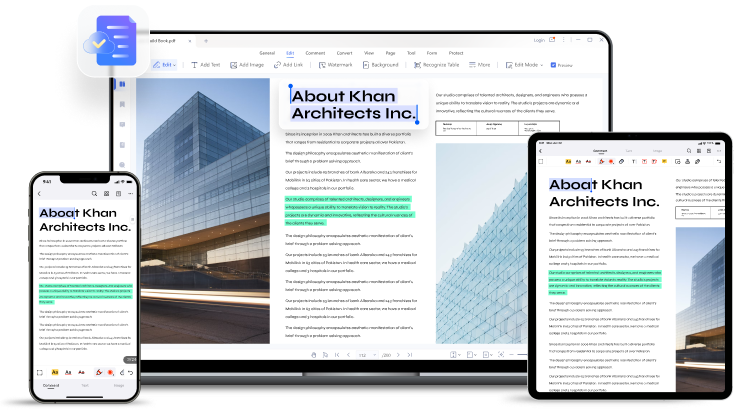
Desde el 14 de septiembre de 2026, los Mac con macOS 27 Golden Gate ofrecen mejores formas de organizar archivos. Spotlight incluye una barra de búsqueda o pregunta, mientras que Finder puede sugerir nombres útiles para archivos y carpetas. Una semana típica sigue llenando carpetas con facturas descargadas, recibos escaneados, contratos por correo electrónico y otros documentos importantes.
Las herramientas integradas ayudan a gestionar documentos diariamente, pero no pueden editar texto en PDF ni buscar en varios archivos a la vez. Finder, Vista Previa y Spotlight se encargan del archivado, las ediciones rápidas y las búsquedas, mientras que los hábitos sencillos mantienen las carpetas organizadas. PDFelement añade edición de texto, OCR y AI Space para buscar y comprender proyectos completos.
 100% Seguro | Sin software malicioso |
 Impulsado por IA
En este artículo
Parte 1. Gestionar documentos en Mac con funciones integradas
Cada Mac incluye tres aplicaciones integradas para gestionar documentos, cada una encargándose de una etapa diferente de la gestión de archivos. macOS 27 añade nuevas herramientas a dos de ellas. Los métodos a continuación muestran cómo estas funciones integradas facilitan la gestión diaria de documentos:
Finder
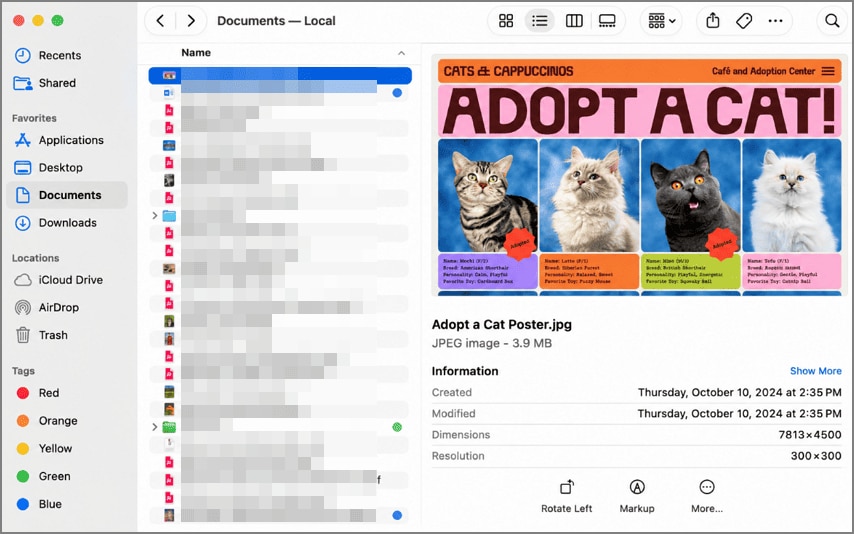
Finder muestra todos los archivos de tu Mac, por lo que sus carpetas establecen la estructura de la que dependen posteriormente la búsqueda y la IA. Las etiquetas de color y las Carpetas inteligentes, que reúnen archivos según las reglas que estableces, funcionan junto a esas carpetas. En macOS 27, Finder también puede sugerir un nombre al renombrar un archivo, y Apple afirma que la navegación por recursos compartidos de Windows y NAS es más rápida.
Vista Previa
Una vez que un archivo está en su lugar, Vista Previa lo abre y se encarga de las correcciones rápidas antes de archivarlo. Arrastrar miniaturas entre dos barras laterales abiertas combina PDFs, y arrastrar dentro de una barra lateral reordena las páginas. Archivo > Exportar con el filtro Reducir tamaño de archivo reduce un escaneo pesado, aunque Apple señala que la calidad puede disminuir.

Spotlight
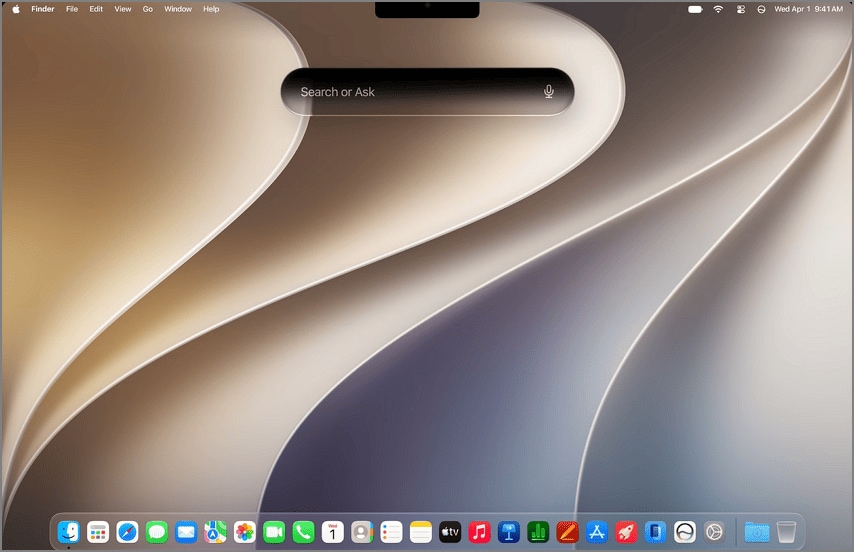
Encontrar ese archivo más tarde corresponde a Spotlight, que macOS 27 convierte en una barra de búsqueda o pregunta para Siri AI. Presionar Comando-2 limita los resultados a archivos, y Spotlight busca el texto dentro de los PDFs además de sus nombres. Sin embargo, un escaneo que nunca pasó por OCR generalmente aparece solo por el nombre del archivo.
Parte 2. Ir más allá de la gestión básica de documentos con PDFelement
El archivado, la edición y la búsqueda cubren el mantenimiento diario, pero el texto de un PDF permanece fijo en las tres aplicaciones integradas. PDFelement para Mac añade edición de texto, anotaciones, conversión a Word, Excel o PowerPoint, OCR en 27 idiomas y funciones para compartir.
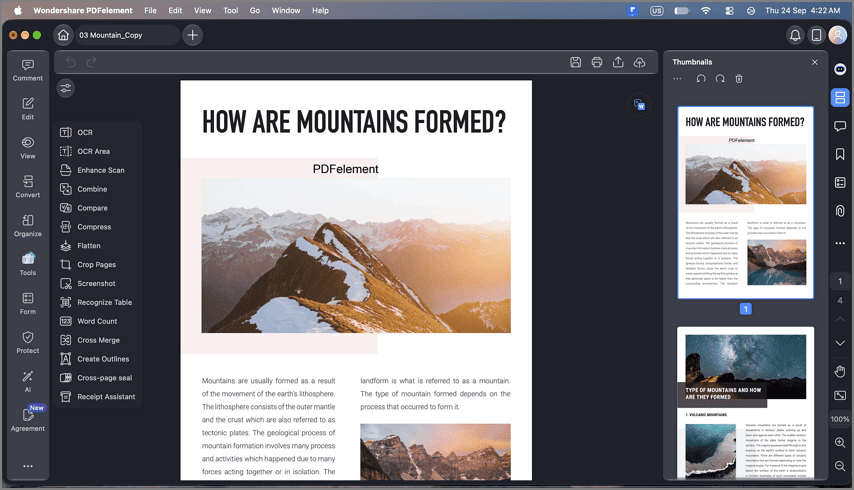
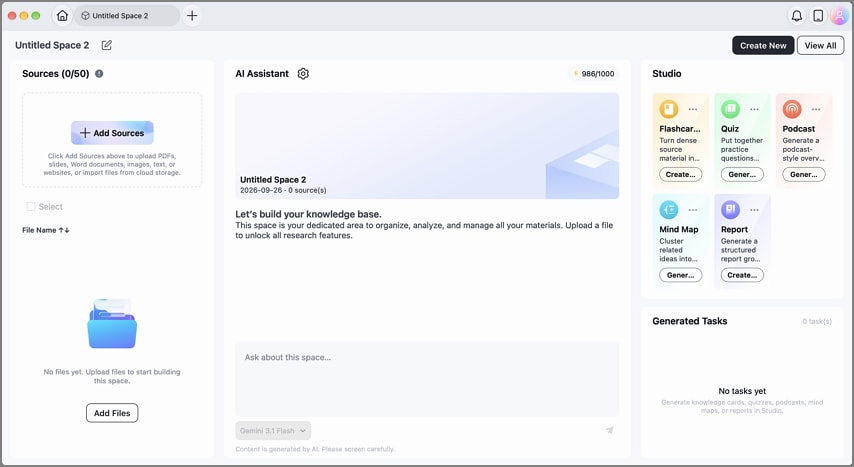
La versión 13 añade AI Space, que reúne PDFs, archivos de Office, texto y enlaces de YouTube en un espacio de trabajo por proyecto. Dentro de un Space, gestionas los documentos como un conjunto, resumiéndolos juntos o chateando con todos los archivos a la vez. Las respuestas se basan únicamente en los archivos que añades y contienen referencias rastreables, mientras que el mismo material también puede convertirse en un mapa mental, un cuestionario o un informe.
Parte 3. Consejos para una mejor gestión de documentos en macOS 27
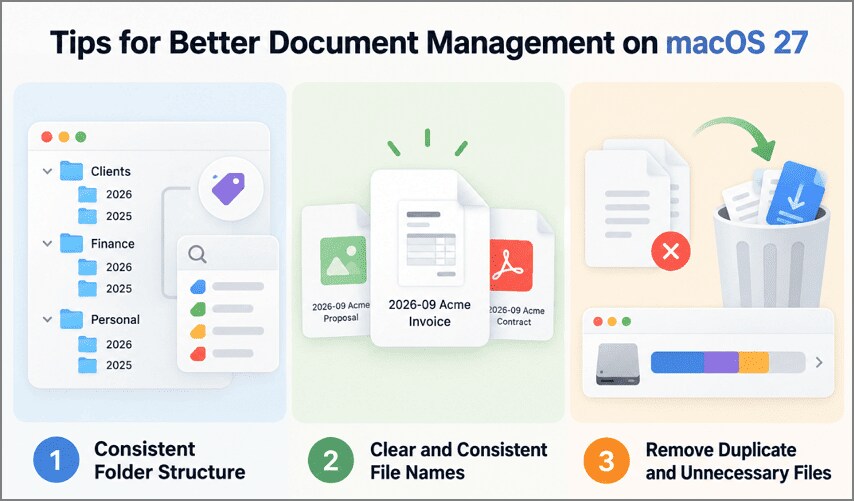
Tanto la búsqueda como la IA funcionan mejor con una biblioteca ordenada, ya que dependen de los nombres y carpetas que usas para gestionar los documentos. Mantener esa biblioteca en orden a medida que llegan nuevos archivos se reduce a tres hábitos:
Estructura de carpetas coherente
Mantén unas pocas carpetas de nivel superior por área, como Clientes, Finanzas y Personal, con subcarpetas anuales en su interior. Las etiquetas y las Carpetas inteligentes reúnen entonces los archivos relacionados sin moverlos.
Nombres de archivos claros y coherentes
Usa un orden fijo para la fecha, el cliente y el tipo de documento, como 2026-09 Acme Factura. macOS 27 basa los nombres sugeridos en parte en otros archivos de la carpeta, por lo que un patrón constante tiende a mantenerse.
Eliminar archivos duplicados e innecesarios
Ordena las carpetas por nombre o tamaño para detectar copias, y elimina los instaladores antiguos y las descargas repetidas. El almacenamiento en Configuración del sistema muestra qué ocupa más espacio, y ese espacio solo se recupera después de vaciar la Papelera.
Preguntas frecuentes
¿Puede Vista Previa editar texto en PDF?
Vista Previa puede añadir cuadros de texto, notas y firmas, pero no puede cambiar las palabras que ya están en un PDF. Corregir el texto original requiere un editor completo como PDFelement.
¿Cómo puedo encontrar archivos PDF rápidamente en Mac?
Escribe kind:pdf y una palabra del archivo en Spotlight, como la guía de Spotlight de Apple describe. Para obtener una lista que se actualice automáticamente, guarda una Carpeta inteligente de Finder que recopile todos los PDFs.
¿Qué puede hacer Vista Previa?
Vista Previa visualiza PDFs e imágenes, rellena y firma formularios, y añade resaltados y notas. También puede proteger con contraseña un PDF desde Archivo > Exportar antes de compartirlo.
¿Es PDFelement compatible con macOS 27?
PDFelement para Mac es compatible con macOS 11 y versiones posteriores, un rango que incluye macOS 27 Golden Gate. Su versión V13 también incorpora AI Space al Mac, para que puedas gestionar documentos por proyecto.
Conclusión final
macOS 27 mejora la forma en que los usuarios gestionan documentos con sugerencias de nombres en Finder, Spotlight con barra de búsqueda o pregunta, y las herramientas PDF de Vista Previa. Las carpetas coherentes, los nombres claros y el OCR facilitan la organización y búsqueda de archivos. Para la edición avanzada de PDFs y la asistencia de IA entre archivos, PDFelement V13 ofrece un práctico paso siguiente.
100% Seguro | Sin software malicioso | Impulsado por IA
 Prueba online