


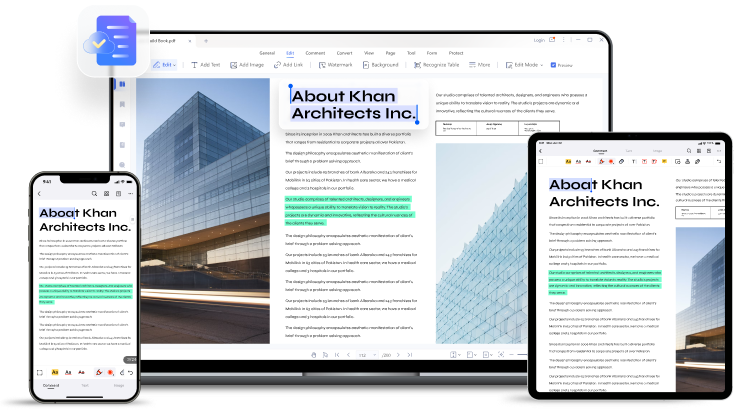
macOS 27 Golden Gate presenta un diseño refinado de Liquid Glass con elementos de interfaz más fluidos. Los usuarios pueden ajustar los niveles de transparencia y tinte para crear una experiencia visual más cómoda. Estas mejoras se centran principalmente en la legibilidad, ayudando a que el texto permanezca claro sobre fondos detallados o recargados.
Para archivos PDF, macOS 27 Liquid Glass mejora la apariencia del contenido alrededor de las barras de herramientas y los paneles laterales. Esta interfaz más clara puede hacer que leer, anotar y navegar por documentos PDF extensos resulte más sencillo. PDFelement sigue este diseño renovado al tiempo que proporciona herramientas esenciales para el trabajo diario con PDF.
 100% Seguro | Sin software malicioso |
 Impulsado por IA
En este artículo
Parte 1. Liquid Glass explicado
Liquid Glass llegó en junio de 2025 a macOS Tahoe 26 y otras plataformas de Apple. Este diseño de Apple utiliza material translúcido para reflejar el entorno mientras mantiene el contenido claro y enfocado.
Cambios de Liquid Glass en macOS 27
La actualización de macOS 27 Liquid Glass incorpora cambios en 4 áreas de la interfaz. Estas actualizaciones afectan la apariencia de los documentos y los controles cercanos en toda la pantalla.
1. Legibilidad mejorada
Apple ajustó el contraste y las capas de Liquid Glass para separar los controles de los fondos recargados. Las sombras de ventana refinadas también ayudan a que los elementos de la interfaz permanezcan claros frente al contenido visual circundante. Los iconos de las aplicaciones reciben bordes más oscuros y reflejos más brillantes para una mejor distinción visual.
2. Apariencia personalizable: de ultra transparente a completamente tintado
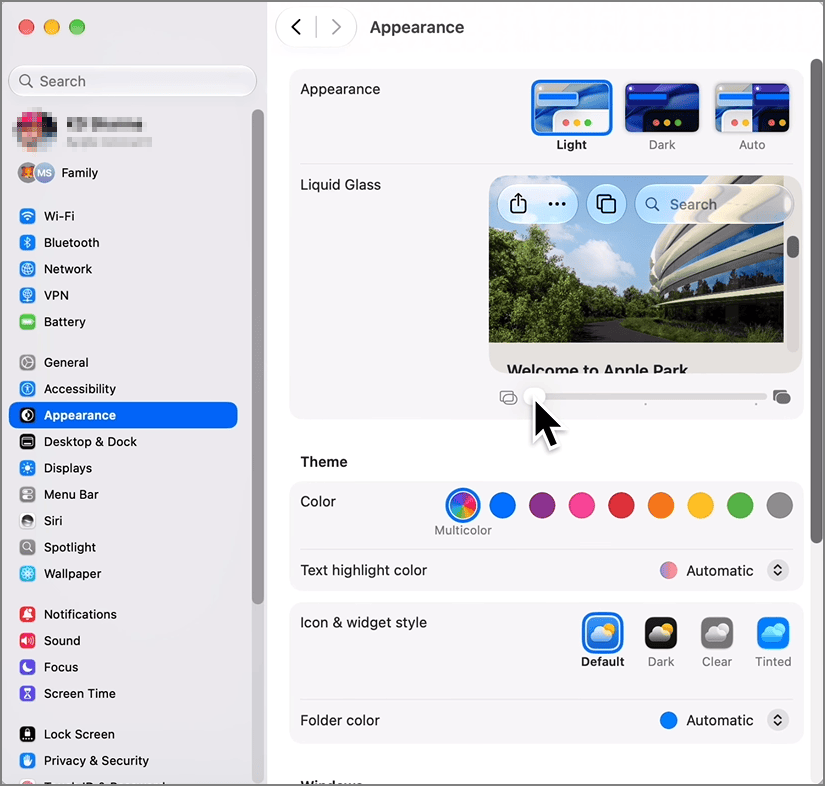
Un nuevo control deslizante de Liquid Glass aparece en la configuración de Apariencia para opciones de personalización visual. Los usuarios pueden moverse entre efectos de vidrio más transparentes y más tintados según sus preferencias. Apple confirma que el control deslizante va desde un vidrio ultra transparente hasta una apariencia completamente tintada. Una sola configuración controla la apariencia del vidrio en ventanas, widgets y el Dock en conjunto.
3. Barras de herramientas uniformes
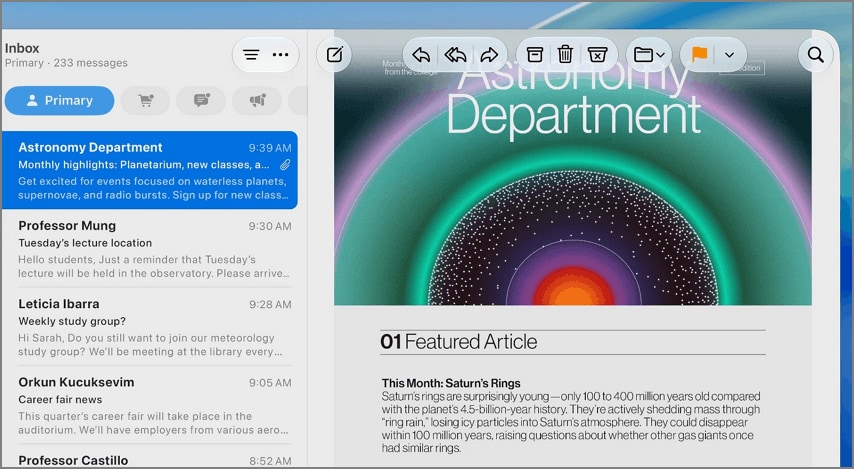
Las barras de herramientas ahora utilizan un diseño coherente en la parte superior de las ventanas de las aplicaciones. Su apariencia de vidrio esmerilado ayuda a que los controles permanezcan diferenciados del contenido que se encuentra debajo. Apple indica que el efecto de borde de desplazamiento mantiene el contraste cuando el contenido se mueve bajo los controles de la barra de herramientas durante el desplazamiento. Una barra continua aparece debajo de los controles cuando el contenido se desplaza detrás del área de la barra de herramientas.
4. Paneles laterales de borde a borde
Los paneles laterales ahora se extienden hacia los bordes de la ventana para un diseño más limpio y unificado. Este diseño elimina parte de la separación visual entre los paneles laterales y el marco de la ventana circundante. Combinados con las barras de herramientas uniformes, los paneles laterales crean un marco más coherente en las ventanas de las aplicaciones.
Parte 2. Por qué Liquid Glass es importante para el software de PDF
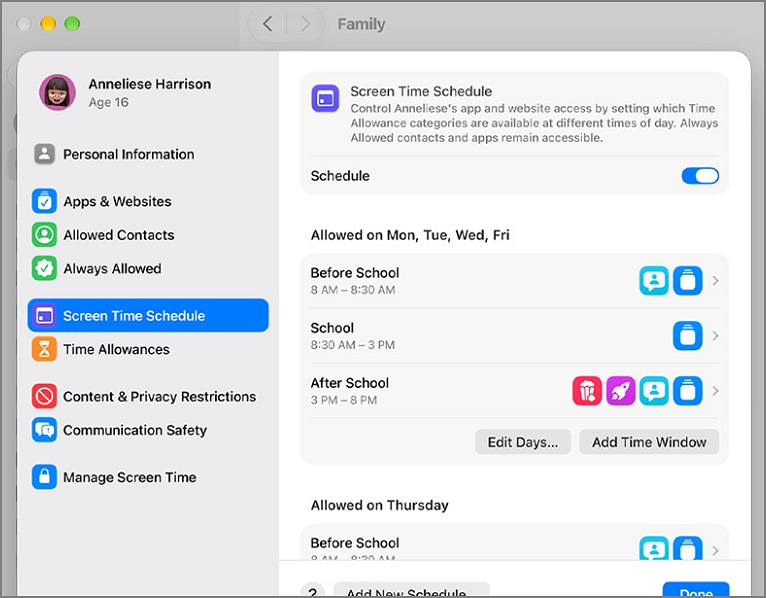
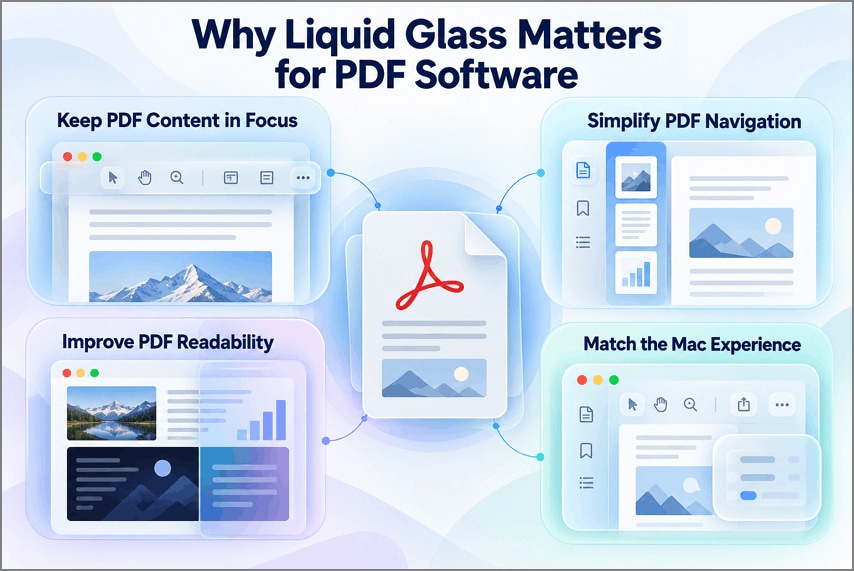
Los refinamientos de macOS 27 Liquid Glass tienen mayor importancia al trabajar con archivos PDF. A continuación se presentan las cuatro formas principales en que estos cambios afectan el trabajo diario con PDF:
- Mantener el contenido PDF enfocado: Las barras de herramientas esmeriladas separan los controles de las páginas PDF y reducen las distracciones visuales por debajo.
- Hacer la navegación por PDF más intuitiva: Los paneles laterales de borde a borde organizan miniaturas, marcadores y esquemas para una navegación más sencilla por los documentos.
- Mejorar la legibilidad en diferentes diseños de PDF: El vidrio tintado mejora el contraste en archivos PDF que contienen fotos, gráficos y fondos oscuros.
- Crear una experiencia Mac con PDF más coherente: El diseño acorde al sistema hace que las aplicaciones de PDF se sientan consistentes con la interfaz general de Mac.
Parte 3. Cómo PDFelement V13 se adapta a la experiencia Liquid Glass
El diseño nativo de Liquid Glass acerca el espacio de trabajo de PDF a macOS. PDFelement V13 adopta estos cambios visuales en todo su espacio de trabajo y elementos de interfaz. Sus barras de herramientas coinciden con el estilo del sistema mientras mantienen los controles de PDF fáciles de identificar.
Los paneles siguen el diseño renovado sin desviar la atención del contenido del documento. Las vistas de página mantienen una separación clara entre los archivos PDF y los controles de interfaz circundantes. Esta integración ayuda a los usuarios a editar, anotar, convertir y gestionar archivos PDF con menos fricciones.
Más que un nuevo aspecto: funciones esenciales de PDF en un solo espacio de trabajo
Una interfaz renovada importa más cuando las herramientas de PDF útiles están al alcance. V13 mantiene las tareas esenciales de PDF juntas, reduciendo la necesidad de aplicaciones adicionales.
1. Editar archivos PDF
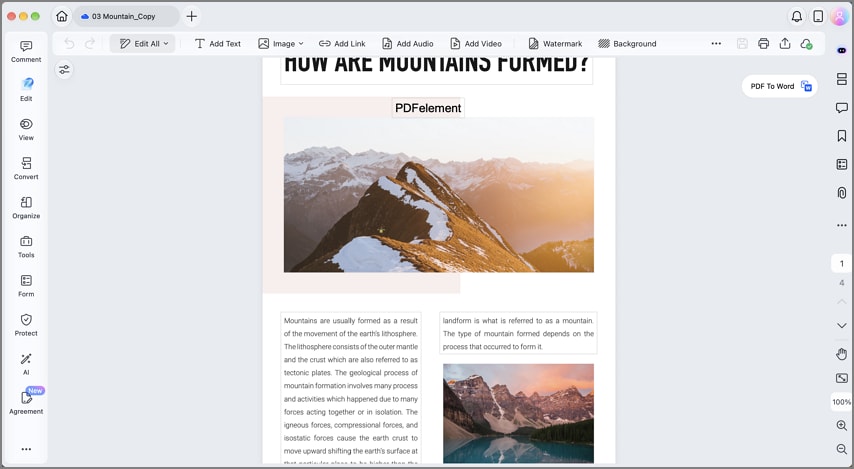
Edita texto en PDF con fuentes y estilos personalizados que coincidan con el diseño del documento existente. Reemplaza o extrae imágenes, y agrega enlaces a sitios web u otras páginas PDF.
2. Convertir archivos PDF
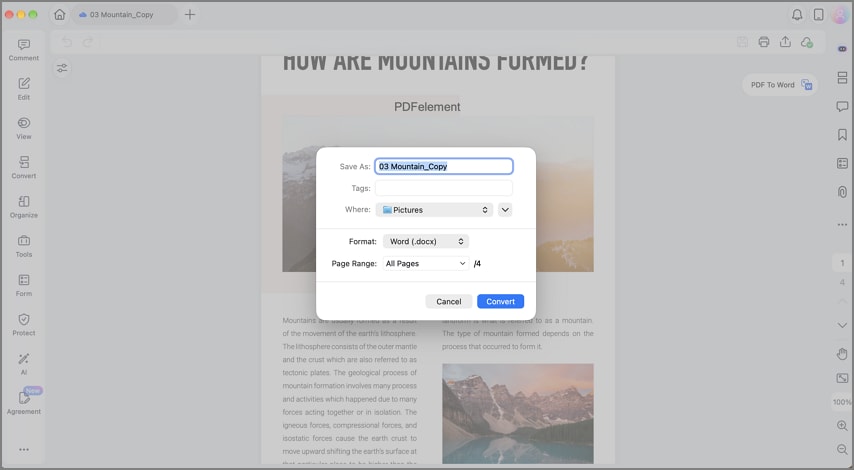
Puedes convertir archivos PDF a formatos Word, Excel, PowerPoint, EPUB, HTML y RTF. Los formatos de imagen comunes también son compatibles para una conversión y uso compartido de documentos flexibles. La conversión por lotes gestiona varios archivos, mientras que otros documentos pueden convertirse en PDF en PDFelement.
3. OCR en documentos escaneados
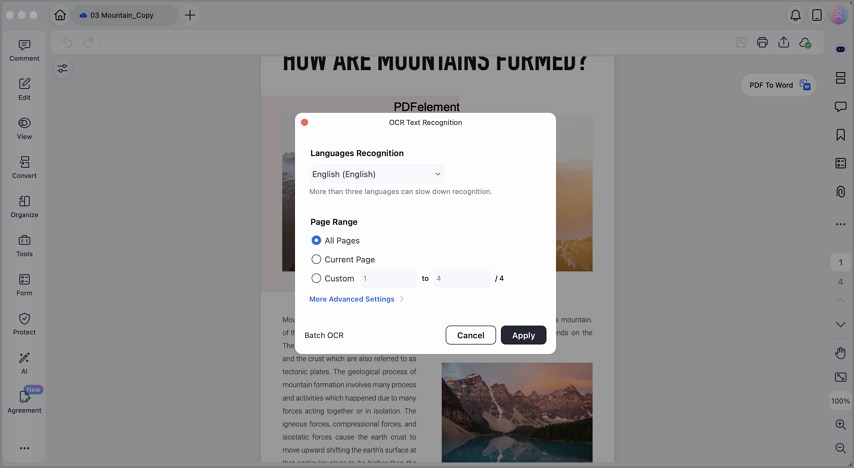
El OCR reconoce texto en más de 30 idiomas mientras preserva los diseños, tablas y el formato de los documentos. Convierte varios archivos escaneados en archivos PDF buscables o editables a través de un único proceso por lotes.
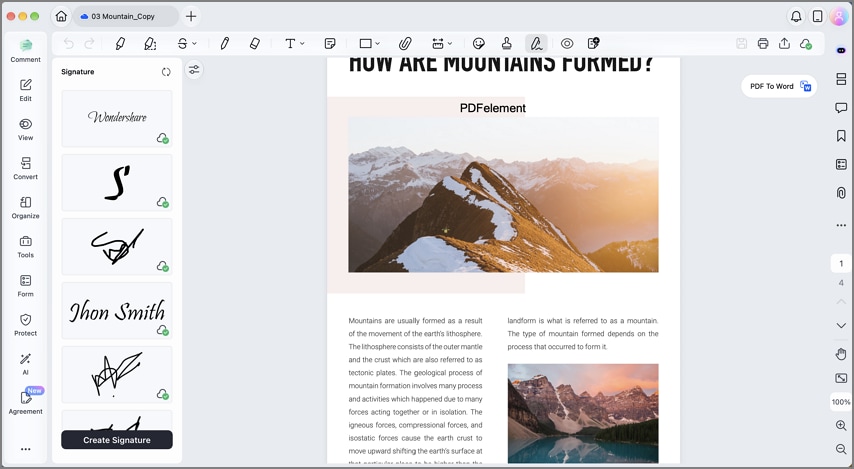
4. Anotar y firmar
Marca archivos PDF con resaltados, subrayados, tachados, formas, comentarios y notas adhesivas para revisiones. Agrega firmas electrónicas a los documentos o envía archivos PDF para recopilar firmas de otras personas.
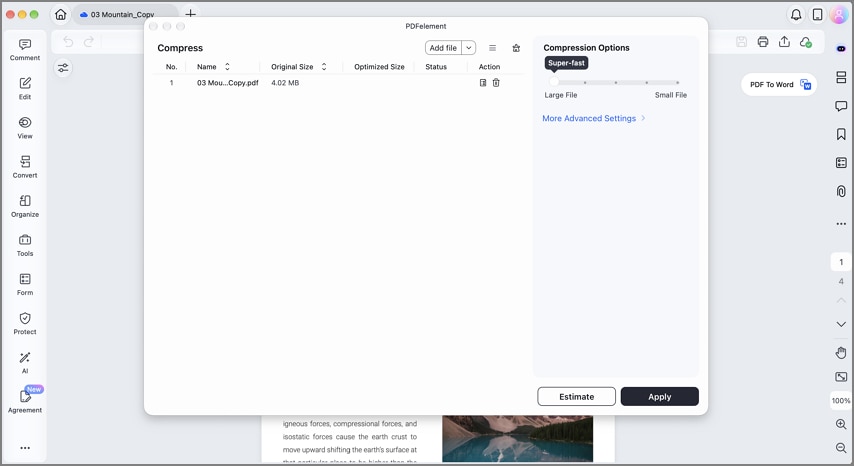
5. Comprimir archivos PDF
Reduce el tamaño de archivos PDF grandes para facilitar el envío por correo electrónico, la carga, el almacenamiento y la gestión de archivos. Previsualiza el tamaño estimado antes de la compresión o procesa varios archivos PDF en lotes.
Preguntas frecuentes
¿Qué es Liquid Glass en macOS 27?
Liquid Glass es el material de interfaz translúcido de Apple que refleja y refracta el contenido de la pantalla circundante. macOS 27 añade barras de herramientas esmeriladas, paneles laterales de borde a borde y controles para ajustar los niveles de transparencia del vidrio.
¿Puedo desactivar Liquid Glass en macOS 27?
No puedes desactivar Liquid Glass, pero la configuración tintada hace que los paneles sean más opacos. Reducir la transparencia también añade fondos sólidos a través de la configuración de Accesibilidad en tu Mac.
¿Cómo ajusto el efecto Liquid Glass?
Abre Configuración del sistema, selecciona Apariencia y luego mueve el control deslizante de Liquid Glass según sea necesario. Elige un efecto más transparente o tintado mientras verificas la vista previa con tu fondo de pantalla.
¿Por qué Liquid Glass se ve demasiado transparente en macOS 27?
Los fondos de pantalla recargados pueden verse a través de Liquid Glass y hacer que los elementos de la interfaz parezcan demasiado transparentes. Elige un tinte más intenso o selecciona "Aumentar contraste" para que los controles sean más fáciles de distinguir.
Conclusión final
macOS 27 Liquid Glass mantiene el diseño translúcido de Apple al tiempo que facilita la lectura del contenido. Las barras de herramientas esmeriladas y los paneles laterales de borde a borde ayudan a que los documentos permanezcan claros y enfocados durante el trabajo diario. Los usuarios pueden ajustar la apariencia del vidrio o elegir Reducir transparencia para obtener fondos sólidos en su lugar.
PDFelement V13 adopta este diseño de Mac mientras mantiene las herramientas esenciales de PDF en un solo espacio de trabajo. La edición, conversión, OCR, firma y compresión hacen de V13 una solución útil para gestionar tareas con archivos PDF.
100% Seguro | Sin software malicioso | Impulsado por IA
 Prueba online