




Como usuario de Google Docs, es posible que quieras agregar marcadores en Google Docs para simplificar la navegación dentro o fuera de los documentos. Los marcadores te ayudan a navegar y encontrar contenido dentro de tu documento. Si bien añadir marcadores en Google Docs es útil, saber cómo marcar en Google Docs es aún más importante.
Si estás atascado sobre cómo agregar marcadores en Google Docs, entonces este artículo es ideal para ti. En este artículo, te ofrecemos una guía clara sobre las mejores formas de agregar marcadores en Google Docs.
En este artículo
Beneficios de los Marcadores en Google Docs
Al manejar documentos en Google Docs, especialmente los grandes, puede que debas insertar marcadores en Google Docs. Un marcador es como un acceso directo a un lugar/texto/contenido específico en tu documento. Se usa en muchas aplicaciones, y Google Docs no es una excepción.
A continuación, se muestran algunos beneficios de los marcadores en Google Docs.
- Permite a los usuarios marcar una sección específica en un documento para saltar a esa ubicación y regresar con facilidad y rapidez. Simplemente haciendo clic en el texto vinculado, se te lleva inmediatamente a la sección correspondiente. Esto ahorra tiempo y energía de desplazarte manualmente por un documento grande para encontrar el texto, contenido o sección deseados.
- Los marcadores te proporcionan una URL única que facilita vincular tu documento dentro o fuera. Puedes vincularlo a otros sitios web o aplicaciones para acceder directamente desde esos sitios.
- Los marcadores hacen que navegar dentro de tu documento de Google sea fácil y divertido. Agregando más marcadores, puedes moverte por tu documento con facilidad y rapidez.
- Los marcadores simplifican la manera en que revisas o editas secciones específicas de tu archivo PDF largo. Marca esas secciones y accede a ellas para su revisión/edición al hacer clic en el enlace del marcador correspondiente.
¿Cómo crear marcadores en Google Docs?
Crear marcadores en Google Docs no es una tarea de ciencia de cohetes. Este proceso es fácil y puede ser realizado por cualquier persona, incluidos los principiantes.
Los siguientes pasos muestran cómo crear marcadores en Google Docs de forma fácil y rápida.
Paso1 Abrir el documento en Google Docs
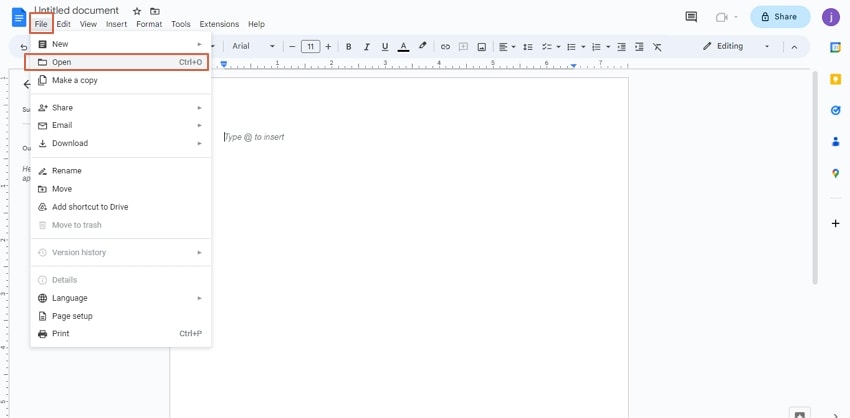
Para comenzar, abre el documento Word objetivo en Google Docs. Para hacerlo, abre Google Docs usando tu navegador, luego ve a "Archivo" > "Abrir".
Sigue las sencillas instrucciones en pantalla para subir tu archivo Word a la plataforma de Google Docs.
Paso2 Insertar el marcador
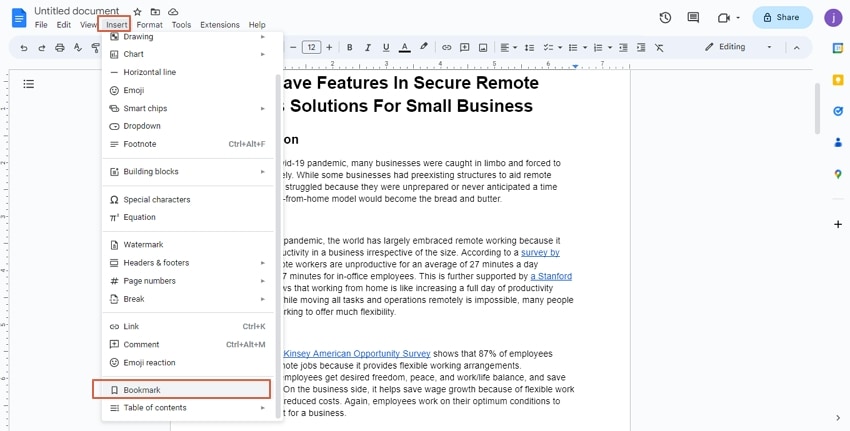
Una vez que el documento esté subido en Google Docs, coloca el cursor en la posición donde quieres añadir un marcador.
Recuerda, puedes añadirlo en cualquier parte del documento. Ve al menú "Insertar" en la parte superior y desplázate hacia abajo para seleccionar la opción "Marcador".
Paso3 Copiar el enlace del marcador
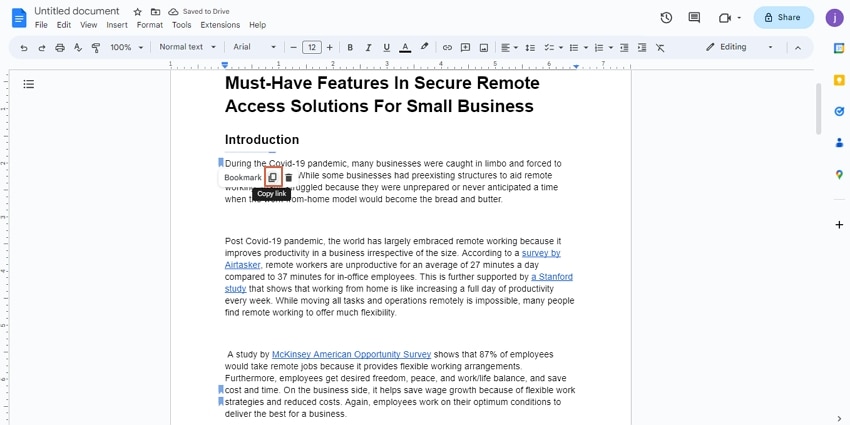
Debería aparecer una cinta azul de marcador donde colocaste el cursor. De las dos opciones dadas, elige "Copiar enlace", y el enlace se copiará automáticamente.
Paso4 Vincular texto al marcador
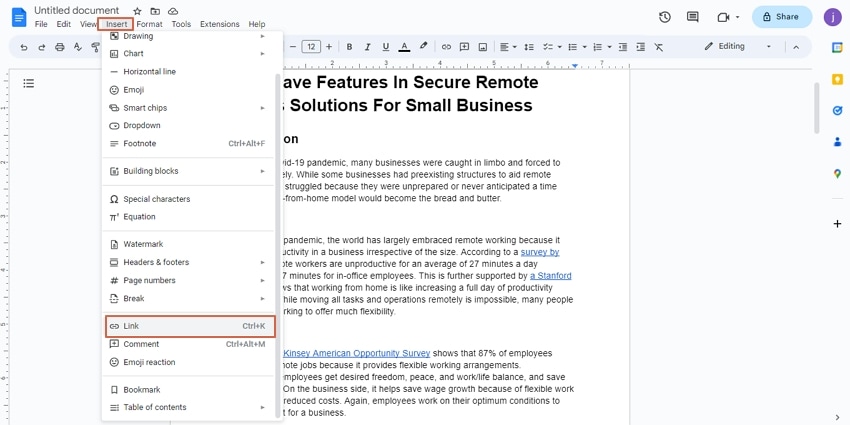
Selecciona el texto al que deseas vincular la sección con marcador, luego ve a la pestaña "Insertar".
De las opciones mostradas, haz clic en la opción "Vinculo".
Paso5 Aplicar y probar el vínculo
Pega el enlace copiado en el cuadro de diálogo siguiente y haz clic en "Aplicar". El texto seleccionado ahora se volverá azul.
Al colocar el cursor sobre este texto vinculado, verás el marcador. Haz clic en el enlace y serás llevado a la sección marcada.
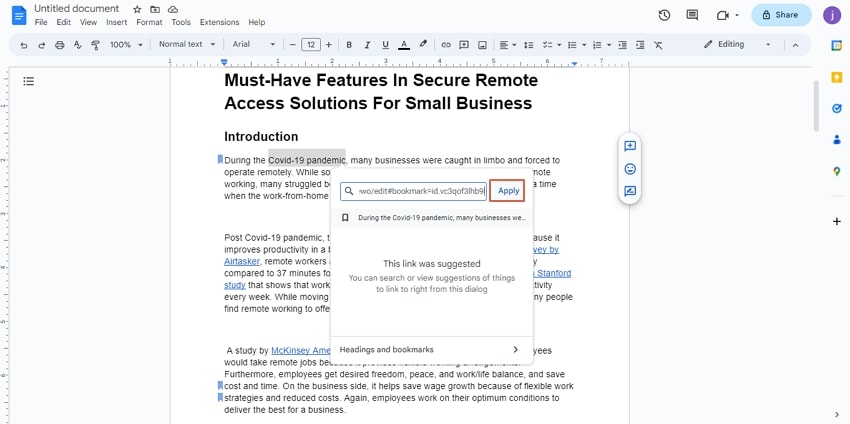
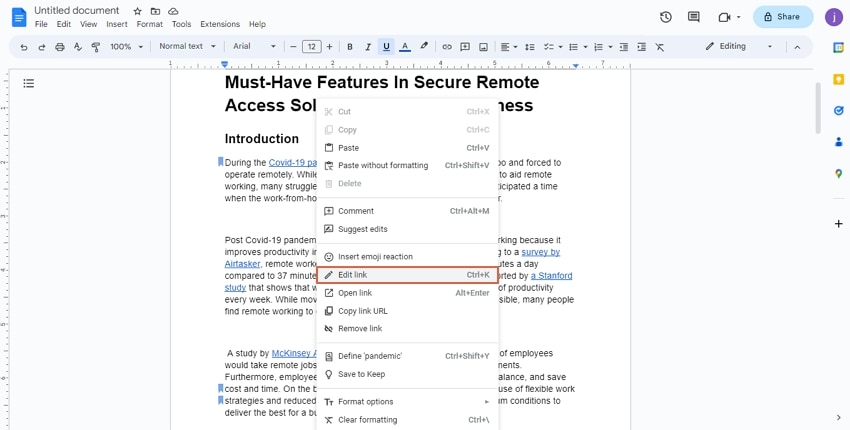
Para editar el marcador, haz clic derecho en el enlace y selecciona "Editar vínculo". Deberías ver un cuadro de diálogo en la interfaz.
Puedes editar el texto o el marcador del enlace según lo que necesites. Una vez que estés satisfecho, haz clic en el botón "Aplicar".
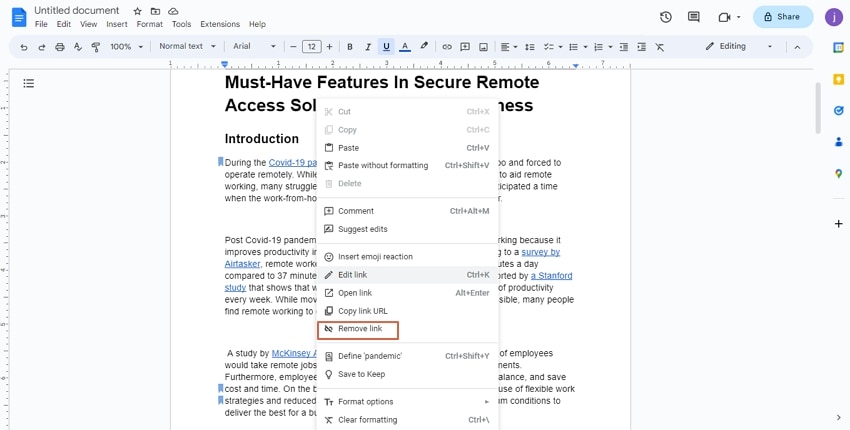
Para eliminar un marcador, haz clic derecho en el enlace de texto y selecciona la opción "Quitar vínculo". El marcador se eliminará automáticamente.
[Bonus] ¿Cómo agregar marcadores a un PDF?
Los archivos PDF se utilizan mucho en diversos campos, y no se puede subestimar la necesidad de añadir marcadores a los PDF. Google Docs solo te permitirá agregar marcadores a documentos de Word. Por lo tanto, no es una buena opción para archivos PDF.
El truco aquí es utilizar una herramienta dedicada de PDF para agregar marcadores a tus archivos PDF. Hay varias de estas herramientas en el mercado, pero encontrar la adecuada puede ser complicado. Por suerte, no tienes que luchar porque PDFelement está disponible.
PDFelement es un potente y ampliamente utilizado editor de PDF que transforma la manera en que interactúas con archivos PDF. Sin duda, es la mejor herramienta para agregar marcadores a tu archivo PDF. PDFelement te brinda todas las funciones y capacidades que exigirías de una herramienta PDF moderna.
 100% Seguro | Sin software malicioso |
 Impulsado por IA
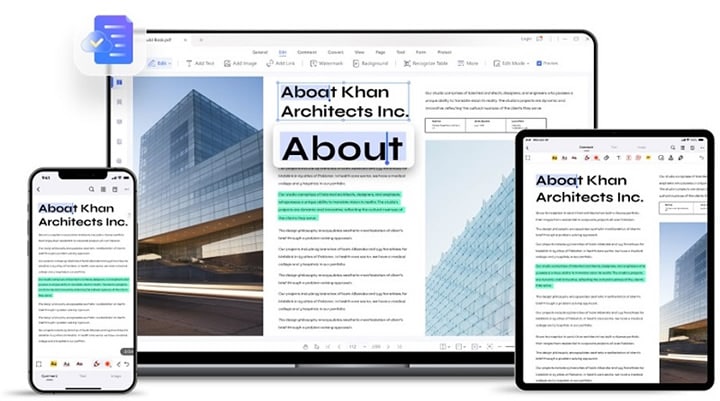
Está equipado con funciones inteligentes que hacen que el marcado de páginas sea más fácil y divertido. Con PDFelement, puedes añadir marcadores manualmente o generarlos automáticamente según tus necesidades.
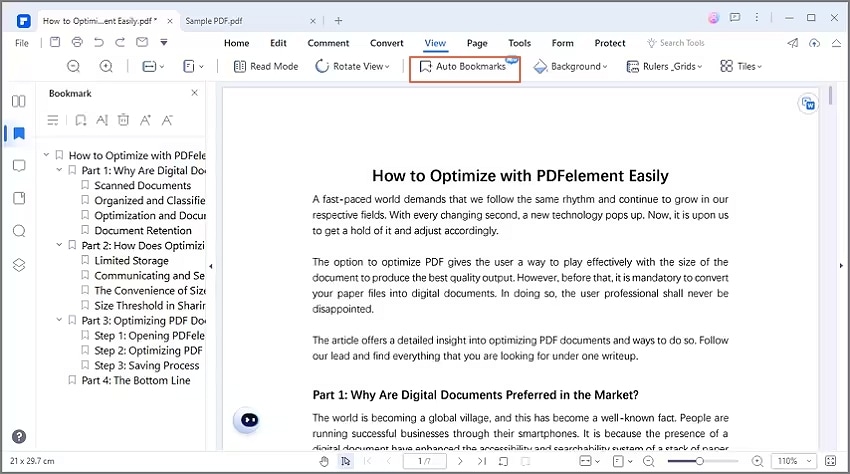
La función de marcadores automáticos genera automáticamente marcadores basados en los estilos de encabezado de tu PDF. Por lo tanto, si usas diferentes estilos de formato de texto para cada nivel de tu archivo PDF, PDFelement generará automáticamente y con precisión los marcadores de tu PDF.
Esta función de marcadores automáticos te permite generar fácilmente marcadores para tu archivo PDF. Por lo tanto, te ahorra tiempo y energía, ya que simplemente generas los marcadores con solo pulsar un botón.
Cómo agregar marcadores a PDF automáticamente con PDFelement
PDFelement te permite agregar automáticamente marcadores a tu PDF con facilidad. Esta herramienta es fácil de usar, rápida y eficaz. Los siguientes pasos muestran cómo agregar marcadores a PDF automáticamente con PDFelement.
Paso1 Abrir el PDF en PDFelement
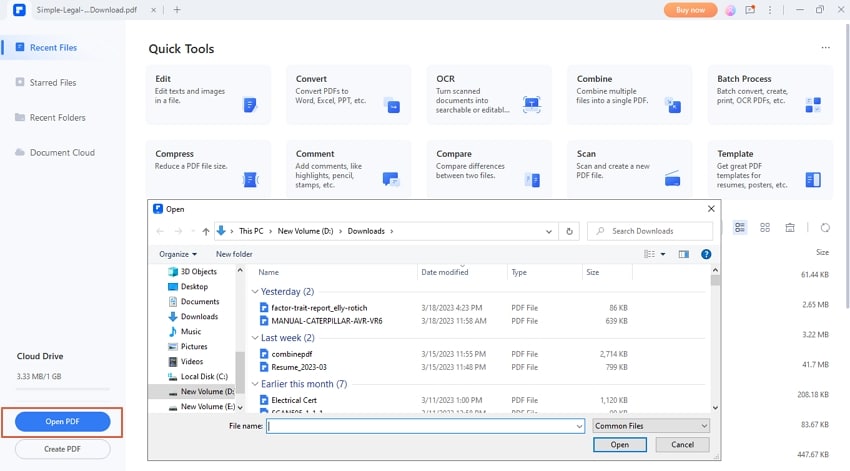
Descarga, instala y abre PDFelement en tu dispositivo para acceder a la interfaz principal. Haz clic en el botón "Abrir PDF" y busca para cargar el archivo PDF deseado.
Paso2 Activar marcadores automáticos
Una vez que el archivo PDF se abra en la interfaz de PDFelement, dirígete a la pestaña "Vista" y haz clic en la opción "Marcadores automáticos".
100% Seguro | Sin software malicioso | Impulsado por IA
Paso3 Visualizar los marcadores generados
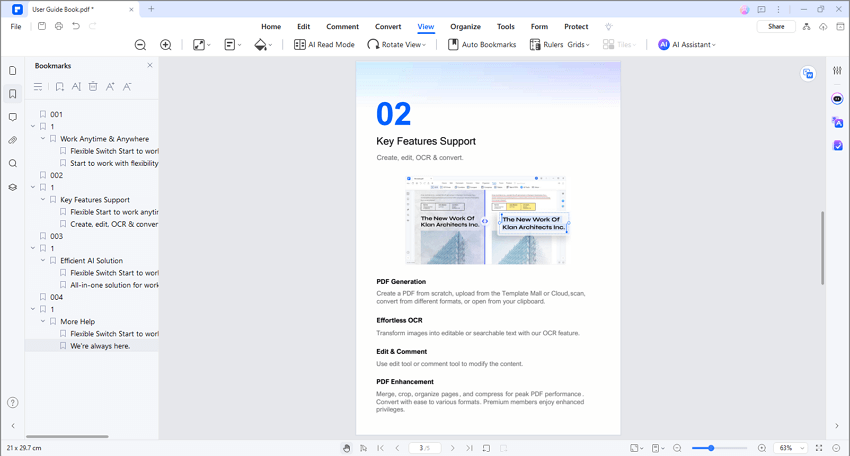
El programa generará automáticamente marcadores para tu PDF en función de los estilos de encabezado. Haz clic en el "Panel de marcadores" en el panel izquierdo de la ventana para expandirlo y ver los marcadores generados automáticamente.
Cómo editar marcadores, eliminar marcadores y cambiar las propiedades de los marcadores
PDFelement te permite editar, eliminar y cambiar sin problemas las propiedades de tus marcadores para satisfacer tus necesidades. Afortunadamente, el proceso es sencillo y puede ser realizado por cualquiera.
Los siguientes pasos incluyen editar, eliminar o cambiar las propiedades de los marcadores con PDFelement.
Paso1 Acceder al panel de marcadores
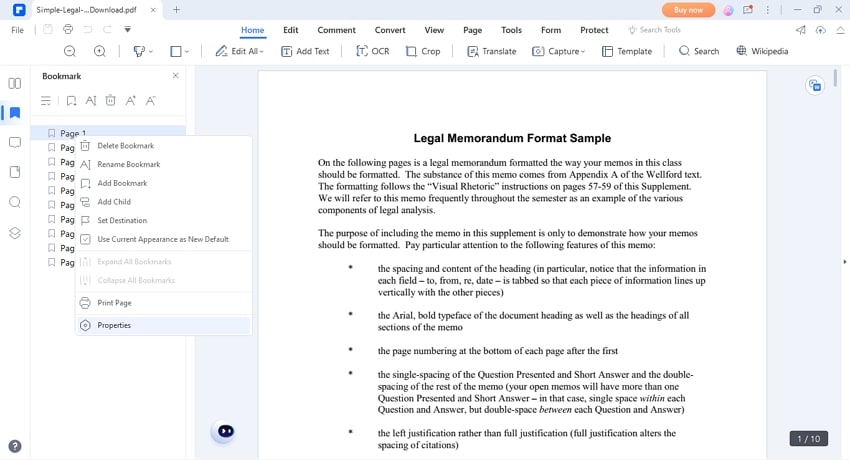
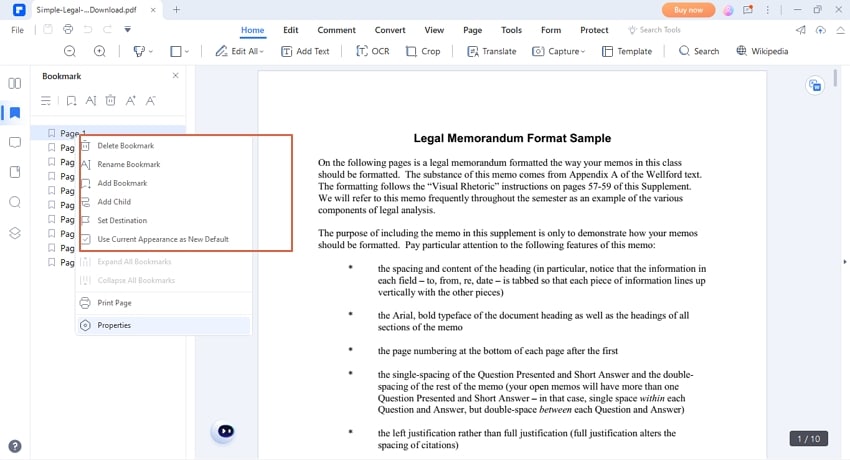
Abre el archivo PDF con marcadores con PDFelement. Ve al panel de marcadores en el lado izquierdo de la ventana para acceder a la lista de marcadores. Haz clic derecho en el enlace del marcador objetivo y verás varias opciones de marcadores.
100% Seguro | Sin software malicioso | Impulsado por IA
Paso2 Realizar acciones con el marcador
Haz clic en la opción deseada de la lista mostrada.
Por ejemplo, puede eliminar el marcador seleccionando la opción "Eliminar marcador". Para editar el marcador, elige opciones como renombrar marcador, añadir hijo y establecer destino.
Paso3 Editar propiedades del marcador
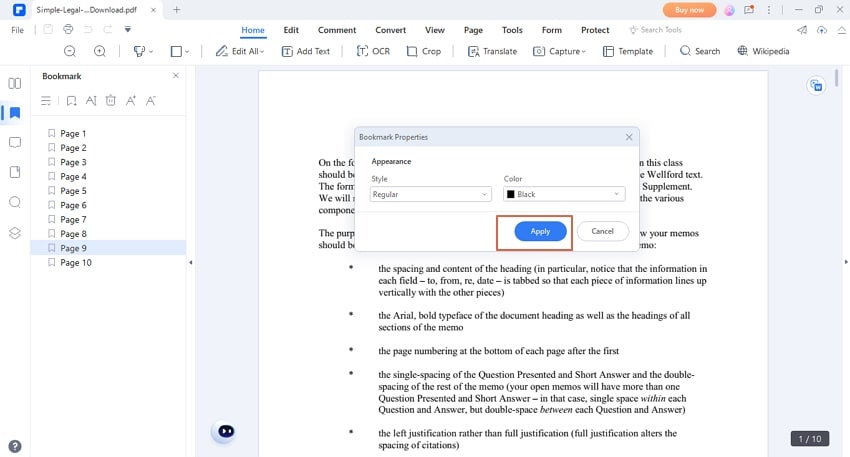
Para editar propiedades del marcador, haz clic en la opción "Propiedades" en la parte inferior de la lista. Desde la siguiente ventana de "Propiedades del marcador", elige la apariencia deseada y haz clic en el botón "Aplicar" para confirmar los cambios.
100% Seguro | Sin software malicioso | Impulsado por IA
Conclusión
Después de leer este artículo, puedes ver fácilmente que agregar marcadores a Google Docs no es tan complicado. Sin embargo, Google Docs está limitado solo a documentos de texto/palabra. Si deseas agregar marcadores a tu PDF, necesitas una herramienta PDF dedicada.
Afortunadamente, también puede ver que PDFelement es una herramienta poderosa y confiable para agregar marcadores a PDF. Descarga Wondershare PDFelement hoy y comienza a crear marcadores en PDF. La experiencia es increíble y no se arrepentirá en absoluto. La buena noticia es que esta herramienta está disponible dentro de su presupuesto y nunca tendrás que forzar tu bolsillo.
100% Seguro | Sin software malicioso | Impulsado por IA

 Prueba online