





Si acabas de descargar un PDF en tu teléfono y no sabes dónde ha ido a parar, no eres la única persona a la que le pasa. Dependiendo del sistema operativo —Android o iPhone— y de la aplicación que hayas utilizado para recibirlo o descargarlo, el archivo puede estar en la carpeta Descargas, en la app Archivos, dentro de Documentos, en la app Libros del iPhone o incluso guardado solo dentro de la propia aplicación desde la que lo abriste.
La buena noticia es que encontrarlo no tiene por qué ser complicado. En esta guía te explicamos paso a paso dónde se guardan los archivos PDF en el móvil, tanto en Android como en iPhone, según la fuente de descarga. Además, te mostramos qué hacer si el PDF no aparece por ningún lado, cómo cambiar la carpeta predeterminada de descarga y cómo organizar mejor tus documentos para no volver a perder uno.
En este artículo
- Dónde suelen guardarse los archivos PDF en el móvil
-
Dónde encontrar archivos PDF en un teléfono Android
-
Dónde están los PDF en un iPhone
-
Dónde se guardan los PDF según la app desde la que los descargaste
-
Qué hacer si no encuentras un PDF descargado en el móvil
-
Cómo cambiar la carpeta donde se descargan los PDF en el móvil
- Consejos para organizar mejor tus archivos PDF en el teléfono
- Conclusión
Dónde suelen guardarse los archivos PDF en el móvil
Antes de buscar en carpetas concretas, conviene entender cómo funcionan las descargas de PDF en los teléfonos móviles. No existe una única ubicación universal: el lugar donde se almacena un PDF depende de varios factores.
- Carpeta Descargas (Downloads): es la ubicación predeterminada en la mayoría de navegadores y aplicaciones. Tanto en Android como en iPhone, muchos PDF descargados desde un navegador suelen llegar aquí primero.
- Carpeta Documentos: algunos dispositivos Android clasifican automáticamente los PDF dentro de la carpeta Documentos, separándolos de imágenes, vídeos y otros archivos.
- App Libros (solo iPhone): si al abrir un PDF en Safari elegiste la opción "Abrir en Libros", el archivo se almacenará dentro de la app Apple Books en lugar de en la app Archivos.
- Tarjeta SD (solo Android): si tu teléfono tiene una tarjeta SD y configuraste el navegador para guardar allí las descargas, los PDF estarán en la tarjeta SD y no en el almacenamiento interno.
- Almacenamiento interno de la app: aplicaciones como WhatsApp, Telegram, Gmail o Google Drive pueden mantener los PDF dentro de su propio espacio de almacenamiento, sin enviarlos a la carpeta de descargas general.
- Almacenamiento en la nube: si usas iCloud Drive, Google Drive o OneDrive, es posible que el PDF se haya sincronizado directamente en la nube y no esté guardado localmente en tu teléfono.
La clave está en recordar desde dónde descargaste o recibiste el archivo y si modificaste en algún momento la carpeta de descarga predeterminada. Esa pista te ayudará a encontrarlo mucho más rápido.
Dónde encontrar archivos PDF en un teléfono Android
Android ofrece varias formas de acceder a los archivos almacenados en el dispositivo. La mayoría de fabricantes incluyen una app de gestión de archivos preinstalada —como Mis archivos, Archivos, Administrador de archivos o File Manager— que permite navegar por las carpetas del almacenamiento interno.
1. Busca en la carpeta Descargas
La carpeta Descargas (o Download) es el primer lugar donde deberías buscar cualquier PDF descargado en Android. Es la ubicación predeterminada para la mayoría de navegadores y aplicaciones.
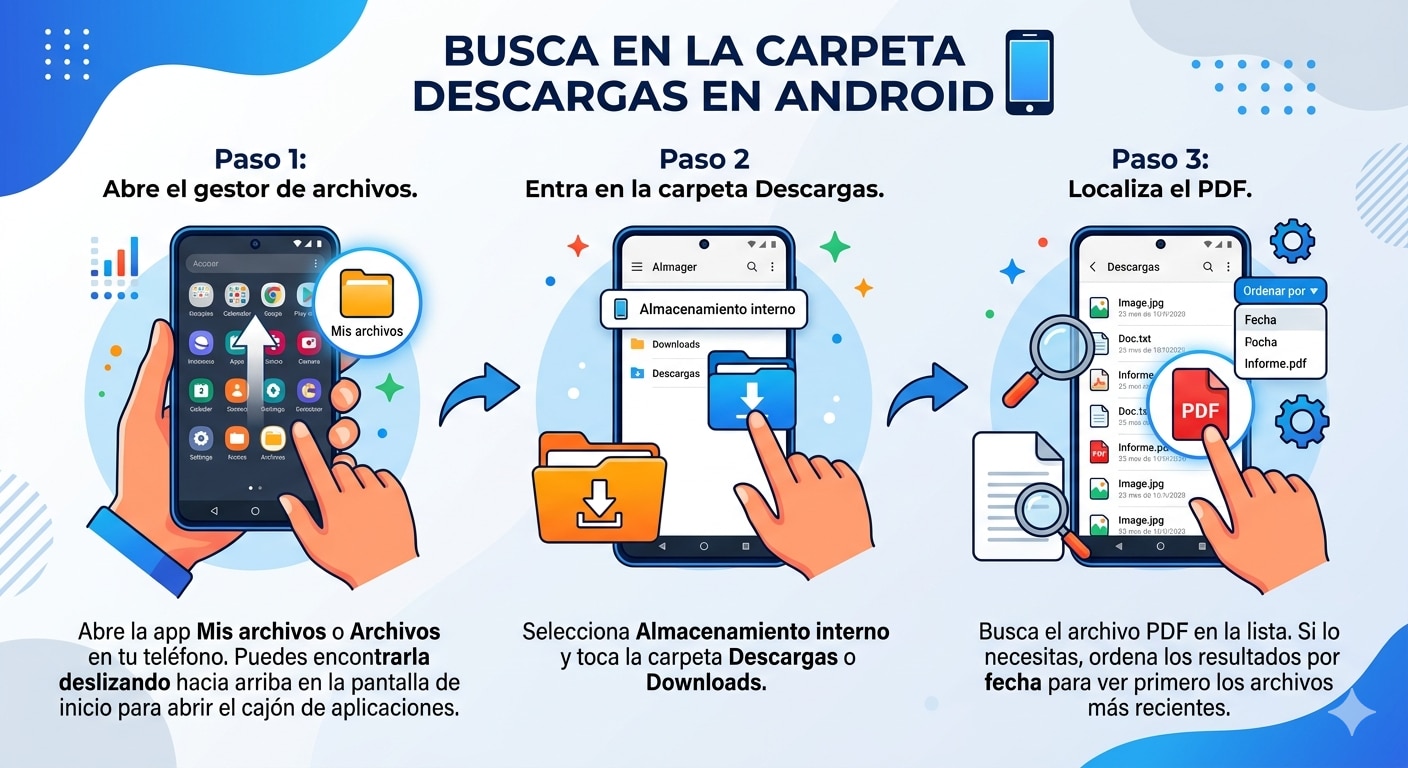
Paso 1.Abre el gestor de archivos.
Abre la app Mis archivos o Archivos en tu teléfono. Puedes encontrarla deslizando hacia arriba en la pantalla de inicio para abrir el cajón de aplicaciones.
Paso 2.Entra en la carpeta Descargas.
Selecciona Almacenamiento interno y toca la carpeta Descargas o Downloads.
Paso 3.Localiza el PDF.
Busca el archivo PDF en la lista. Si lo necesitas, ordena los resultados por fecha para ver primero los archivos más recientes.
Si tu teléfono es Samsung, la app se llama Mis archivos y suele encontrarse dentro de la carpeta Samsung en el cajón de aplicaciones. En dispositivos Xiaomi, Huawei, Motorola y otras marcas, el nombre puede variar ligeramente, pero la lógica es la misma: abrir el gestor de archivos del sistema y acceder a la carpeta Descargas.
2. Revisa las carpetas Documentos o Archivos recientes
Algunos teléfonos Android organizan los archivos automáticamente por tipo. Esto significa que tus PDF podrían estar dentro de la carpeta Documentos en lugar de Descargas, especialmente si el sistema los ha clasificado por extensión de archivo.
- Abre la app de archivos de tu dispositivo.
- Busca una sección llamada Documentos o Categorías → Documentos.
- También puedes revisar la pestaña Recientes, que muestra los últimos archivos abiertos o descargados sin importar en qué carpeta se encuentren.
3. Comprueba si el PDF está dentro de una app
No todos los PDF que abres en el móvil se descargan automáticamente en una carpeta accesible. Algunas aplicaciones —como Chrome, Gmail, WhatsApp o Google Drive— pueden abrir el archivo dentro de su propia interfaz sin guardarlo en el almacenamiento general del teléfono.
- Chrome: en muchas versiones de Android, Chrome permite visualizar PDF directamente en el navegador sin descargarlos. Si solo lo abriste pero no pulsaste "Descargar", el archivo no estará en tu carpeta de descargas.
- Gmail: los archivos adjuntos se previsualizan dentro de la app. Para guardarlos, normalmente debes pulsar el icono de descarga.
- WhatsApp y Telegram: los PDF recibidos pueden almacenarse en carpetas internas de cada app, que no siempre aparecen de forma evidente en el explorador de archivos general.
4. Revisa la tarjeta SD si tu Android tiene una
Si tu teléfono Android tiene una tarjeta SD instalada, es posible que los PDF se hayan guardado allí en lugar del almacenamiento interno. Esto ocurre cuando el navegador o la app de descarga tiene configurada la tarjeta SD como destino predeterminado.
Paso 1.Abre la app de archivos.
Abre la app Mis archivos o Administrador de archivos.
Paso 2.Accede al almacenamiento externo.
En lugar de seleccionar Almacenamiento interno, toca Tarjeta SD o Memoria externa.
Paso 3.Busca la carpeta de descargas.
Busca la carpeta Descargas o Download dentro de la tarjeta SD y comprueba si tu PDF está ahí.
Si no recuerdas haber cambiado la configuración de descarga, lo más probable es que el PDF esté en el almacenamiento interno. Pero si el espacio interno del dispositivo era limitado y en algún momento redirigiste las descargas a la SD, merece la pena verificar esta ubicación. Más adelante en esta guía te explicamos cómo comprobar y cambiar la carpeta predeterminada de descarga.
5. Usa la búsqueda por nombre del archivo
Si no encuentras el PDF navegando entre carpetas, utiliza la función de búsqueda de tu app de archivos.
- Abre Mis archivos o Archivos.
- Toca el icono de búsqueda (lupa) en la parte superior.
- Escribe el nombre del archivo o, si no lo recuerdas, introduce .pdf para filtrar todos los documentos PDF almacenados en el dispositivo.
Este método es especialmente útil cuando tienes muchas carpetas o cuando el PDF se guardó en una ubicación inesperada. La búsqueda suele rastrear tanto el almacenamiento interno como la tarjeta SD, por lo que es una forma rápida de cubrir las ubicaciones más probables.
Dónde están los PDF en un iPhone
En el ecosistema de Apple, la gestión de archivos funciona de forma diferente a Android. iOS centraliza el acceso a los documentos descargados a través de la app Archivos, que actúa como un explorador de archivos similar al Finder del Mac. Sin embargo, los PDF también pueden acabar en la app Libros, según cómo los hayas abierto o guardado.
1. Busca en la app Archivos
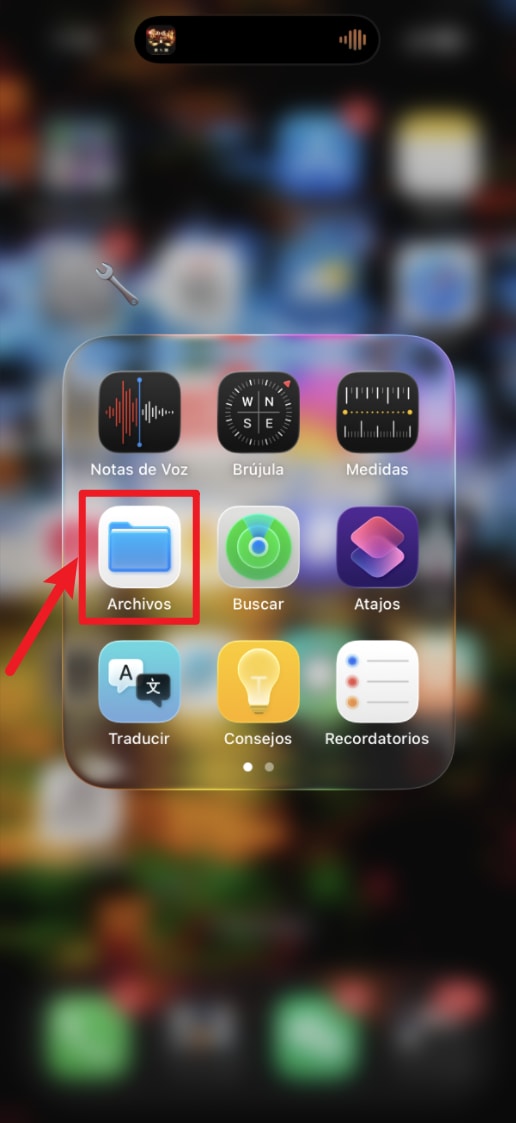
La app Archivos es el punto de partida para localizar cualquier PDF en un iPhone. Si no la encuentras en la pantalla de inicio, desliza hacia abajo para abrir la búsqueda de Spotlight y escribe "Archivos".
Paso 1.Abre la app Archivos.
Abre la app Archivos y toca la pestaña Explorar en la parte inferior.
Paso 2.Elige la ubicación.
Selecciona una ubicación: En mi iPhone o iCloud Drive.
Paso 3.Entra en Descargas.
Abre la carpeta Descargas. Aquí deberían aparecer los PDF descargados desde Safari y otras apps.
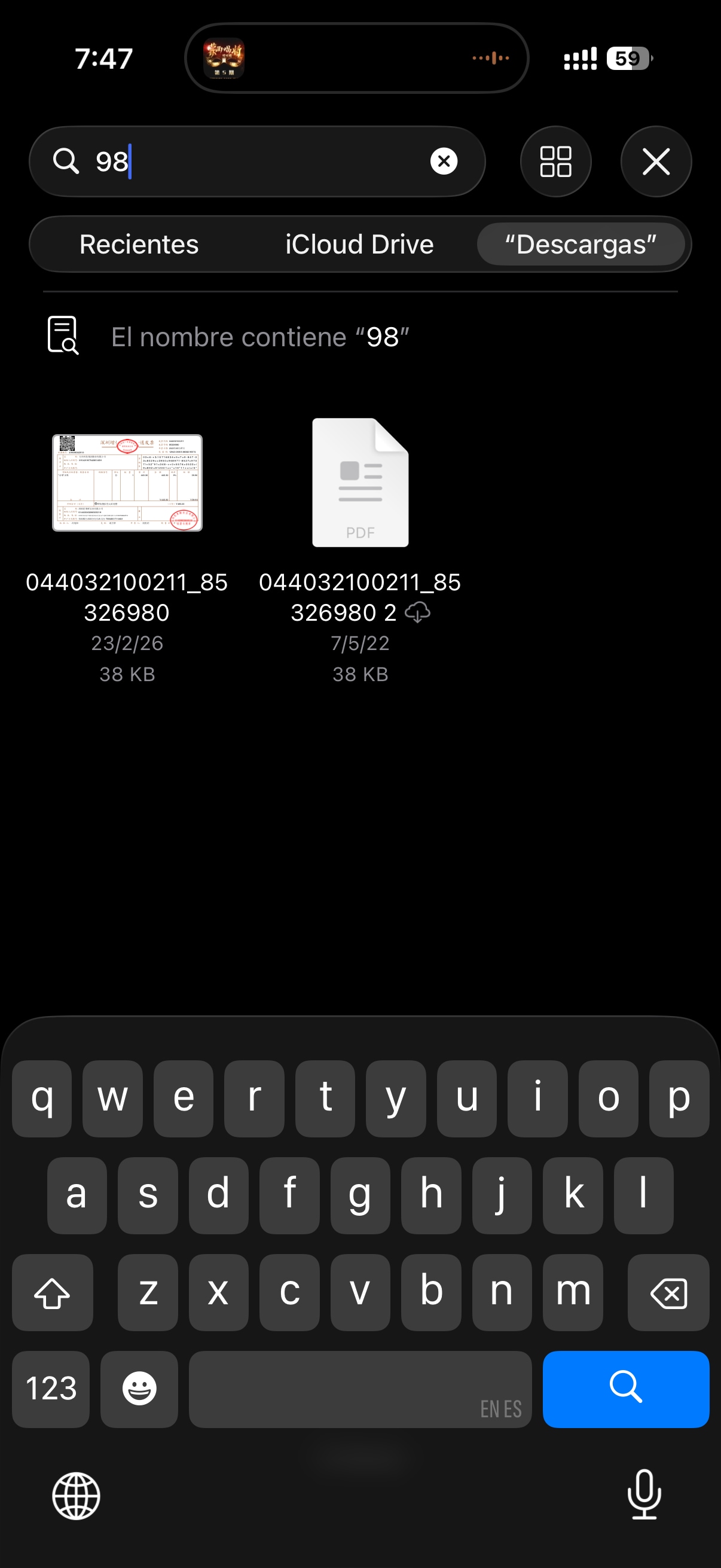
Paso 4.Ordena por fecha.
Para ver el archivo más reciente primero, toca los tres puntos en la esquina superior derecha y ordena por Fecha.
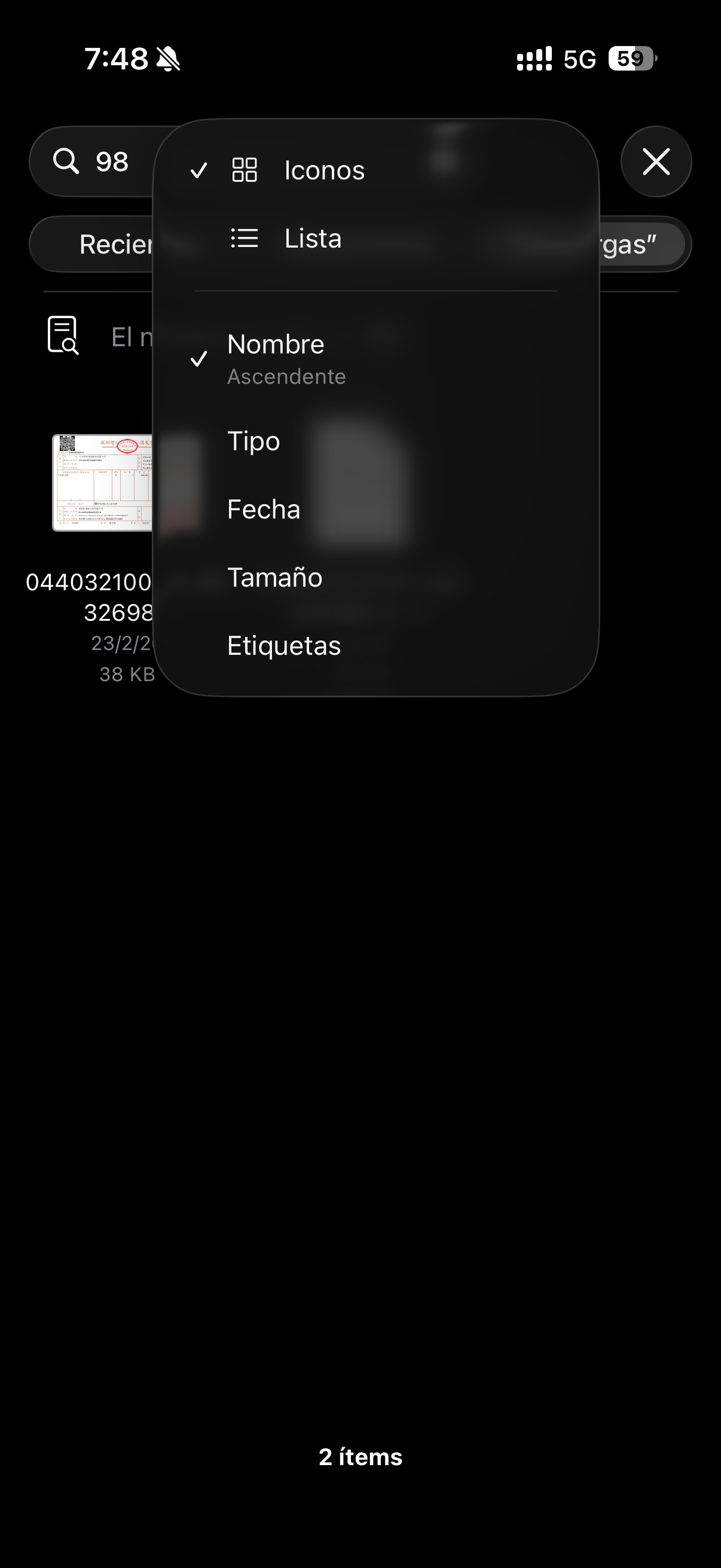
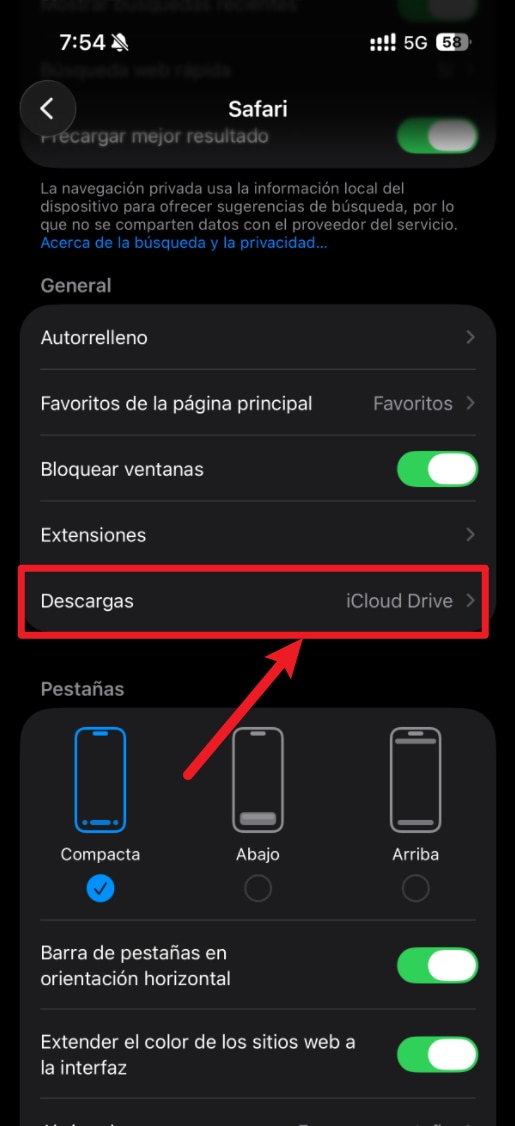
La ubicación exacta de la carpeta Descargas depende de la configuración del usuario. Por defecto, Safari guarda los archivos en iCloud Drive → Descargas, pero esto se puede cambiar desde Ajustes → Apps → Safari → Descargas, donde puedes elegir entre iCloud Drive o En mi iPhone.
2. Comprueba la carpeta Descargas del navegador
Si acabas de descargar un PDF desde Safari, hay un acceso rápido disponible sin necesidad de abrir la app Archivos:
- En Safari, busca el icono de flecha hacia abajo (⬇) junto a la barra de direcciones.
- Toca ese icono para ver las descargas recientes.
- Desde ahí puedes abrir directamente el PDF o localizar su ubicación en Archivos.
Ten en cuenta que, si utilizas otro navegador como Chrome o Firefox en tu iPhone, la descarga puede seguir un proceso diferente y pedirte que guardes el archivo manualmente en Archivos.
3. Comprueba si el PDF está en la app Libros
Muchos usuarios pasan por alto esta ubicación. Cuando abres un PDF en Safari o lo recibes por correo, iOS a veces te ofrece la opción "Abrir en Libros" (o "Copiar a Libros"). Si seleccionaste esa opción, el PDF se almacenó en la app Libros (Apple Books) y no aparecerá en la app Archivos.
Para comprobarlo:
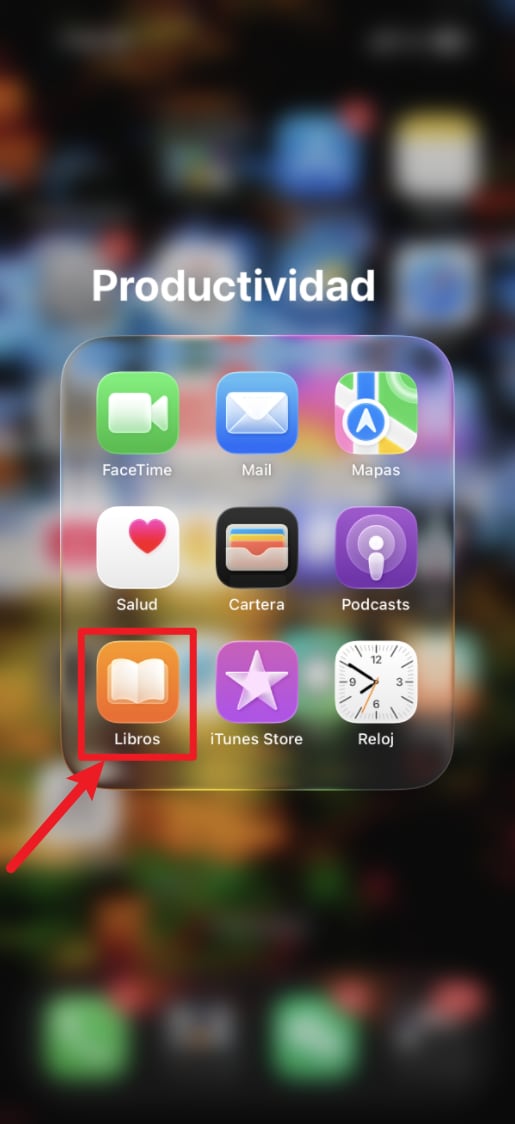
Paso 1.Abre la app Libros.
Abre la app Libros desde la pantalla de inicio de tu iPhone.
Paso 2.Accede a la biblioteca.
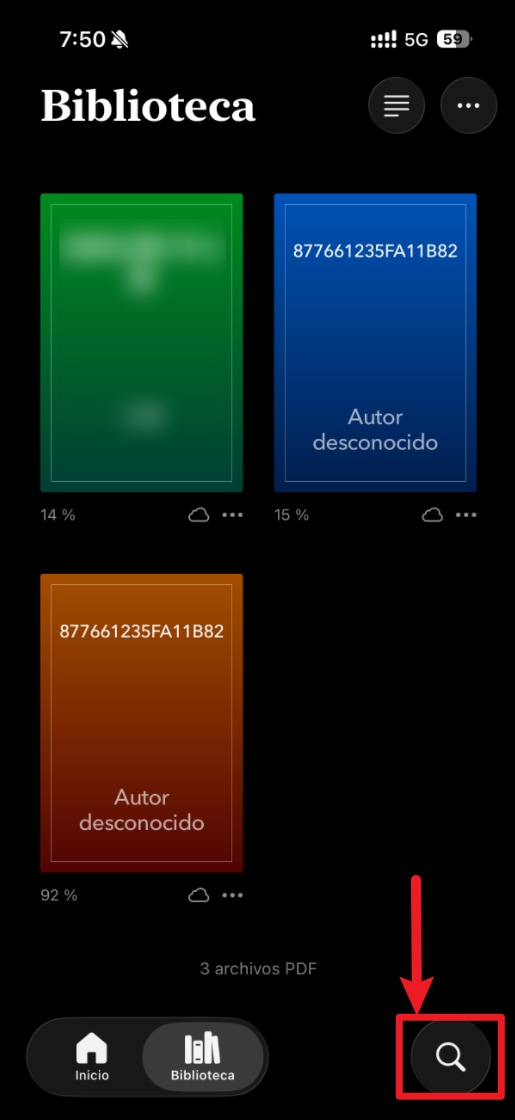
Toca la pestaña Biblioteca en la barra inferior.
Paso 3.Busca el archivo PDF.
Busca el PDF en la lista. También puedes usar la función Buscar para localizarlo por nombre.
Si encuentras ahí tu PDF y prefieres tenerlo en la app Archivos, puedes abrirlo en Libros, tocar el icono de compartir y seleccionar Guardar en Archivos para moverlo a la ubicación que prefieras.
4. Revisa el PDF guardado desde Mail o Mensajes
Hay un punto importante que genera mucha confusión: cuando recibes un PDF como archivo adjunto en Mail o en Mensajes, abrirlo no significa que se haya guardado. iOS permite previsualizar archivos adjuntos sin almacenarlos en tu dispositivo.
Para que el PDF quede guardado y accesible, debes:
- Abrir el archivo adjunto en Mail o Mensajes.
- Tocar el icono de compartir (cuadrado con flecha).
- Seleccionar Guardar en Archivos o Copiar a Libros, según dónde quieras almacenarlo.
- Elegir la carpeta de destino y confirmar.
Si no realizas este paso, el PDF seguirá existiendo solo como archivo adjunto dentro del correo o del mensaje, y no aparecerá ni en la app Archivos ni en Libros.
5. Busca el archivo por nombre en Archivos
Si recuerdas el nombre del PDF —o al menos parte de él— puedes buscarlo directamente:
- Abre la app Archivos.
- Toca la barra de búsqueda en la parte superior.
- Escribe el nombre del archivo o simplemente .pdf para listar todos los documentos en formato PDF.
La búsqueda de Archivos rastrea tanto el almacenamiento local (En mi iPhone) como las ubicaciones en la nube (iCloud Drive), lo que la hace muy útil cuando no sabes exactamente dónde guardaste el documento. Sin embargo, recuerda que esta búsqueda no incluye la app Libros: si sospechas que el PDF podría estar ahí, búscalo directamente dentro de Libros.
Dónde se guardan los PDF según la app desde la que los descargaste
Una de las razones más comunes por las que no encuentras un PDF es que cada aplicación sigue su propia lógica de almacenamiento. No todos los PDF se guardan en el mismo sitio, y la ubicación final depende en gran medida de la app que utilizaste para recibirlos o descargarlos.
1. PDF descargados desde Chrome o Safari
| Navegador | Sistema | Ubicación predeterminada |
| Chrome | Android | Almacenamiento interno → Descargas (o tarjeta SD, si está configurada) |
| Chrome | iPhone | Normalmente requiere guardar manualmente en Archivos o Libros |
| Safari | iPhone | iCloud Drive → Descargas (por defecto) o En mi iPhone → Descargas |
En Chrome para Android, los PDF pueden abrirse directamente en el navegador sin necesidad de descargarlos. Si quieres guardar el archivo, debes tocar el menú de tres puntos y seleccionar Descargar. En Safari para iPhone, el PDF suele descargarse automáticamente en la carpeta Descargas configurada en los ajustes.
2. PDF recibidos por WhatsApp o Telegram
Los archivos PDF que recibes en WhatsApp pueden almacenarse en carpetas internas de la aplicación. En Android, según la versión del sistema y de la app, una ruta habitual es:
Almacenamiento interno → Android → media → com.whatsapp → WhatsApp → Media → WhatsApp Documents
Sin embargo, esta carpeta no siempre es visible desde todos los gestores de archivos. En iPhone, los PDF de WhatsApp se previsualizan dentro de la app y necesitas pulsar Compartir → Guardar en Archivos (o Copiar a Libros) para almacenarlos fuera de WhatsApp.
Telegram funciona de forma parecida: los archivos pueden descargarse dentro de la propia app y no siempre aparecen en la carpeta de descargas general. En algunos teléfonos Android, pueden encontrarse en la carpeta Telegram → Telegram Documents. En iPhone, normalmente debes guardarlos manualmente en Archivos.
3. PDF adjuntos en Gmail o Mail
- Gmail en Android: al pulsar "Descargar" en un archivo adjunto, el PDF suele guardarse en la carpeta Descargas del almacenamiento interno (o de la tarjeta SD, según la configuración). Si solo lo previsualizas sin descargarlo, no quedará guardado en una carpeta accesible.
- Gmail en iPhone: los adjuntos se previsualizan dentro de la app. Para guardarlos, toca el archivo adjunto, luego el icono de compartir y selecciona Guardar en Archivos o Copiar a Libros.
- Mail de Apple: sigue una lógica similar a Gmail en iPhone. La previsualización no equivale a una descarga.
4. PDF guardados desde Google Drive o iCloud
Si accedes a un PDF desde Google Drive, el archivo no se descarga automáticamente al almacenamiento local. Para guardarlo en tu teléfono, necesitas seleccionar la opción "Hacer disponible sin conexión" o descargarlo explícitamente.
En el caso de iCloud Drive, los PDF sincronizados en la nube aparecen en la app Archivos del iPhone, pero es posible que tengan que descargarse primero si ves un icono de nube junto al nombre del archivo. Toca el archivo para que se descargue localmente.
Qué hacer si no encuentras un PDF descargado en el móvil
Has buscado en Descargas, en Documentos, en la app correspondiente... y el PDF sigue sin aparecer. No te preocupes: hay varias razones por las que esto puede ocurrir y soluciones concretas para cada caso.
1. Comprueba si el archivo solo se abrió, pero no se guardó
Este es el motivo más frecuente. Muchas aplicaciones permiten previsualizar un PDF sin necesidad de descargarlo o guardarlo. Es muy habitual en:
- Archivos adjuntos de correo electrónico (Gmail, Mail, Outlook).
- PDF abiertos directamente en Chrome.
- Documentos compartidos mediante un enlace de Google Drive o iCloud.
Si solo previsualizaste el archivo, vuelve a la fuente original —el correo, el chat o la web— y esta vez asegúrate de pulsar Descargar o Guardar en Archivos.
2. Busca por extensión o por palabra clave
Si no recuerdas el nombre exacto del archivo, busca por extensión:
- Abre tu app de archivos (Mis archivos en Android o Archivos en iPhone).
- En la barra de búsqueda, escribe .pdf.
- El sistema mostrará todos los documentos PDF almacenados en el dispositivo.
Si recuerdas alguna palabra del nombre del archivo —como "factura", "contrato" o "informe"— utilízala como término de búsqueda para acotar los resultados.
3. Ordena los archivos por fecha de descarga
Cuando tienes muchos archivos acumulados, ordenar por fecha de modificación o por fecha reciente es una forma eficaz de localizar un PDF que acabas de guardar. Esta opción está disponible tanto en la app Archivos del iPhone como en los gestores de archivos de Android.
4. Revisa los permisos de almacenamiento y la ubicación de descarga configurada
En algunos casos, especialmente en Android, una app puede no tener permiso para escribir archivos en el almacenamiento del dispositivo. Verifica lo siguiente:
- Ve a Ajustes → Aplicaciones.
- Selecciona la app desde la que intentaste descargar el PDF (por ejemplo, Chrome o Gmail).
- Toca Permisos y asegúrate de que el acceso al almacenamiento esté habilitado.
Además, comprueba la ubicación de descarga configurada en tu navegador. Es posible que en algún momento hayas cambiado la carpeta predeterminada —por ejemplo, a la tarjeta SD o a una carpeta personalizada— y ahora el PDF esté en un lugar distinto al que esperabas. En la siguiente sección te explicamos cómo verificar y cambiar esta configuración.
En iPhone, revisa la configuración de descarga de Safari en Ajustes → Apps → Safari → Descargas para confirmar si los archivos se guardan en iCloud Drive o en el almacenamiento local.
5. Vuelve a descargar el PDF si es necesario
Si después de todos los pasos anteriores el archivo sigue sin aparecer, la solución más práctica es volver a descargarlo desde la fuente original. Regresa al correo electrónico, al chat de WhatsApp, al enlace web o a la plataforma desde donde lo recibiste y descárgalo de nuevo, asegurándote esta vez de guardarlo en una ubicación conocida.
Cómo cambiar la carpeta donde se descargan los PDF en el móvil
Si quieres evitar confusiones en el futuro, puedes configurar una carpeta de descarga fija o más predecible en tu navegador. Así siempre sabrás exactamente dónde buscar los PDF que guardes.
1. Cambiar la ubicación de descarga en Chrome (Android)
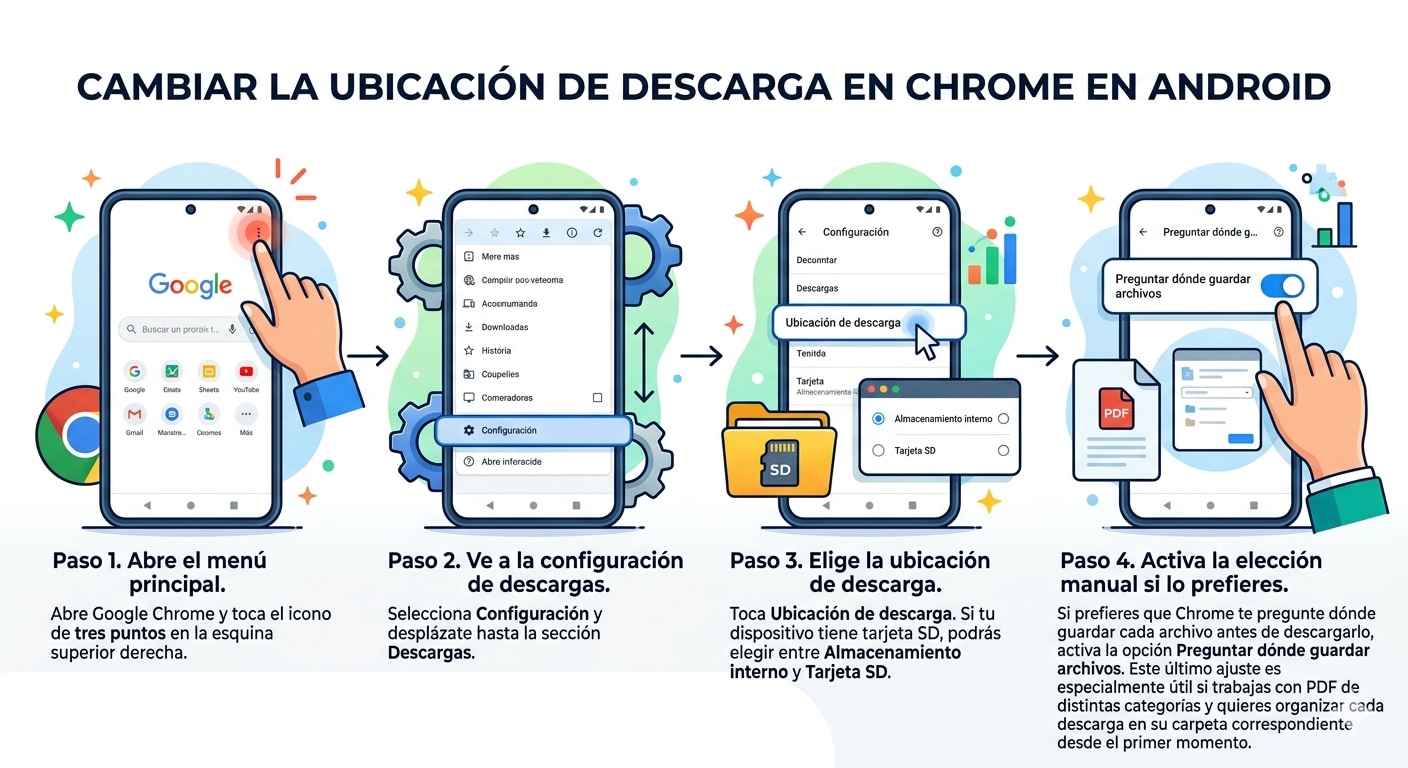
Paso 1.Abre el menú principal.
Abre Google Chrome y toca el icono de tres puntos en la esquina superior derecha.
Paso 2.Ve a la configuración de descargas.
Selecciona Configuración y desplázate hasta la sección Descargas.
Paso 3.Elige la ubicación de descarga.
Toca Ubicación de descarga. Si tu dispositivo tiene tarjeta SD, podrás elegir entre Almacenamiento interno y Tarjeta SD.
Paso 4.Activa la elección manual si lo prefieres.
Si prefieres que Chrome te pregunte dónde guardar cada archivo antes de descargarlo, activa la opción Preguntar dónde guardar archivos.
Este último ajuste es especialmente útil si trabajas con PDF de distintas categorías y quieres organizar cada descarga en su carpeta correspondiente desde el primer momento.
2. Cambiar la ubicación de descarga en Safari (iPhone)
Paso 1.Abre Ajustes.
Abre la app Ajustes de tu iPhone.
Paso 2.Entra en Safari.
Desplázate hasta encontrar Apps (o busca directamente Safari) y toca Safari.
Paso 3.Abre la opción Descargas.
Toca la opción Descargas dentro de la sección General.
Paso 4.Selecciona la ubicación de guardado.
Elige dónde quieres que se guarden los archivos: iCloud Drive, En mi iPhone u Otra… (para seleccionar una carpeta personalizada).
Si eliges iCloud Drive, los PDF estarán disponibles en todos tus dispositivos Apple. Si prefieres En mi iPhone, se guardarán localmente y no ocuparán espacio en la nube. La opción Otra te permite seleccionar cualquier carpeta personalizada dentro de Archivos.
Consejos para organizar mejor tus archivos PDF en el teléfono
Encontrar un PDF perdido es una cosa; evitar que vuelva a perderse es otra. Con unos pocos hábitos sencillos puedes mantener tus documentos siempre accesibles y bien organizados.
- Renombra los archivos después de descargarlos. Muchos PDF llegan con nombres genéricos como "documento.pdf" o "file_2025.pdf". Cámbiales el nombre por algo descriptivo (por ejemplo, "factura-luz-marzo-2026") para encontrarlos más fácilmente en el futuro.
- Crea carpetas específicas. Tanto en Android como en iPhone puedes crear carpetas dentro de Archivos o Mis archivos. Organiza tus PDF en categorías como "Facturas", "Trabajo", "Estudios" o "Personal".
- Configura la ubicación de descarga desde el principio. Como vimos en la sección anterior, dedicar un minuto a ajustar la carpeta de descarga predeterminada de tu navegador te ahorrará muchas búsquedas innecesarias más adelante.
- Sincroniza con un servicio en la nube. Guardar tus PDF en Google Drive, iCloud Drive o OneDrive te permite acceder a ellos desde distintos dispositivos y reduce el riesgo de perderlos si cambias de teléfono.
- Usa un lector o gestor de PDF. Las aplicaciones dedicadas a la gestión de documentos te permiten visualizar, organizar, anotar y buscar dentro de tus PDF de forma más cómoda que un simple explorador de archivos.
- Limpia la carpeta Descargas periódicamente. Con el tiempo, esta carpeta se llena de archivos que ya no necesitas. Revisarla cada cierto tiempo te ayudará a mantener el orden y a liberar espacio en tu dispositivo.
Conclusión
La ubicación de los archivos PDF en el móvil depende del sistema operativo, del navegador o de la app que utilizaste para descargarlos y de la configuración de tu dispositivo. En Android, la carpeta Descargas y Documentos suelen ser los primeros lugares donde buscar —accediendo desde la app Mis archivos o Archivos—, sin olvidar la posible tarjeta SD si tu dispositivo tiene una. En iPhone, la app Archivos centraliza la mayoría de los documentos, con la carpeta Descargas dentro de iCloud Drive o del almacenamiento local como referencia principal, y la app Libros como una ubicación secundaria que conviene revisar.
Si un PDF no aparece, lo más probable es que solo se haya previsualizado sin guardarse o que esté almacenado dentro de una aplicación específica. Utiliza la búsqueda por nombre o por la extensión .pdf para localizarlo más rápido. Y si el problema se repite con frecuencia, revisa la configuración de descarga de tu navegador para asegurarte de que los archivos se guardan siempre en la misma ubicación.
Para evitar perder documentos en el futuro, lo más recomendable es renombrar los archivos, organizarlos en carpetas temáticas y considerar el uso de una herramienta de gestión de PDF que te permita visualizar, ordenar y acceder fácilmente a todos tus documentos desde un solo lugar.
Preguntas frecuentes
-
¿Dónde se guardan los archivos PDF descargados en el móvil?
Por lo general, los PDF descargados se almacenan en la carpeta Descargas del dispositivo. En Android, puedes acceder a ella desde la app Mis archivos o Archivos. En iPhone, la carpeta Descargas se encuentra dentro de la app Archivos, ya sea en iCloud Drive o en el almacenamiento local (En mi iPhone). La ubicación exacta depende de la app desde la que descargaste el archivo y de la configuración del dispositivo. -
¿Dónde encuentro un PDF descargado en Android?
Abre la app Mis archivos o Archivos (el nombre varía según la marca del teléfono) y busca en la carpeta Descargas o Documentos del almacenamiento interno. Si tu teléfono tiene tarjeta SD, comprueba también la carpeta Descargas de la tarjeta. También puedes usar la función de búsqueda escribiendo el nombre del archivo o ".pdf" para filtrar todos los documentos en ese formato. -
¿Dónde están los PDF en un iPhone?
En iPhone, los PDF descargados suelen encontrarse en la app Archivos, dentro de la carpeta Descargas (ya sea en iCloud Drive o en En mi iPhone). También pueden estar en la app Libros si al abrirlos elegiste la opción "Abrir en Libros". Si descargaste el PDF desde Safari, puedes acceder rápidamente a las descargas recientes tocando el icono de descargas junto a la barra de direcciones del navegador. -
¿Por qué no aparece el PDF que descargué en mi teléfono?
La causa más común es que solo previsualizaste el archivo sin guardarlo. Muchas apps de correo, navegadores y aplicaciones de mensajería permiten abrir un PDF sin descargarlo realmente. Otras posibilidades son que el PDF se guardara en la tarjeta SD (en Android), en la app Libros (en iPhone) o en una carpeta personalizada que configuraste anteriormente. Revisa también los permisos de almacenamiento de la app y la ubicación de descarga configurada en tu navegador. -
¿Cómo cambio la carpeta donde se descargan los PDF en mi móvil?
En Android, abre Chrome, ve a Configuración → Descargas → Ubicación de descarga y elige entre almacenamiento interno o tarjeta SD. También puedes activar "Preguntar dónde guardar archivos" para elegir la carpeta cada vez. En iPhone, ve a Ajustes → Apps → Safari → Descargas y selecciona iCloud Drive, En mi iPhone o una carpeta personalizada. -
¿Cómo puedo organizar mejor mis archivos PDF en el móvil?
Renombra los archivos con nombres descriptivos justo después de descargarlos, crea carpetas temáticas (como "Facturas", "Trabajo" o "Personal"), configura una ubicación de descarga fija en tu navegador, sincroniza tus documentos con un servicio en la nube como Google Drive o iCloud, y limpia la carpeta Descargas periódicamente. También puedes usar una app de gestión de PDF para tener todos tus documentos organizados y accesibles en un solo lugar.



Andrés Felipe
Especialista en PDF
Calificación media4.5(105participaron)