Trabaja de forma más inteligente con la Guía del usuario de PDFelement


-
¿Cómo empezar en iOS?
-
Ver PDF en iOS
-
Editar PDF en iOS
-
Convertir PDF en iOS
-
Organizar PDF en iOS
-
Anotar PDF en iOS
-
IA de PDF en iOS
-
Compartir PDF en iOS
-
Imprimir PDF en iOS
-
Comprimir PDF en iOS
-
Firmar PDF en iOS
-
Proteger PDF en iOS
-
Reconocer PDF en iOS
-
Crear PDF en iOS

Crear un formulario digital y compartirlo en diferentes plataformas se ha hecho fácil usando la utilidad de creación de "Formularios" que ofrece la aplicación PDFelement. Ahora los usuarios pueden crear formularios PDF fácilmente desde su dispositivo iOS sin esfuerzo. La aplicación te permite añadir varios elementos como campos de texto, menús desplegables y más. Los usuarios tienen la capacidad de reposicionar los elementos simplemente arrastrándolos por la página.
Además, la utilidad permite a los usuarios personalizar el tamaño del elemento según el formulario que hayan creado. Ya sea que necesites crear un formulario de encuesta o de solicitud, PDFelement te permite crearlos con una personalización completa, como el color del texto y el color del borde. Aprende cómo crear estos formularios fácilmente utilizando PDFelement:
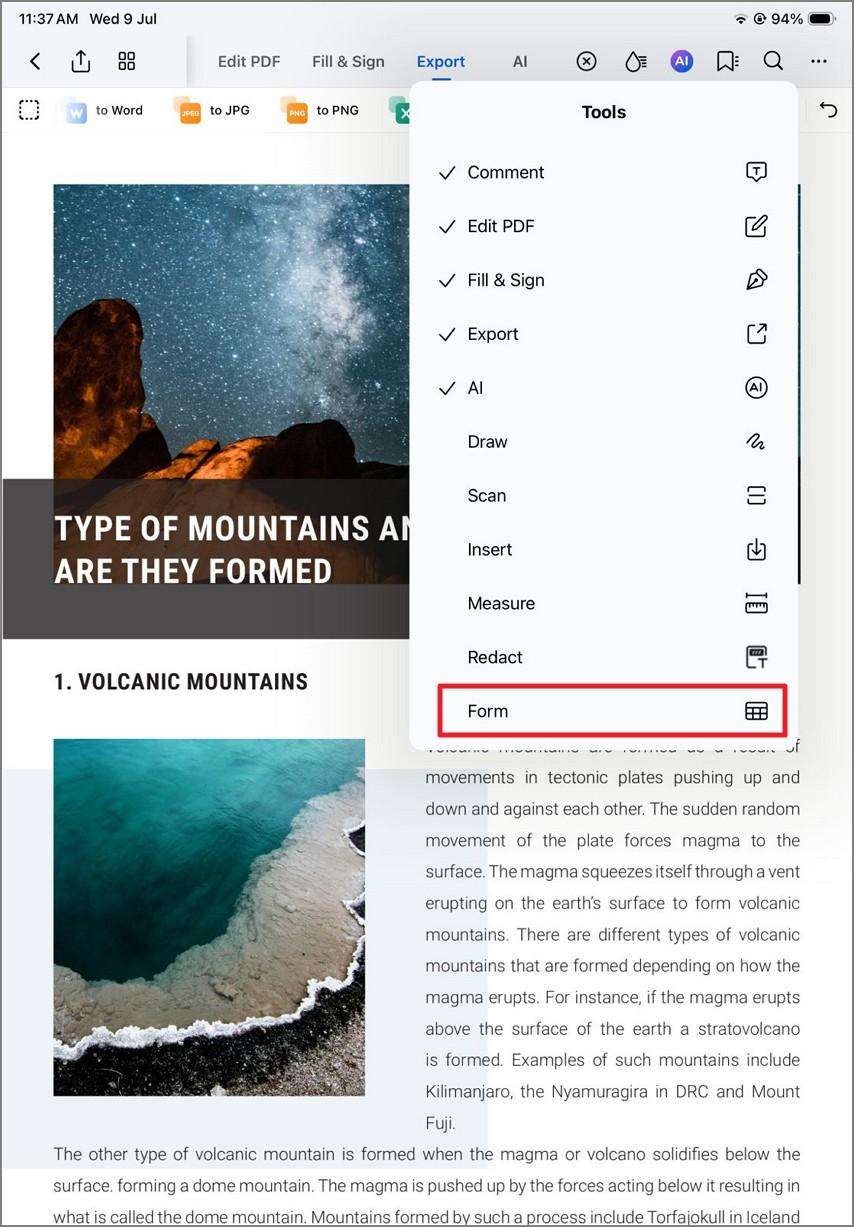
Paso 1. Selecciona la opción de Formulario en la sección de Herramientas
Después de importar el documento PDF en la interfaz de la aplicación, dirígete a la barra de herramientas superior, desplázate por la opción de Herramientas y toca la opción "Formulario".
Paso 2. Añadir un campo de texto al formulario
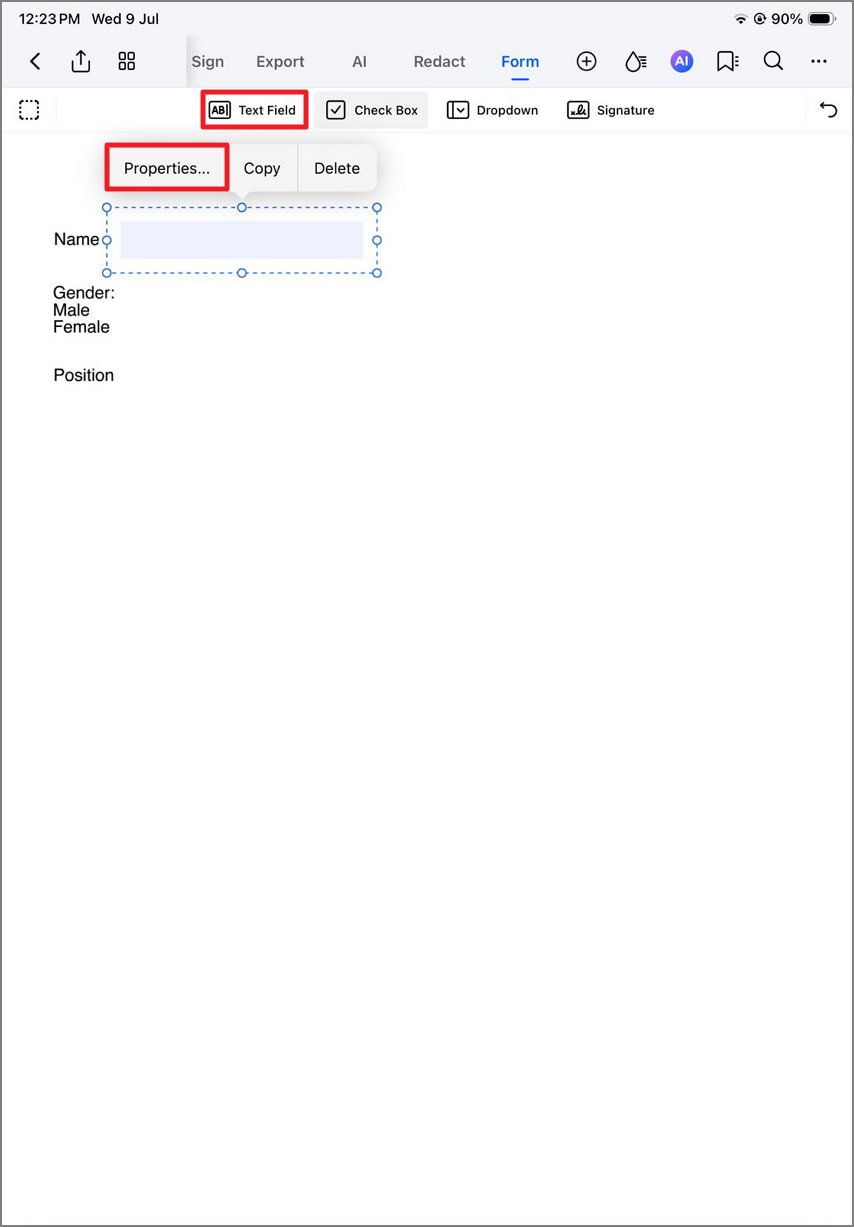
Activa la sección "Agregar texto" desde la barra de herramientas encima de la página. Ahora arrastra tus dedos sobre la pantalla donde quieres dibujar el campo de texto. Reposiciónalo según tus preferencias y pulsa la opción "Propiedades" en la barra de herramientas flotante.
Paso 3. Personalizar el campo de texto
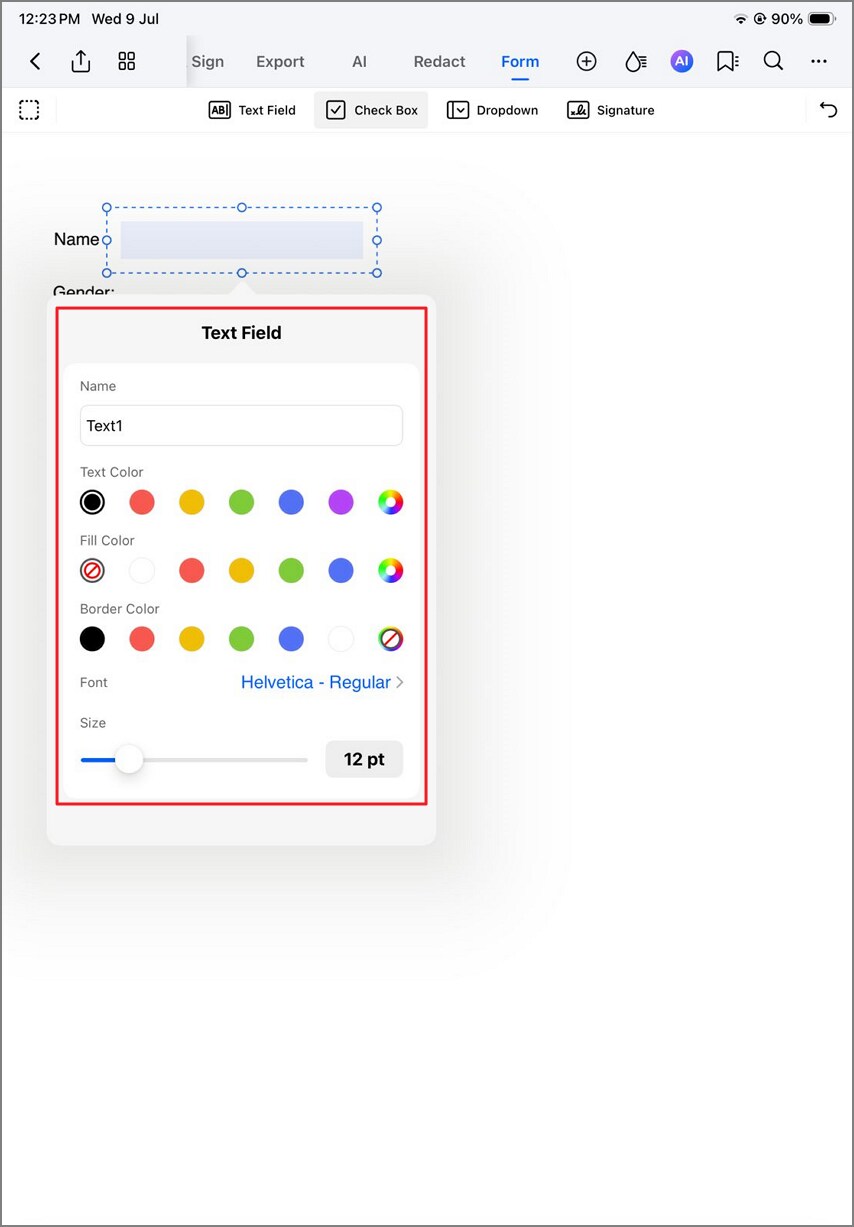
En la pequeña barra de herramientas flotante que aparece, personaliza atributos como nombre, color del texto, color de fondo y tipo de letra para ajustarlos según sea necesario.
Paso 4. Añadir una casilla de verificación al formulario
Si tienes múltiples opciones en tu formulario, activa la opción "Casilla de verificación" ubicada encima de la página. Ahora dibuja la casilla de verificación en cualquier lugar de la pantalla y pulsa la opción "Propiedades".
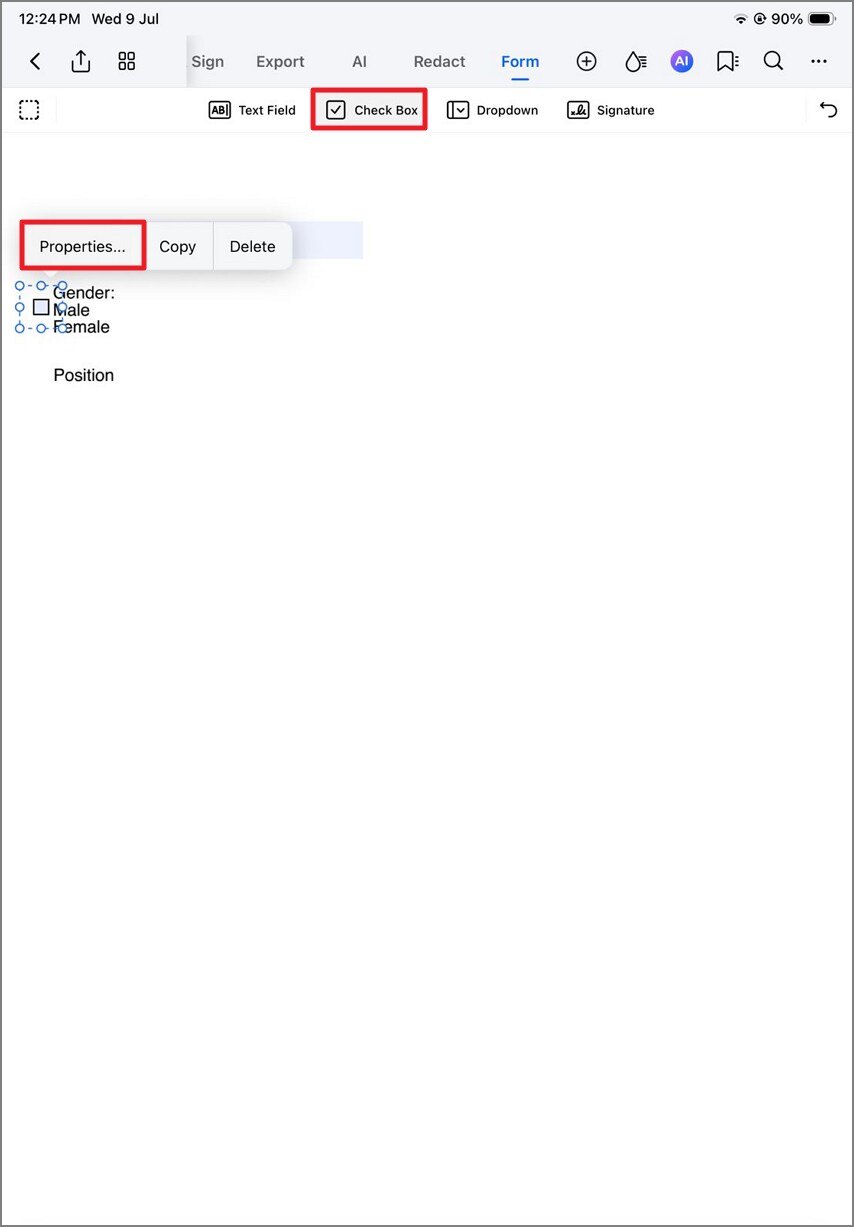
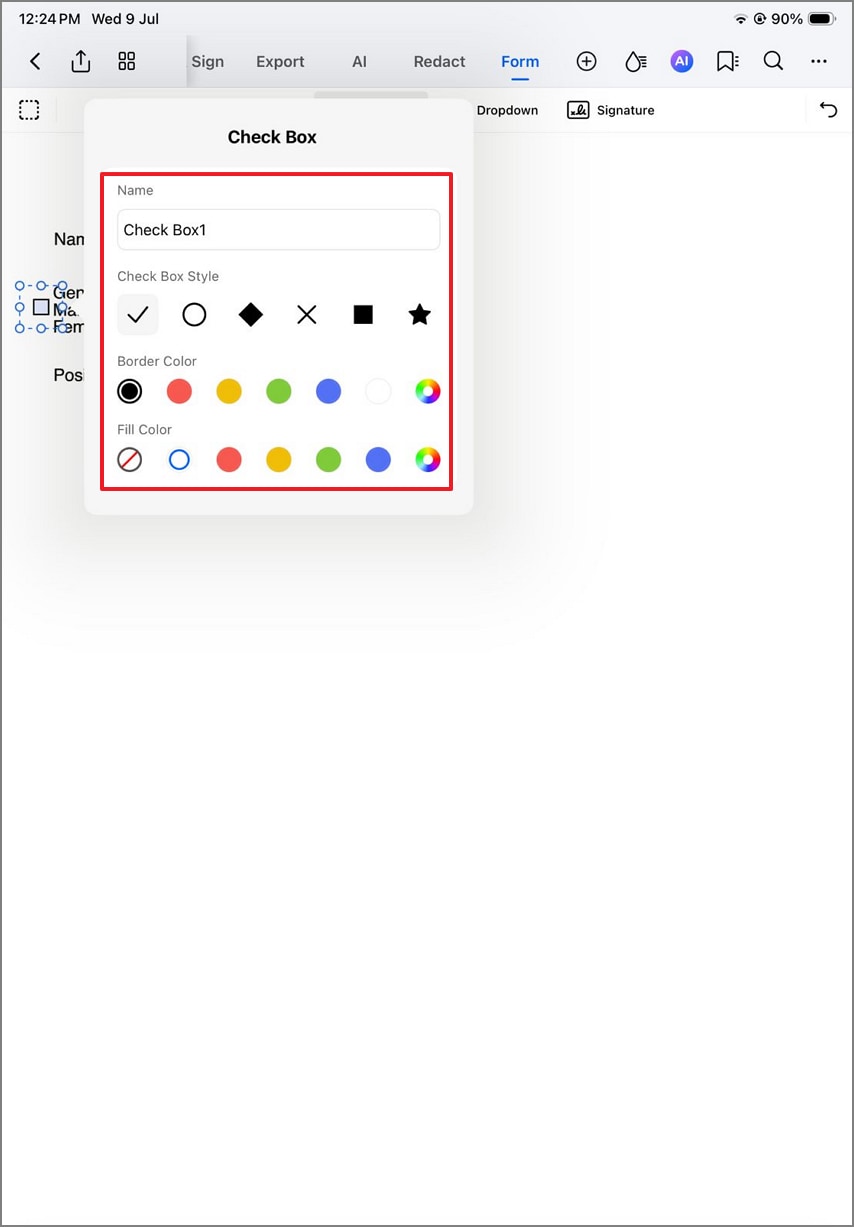
Paso 5. Personalizar la casilla de verificación según se requiera
Selecciona el estilo de la casilla de verificación y otros atributos como el color del borde y de relleno para aplicar al elemento añadido.
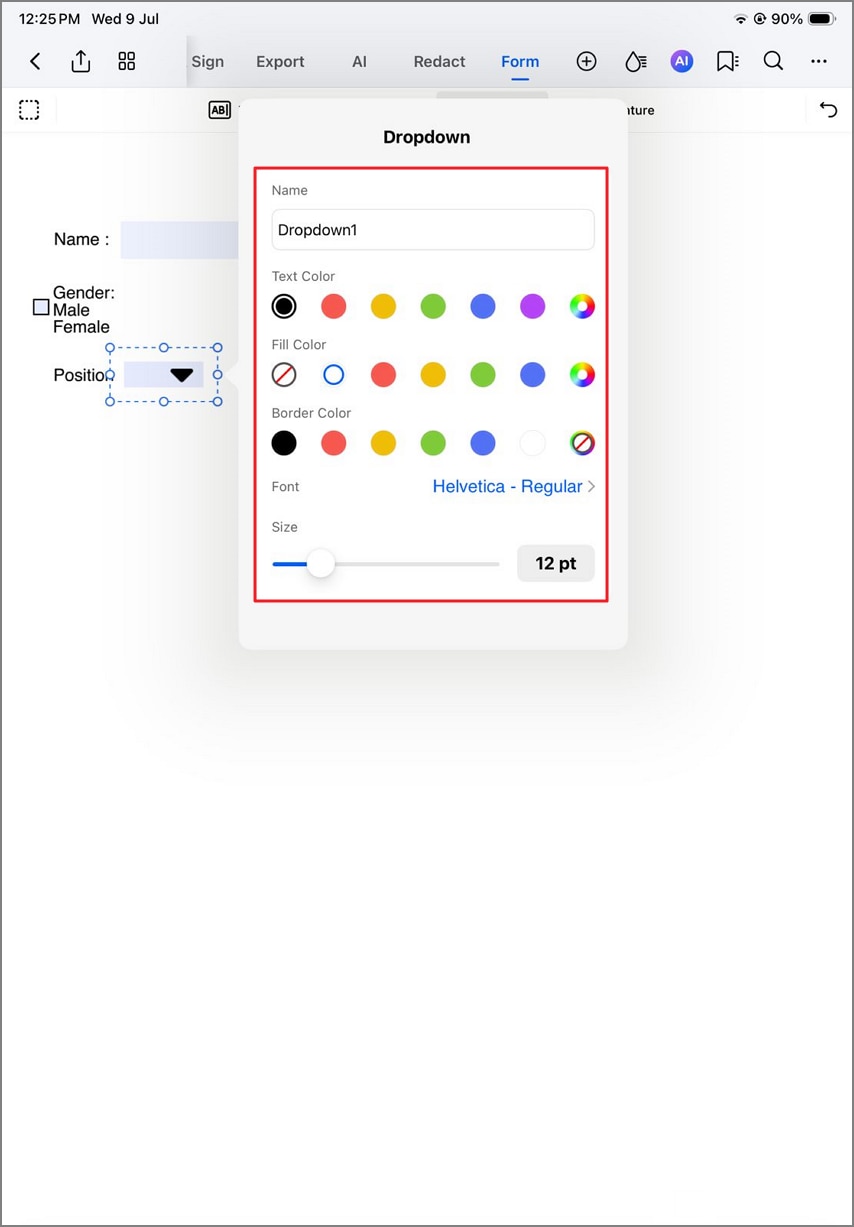
Paso 6. Insertar el menú desplegable
Inserta el menú desplegable en la página en la posición y tamaño que desees accediendo al menú "Desplegable" ubicado sobre la página, y pulsa en "Propiedades" para agregar personalización.
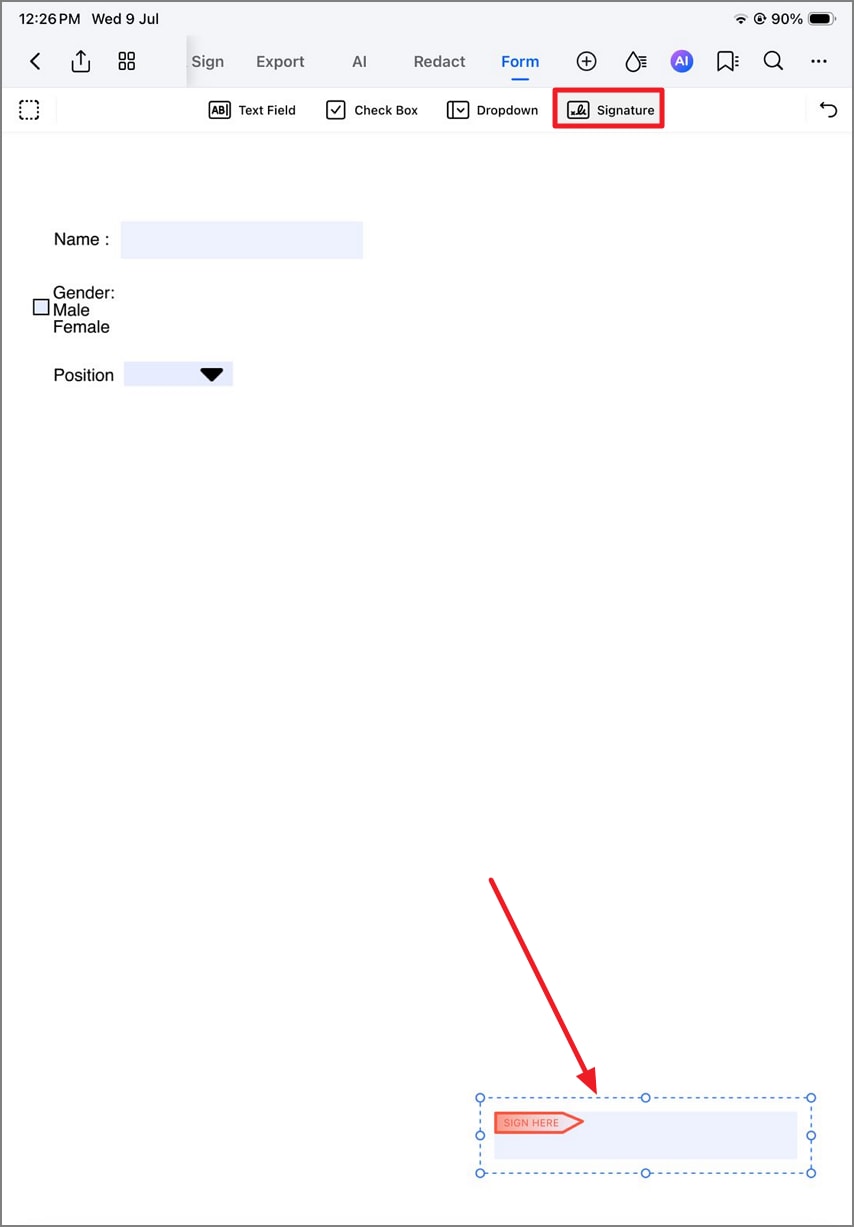
Paso 7. Incorporar un campo de firma
Finalmente, añade un campo de firma a tu formulario accediendo a la opción "Firma". Renombra el campo según tus preferencias y añade varios colores de borde y de relleno según tus gustos.
Nota:
- Cuando la sección "Formulario" está habilitada, puedes modificar los campos del formulario, como se presentó anteriormente.
- Para rellenar los campos, deshabilita la sección "Formulario" y habilita cualquier otra pestaña, lo cual es evidente en la captura de pantalla proporcionada a continuación.