Trabaja de forma más inteligente con la Guía del usuario de PDFelement


-
¿Cómo empezar en iOS?
-
Ver PDF en iOS
-
Editar PDF en iOS
-
Convertir PDF en iOS
-
Organizar PDF en iOS
-
Anotar PDF en iOS
-
IA de PDF en iOS
-
Compartir PDF en iOS
-
Imprimir PDF en iOS
-
Comprimir PDF en iOS
-
Firmar PDF en iOS
-
Proteger PDF en iOS
-
Reconocer PDF en iOS
-
Crear PDF en iOS

Si tu PDF contiene datos personales que deseas ocultar de manera permanente antes de compartirlo, puedes utilizar la función Redactar. Con PDFelement para iOS, los usuarios pueden ocultar fácilmente texto, frases o incluso un área completa de la página del documento. Una vez confirmado, la información redactada se vuelve irrecuperable, lo que hace que el documento PDF sea seguro para compartir. A continuación se muestran los pasos para redactar tu documento usando PDFelement en tu dispositivo iOS de manera sencilla:
Paso 1. Importar el documento y acceder a la opción de herramientas
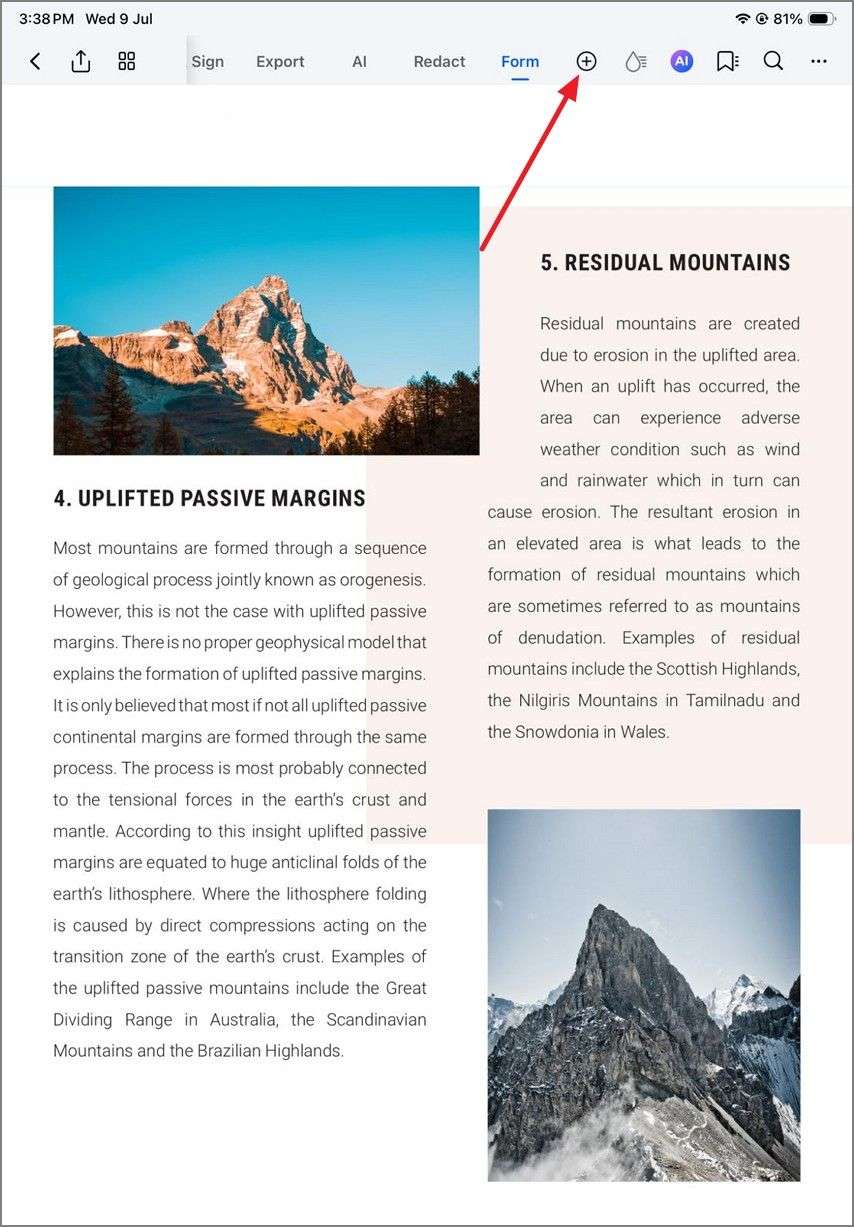
Para comenzar el proceso, abre PDFelement en tu dispositivo iOS. Luego, dirígete a la barra de herramientas superior y toca el ícono “+” para ver la lista de herramientas.
Paso 2. Localizar la función de Redactar
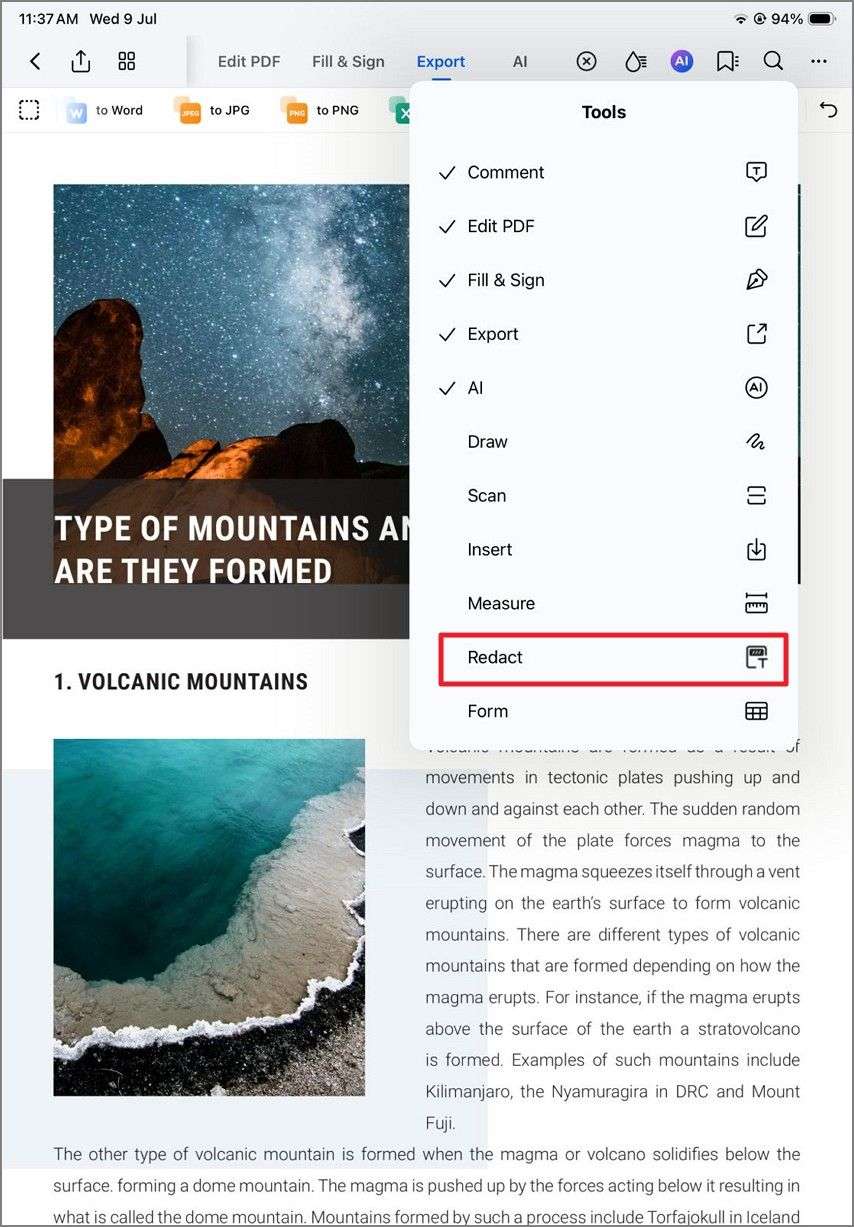
Desde la lista de “Herramientas”, localiza la opción “Redactar” y tócala para habilitar esta función.
Paso 3. Marcar palabras para redacción
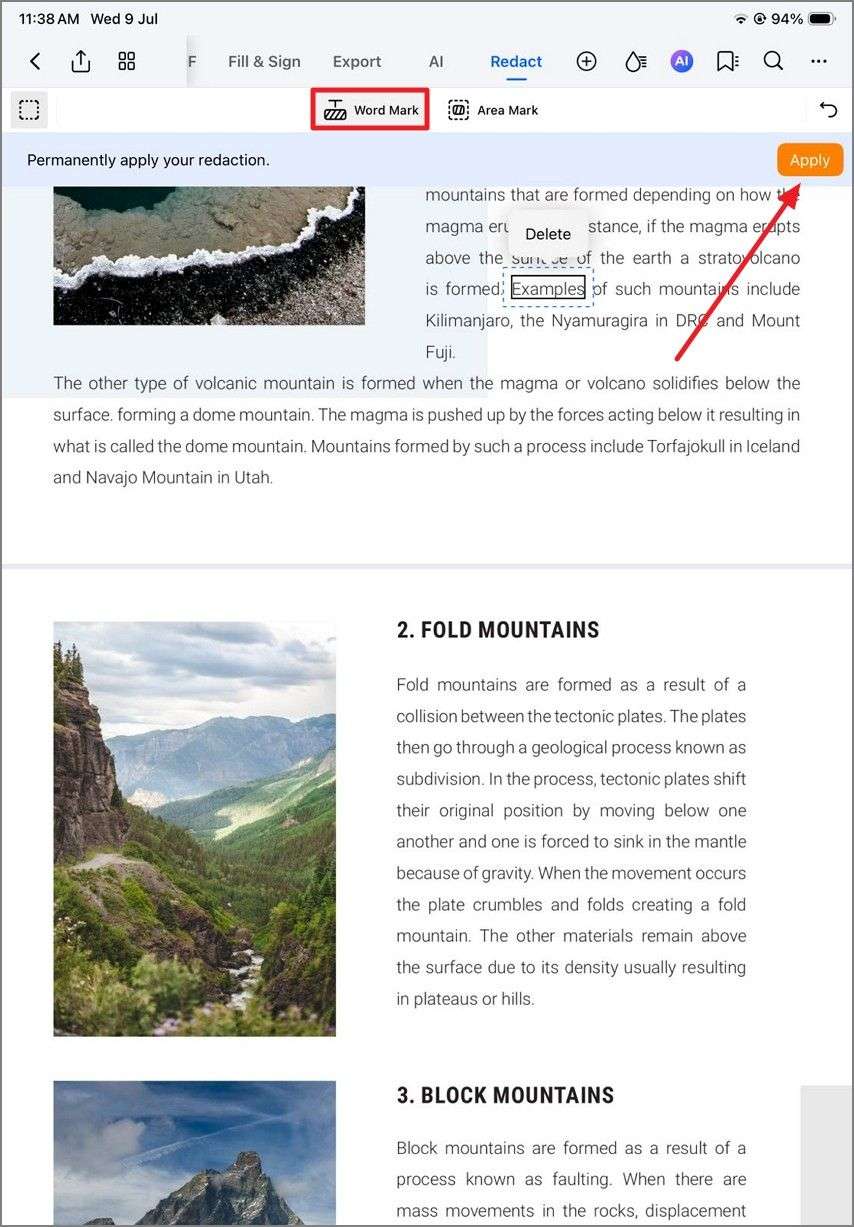
Pulsa la opción “Marcar palabra” ubicada arriba de la página y selecciona las palabras o el texto a los que quieres aplicar la redacción. Toca el botón “Aplicar” para ocultar de forma exitosa las palabras y textos críticos en tu documento.
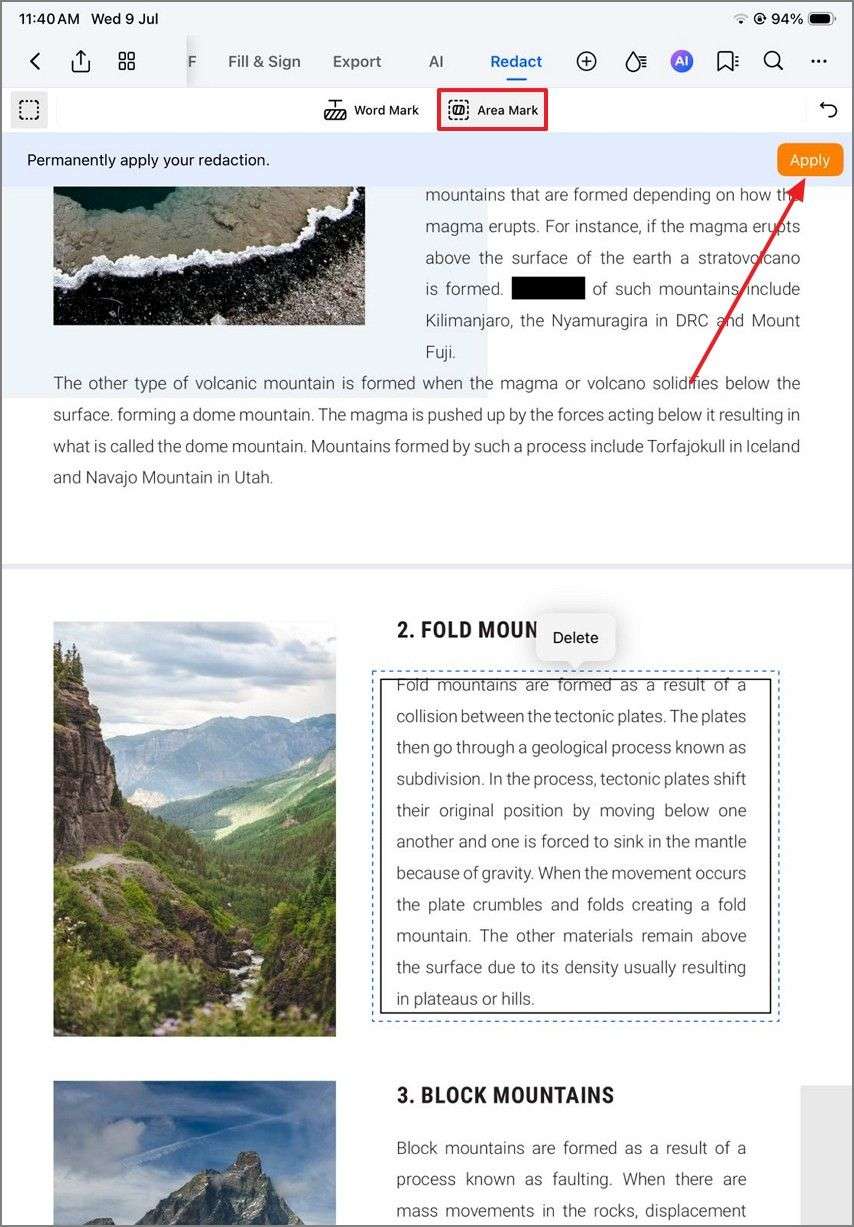
Paso 4. Elegir el área para redactar
Por otro lado, puedes optar por “Marcar área” para seleccionar una zona completa para redactar. Una vez hecho, pulsa el botón “Aplicar” ubicado en la esquina superior derecha para ocultar permanentemente el área seleccionada.