Trabaja de forma más inteligente con la Guía del usuario de PDFelement


-
¿Cómo empezar en iOS?
-
Ver PDF en iOS
-
Editar PDF en iOS
-
Convertir PDF en iOS
-
Organizar PDF en iOS
-
Anotar PDF en iOS
-
IA de PDF en iOS
-
Compartir PDF en iOS
-
Imprimir PDF en iOS
-
Comprimir PDF en iOS
-
Firmar PDF en iOS
-
Proteger PDF en iOS
-
Reconocer PDF en iOS
-
Crear PDF en iOS

Si ha escrito mal una palabra en todo su PDF o ha cometido un error en el nombre, no tiene que corregir cada uno por separado. La aplicación PDFelement para iOS ofrece la utilidad de buscar y reemplazar para encontrar al instante palabras y frases dentro del documento. La aplicación luego reemplaza con precisión la palabra o frase exacta.
Esta utilidad es particularmente beneficiosa cuando tiene documentos PDF extensos, como un libro electrónico, y necesita corregir errores. Puede reemplazar una sola entrada o todas las entradas en todo el documento para la palabra o frase específica. Para aprender cómo usar la función “Buscar y reemplazar” en la aplicación PDFelement en su iOS, lea los pasos que se mencionan a continuación:
Paso 1. Acceda a la barra de búsqueda
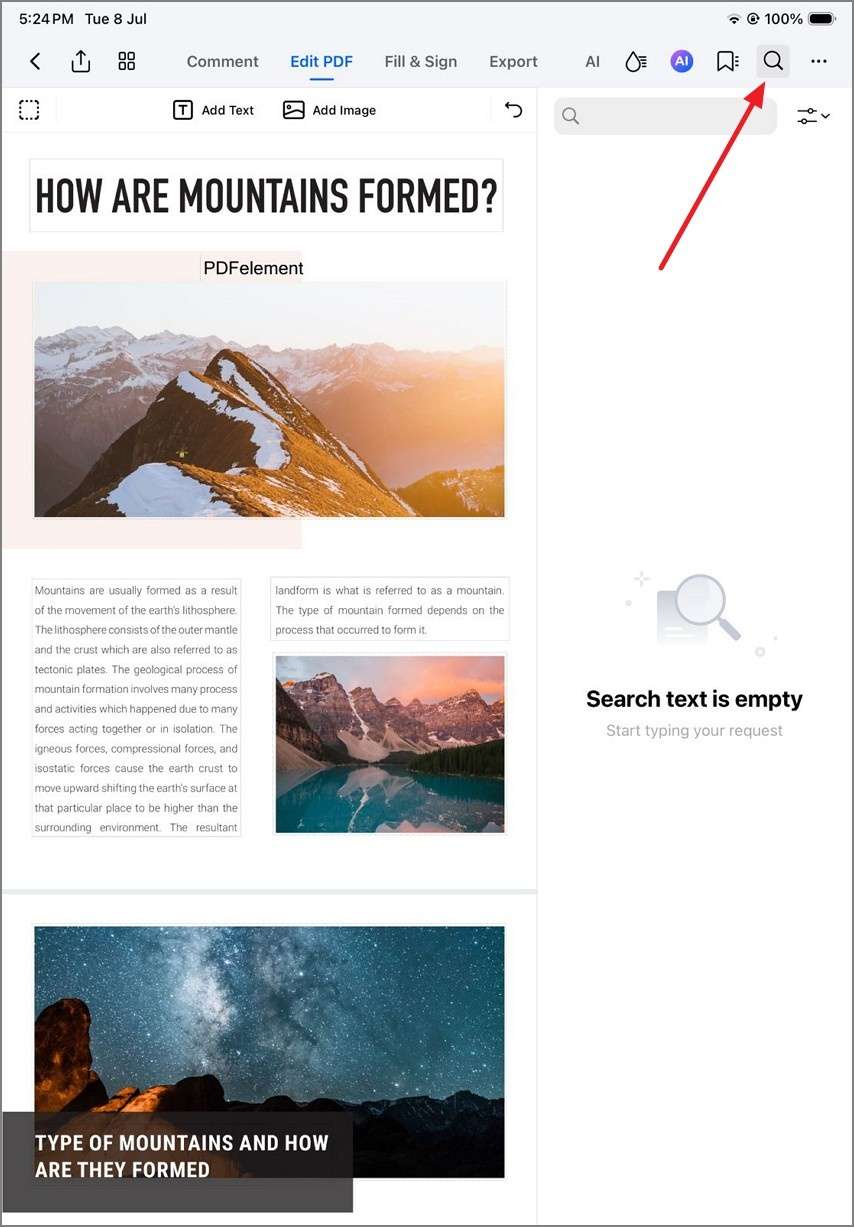
Una vez que haya abierto la aplicación e importado el documento, diríjase a la barra de herramientas superior y elija el icono de “Buscar” en el lado derecho. Después, escriba la palabra que desea reemplazar en la barra de búsqueda.
Paso 2. Aplicar la opción Reemplazar
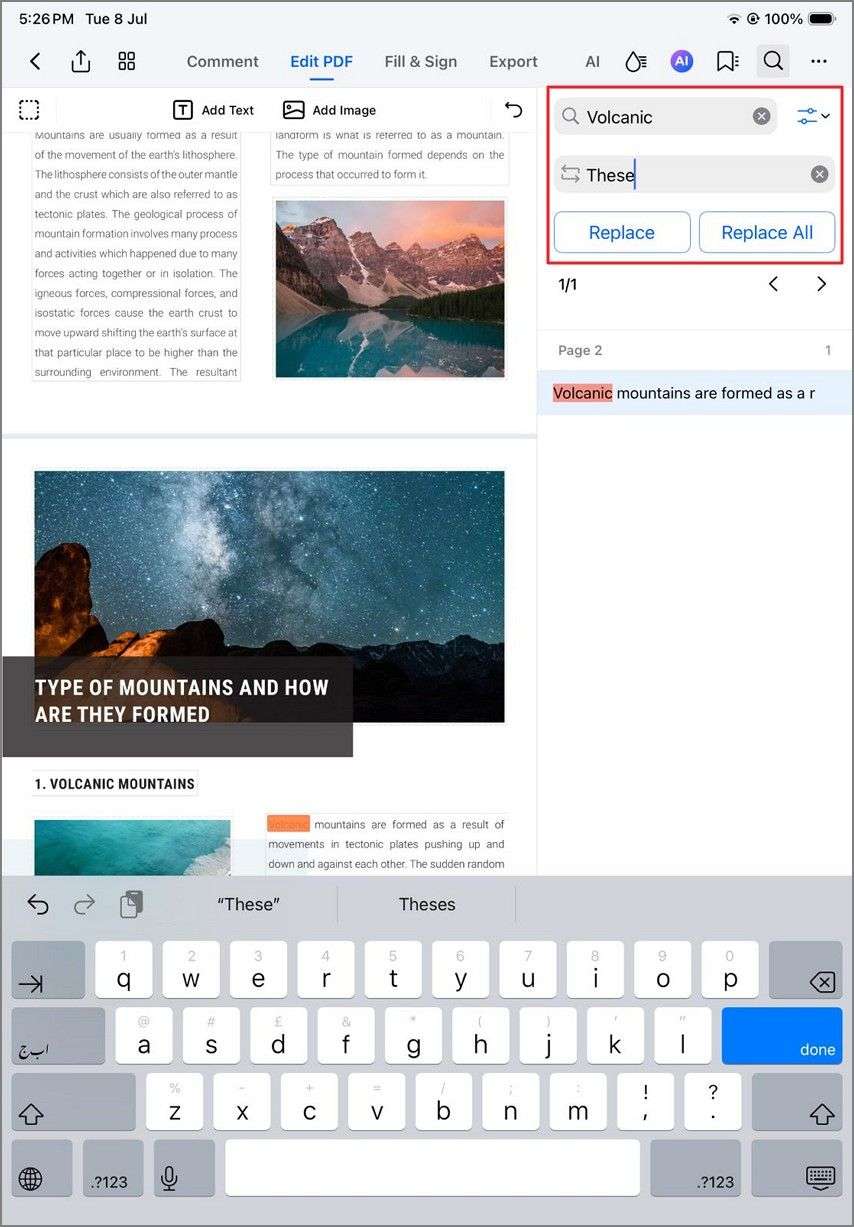
Toque el icono de “Configuración” en la derecha para habilitar la opción de reemplazar. Ingrese el texto con el que desea cambiar el original y seleccione la opción “Reemplazar” o “Reemplazar todo” según sus necesidades.