Trabaja de forma más inteligente con la Guía del usuario de PDFelement


-
¿Cómo empezar en iOS?
-
Ver PDF en iOS
-
Editar PDF en iOS
-
Convertir PDF en iOS
-
Organizar PDF en iOS
-
Anotar PDF en iOS
-
IA de PDF en iOS
-
Compartir PDF en iOS
-
Imprimir PDF en iOS
-
Comprimir PDF en iOS
-
Firmar PDF en iOS
-
Proteger PDF en iOS
-
Reconocer PDF en iOS
-
Crear PDF en iOS

Si estás en movimiento y deseas proteger tus documentos críticos de una filtración de datos, puedes protegerlos aplicando una contraseña directamente desde tu dispositivo iOS. Con PDFelement para iOS, tienes la posibilidad de añadir un código de acceso y evitar que los visualizadores realicen cambios en el contenido. Puedes aplicar una contraseña de apertura así como una contraseña de permisos al documento para diferentes niveles de protección.
Además, puedes aplicar diferentes niveles de cifrado dependiendo de la sensibilidad de tu información. Los usuarios también tienen la capacidad de restringir la edición del documento o incluso su impresión. Si quieres aprender cómo proteger tu archivo PDF con contraseña en tu dispositivo iOS, lee los pasos mencionados a continuación:
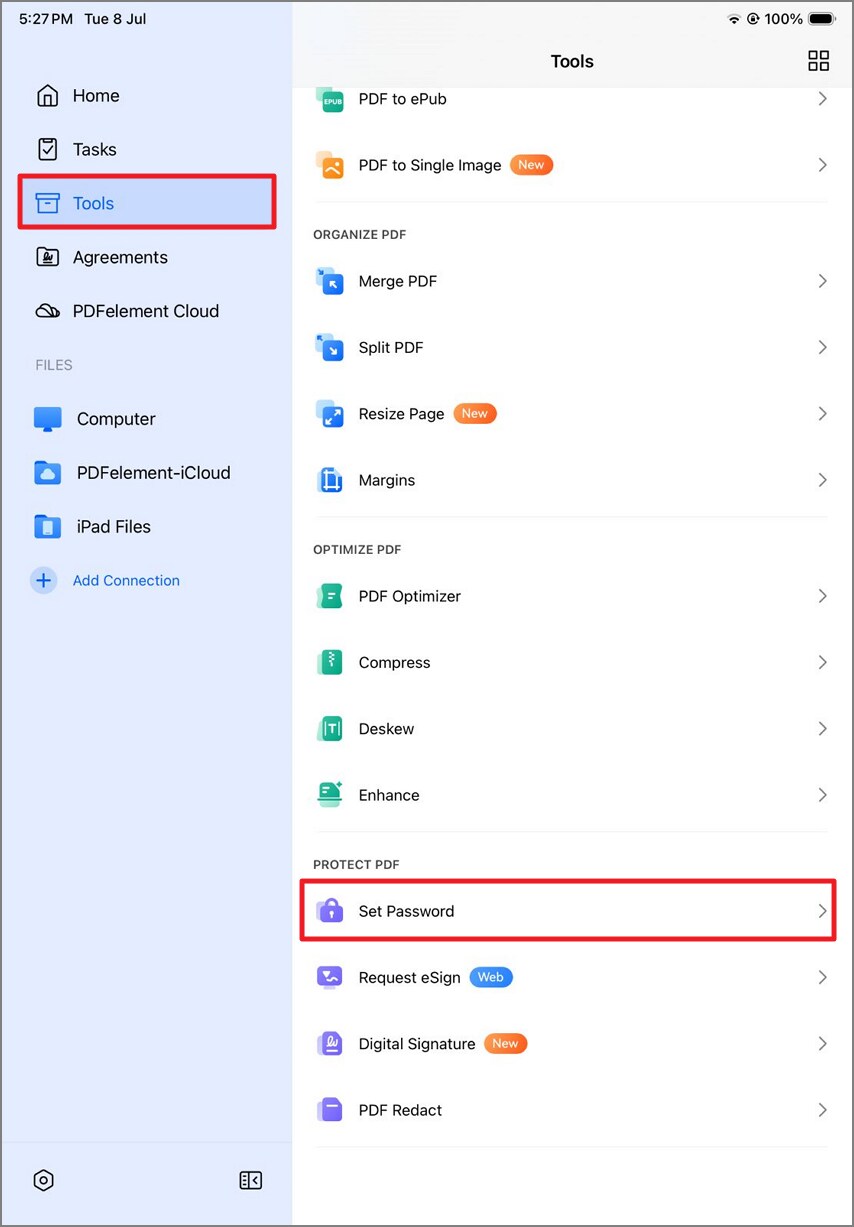
Paso 1. Elegir la opción Establecer Contraseña
Inicia el proceso lanzando PDFelement en tu dispositivo iOS y accediendo a la sección “Herramientas” desde la página principal. Luego, toca la opción “Establecer Contraseña” para continuar con el proceso después de importar el documento.
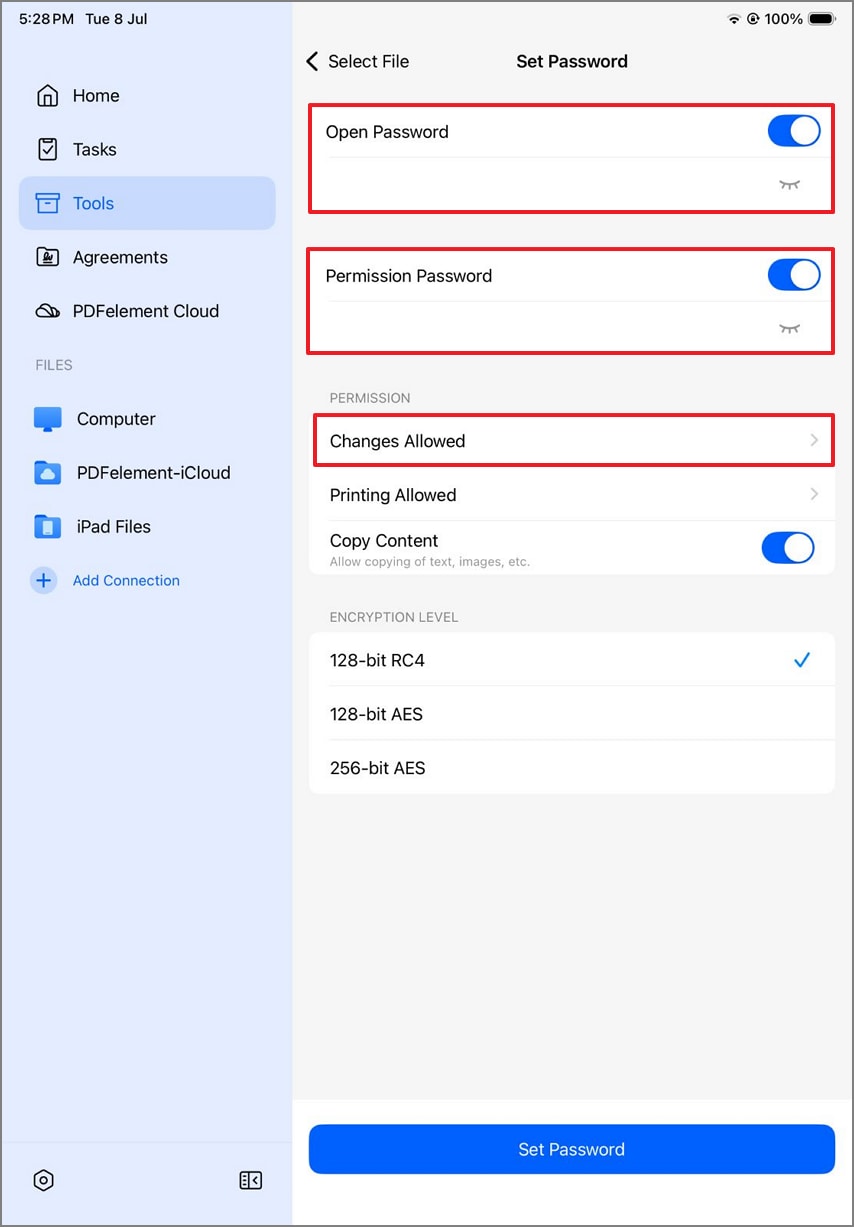
Paso 2. Seleccionar el tipo de contraseña para tu documento
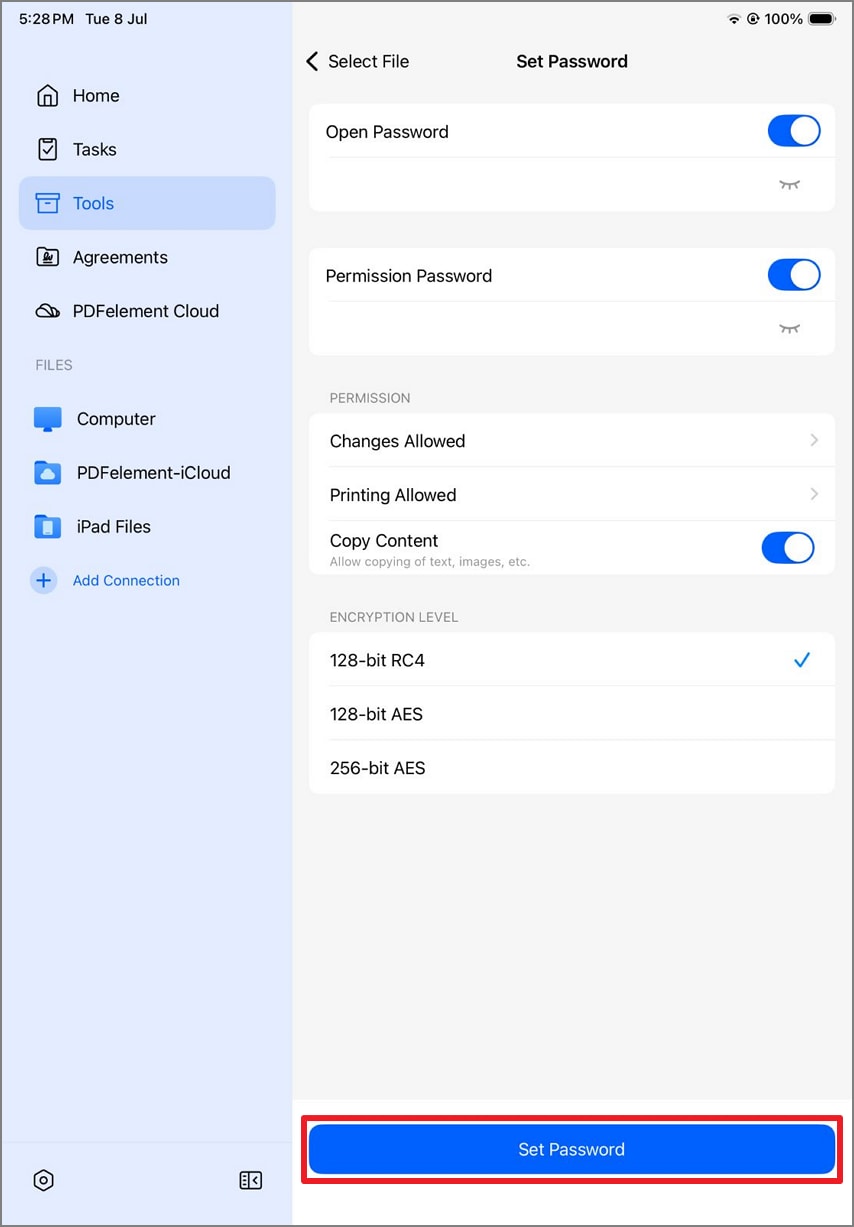
En la siguiente interfaz, activa el interruptor para “Contraseña de apertura” y “Contraseña de permisos” según tus preferencias. Ingresa ambos códigos de acceso en los campos designados y toca en “Cambios permitidos” para restringir a los usuarios los cambios especificados.
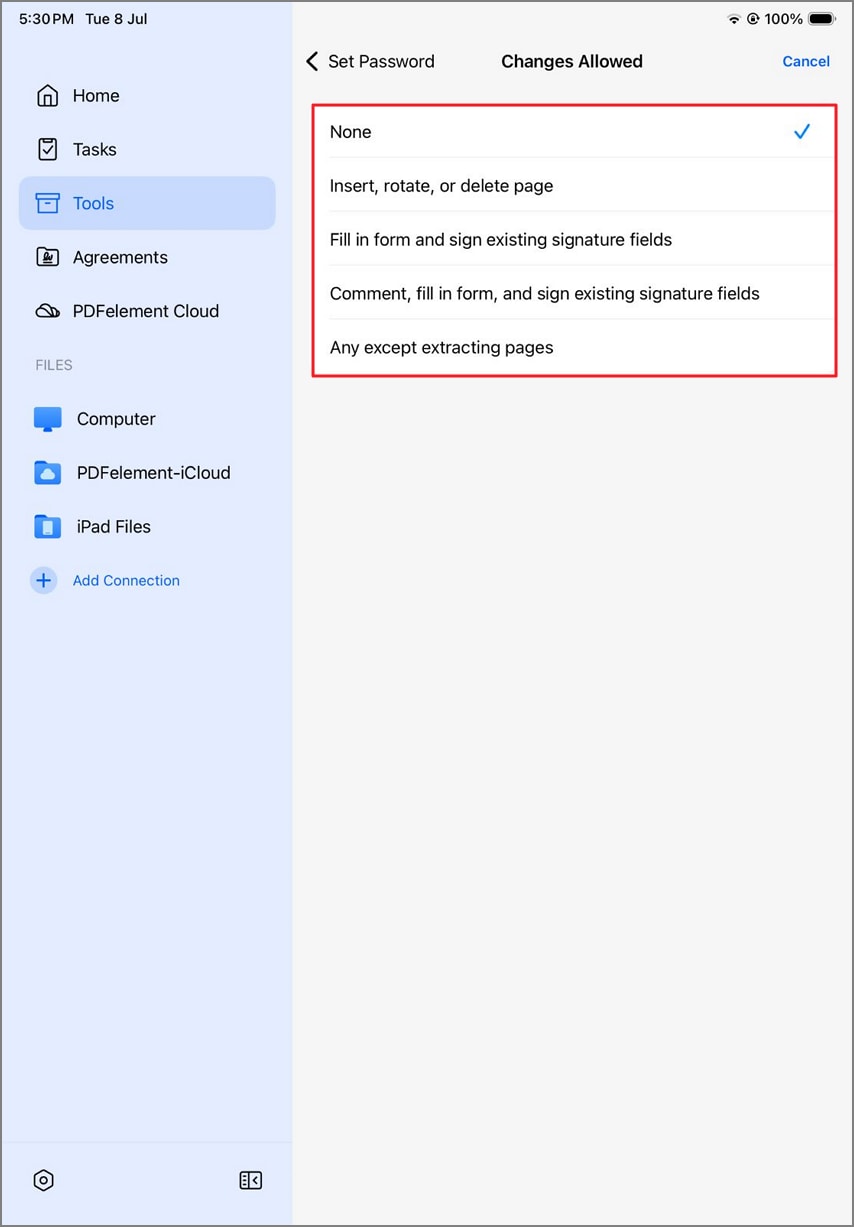
Paso 3. Especificar los cambios permitidos
Elige los cambios que deseas permitir que el visualizador realice tocando la opción deseada.
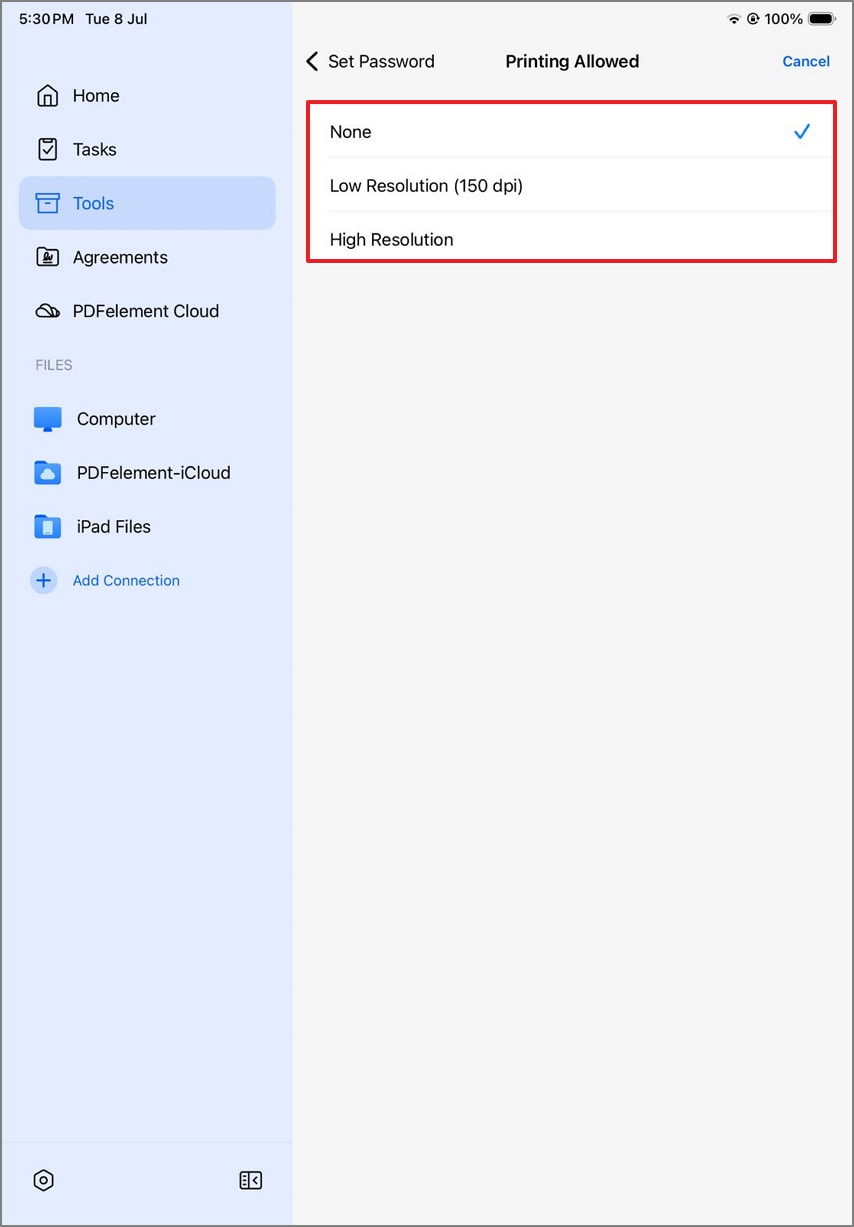
Paso 4. Seleccionar la opción de impresión
Después, elige las opciones de impresión que quieres permitir al visualizador presionando la alternativa preferida.
Paso 5. Establecer la contraseña para tu documento
Cuando la configuración esté lista, toca el botón “Establecer Contraseña” para proteger tu documento crítico.
Paso 6. Desbloquear el documento
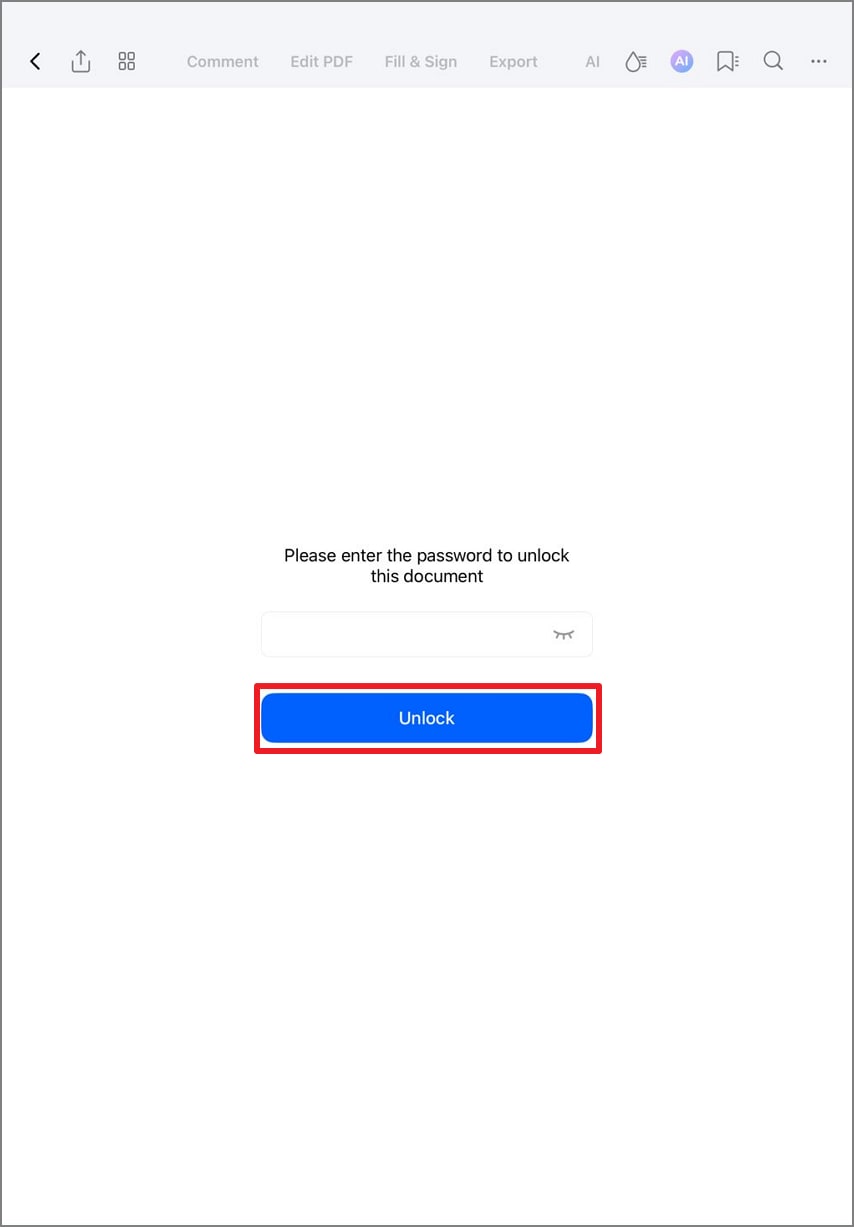
Para acceder nuevamente al documento, ingresa la contraseña establecida y presiona “Desbloquear”.