
Trabaja de forma más inteligente con la Guía del usuario de PDFelement


-
¿Cómo empezar en iOS?
-
Ver PDF en iOS
-
Editar PDF en iOS
-
Convertir PDF en iOS
-
Organizar PDF en iOS
-
Anotar PDF en iOS
-
IA de PDF en iOS
-
Compartir PDF en iOS
-
Imprimir PDF en iOS
-
Comprimir PDF en iOS
-
Firmar PDF en iOS
-
Proteger PDF en iOS
-
Reconocer PDF en iOS
-
Crear PDF en iOS

Con la aplicación PDFelement para iOS, puedes ver todas las capas dentro de tu documento PDF en tu dispositivo iOS. La aplicación te permite ocultar o mostrar una capa específica en el documento, mientras muestra también sus capas bloqueadas. Esta utilidad proporciona una navegación flexible a través de archivos PDF complejos, como un plan de diseño multinivel. Ayuda a mantener la claridad cuando trabajas con información multilayer.
Las capacidades de visualización de capas de PDFelement en iOS ofrecen funcionalidad de nivel de escritorio en dispositivos móviles, convirtiéndose en una herramienta poderosa para profesionales en movimiento que necesitan precisión y control. A continuación se proporciona una guía paso a paso sobre cómo ver las capas dentro de un documento en tu dispositivo iOS con PDFelement:
Paso 1. Importar documento y acceder al ícono de Marcador
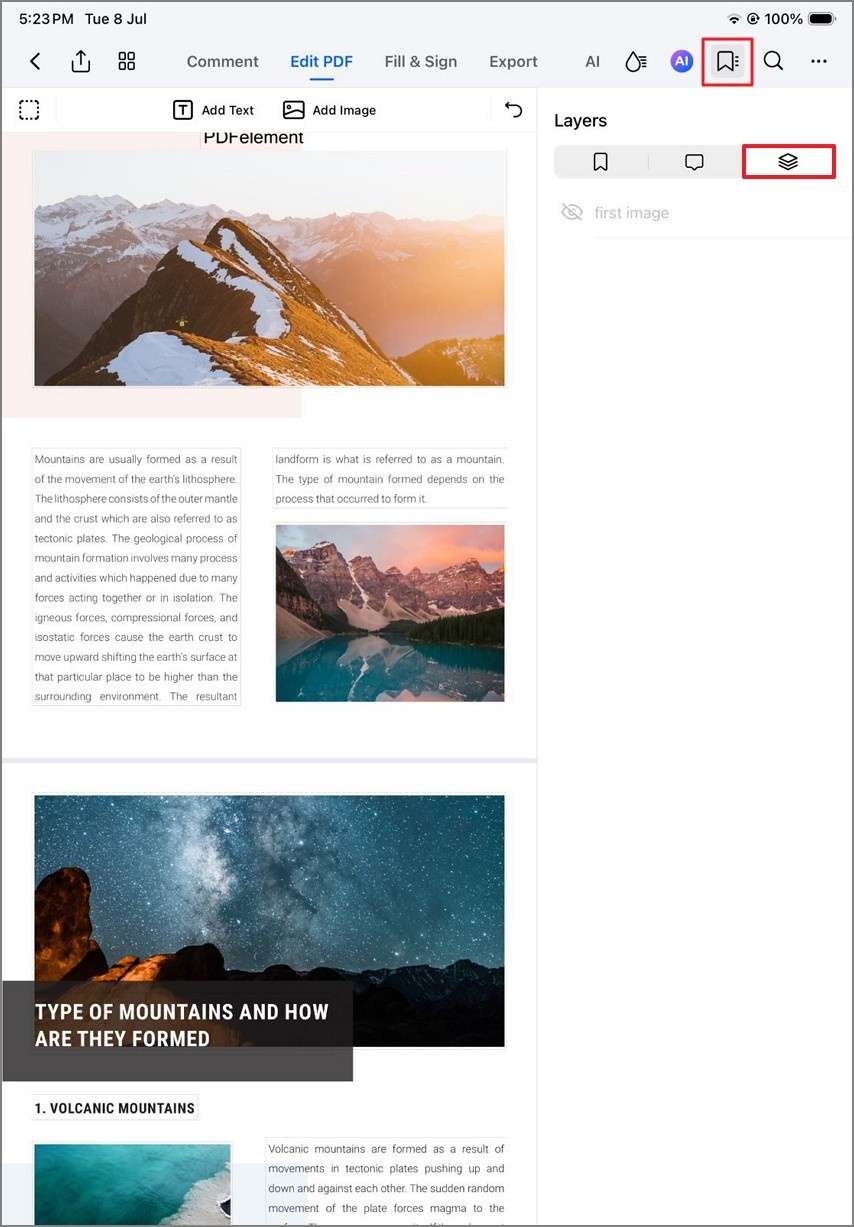
Después de iniciar PDFelement en tu dispositivo iOS, importa el documento y pulsa el ícono de “Marcador” ubicado en el lado derecho de la barra de herramientas superior. Ahora, habilita el ícono de “Capas” para ver todas las capas dentro del documento.
Paso 2. Ocultar la capa
También tienes la posibilidad de ocultar una determinada capa tocando el ícono de “Ojo” situado junto al nombre de la capa. Además, puedes ver el nombre de la capa bloqueada en el panel de capas a la derecha.