Trabaja de forma más inteligente con la Guía del usuario de PDFelement


-
¿Cómo empezar en iOS?
-
Ver PDF en iOS
-
Editar PDF en iOS
-
Convertir PDF en iOS
-
Organizar PDF en iOS
-
Anotar PDF en iOS
-
IA de PDF en iOS
-
Compartir PDF en iOS
-
Imprimir PDF en iOS
-
Comprimir PDF en iOS
-
Firmar PDF en iOS
-
Proteger PDF en iOS
-
Reconocer PDF en iOS
-
Crear PDF en iOS

Si tienes un PDF con diferentes formas y estructuras y deseas identificar sus dimensiones y medidas, puedes utilizar la aplicación PDFelement. La aplicación para iOS te permite elegir unidades de medida entre las opciones proporcionadas.
La aplicación mide instantáneamente la distancia, el perímetro y el área de un objeto específico con precisión. Permite cambiar el color del indicador de medición para que destaque dentro del documento. A continuación se describen los pasos para utilizar la herramienta de medición que ofrece la aplicación PDFelement para iOS:
Paso 1. Comienza importando el documento y accediendo a la función
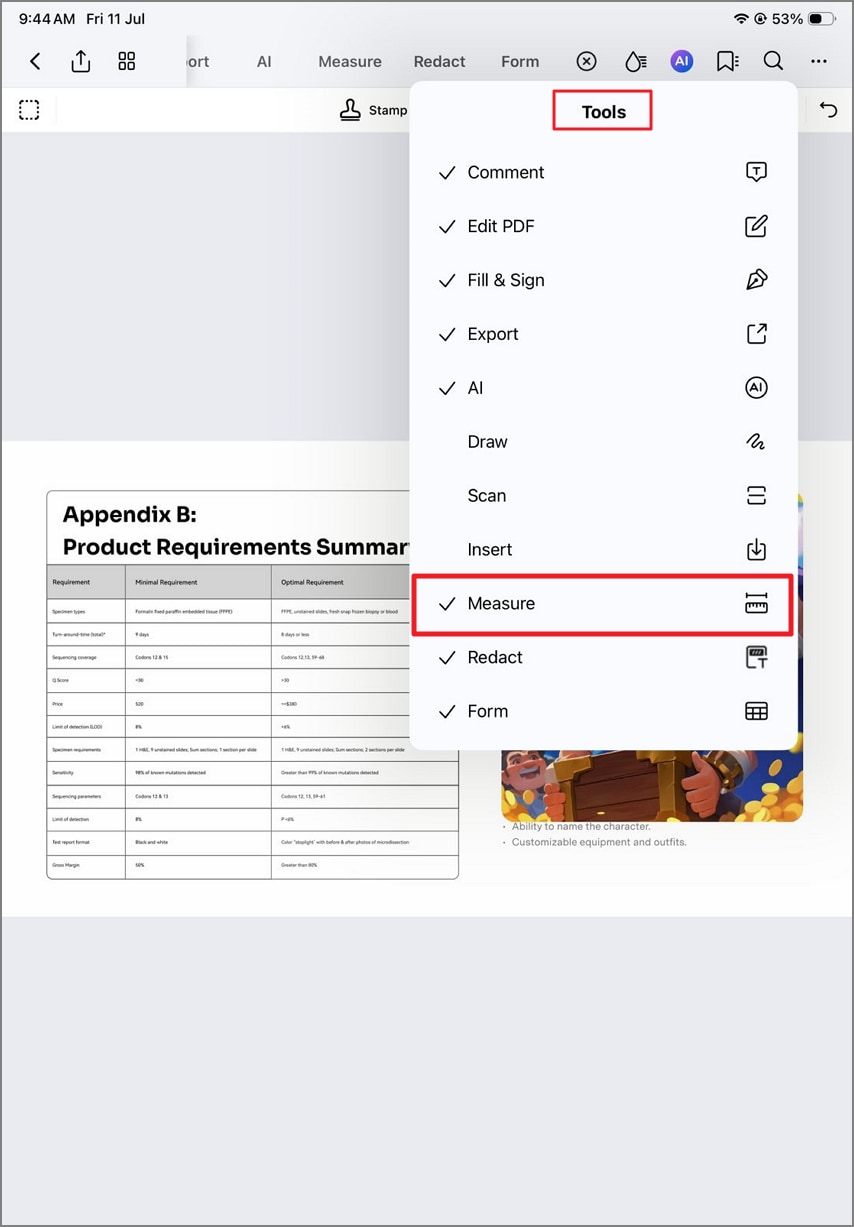
Una vez que hayas abierto PDFelement en tu dispositivo iOS, dirígete a la sección “Herramientas” y toca la opción “Medir” en la lista.
Paso 2. Configura los ajustes de medición
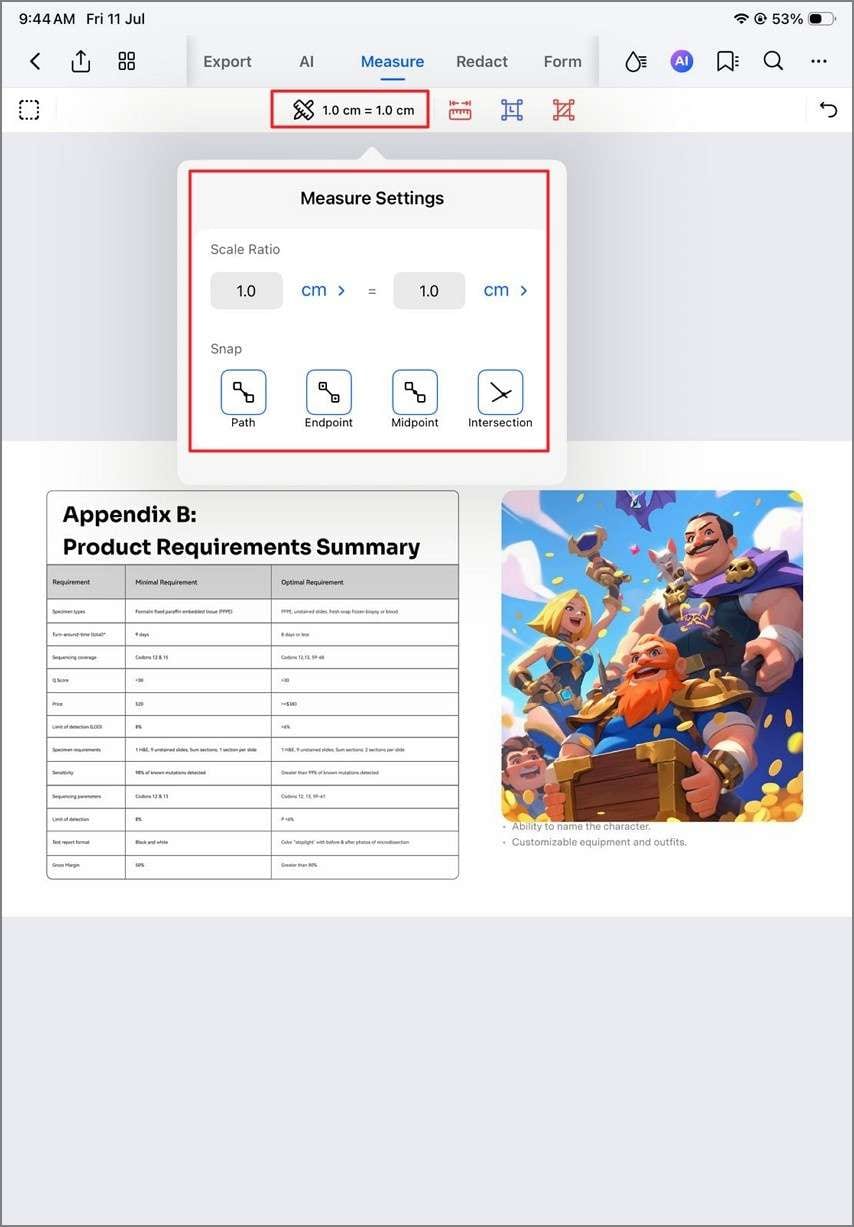
Toca las unidades mencionadas en la sección “Medir” y selecciona la “Proporción de escala” y “Ajuste” para realizar más mediciones.
Paso 3. Mide la distancia
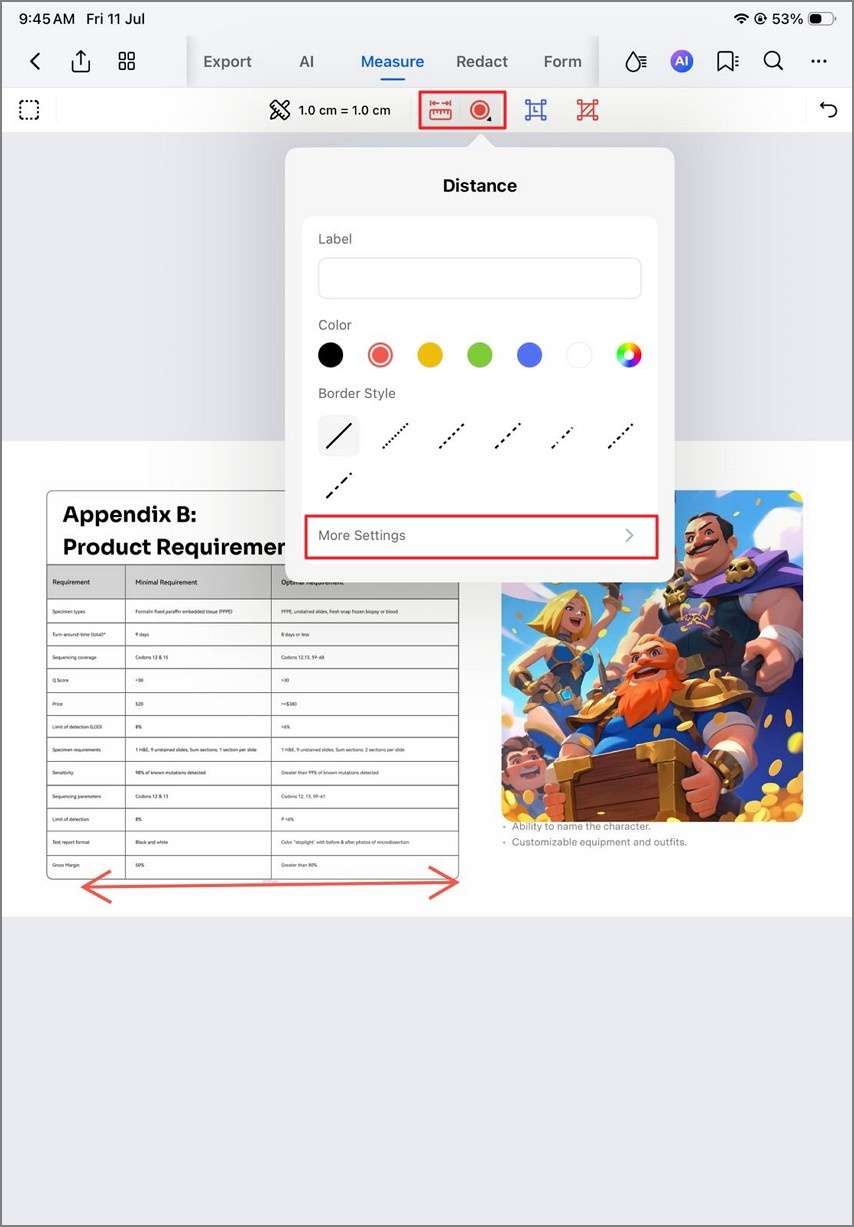
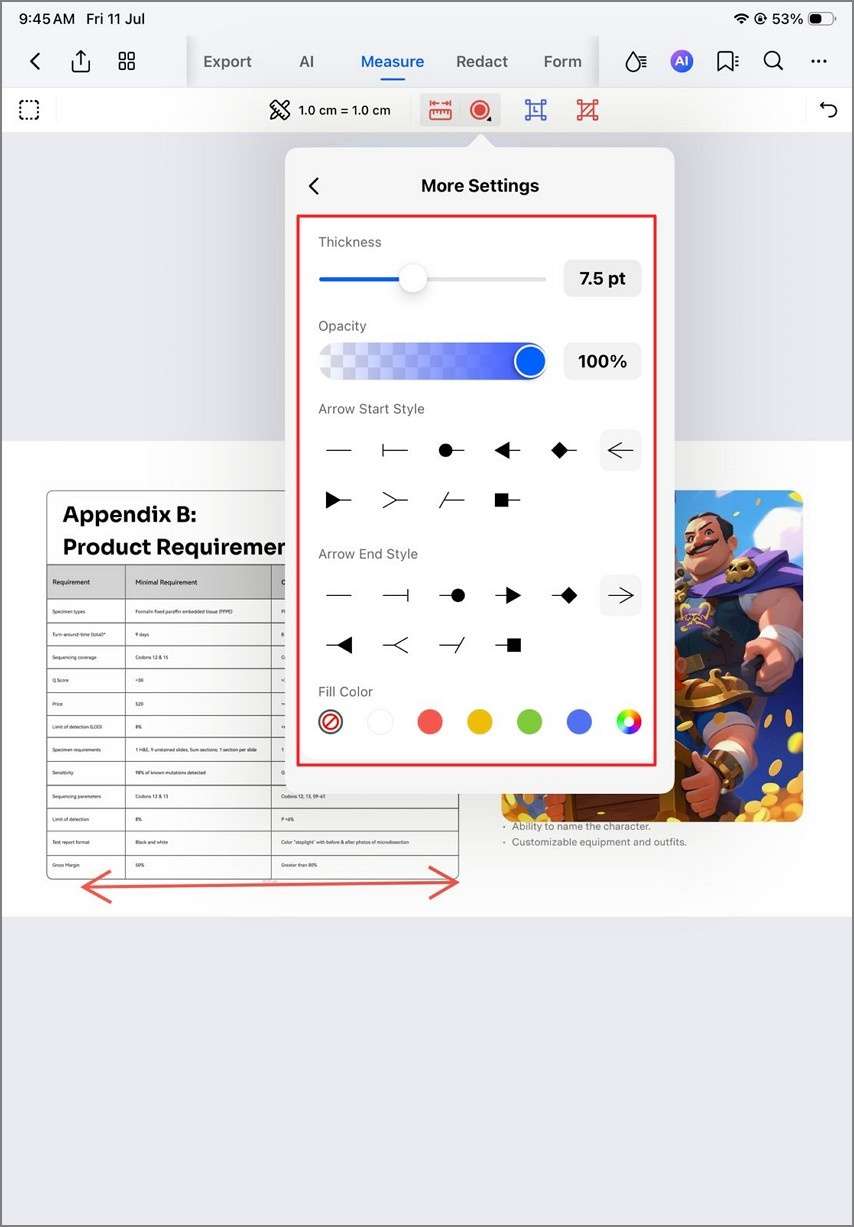
Activa el ícono de "Distancia" en la parte superior de la página y traza la línea cubriendo la distancia que deseas medir. Puedes cambiar el color y el estilo del borde accediendo a la ventana pequeña. Toca la opción “Más configuraciones” para una personalización adicional.
Paso 4. Personaliza la línea de distancia
Ajusta el grosor, la opacidad y otros atributos, como el color de relleno de la línea de distancia, según tus preferencias.
Paso 5. Revisa los resultados
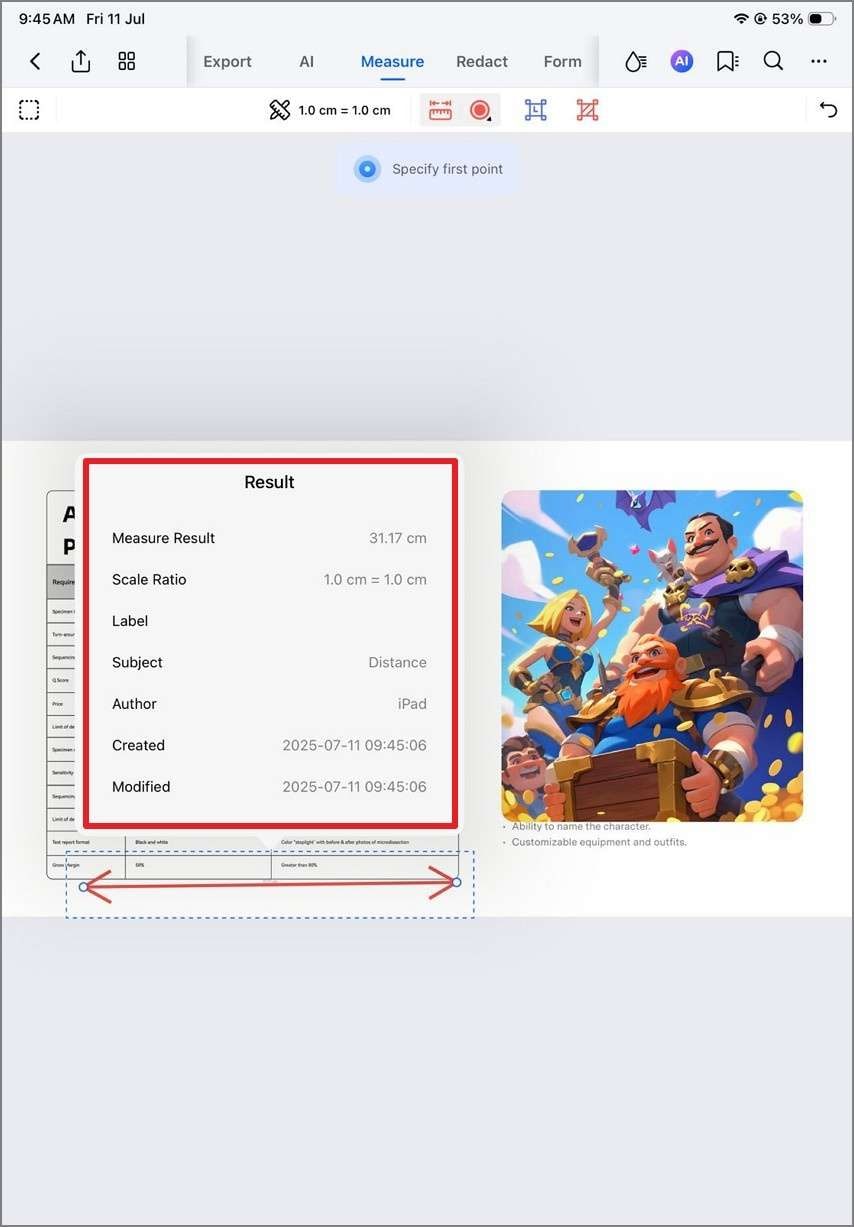
Toca la línea dibujada y selecciona la opción “Resultados” de la barra de herramientas flotante situada sobre la distancia. También puedes copiar o eliminar la distancia seleccionada. Además, puedes añadir una nota en la línea de distancia dibujada para instrucciones especiales.
Paso 6. Mide el perímetro
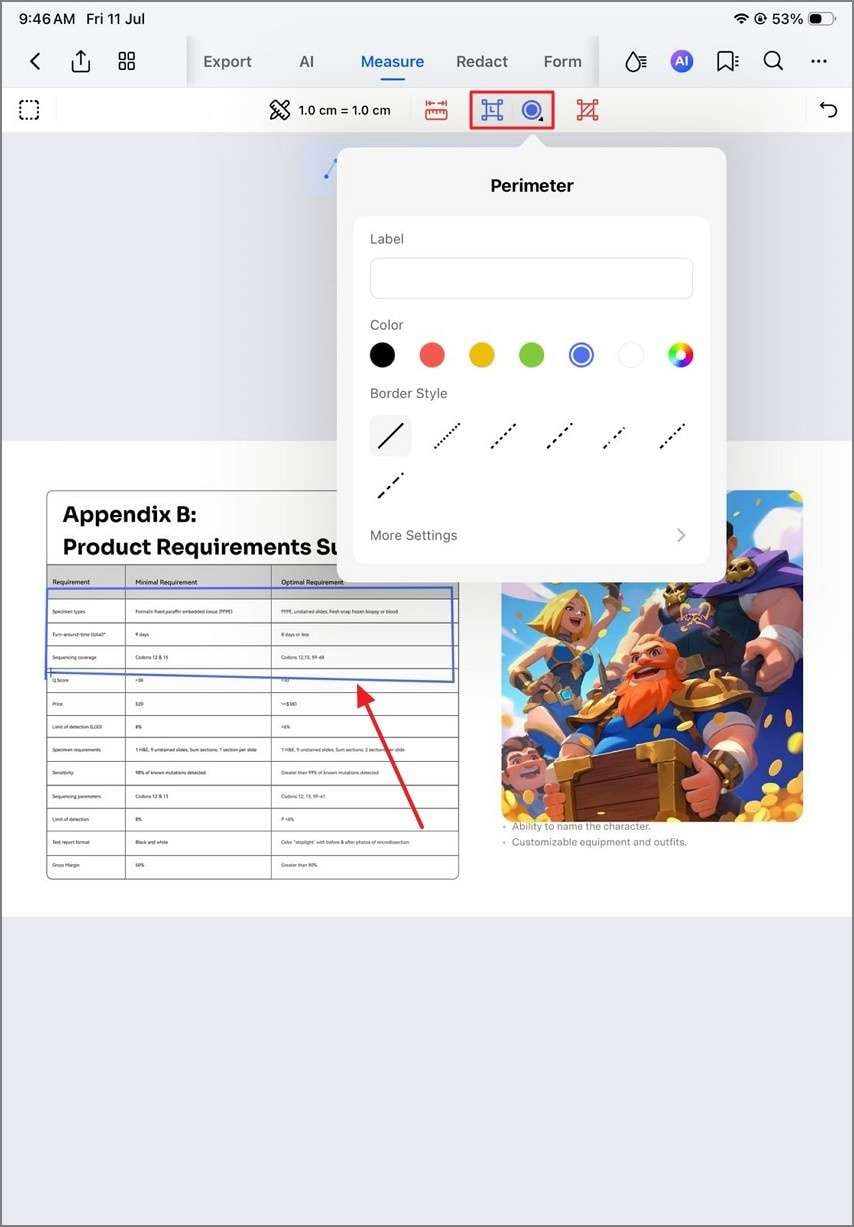
A continuación, accede a la pestaña “Perímetro” en la parte superior de la página y personaliza sus atributos. Luego, dibuja los perímetros en el área de la página donde deseas conocer las medidas.
Paso 7. Consulta los resultados medidos
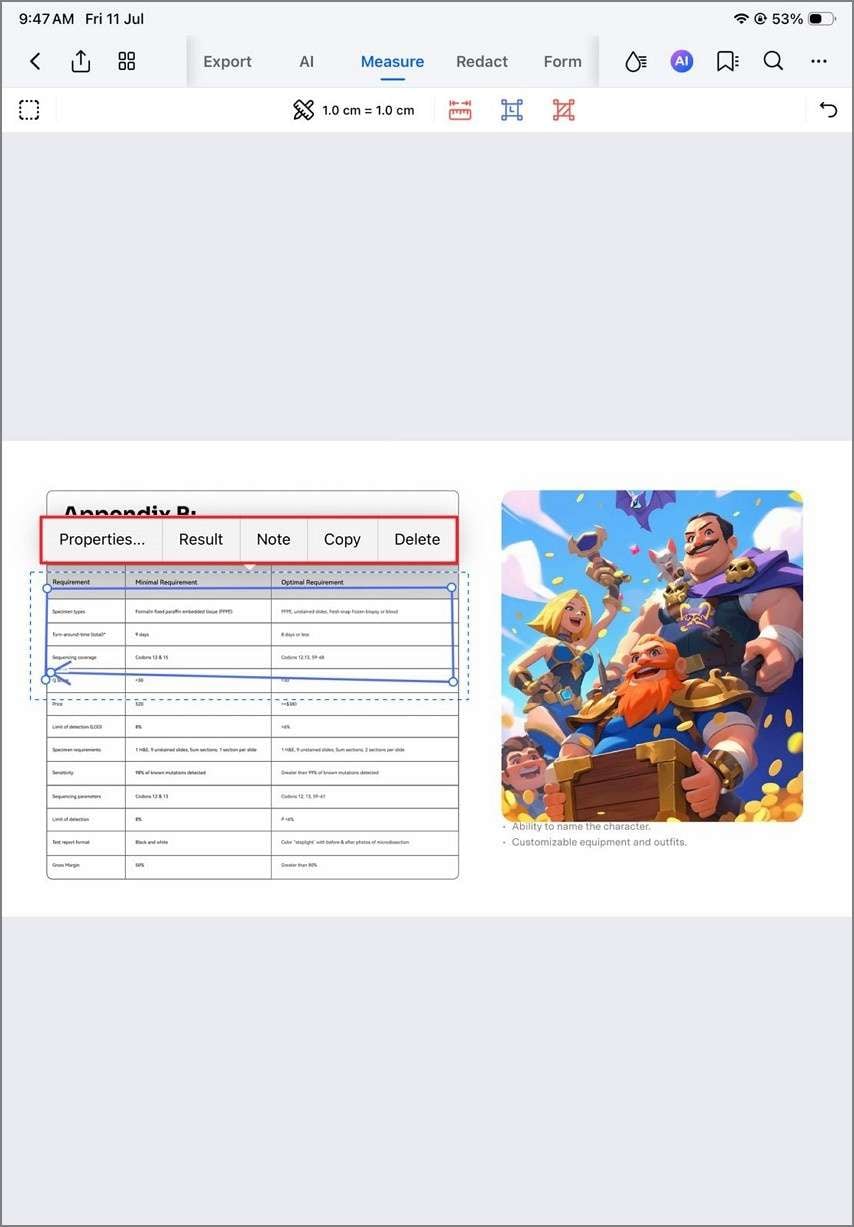
Una vez que se hayan agregado los perímetros, accede a la barra de herramientas flotante y toca la opción “Resultado” para revisar los resultados medidos. También puedes realizar otras acciones, como consultar las propiedades o agregar notas a las mediciones.
Paso 8. Mide el área de un objeto determinado
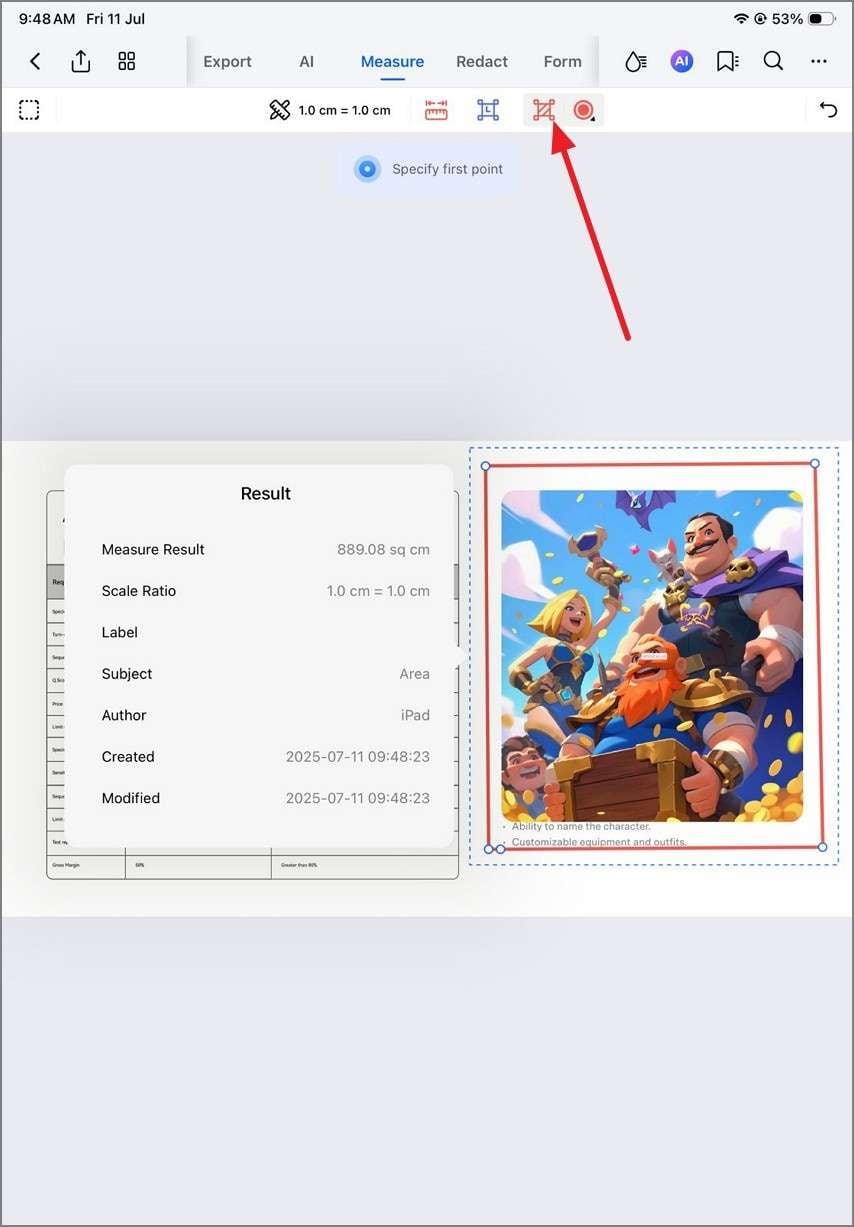
Después de activar la pestaña “Área”, dibuja el área del objeto en la pantalla arrastrando tus dedos. Al finalizar, toca la opción “Resultados” para revisar los resultados.