



Añadir un borde o marco a PDF ayuda a delimitar visualmente cada página, ordenar la información y dar un acabado más profesional, especialmente en informes, materiales formativos o documentos listos para imprimir.
En esta guía verás cómo añadir bordes a un PDF de forma clara y rápida, eligiendo el método según tu necesidad.
En este artículo
- Qué es añadir un borde o marco a un PDF
- Guía rápida: cómo añadir un borde a un PDF en minutos
- Antes de empezar: define el área segura con márgenes antes de imprimir
- Método profesional: bordes precisos con PDFelement
- Método online: añadir borde de página a un PDF sin instalar nada
- Marcos decorativos: bordes con imágenes de fondo
- Diseño e impresión: buenas prácticas para bordes que se lean bien
- Plantillas rápidas: estilos de borde para copiar y adaptar
- Conclusión
Qué es añadir un borde o marco a un PDF
Agregar un borde a un PDF significa aplicar un marco visible alrededor de cada página para una presentación profesional. Consiste en elegir estilos vectoriales o decorativos, el alcance de las páginas y márgenes de seguridad de impresión. En la práctica, puedes hacerlo de dos formas:
- Un borde vectorial (líneas/rectángulos, más preciso y fácil de ajustar)
- Un marco decorativo basado en una imagen (PNG/SVG, más visual).
Cuándo usar borde, marco o ambos
- Informes: Los bordes mejoran la estructura y guían la atención del lector.
- Certificados: Los bordes decorativos agregan formalidad y autenticidad.
- Hojas de ejercicios: Los bordes vectoriales simples organizan las áreas de problemas.
- Volantes: Bordes llamativos enmarcan creativamente el contenido.
- Documentos legales: Bordes limpios definen claramente los márgenes.
Opciones clave: grosor, color, esquinas y transparencia
- Línea vectorial vs. imagen decorativa
- Una página vs. todas las páginas
- Seguridad de impresión (márgenes/sangrado)
- Editable vs. permanente
Guía rápida: cómo añadir un borde a un PDF en minutos
| Ruta | Mejor para | Cómo funciona | Por qué elegirlo |
| Control preciso y aplicación en lote a todas | Documentos profesionales | Utilice un editor PDF como PDFelement | Máxima precisión y consistencia |
| Rápido, sin instalación | Ediciones rápidas puntuales | Utilice un editor PDF en línea | Ahorra tiempo |
| Marco decorativo gráfico | Diseños creativos | Insertar imagen de fondo PNG o SVG | Diseños personalizados con marca |
Antes de empezar: define el área segura con márgenes antes de imprimir
Primero ajusta los márgenes: así el contenido no queda pegado al borde y evitas cortes al imprimir.
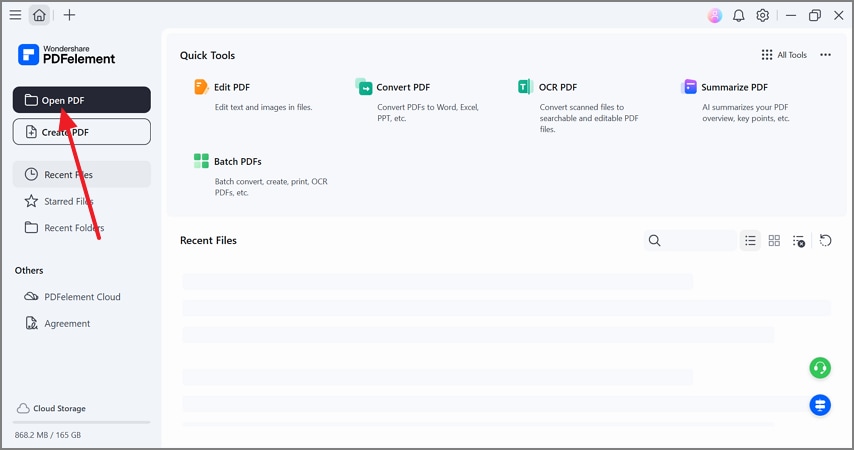
Paso 1Abra un archivo PDF en PDFelement
Seleccione el botón "Abrir PDF" en la parte superior izquierda y cargue su documento. Espera a que cargue todas las páginas.
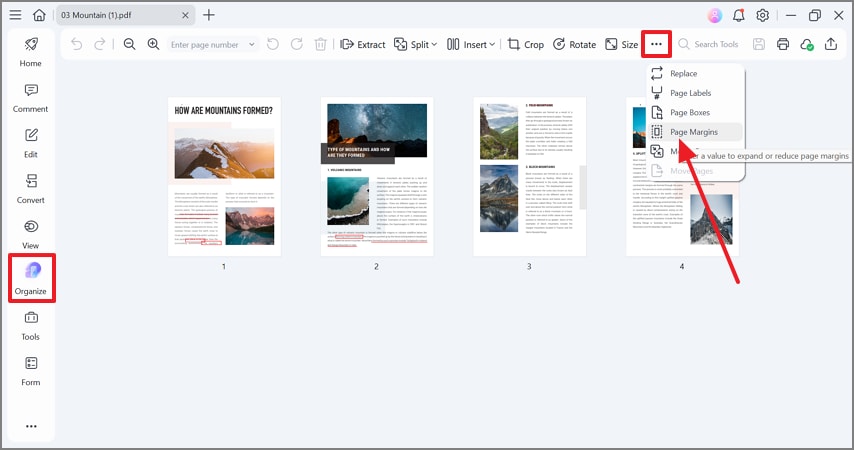
Paso 2Utilice el modo de organización para agregar márgenes de página
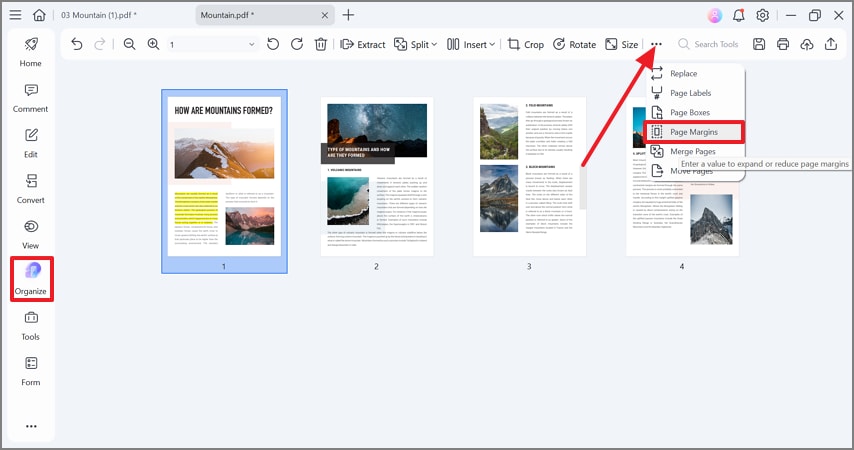
Ve a "Organizar" y luego selecciona "Márgenes de página".
 100% Seguro | Sin software malicioso |
 Impulsado por IA
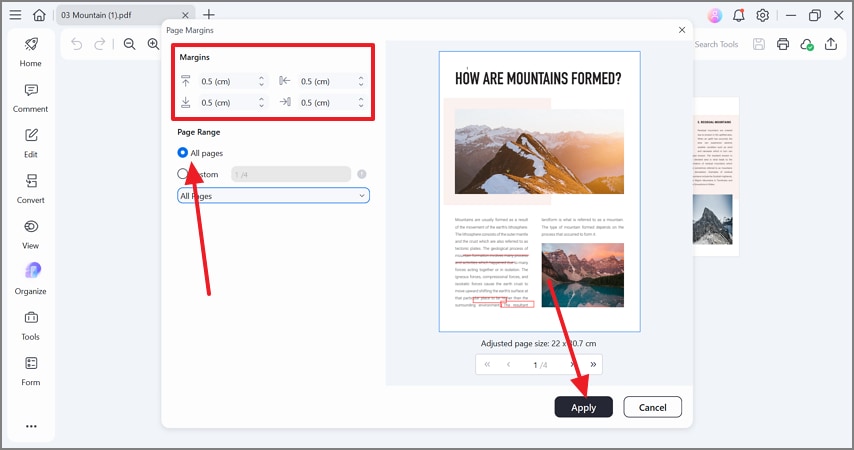
Paso 3Establecer márgenes en todas las páginas
Define los cuatro márgenes y selecciona la opción para aplicar a todas las páginas. Revisa 1–2 páginas para confirmar que el texto queda dentro del área segura.
Método profesional: bordes precisos con PDFelement
Si ya definiste los márgenes, ahora puedes añadir el borde con precisión.
Dibuja un rectángulo como borde vectorial
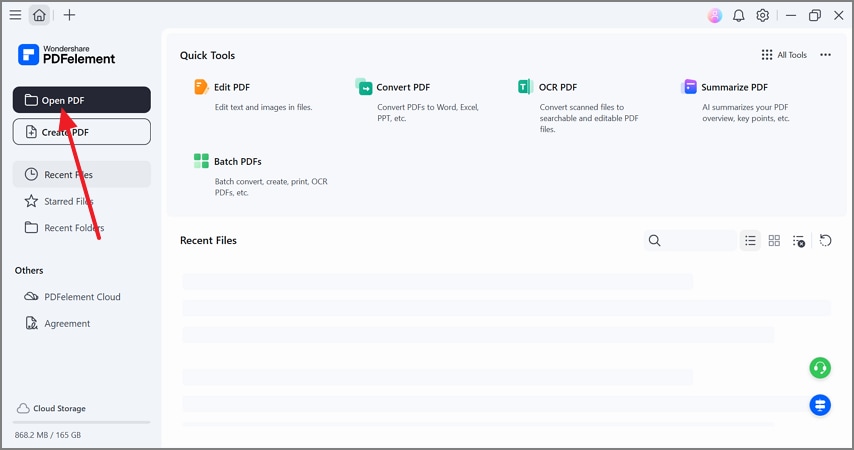
Paso 1Abre un archivo PDF en PDFelement
Selecciona el botón "Abrir PDF" en la parte superior izquierda y carga tu documento. Espera a que se carguen todas las páginas.
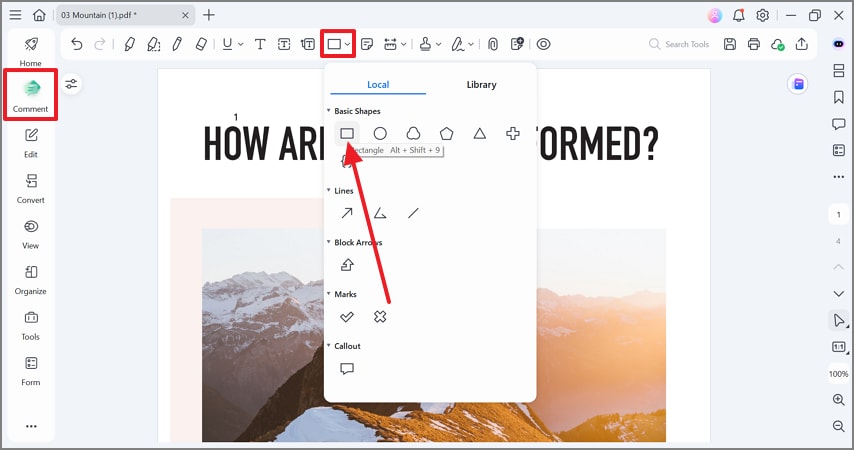
Paso 2Selecciona la herramienta Rectángulo
En la barra superior, abre Anotar (o Comentario) y elige Rectángulo en Formas. Esta forma se usará como borde vectorial (editable y nítido).
Paso 3Dibuja el borde dentro del área segura
Haz clic para dibujar el rectángulo cerca de los bordes, pero sin tocar el extremo de la página. Mantén el borde dentro de los márgenes para evitar recortes al imprimir.
100% Seguro | Sin software malicioso | Impulsado por IA
Personaliza el borde: grosor, color, radio y opacidad
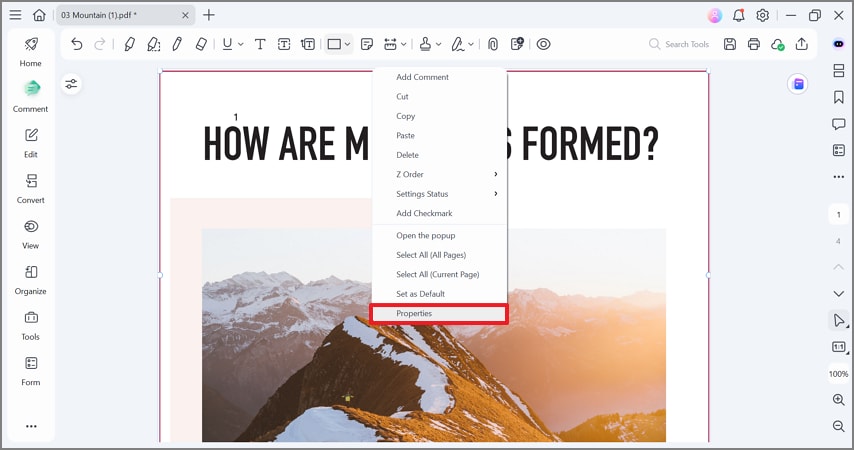
Paso 4Abre las propiedades del borde
Haz clic en el rectángulo y abre el panel de Propiedades. Aquí podrás ajustar el estilo del borde.
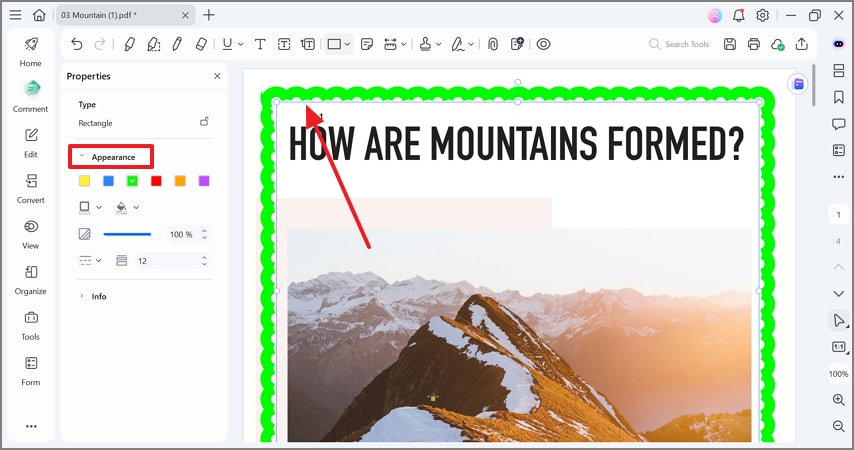
Paso 5Ajuste grosor, color, esquinas y opacidad
Configura el grosor (p. ej., 0,5–1 pt para documentos profesionales), el color y más propiedees de la apariencia . Si el borde resulta muy dominante, reduce la opacidad para mejorar la legibilidad.
Paso 6Aplica el mismo borde al resto de páginas
Copia y pega el borde en las demás páginas para mantener la consistencia en todo el PDF. Revise al menos una página intermedia y la última para confirmar que el borde queda alineado.
Método online: añadir borde de página a un PDF sin instalar nada
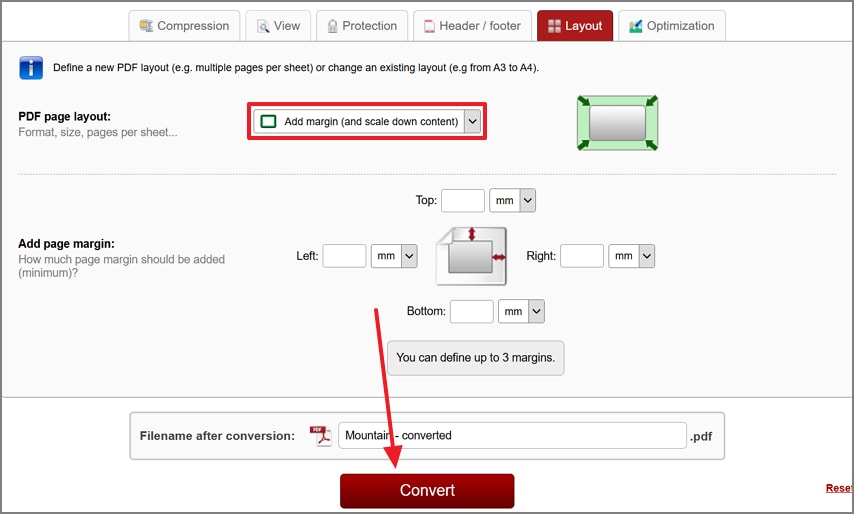
Método online: añadir un borde a un PDF sin instalar nada
Ideal para ediciones rápidas y puntuales. Para evitar recortes, asegúrate de mantener el borde dentro del área segura.
Paso 1Sube el PDF al editor online
Carga el archivo desde su navegador y espera a que finalice la subida.
Paso 2Ajusta márgenes y añada el borde
Define los márgenes (área segura) y aplica un borde fino con el estilo que necesite.
Paso 3Descargue el PDF y revise el resultado
Descarga el archivo y comprueba 1–2 páginas para confirmar que el borde no tapa contenido.
Marcos decorativos: bordes con imágenes de fondo
Una vez definido el área segura, puedes usar un marco decorativo sin comprometer la legibilidad.
Cómo usar un marco decorativo sin perder legibilidad
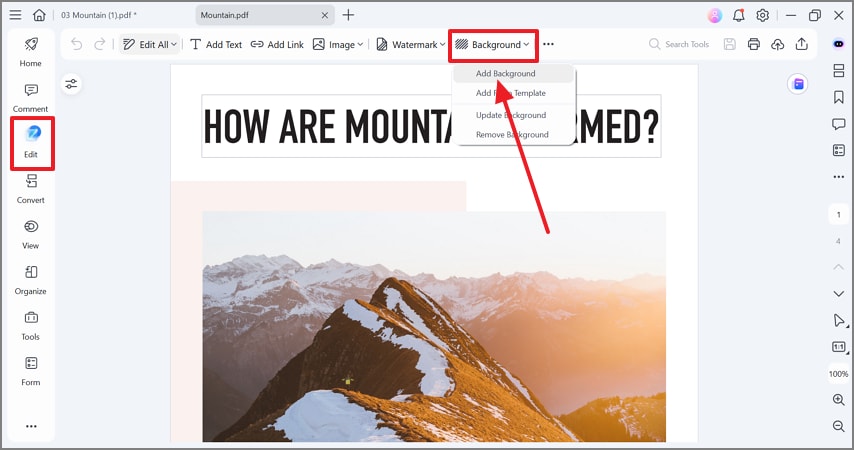
Paso 1Añadir una imagen de fondo
En PDFelement, ve a Editar o Herramienta y selecciona Marca de agua > Añadir. Elige Imagen y selecciona el archivo (PNG/SVG) como marco decorativo.
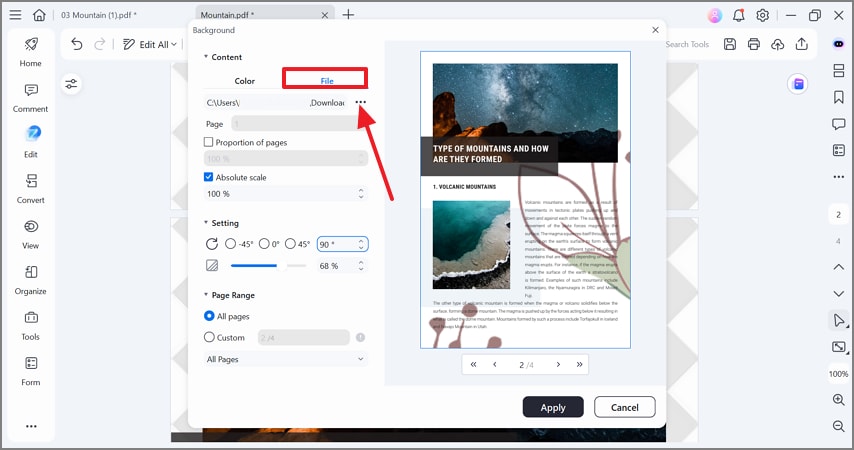
Paso 2Importe una imagen transparente
Reduce la opacidad para que el marco no compita con el texto, ajusta el tamaño para que encaje en la página y manténlo dentro de los márgenes (área segura). Aplica a todas las páginas o al rango que necesite y guarde el PDF.
100% Seguro | Sin software malicioso | Impulsado por IA
Diseño e impresión: buenas prácticas para bordes que se lean bien
Cómo ajustar opciones de legibilidad e impresión de bordes
Paso 1Añade márgenes de página
Abre el PDF en PDFelement y ve a Organizar > Márgenes de página. Crea una separación suficiente entre el contenido y el borde para evitar recortes.
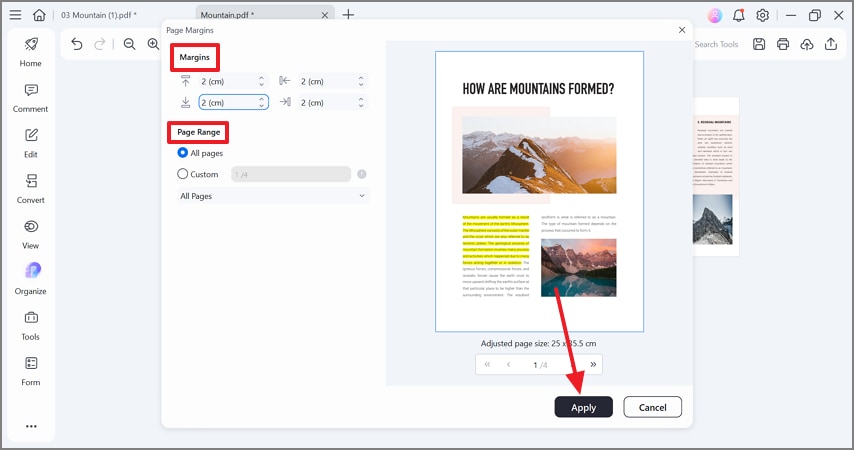
Paso 2Define márgenes y el rango de páginas
Ajusta los cuatro márgenes (superior, inferior, izquierdo y derecho) y selecciona si quieres aplicarlos a una página o a todas. Revisa una página intermedia para confirmar que el contenido “respira”.
100% Seguro | Sin software malicioso | Impulsado por IA
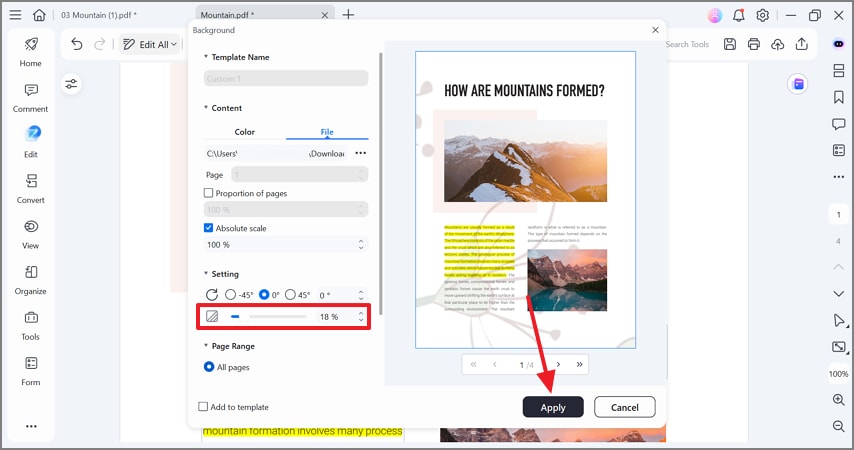
Paso 3Ajusta la opacidad del marco
Selecciona el borde (o la marca de agua) y abre Propiedades. Baja la opacidad si el marco distrae o reduce la legibilidad, sobre todo en documentos con mucho texto.
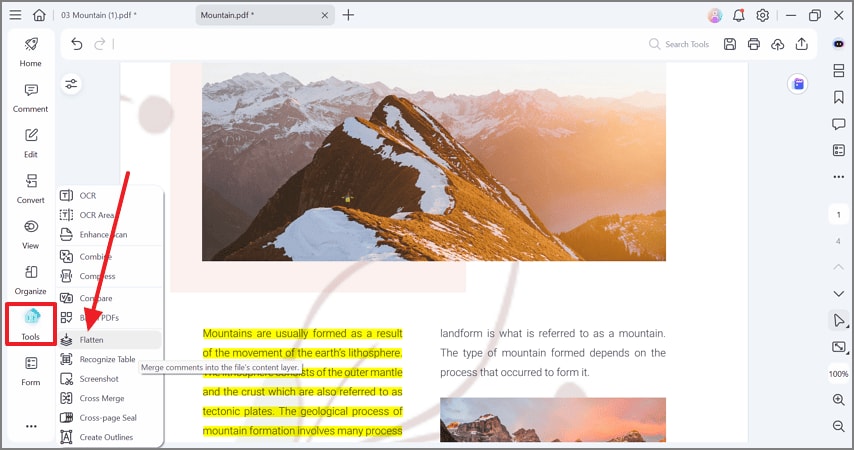
Paso 4Aplana y guarda el PDF
Cuando el resultado te convenza, usa Guardar como o la opción de Aplanar para fijar el borde y evitar cambios accidentales.
Diseño e impresión: buenas prácticas para bordes que se lean bien
Un borde (o marco) en PDF no solo es decorativo: también puede mejorar la lectura, delimitar secciones y dar un acabado más profesional. Para que funcione bien en pantalla y en impresión, conviene definir primero el área segura y ajustar el estilo del borde según el tipo de documento.
- Define un área segura (márgenes) antes del borde: deja espacio entre el contenido y el borde para evitar cortes al imprimir y para que el diseño respire.
- No pegues el borde al borde de la página: en impresión real puede haber variaciones (impresoras e imprentas). Mantén el borde dentro del área segura.
- Grosor equilibrado: para documentos profesionales, un borde fino suele verse mejor y no distrae del contenido.
- Contraste y color: usa colores con buen contraste, evitando tonos muy claros o demasiado oscuros (ensucian la página).
- Esquinas y estilo: esquinas ligeramente redondeadas funcionan bien en diseños modernos; esquinas rectas son más formales.
- Evita marcos decorativos en documentos densos: si hay mucho texto, un marco llamativo reduce legibilidad. Prioriza bordes minimalistas.
- Prueba en PDF y en papel: antes de enviar a imprenta, imprime 1 página de prueba para confirmar cortes, grosor y contraste.
| Elemento | Para pantalla | Para impresión |
| Distancia al contenido | Moderada (prioriza estética) | Mayor (prioriza seguridad y cortes) |
| Grosor del borde | Fino a medio | Fino (mejor definición en papel) |
| Color | Más flexible | Contraste alto; evita grises muy claros |
| Marcos decorativos | Funcionan en invitaciones/portadas | Úsalos con moderación; pueden distraer |
Plantillas rápidas: estilos de borde para copiar y adaptar
Si no quieres diseñar desde cero, estas plantillas te permiten añadir un borde o marco consistente en segundos. Copia los parámetros y ajusta el color o el grosor según tu marca o tipo de documento.
| Plantilla | Uso recomendado | Grosor | Color | Esquinas | Separación del contenido |
| Borde minimalista | Informes, contratos, CV | 0,5–1 pt | Negro suave / gris oscuro | Rectas | Media-alta |
| Borde editorial | Manual, dossier, documentación | 1–1,5 pt | Gris medio | Rectas | Alta |
| Marco moderno | Portadas, presentaciones | 1–2 pt | Color corporativo | Redondeadas (ligero) | Media |
| Doble borde | Certificados, diplomas | Ext. 2 pt / Int. 0,5–1 pt | Dorado / azul / negro | Rectas o redondeadas | Media |
| Marco para impresión segura | Documentos para imprenta | 0,5–1 pt | Negro / gris oscuro | Rectas | Muy alta |
- Consejo práctico: si tu borde toca el extremo de la página, aumenta la separación como área segura antes de imprimir.
- Consistencia: usa el mismo grosor y color en todo el PDF para un resultado profesional.
- Para certificados: el doble borde suele verse mejor que un borde grueso único.
Conclusión
Primero establezca márgenes, agregue bordes vectoriales limpios, estílizelos cuidadosamente y aplane el PDF para conseguir resultados profesionales listos para imprimir.

 Prueba online