




¿Al imprimir un PDF se te corta el texto o queda demasiado pegado al borde? En estos casos, la solución suele ser añadir márgenes a un PDF para crear una zona segura y mejorar la legibilidad. Además de dar un acabado más profesional, los márgenes son clave en documentos que se van a imprimir o encuadernar.
En esta guía verás métodos rápidos online y opciones de escritorio para ajustar márgenes por página o por rangos, sin complicaciones.
En este artículo
- ¿Por qué añadir márgenes a un PDF?
- Cómo añadir márgenes a un PDF con un editor (método profesional)
- Cómo aumentar márgenes al imprimir un PDF en Windows (escala y ajuste)
- Cómo añadir márgenes a un PDF con Vista Previa en Mac (paso a paso)
- Cómo añadir márgenes a un PDF online
- Cuál es la mejor forma de añadir márgenes: tabla comparativa
- Valores recomendados de márgenes (para copiar y usar)
- Guía avanzada: tipos de márgenes y casos de uso
- Conclusión
¿Por qué añadir márgenes a un PDF?
Antes de pasar a cómo hacerlo, vale la pena preguntarse: ¿por qué deberíamos preocuparnos por los márgenes en un PDF? La respuesta es sencilla: los márgenes son mucho más que espacio en blanco. Afectan directamente a cómo se imprime, cómo se lee y cómo se percibe tu documento.
- Impresión y encuadernación profesional: Si vas a imprimir tu archivo o convertirlo en un libro, los márgenes no son opcionales: son necesarios. Un buen margen interior (también llamado gutter) evita que el texto se pierda entre las páginas al encuadernar. Los márgenes exteriores, por otro lado, garantizan que ninguna parte del contenido sea cortada por error durante el proceso de impresión. Sin estos márgenes de seguridad, podrías terminar con un documento ilegible o mal presentado.
- Legibilidad y anotaciones: Un documento sin aire alrededor del texto resulta incómodo de leer. Los márgenes ayudan a que el contenido “respire”, evitando que se vea saturado o denso. Además, si el archivo será revisado o estudiado, estos espacios laterales permiten añadir notas, subrayados o comentarios sin invadir el contenido principal. Es un pequeño cambio que marca una gran diferencia en la experiencia de lectura.
- Estética y profesionalismo: Un PDF bien estructurado, con márgenes consistentes y equilibrados, transmite orden y cuidado. Aunque pueda parecer un detalle menor, marca la diferencia en cómo otros perciben tu trabajo. Ya sea un informe, un portafolio o una propuesta, ese toque visual hace que tu documento gane en seriedad y confianza.
Márgenes para imprimir vs. márgenes para pantalla: diferencias clave
Sí, y es fundamental entenderla si quieres que tu PDF se vea bien sin importar dónde se use.
| Aspecto | Márgenes para impresión | Márgenes para visualización digital |
|---|---|---|
| Objetivo principal | Evitar que el contenido se corte al imprimir o encuadernar | Mejorar la experiencia de lectura en pantallas |
| Requisitos técnicos | - Margen interno (gutter) más amplio para encuadernación - Añadir bleed y marcas de corte |
- No requiere bleed ni marcas de corte - Márgenes más pequeños y flexibles |
| Tamaño recomendado | - Mínimo 10–15 mm exteriores - Gutter: 20 mm o más, según el tipo de encuadernación |
- Depende del dispositivo, pero suelen bastar 5–10 mm en cada lado |
| Errores comunes si se omite | - Texto cortado en el lomo o bordes - Documento ilegible o no profesional |
- Dificultad para leer el contenido - Desorden visual y experiencia de usuario pobre |
| Ajuste automático | No, debe configurarse manualmente en el software de maquetación o impresión | A veces se adapta automáticamente según el visor (por ejemplo, en navegadores o apps de lectura) |
| Formato más usado | PDF preparado para impresión (print-ready PDF) | PDF interactivo, documentos online, eBooks |
| Otros aspectos clave | - Considerar espacio para perforaciones o grapas - El color de fondo debe extenderse más allá del borde (bleed) |
- Considerar márgenes visuales en tabletas/móviles para evitar zoom excesivo o scroll lateral |
Cómo añadir márgenes a un PDF con un editor (método profesional)
Para un control total, precisión milimétrica y resultados profesionales, el software de escritorio es la única opción fiable. Estas herramientas ofrecen funciones avanzadas que las soluciones online no pueden igualar.
Método 1: Ajustar márgenes con un editor PDF
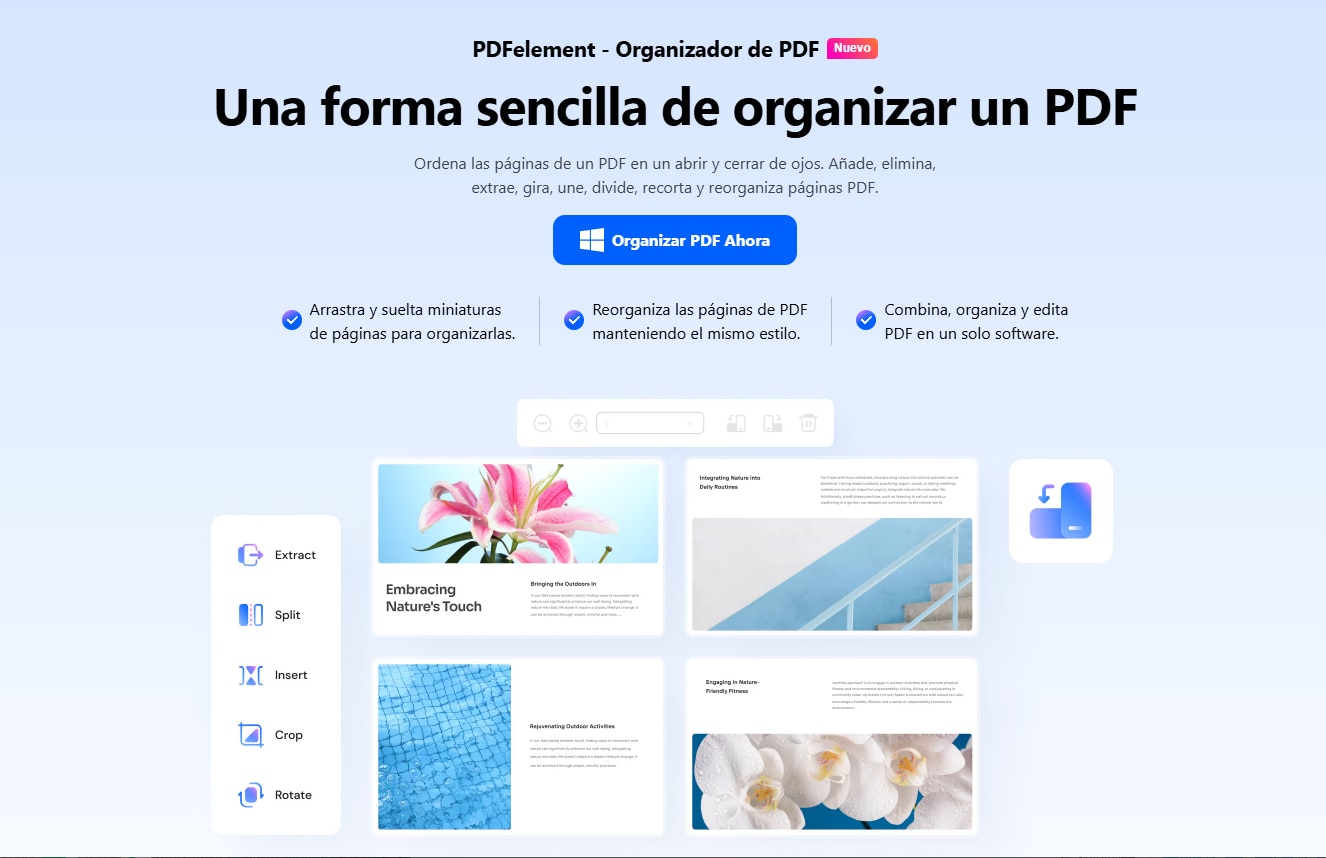
PDFelement -Organizador de PDF se ha ganado su reputación como la herramienta ideal que equilibra potencia profesional con una interfaz que cualquiera puede entender. Te permite ajustar márgenes con una facilidad asombrosa sin sacrificar precisión.
 100% Seguro | Sin software malicioso |
 Impulsado por IA
Guía paso a paso para añadir márgenes con PDFelement:
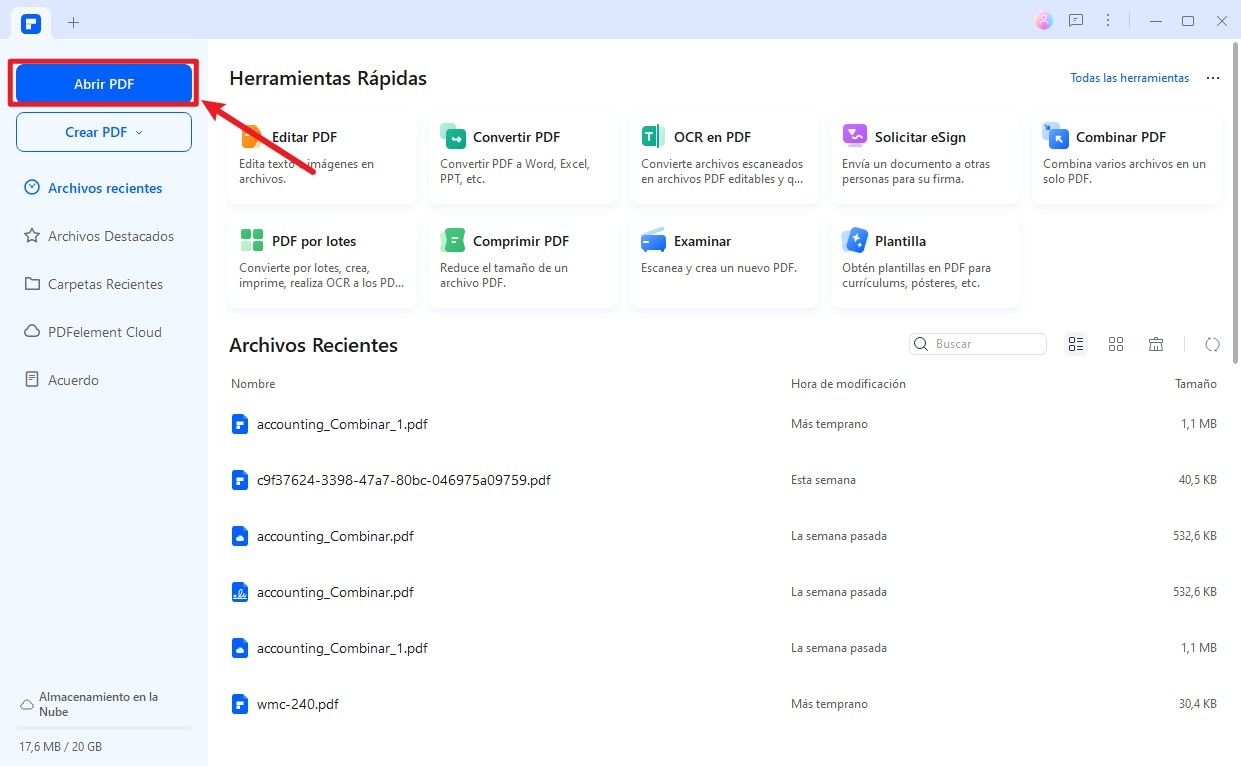
Paso 1Abre tu documento en PDFelement
Inicia PDFelement y carga el archivo PDF que quieres modificar.
Paso 2Accede a la herramienta de márgen
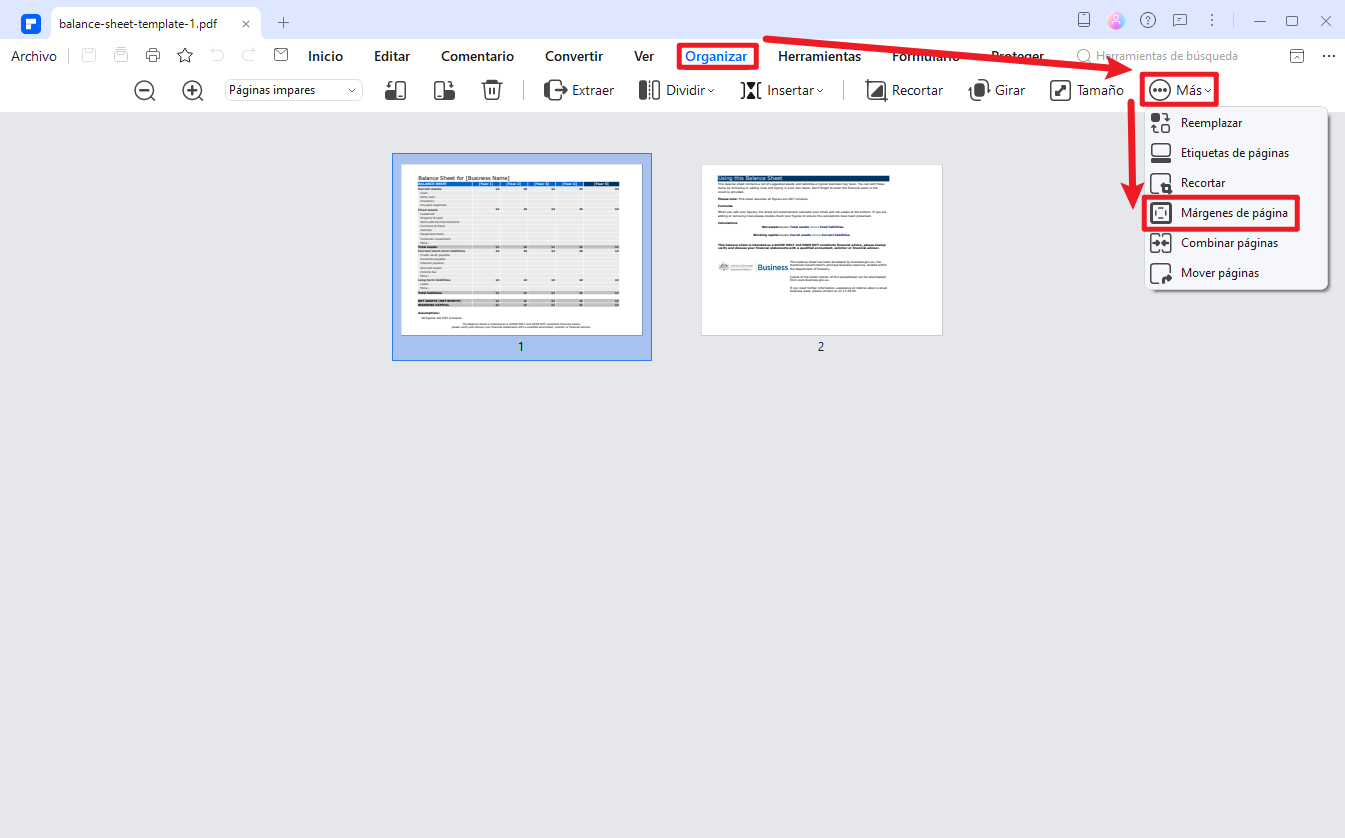
En la pestaña "Organizar", selecciona la opción "Más". En la lista desplegable, selecciona la opción "Márgenes de página".
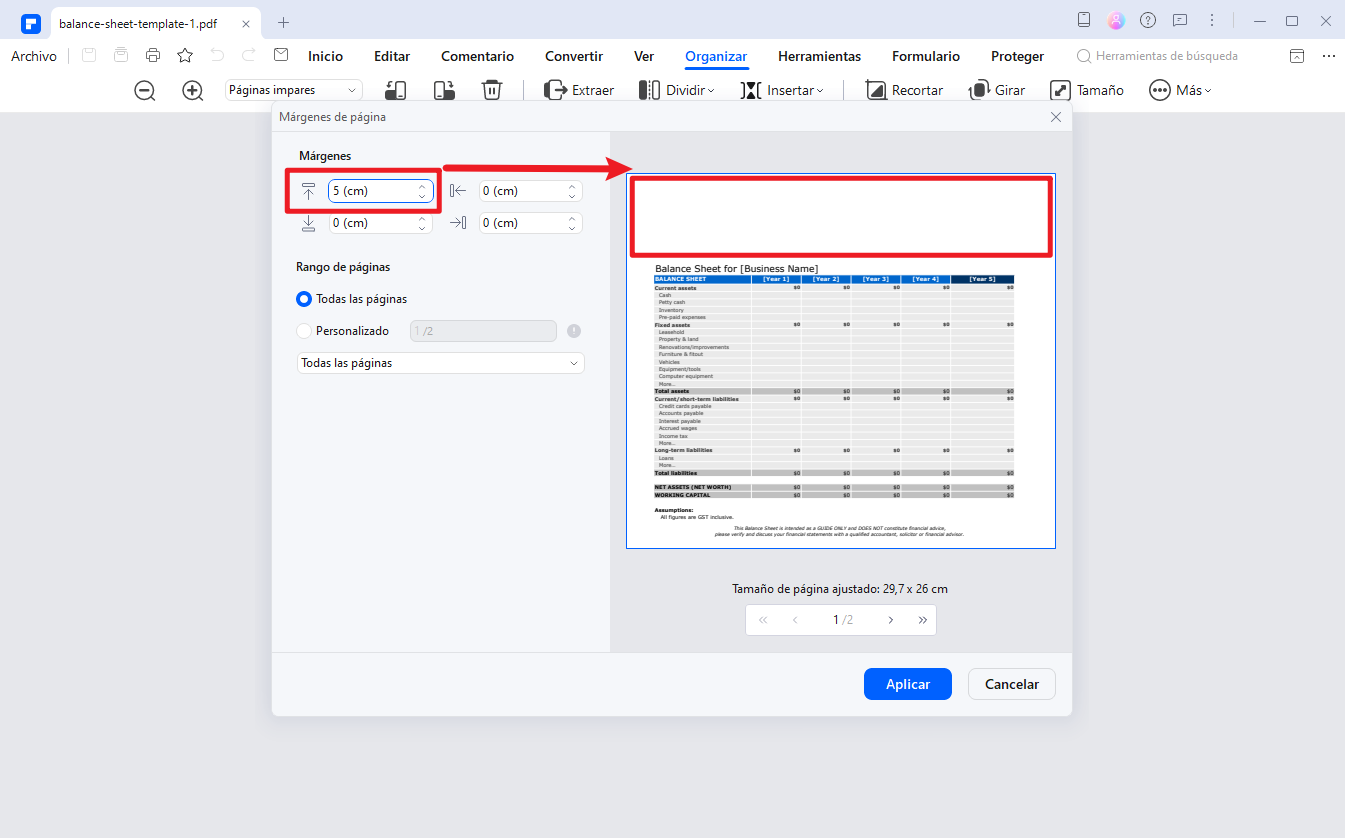
Paso 3Define y aplica los nuevos márgenes de PDF
En el cuadro de diálogo "Márgenes de página", introduce los valores exactos en los campos de márgenes (Superior, Inferior, Izquierdo, Derecho) para asegurar la consistencia. Luego, elige si deseas aplicar los cambios a la página actual, un rango específico o todo el documento y haz clic en "Aplicar".
Paso 4Guarda PDF con los nuevos márgenes
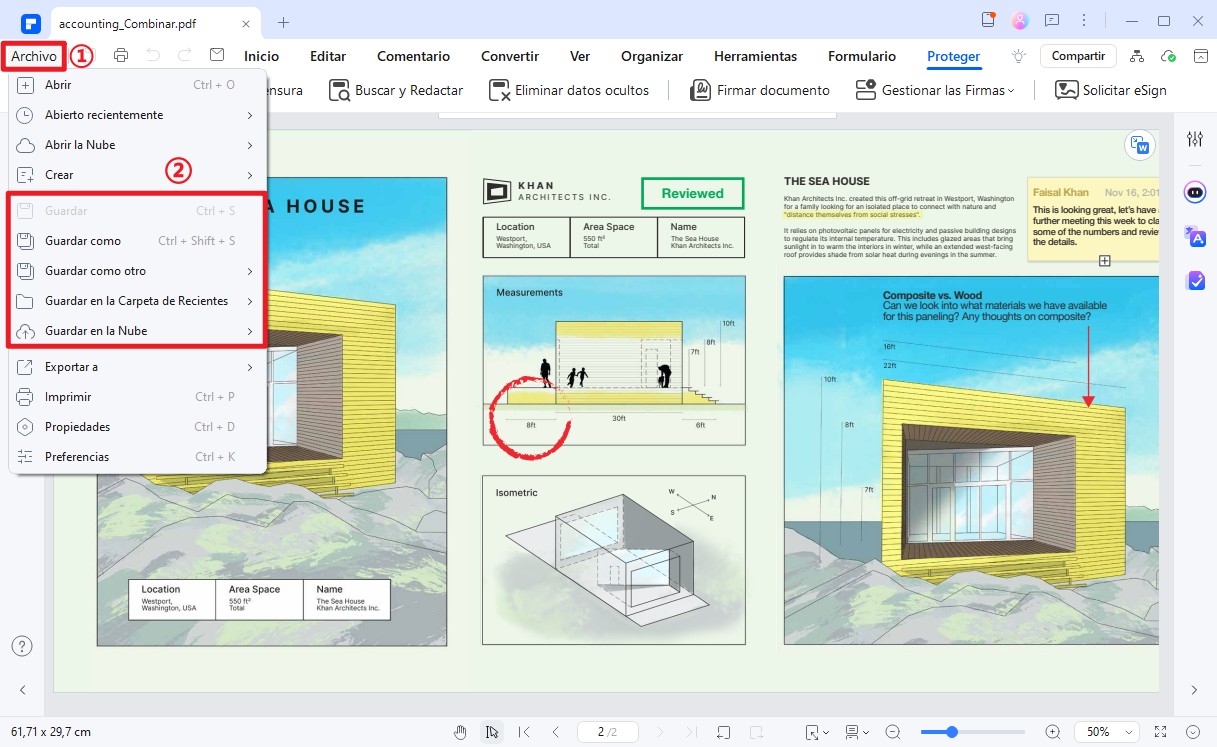
Ve a Archivo > Guardar como para guardar el PDF con sus nuevos márgenes.
Ideal para: Usuarios que necesitan un resultado profesional sin la complejidad de las herramientas de diseño gráfico, como estudiantes, oficinistas y autónomos.
100% Seguro | Sin software malicioso | Impulsado por IA
Método 2: Añadir márgenes en Adobe Acrobat Pro
Adobe Acrobat Pro es la herramienta de referencia para diseñadores y profesionales de la imprenta. Aunque su curva de aprendizaje es más pronunciada y su coste es elevado, sus herramientas de preparación para imprenta son inigualables.
Es importante entender que Acrobat no tiene un botón simple de "añadir margen". El proceso es más técnico y se basa en la gestión de "cajas de página".
Cómo agregar márgenes en PDF con Adobe Acrobat Pro:
Paso 1Aumenta el tamaño de la página
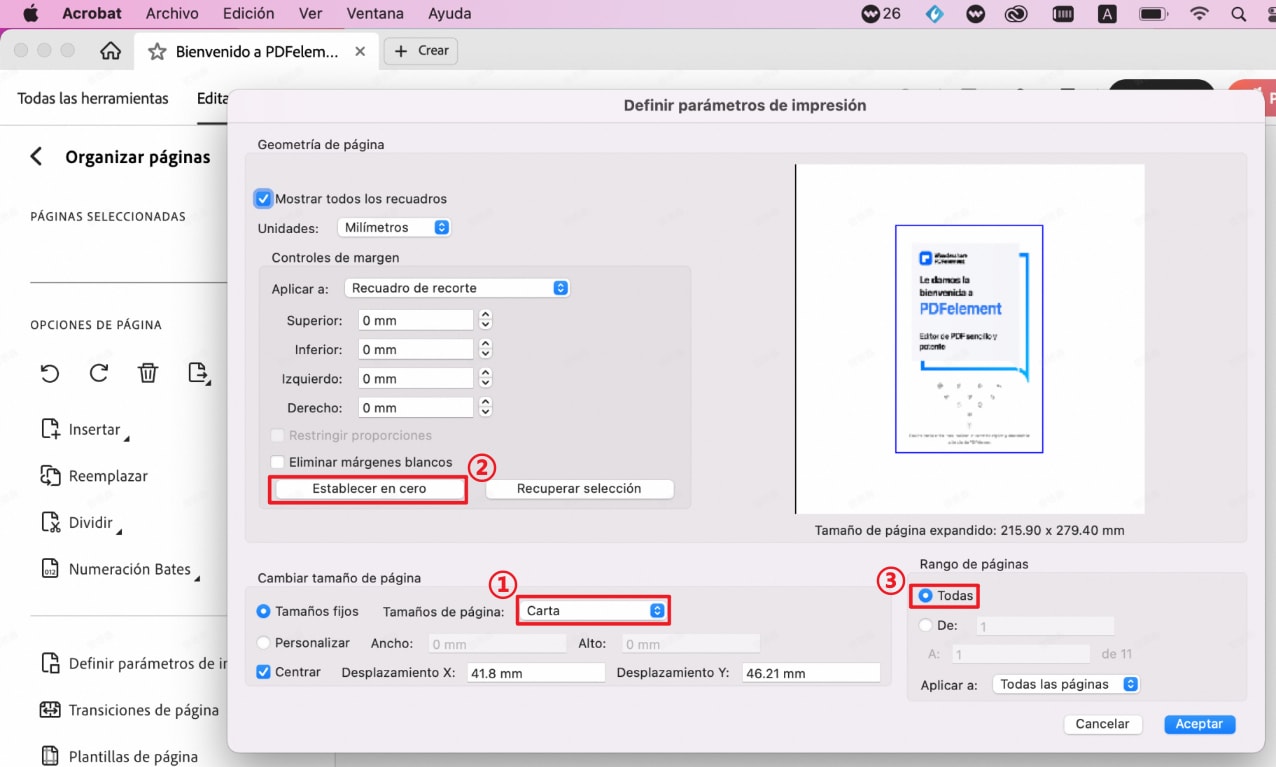
Para aumentar los márgenes en Acrobat Pro, primero debes ampliar el tamaño de la página. Ve a Herramientas > Páginas > Recortar, selecciona un área cualquiera del archivo y haz doble clic en ella.
Paso 2Ajusta el tamaño y márgenes
En el cuadro de diálogo "Establecer cuadros de página", cambia el tamaño de la página a uno más grande. Luego, configura todos los márgenes de recorte en cero. Si los controles de margen están deshabilitados, cambia la opción de menú a una diferente para activarlos.
Paso 3Aplica los cambios a todas las páginas
No olvides seleccionar "Aplicar a todas las páginas" antes de hacer clic en "Aceptar". Esto asegura que el nuevo tamaño y márgenes se apliquen a todo el documento.
Paso 4Recorta para crear los márgenes
Ahora puedes recortar el contenido para crear los márgenes visuales. Ve a Herramientas > Producción de impresión > Establecer cuadros de página. Se abrirá el mismo cuadro de diálogo, pero esta vez podrás ver los márgenes antiguos como referencia antes de recortar.
Ideal para: Diseñadores gráficos y profesionales que preparan archivos para imprentas comerciales y necesitan cumplir estándares industriales estrictos.
Cómo aumentar márgenes al imprimir un PDF en Windows (escala y ajuste)
Otra forma rápida y eficaz de lograrlo es utilizando la función de impresión integrada en Windows. A continuación, te mostramos cómo hacerlo sin necesidad de instalar software adicional.
Paso 1Ajusta el PDF con Microsoft Print to PDF
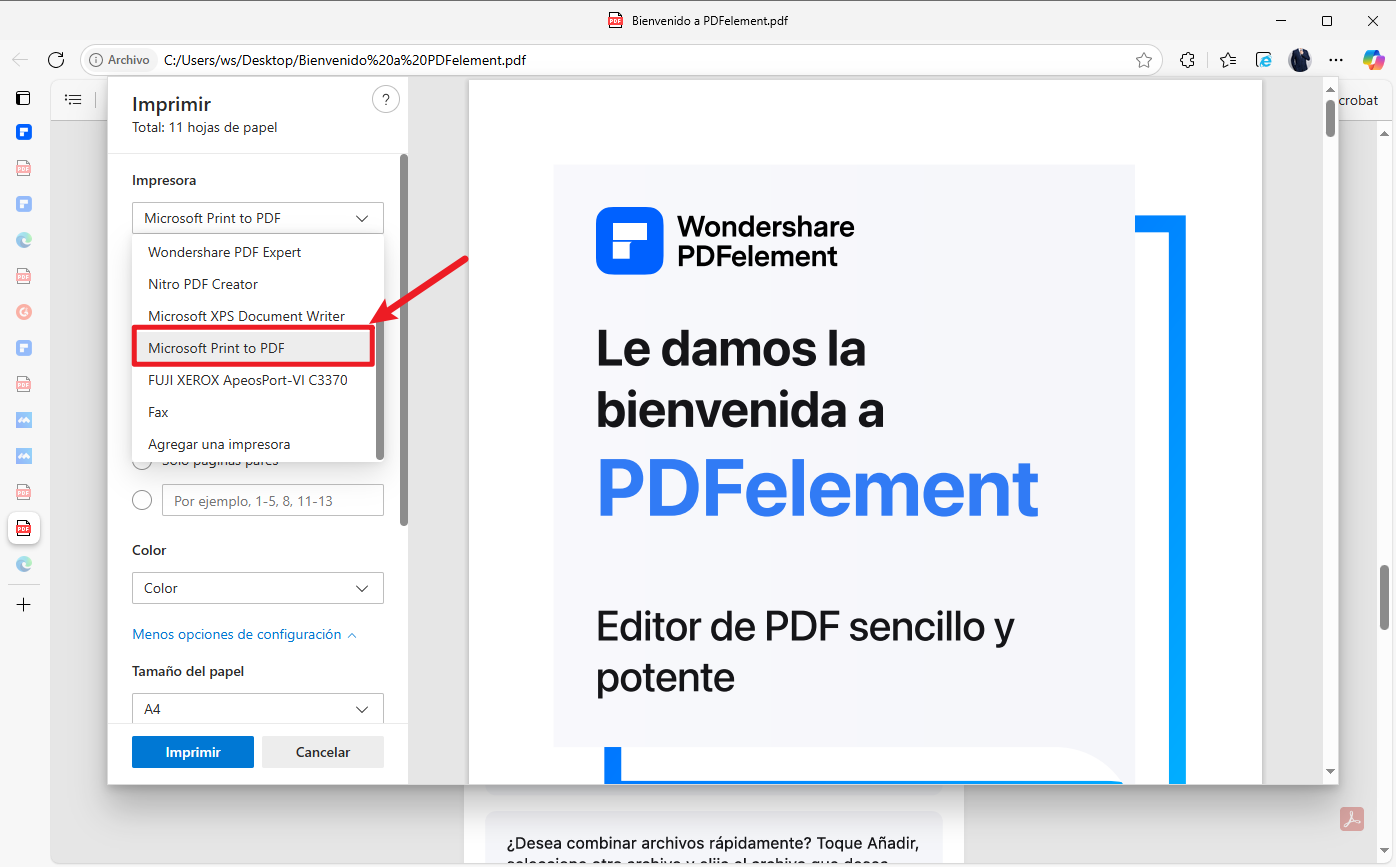
Abre el archivo PDF en cualquier lector que permita impresión (como Microsoft Edge o Adobe Acrobat Reader), luego presiona "Ctrl + P" para abrir el panel de impresión. En la lista de impresoras, selecciona "Microsoft Print to PDF".
Paso 2Aplica escala personalizada
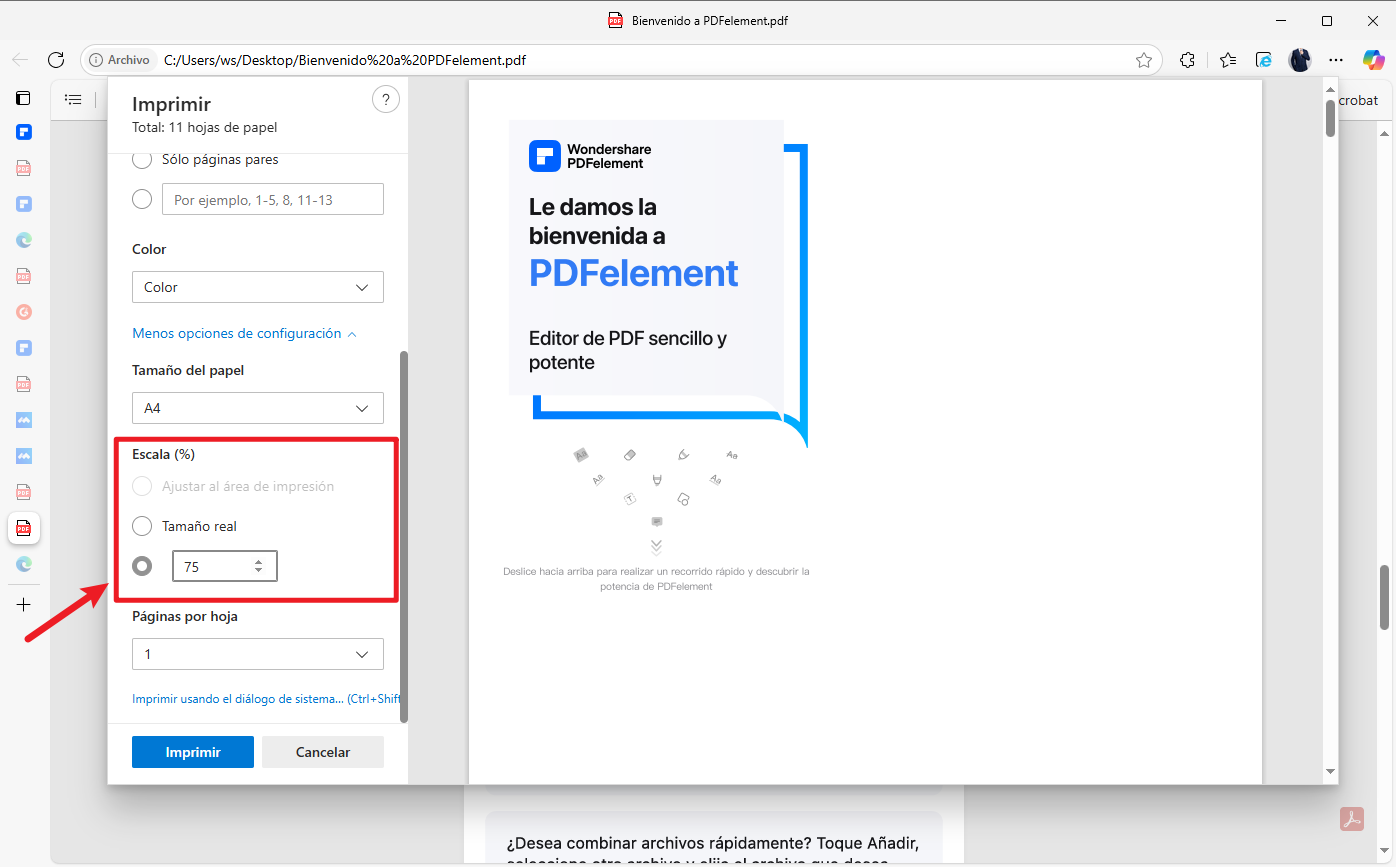
Busca la opción de "Escala" y ajusta el valor al "75% u 80%". Esto reducirá el tamaño del contenido y generará márgenes más amplios visualmente.

Paso 3Guarda el nuevo archivo
Haz clic en "Imprimir" y elige una ubicación para guardar tu nuevo archivo PDF con los márgenes aumentados.
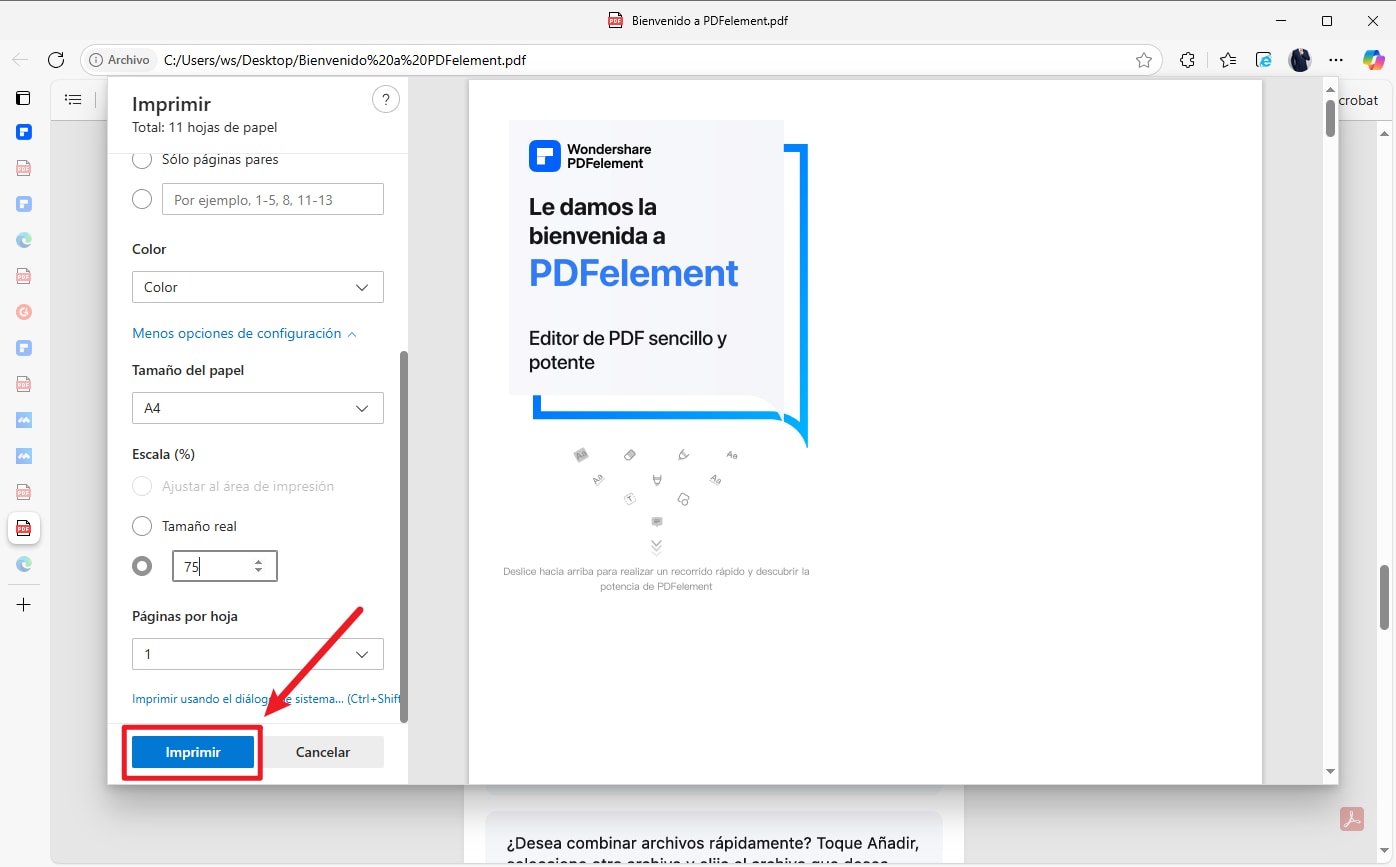
Como ves, con unos simples ajustes en la configuración de impresión puedes ampliar los márgenes de tu documento PDF de forma sencilla. Esta técnica es ideal si buscas una solución rápida y sin complicaciones.
¿Quieres más control sobre el diseño y los márgenes? También puedes considerar herramientas como PDFelement para una edición más avanzada.
Cómo añadir márgenes a un PDF con Vista Previa en Mac (paso a paso)
A veces, necesitas añadir márgenes adicionales a un archivo PDF para imprimir, hacer anotaciones o cumplir con requisitos específicos de formato. Si usas una Mac, la aplicación Preview (Vista Previa) ofrece una solución sencilla y eficaz para ajustar el tamaño de página y añadir márgenes personalizados sin necesidad de software adicional. En este tutorial, te explicamos cómo hacerlo de forma clara y paso a paso.
Paso 1 Abre el PDF en Preview
Abre el archivo PDF al que deseas añadir un margen utilizando la aplicación Preview en tu Mac.
Paso 2 Accede a la opción de impresión
Dirígete a Archivo > Imprimir desde la barra de menú.
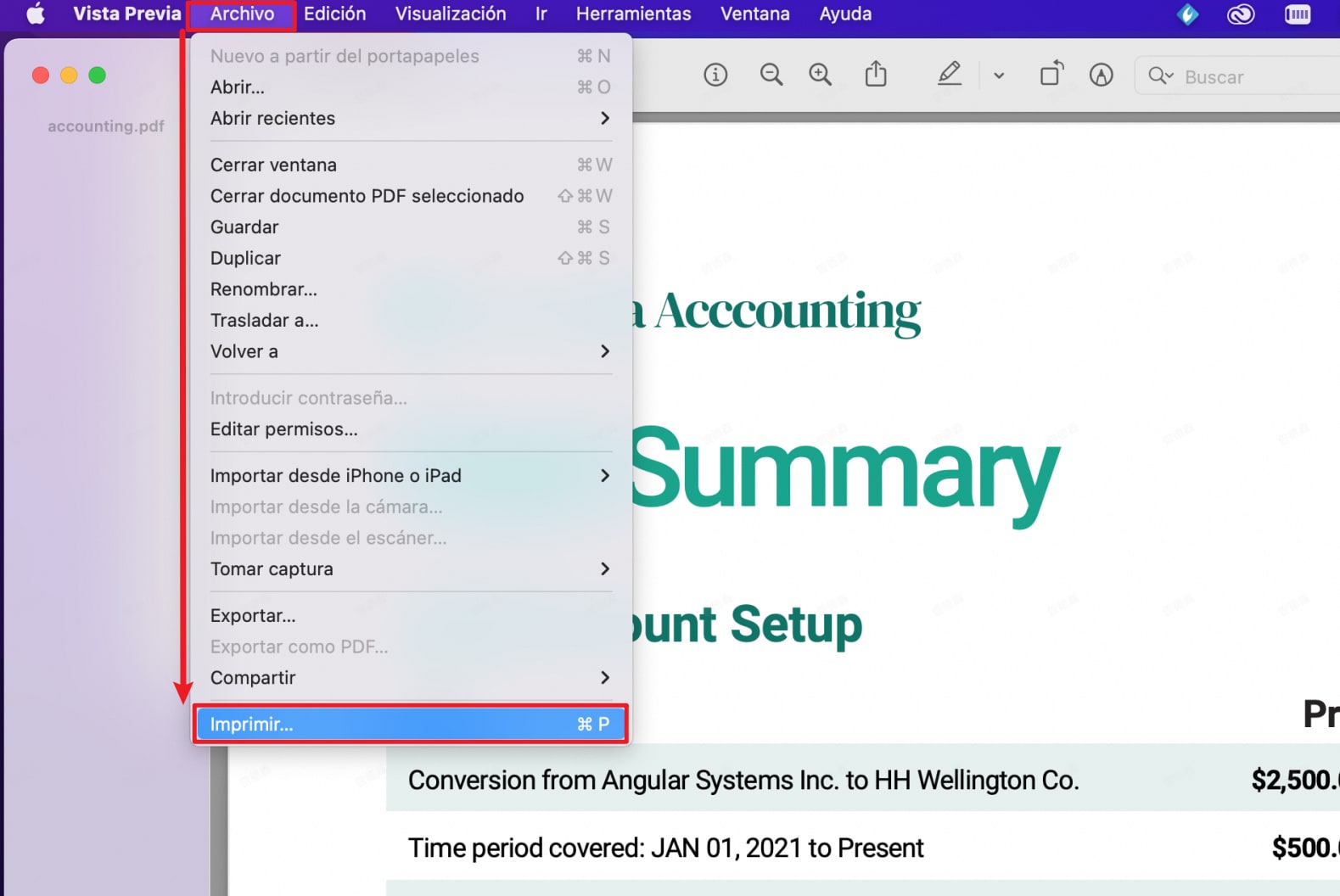
Paso 3 Ajusta la escala de impresión
En la sección Vista previa (si no está visible, haz clic en Mostrar detalles), selecciona Ajustar escala y cambia el valor al porcentaje que desees, según el tamaño de salida que necesites.
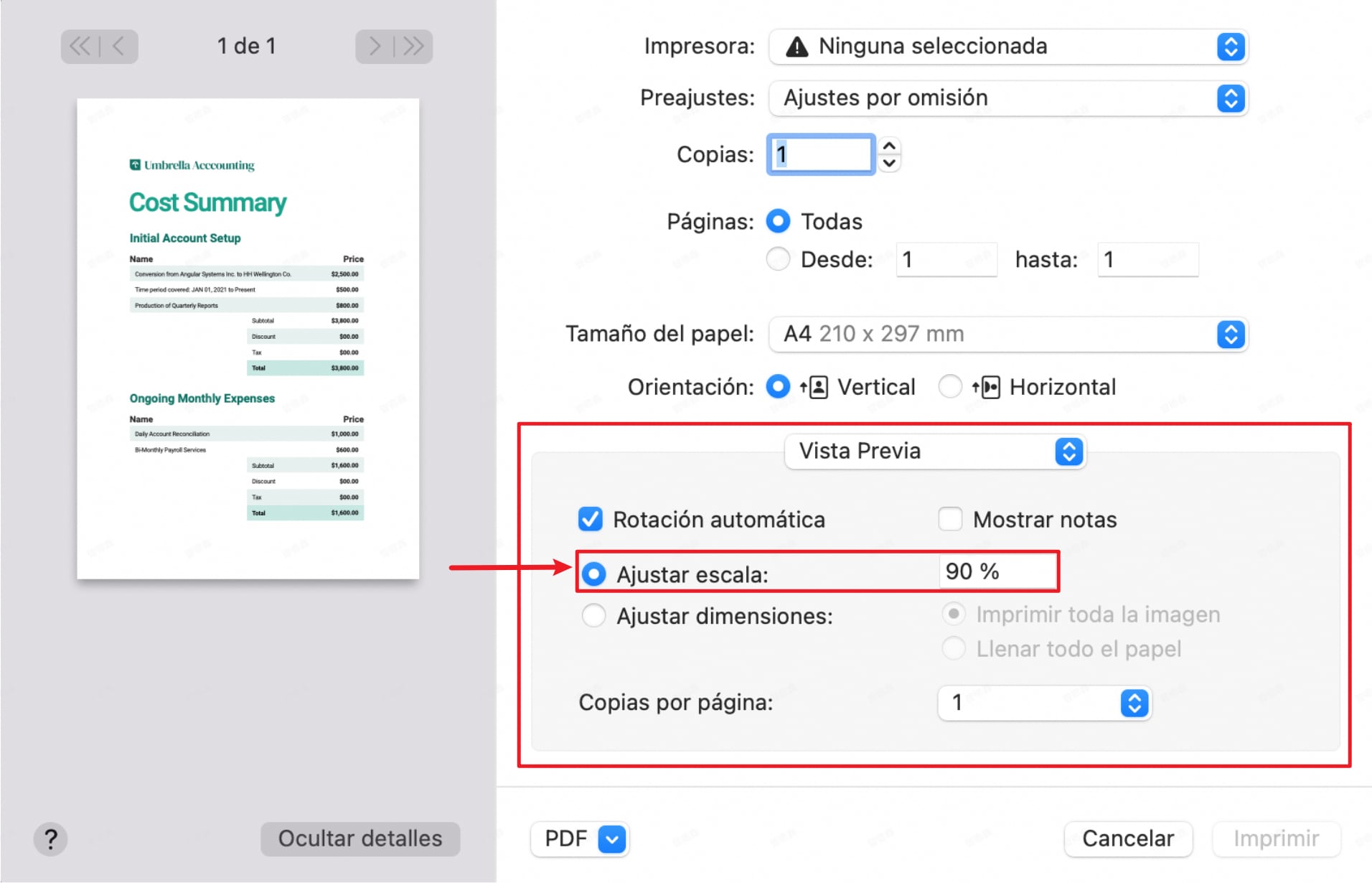
Paso 5 Previsualiza y guarda el documento ajustado
Haz clic en PDF > Abrir en Vista Previa para generar una vista previa del resultado final. Desde allí, puedes guardar el nuevo archivo PDF con el margen añadido.
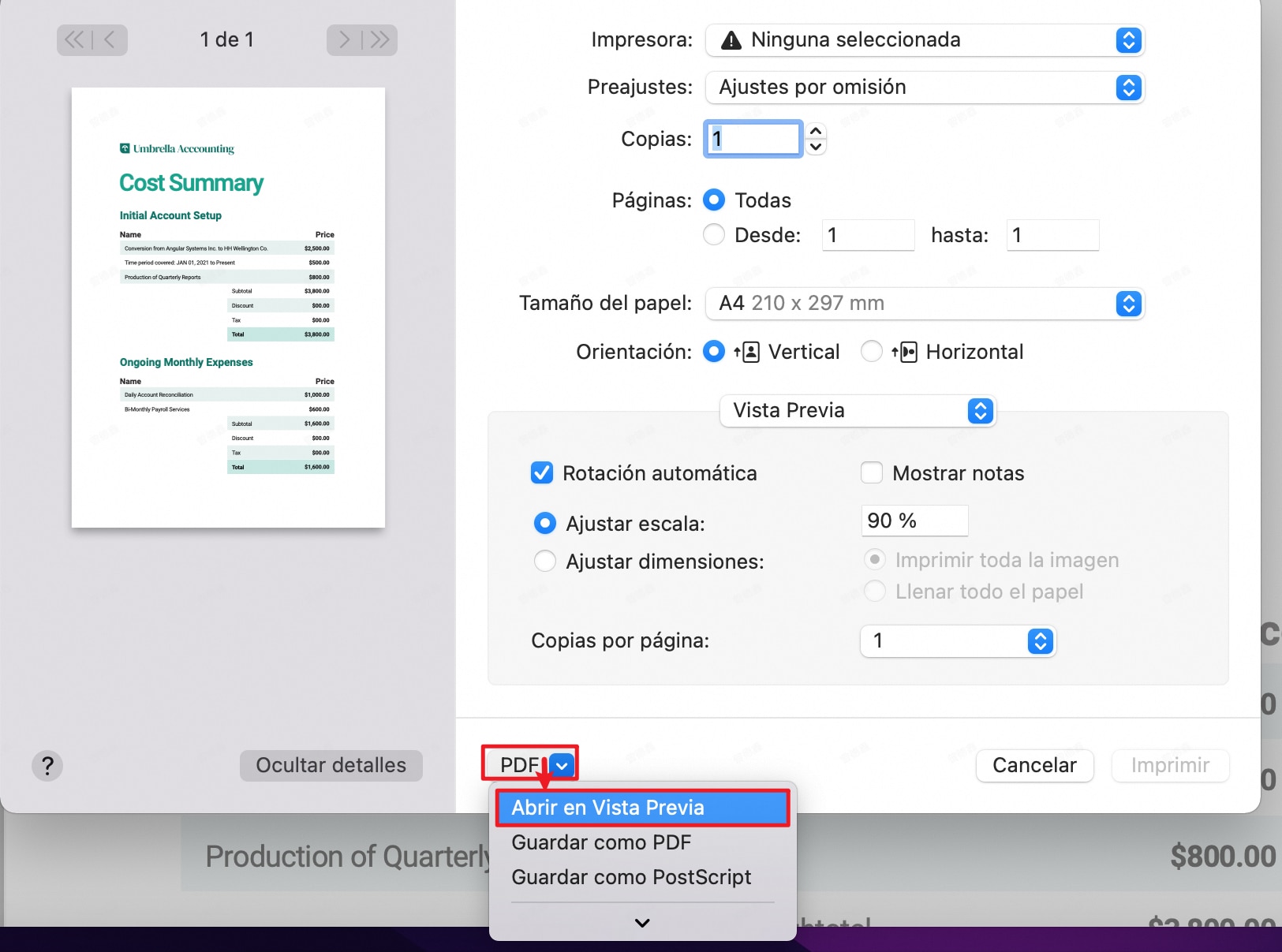
Preview para Mac es una herramienta potente y subestimada que permite personalizar tus documentos PDF con facilidad. Siguiendo estos pasos, puedes añadir márgenes específicos —como un margen derecho de 100 mm— para mejorar la presentación o ajustarte a un formato requerido. Si necesitas realizar este tipo de ajustes con frecuencia, considera guardar el tamaño de página personalizado para usarlo en el futuro.
Cómo añadir márgenes a un PDF online
Si solo necesitas un ajuste rápido para un documento no confidencial y no te preocupa la precisión para imprenta, las herramientas online son una alternativa válida.
Sejda destaca porque ofrece una función específica para agregar márgenes a un PDF gratis de una forma muy intuitiva: añadiendo un "relleno" o padding de espacio en blanco.
Sejda: guía rápida para agregar márgenes online
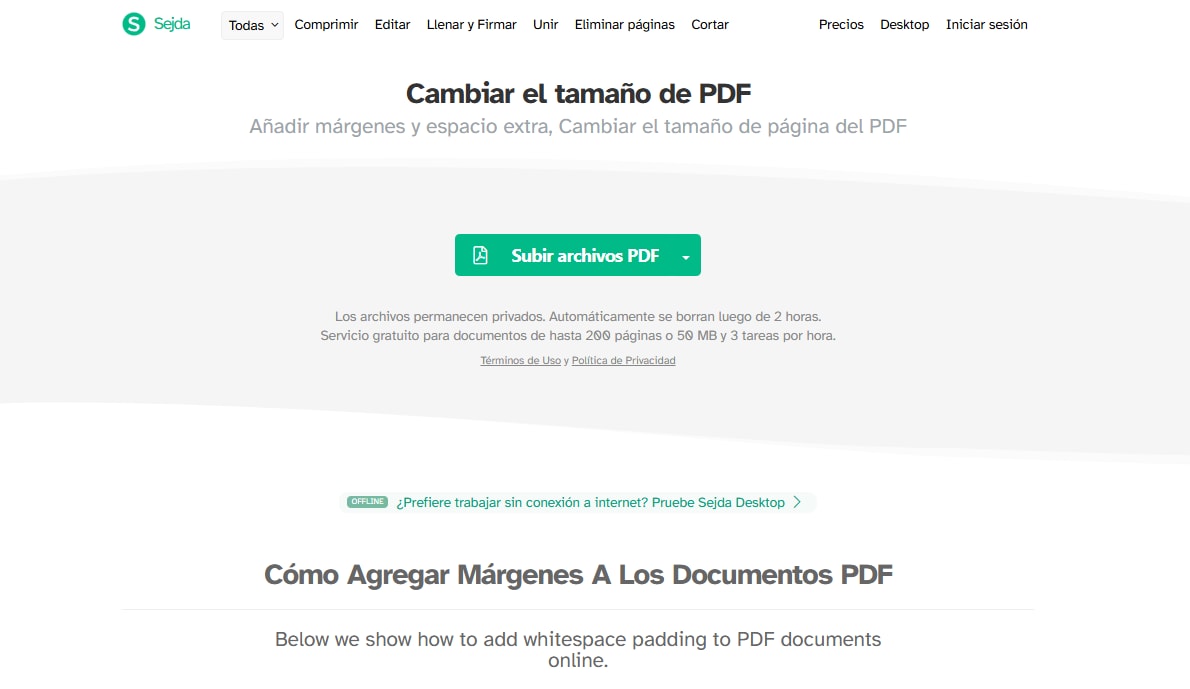
Paso 1Accede a la herramienta y sube tu archivo
Visita el sitio web de Sejda, busca la herramienta "Cambiar el tamaño de PDF" y arrastra tu archivo PDF a la ventana para subirlo.
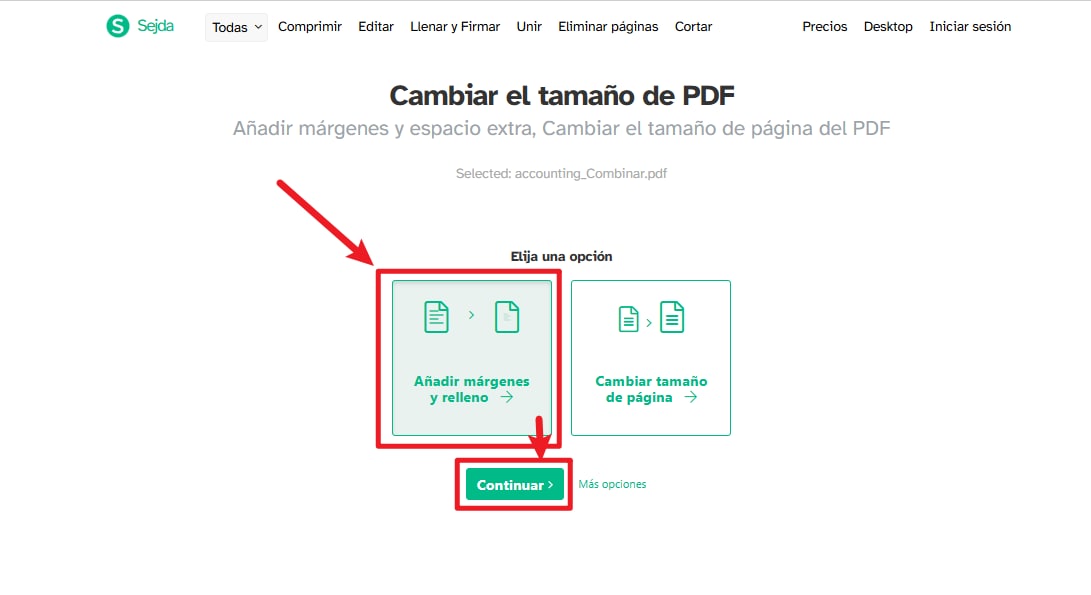
Paso 2Elige "Añadir márgenes y relleno"
Selecciona esta opción para mostrar los campos de margen.
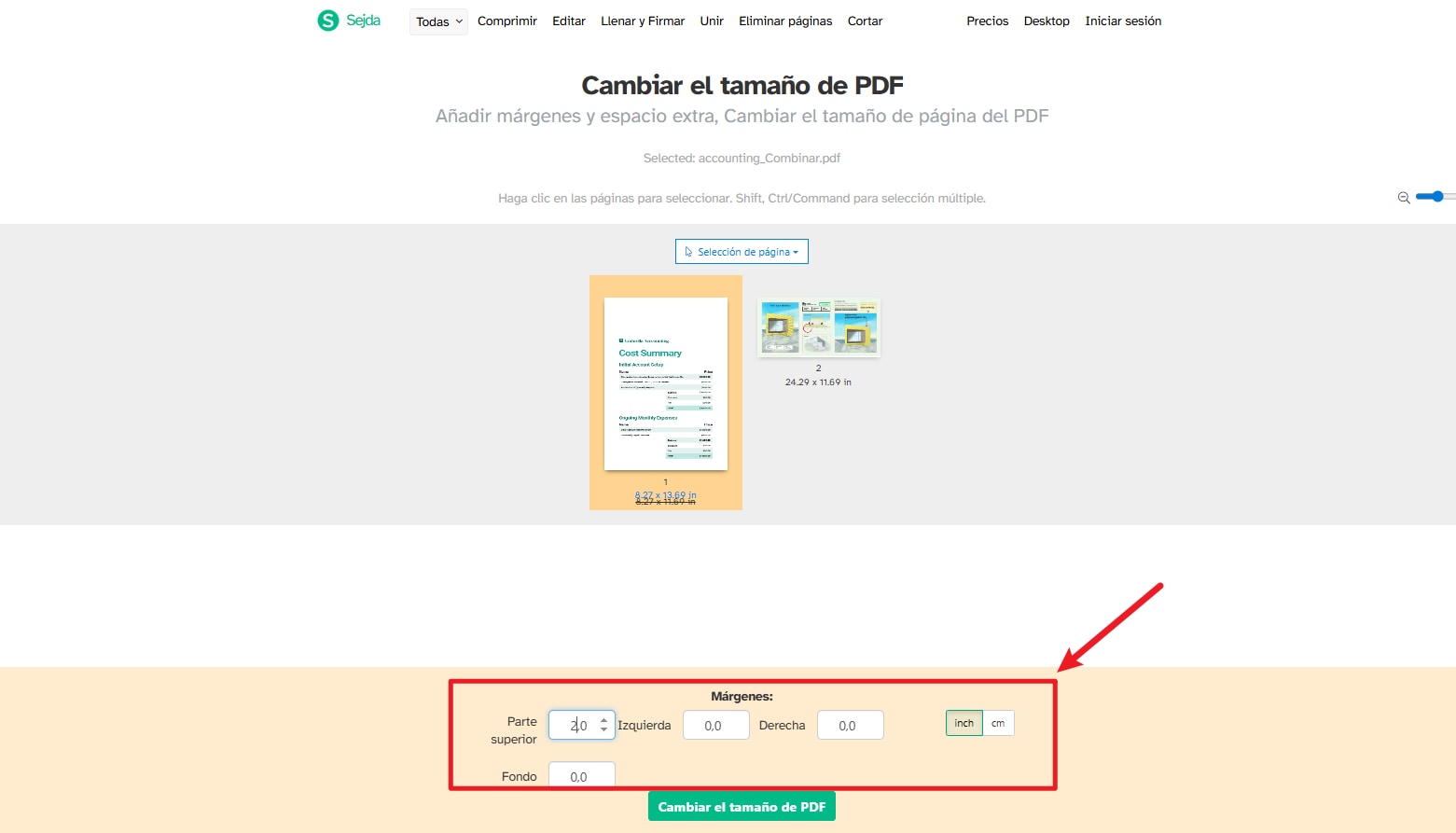
Paso 3Introduce los valores
Escribe el tamaño del margen que deseas añadir en cada lado (puedes usar pulgadas o centímetros).
Paso 4Procesa y descarga
Haz clic en el botón para aplicar los cambios y descarga el nuevo PDF.
Ideal para: Ajustes rápidos y sencillos que no requieren alta precisión.
Cuál es la mejor forma de añadir márgenes: tabla comparativa
Para ayudarte a decidir, aquí tienes un resumen de las diferencias clave.
100% Seguro | Sin software malicioso | Impulsado por IA
| Característica | PDFelement | Adobe Acrobat | Win/Mac | Online |
| Facilidad de Uso | ✅ Muy Alta | Media (Curva de aprendizaje) | Alta | Muy Alta |
| Precisión del Margen | ✅ Excelente (Control numérico) | Excelente (Estándar industrial) | Buena (Añade relleno) | Baja (Simulación manual) |
| Funciones para Imprenta | Bueno (Cajas de página) | ✅ Excelente (Sangrado, marcas) | Limitado | Inexistente |
| Seguridad y Privacidad | ✅ Máxima (Trabajo offline) | Máxima (Trabajo offline) | Limitada | Limitada (Subes archivos a un servidor) |
| Costo | Asequible (Suscripción/Licencia) | Elevado (Suscripción) | Gratuito | Gratuito (con límites) |
| Mejor para... | Uso profesional y personal versátil | Diseño gráfico e imprenta | Ajustes rápidos y puntuales | Ediciones básicas y visuales |
Valores recomendados de márgenes (para copiar y usar)
Luego de explorar el procedimiento para agregar márgenes a un PDF, aún puedes dudar sobre los tamaños exactos de margen. Para ayudarte, aquí tienes un resumen de algunos preajustes que puedes copiar y usar:
| Casos de uso | Superior | Inferior | Izquierdo | Derecho |
| Entrega general | 15 mm | 15 mm | 15 mm | 15 mm |
| Hojas para profesores con notas | 15 mm | 15 mm | 15 mm | 25 mm |
| Encuadernado doble cara (reflejado) | 15 mm, externo | 15 mm, externo | 25 mm, interno | 25 mm, interno |
| Área de sello/firma abajo | 15 mm | 30 mm | 15 mm | 15 mm |
| Documento legal/contrato | 20 mm | 20 mm | 20 mm | 20 mm |
| Cuaderno/manual (encuadernación gruesa) | 15 mm | 15 mm | 30 mm, interno | 15 mm, externo |
Guía avanzada: tipos de márgenes y casos de uso
Además de los diferentes procedimientos para agregar márgenes a los PDFs según el formato de archivo, te daremos algunos consejos eficientes para mejorar tu resultado de manera eficiente, así que lee esta guía hasta el final.
1. Cómo mantener márgenes consistentes en todo el documento
¿Estás buscando cómo agregar un margen a un PDF? Sigue la guía abajo para agregar márgenes consistentes a tu PDF:
Paso 1Selecciona el botón Abrir PDF para insertar un archivo PDF
Al ingresar a la herramienta PDFelement, haz clic en el botón "Abrir PDF" para abrir el archivo PDF deseado.
Paso 2Elige el menú Organizar para acceder a la opción de márgenes de página
Tras abrir el PDF, haz clic en la opción "Organizar" en la pestaña izquierda. Luego, toca los "3 puntos" para seleccionar la opción "Márgenes de página" en el menú desplegable.
100% Seguro | Sin software malicioso | Impulsado por IA
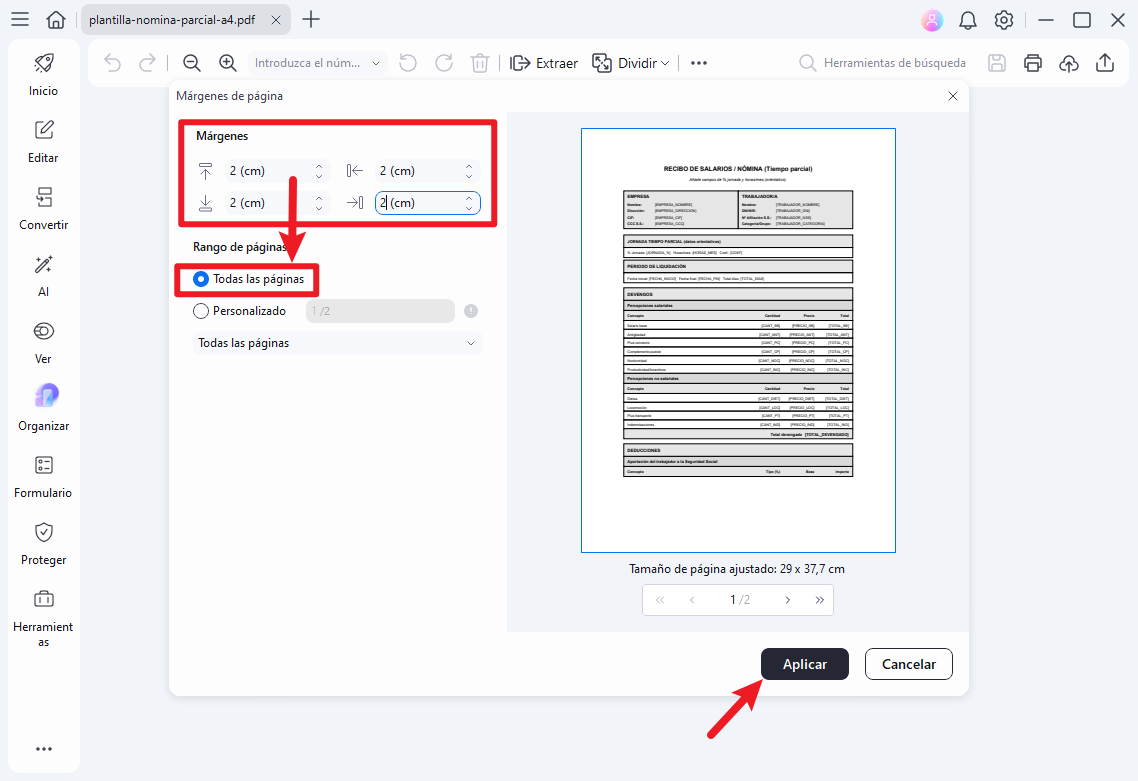
Paso 3Elige el rango de páginas y selecciona el botón Aplicar
Aquí, ajusta el "rango de páginas" deseado y agrega los mismos números en el menú "Márgenes" para obtener márgenes consistentes. Después de previsualizar los márgenes en la página, haz clic en "Guardar" para añadir los márgenes al PDF.
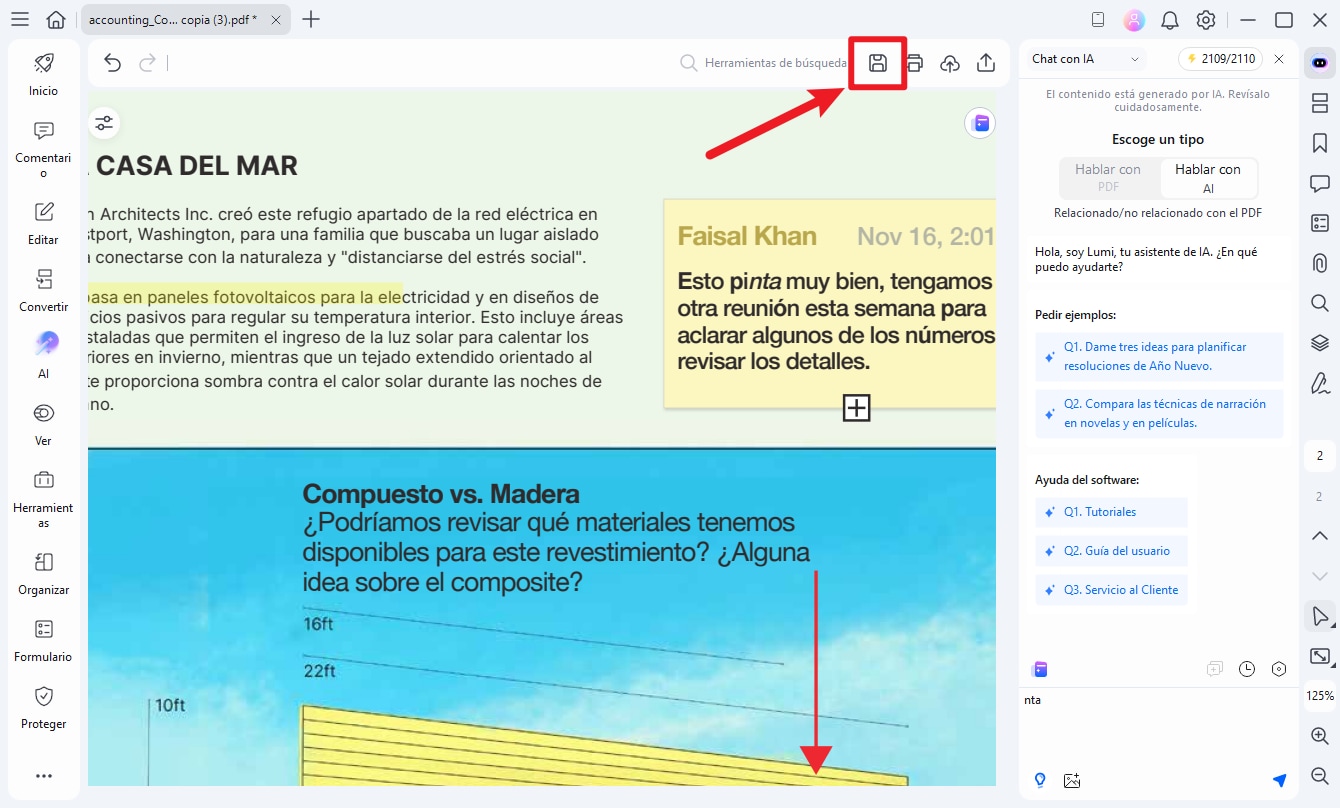
Paso 4Guarda el archivo actualizado en la carpeta del dispositivo
Ahora, haz clic en el icono "Guardar" en la parte superior derecha de la interfaz para guardar el archivo actualizado en tu dispositivo.
2. Dejar espacio para notas, sellos o firmas electrónicas
Quizás quieras anotar más el archivo, como agregar espacio extra de trabajo para marcas y firmas en ese lugar. Esta estrategia es útil especialmente al trabajar con hojas de trabajo, formularios legales y contratos que requieren múltiples ediciones.
Explora esta guía detallada para agregar márgenes al PDF para notas, sellos o firmas electrónicas
Paso 1Elige la pestaña Organizar para abrir el margen de página
Al entrar en PDFelement, haz clic en "Abrir PDF". Luego, haz clic en la pestaña "Organizar" y toca los tres puntos para seleccionar la opción "Agregar márgenes" desde el menú.
100% Seguro | Sin software malicioso | Impulsado por IA
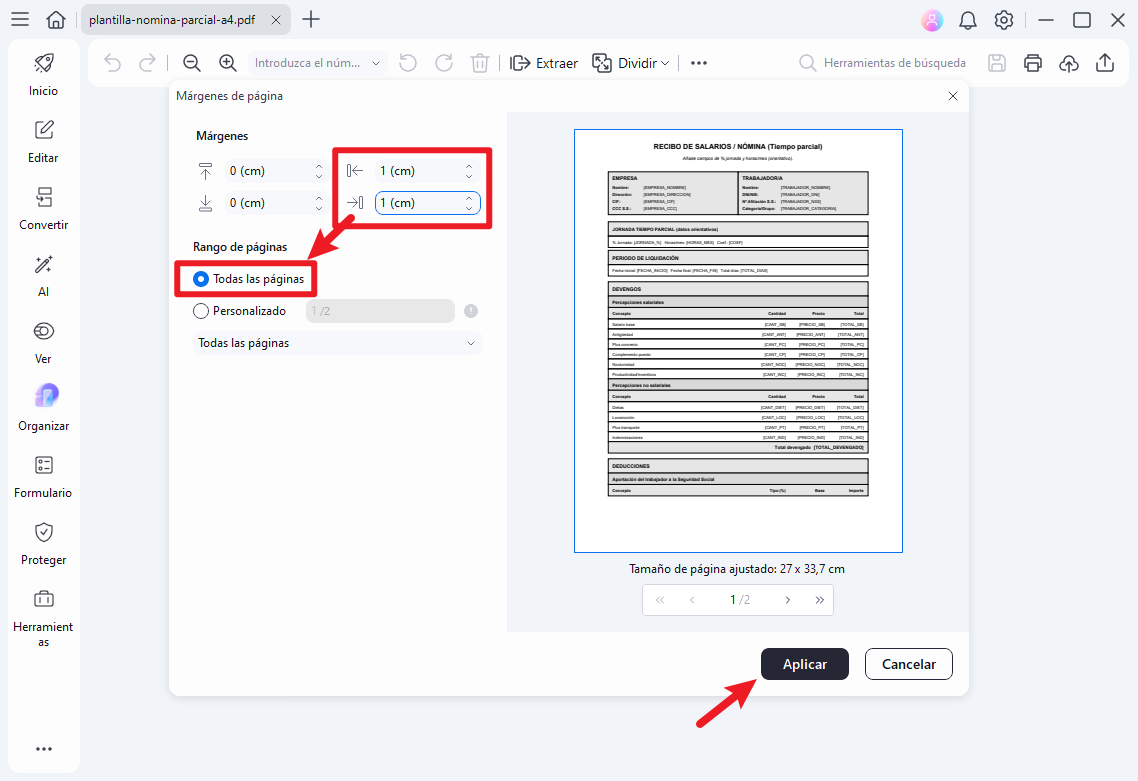
Paso 2Elige el tamaño de margen y selecciona el rango de página
Ajústalos márgenes del lado derecho e inferior a 10mm/1cm y activa la opción "Todas las páginas". Una vez hecho, haz clic en "Aplicar" para guardar los cambios de margen.
Paso 3Agrega comentarios y haz clic en el botón Guardar
Haz clic en la opción "Comentario" desde la pestaña izquierda de la interfaz. Aquí puedes añadir firmas o sellos y hacer clic en el icono "Guardar" para guardar el archivo anotado en tu dispositivo.
100% Seguro | Sin software malicioso | Impulsado por IA
3. Márgenes para encuadernación o perforado (margen interior)
Cuando los PDFs se usan para imprimir, es importante añadir márgenes extra en los lados. Si el archivo es de doble cara, debes ajustar tus márgenes para el encuadernado y la perforación. Para saber cómo ajustarlo correctamente, explora la guía detallada para añadir márgenes para encuadernación y perforación:
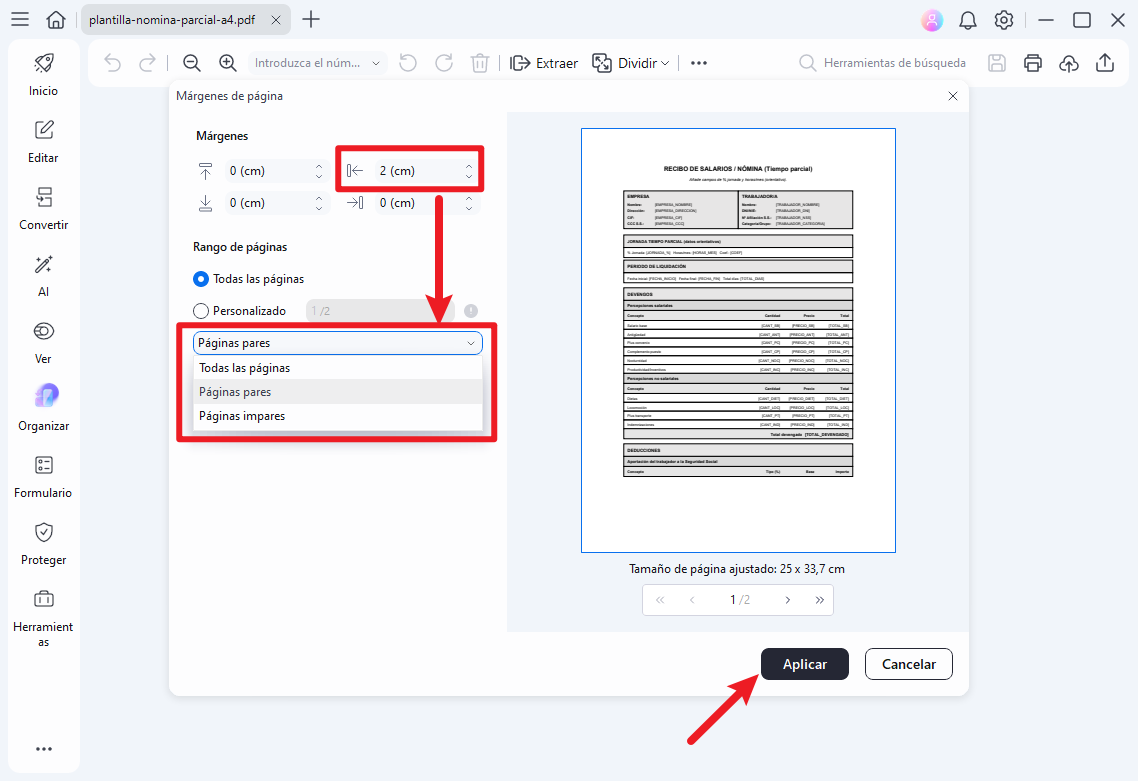
Paso 1Elige el margen de página deseado para páginas impares
Inicia accediendo a la función "Márgenes de página" desde la pestaña "Organizar" en PDFelement. A continuación, configura el margen a "2cm" para el lado izquierdo y habilita la opción "Páginas impares" antes de hacer clic en "Aplicar".
Configura el margen derecho en 2cm y selecciona la opción "Páginas pares" antes de hacer clic en "Aplicar" para guardar los cambios.
100% Seguro | Sin software malicioso | Impulsado por IA
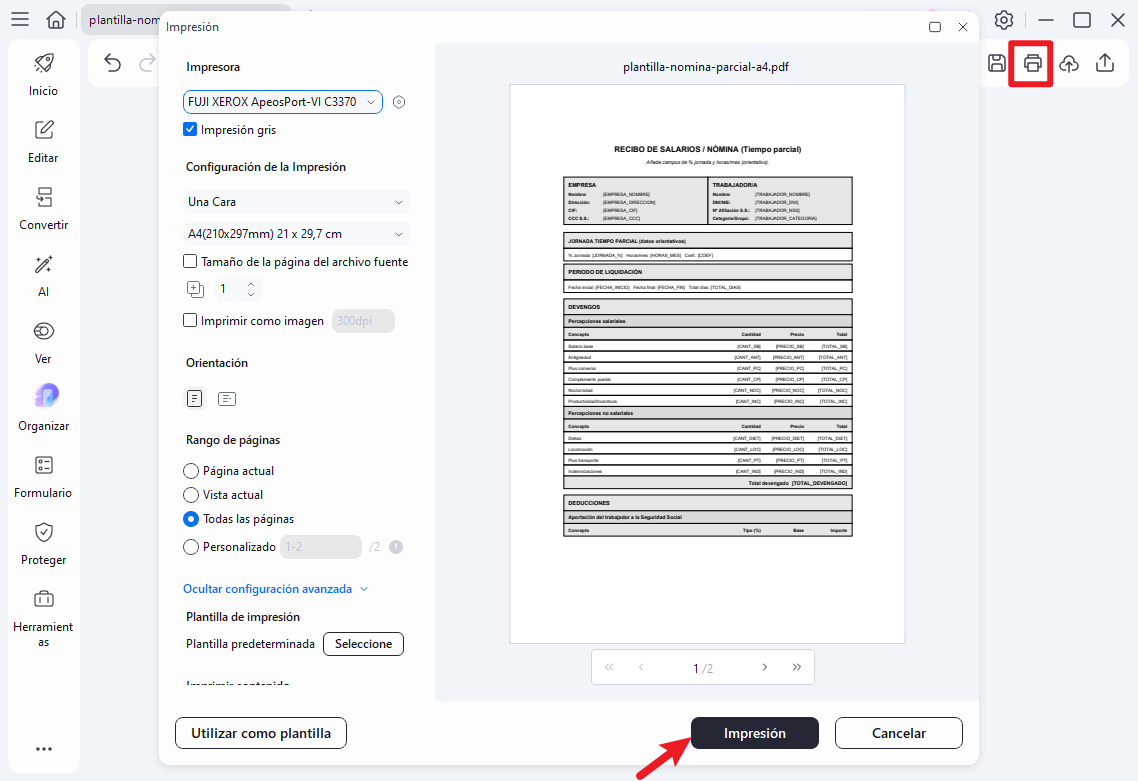
Paso 3Aplica a todo el documento e imprime una muestra
Después de revisar el resultado, haz clic en "Imprimir" y activa la opción "Todas las páginas" dentro del menú de rango de páginas. Además, siempre imprime 1 o 2 muestras del PDF para asegurar una completa precisión antes de imprimir todo el lote.
Conclusión
Hemos visto que los márgenes son mucho más que espacio en blanco: son un pilar de la funcionalidad, la legibilidad y el profesionalismo de tus documentos PDF.
La elección correcta depende de tu objetivo. Las herramientas online te sacan de un apuro, pero si buscas calidad, precisión y seguridad, el software de escritorio es el camino a seguir. PDFelement se destaca como la mejor solución integral. Te permite añadir márgenes a un PDF y gestionar cualquier otro aspecto de tus documentos con una interfaz intuitiva que elimina la frustración, pero sin renunciar a la potencia que necesitas.
¿Listo para que tus documentos luzcan siempre impecables? Descarga una prueba gratuita de PDFelement hoy mismo y toma el control total de tus PDF.

 Prueba online