



¿Tu PDF llega a imprenta y las fuentes no se ven bien? La solución más fiable es convertir el texto a curvas en PDF para que el diseño no dependa de tipografías instaladas.
En esta guía verás cómo convertir texto a curvas en PDF con herramientas paso a paso y cómo usar un flujo de trabajo centrado en fuentes para evitar errores de tipografía.
En este artículo
- Conceptos clave sobre convertir texto a curvas en PDF
- Cómo elegir el mejor método para convertir texto a curvas en PDF
- Método 1: Convertir texto a curvas con un editor de PDF
- Método 2: Incrustar fuentes en el PDF sin convertir a curvas
- Método 3: Rasterizar solo las páginas problemáticas del PDF
- Finalización y empaquetado del PDF en un editor de PDF
- Lista de verificación de calidad para un PDF con texto en curvas
- Advertencia sobre herramientas online para convertir texto a curvas en PDF
- Conclusión: cómo convertir texto a curvas en PDF sin perder calidad
Conceptos clave sobre convertir texto a curvas en PDF
Antes de aprender cómo convertir texto a curvas en PDF, es importante entender dos conceptos que muchas personas confunden. Comprender estas diferencias te ayuda a evitar errores, elegir la herramienta adecuada y saber exactamente qué cambias en tu PDF.
¿Qué significa convertir texto a curvas en un PDF?
Convertir texto a curvas, también llamado pasar texto a contornos, implica cambiar el texto de un estado editable a un estado gráfico.
- De texto editable a dibujo vectorial: las letras dejan de ser caracteres editables y pasan a ser formas o contornos, como si fueran ilustraciones.
- Independencia de las fuentes: el PDF ya no depende de que la tipografía esté instalada en el ordenador del destinatario, porque el aspecto del texto queda “dibujado” en el archivo.
- Mismo aspecto en cualquier dispositivo: el texto se verá igual en todos los equipos, pantallas e impresoras, incluso si no tienen las fuentes originales.
- Texto no editable ni seleccionable: al estar en curvas, ya no podrás editar el contenido como texto ni copiarlo; solo podrás escalarlo o moverlo como un objeto gráfico.
- Uso habitual en diseño e imprenta: se utiliza mucho en artes finales, logotipos y documentos que deben mantener exactamente la misma apariencia tipográfica.
Texto activo vs texto en curvas en un PDF
El texto activo se comporta como contenido editable: puedes escribir, buscar, copiar y ajustar fuentes libremente. Sin embargo, el texto convertido a curvas se transforma en formas vectoriales puras. Cada letra se convierte en trazos y curvas, lo que garantiza consistencia visual en cualquier dispositivo, incluso donde no existan las fuentes instaladas.
Aquí tienes una tabla comparativa para aclarar la distinción:
| Característica | Texto activo | Texto en curvas |
| Editable | Sí | No |
| Buscable | Sí | No |
| Seleccionable | Sí | No |
| Apariencia | Depende de las fuentes instaladas | Siempre consistente |
| Tipo de salida | Basado en fuentes | Formas vectoriales |
| Tamaño de archivo | Generalmente menor | Generalmente mayor |
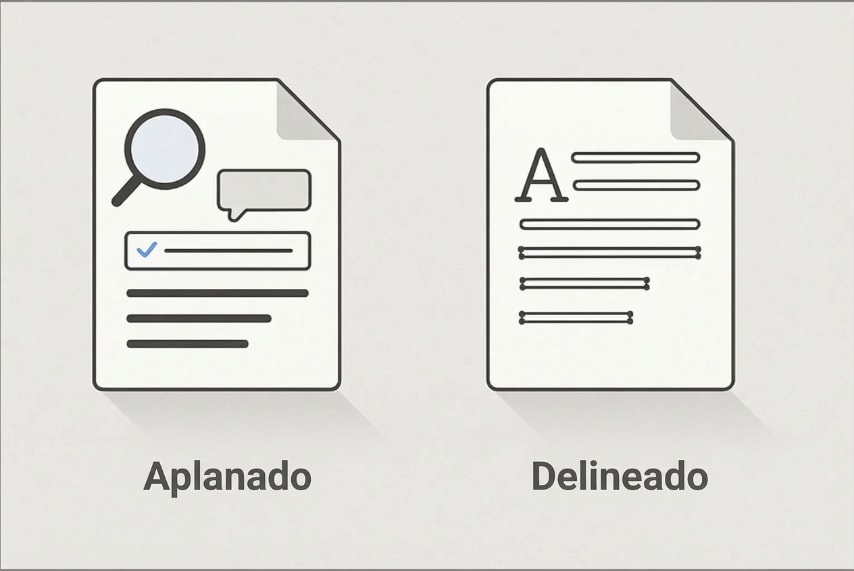
Convertir texto a curvas vs aplanar un PDF
Aplanar fusiona o bloquea anotaciones, comentarios, campos de formularios y efectos de transparencia en la página estática. Evita cambios accidentales y ayuda a que sistemas antiguos muestren el archivo correctamente. Sin embargo, el texto sigue siendo editable, es decir, las fuentes aún pueden ser sustituidas o causar problemas si faltan.
Convertir a curvas, en cambio, se enfoca exclusivamente en el texto. Transforma cada carácter en formas vectoriales, eliminando toda dependencia de fuentes instaladas. Incluso si el ordenador receptor no tiene las fuentes, el texto convertido a curvas aparecerá exactamente como el diseñador lo creó.
Por qué se producen problemas con las fuentes en archivos PDF
Antes de convertir texto a curvas en PDF, es útil entender por qué surgen problemas relacionados con fuentes en primer lugar. A continuación se mencionan los problemas más comunes y sus causas:
- Fuentes faltantes: Cuando un PDF contiene texto que no está completamente incrustado, la computadora o impresora receptora puede no tener las fuentes necesarias instaladas. Esto causa sustitución automática, alterando el espaciado, el peso y el aspecto general del diseño.
- Fuentes parcialmente incrustadas: Algunos PDFs incrustan solo los caracteres utilizados, no el archivo completo de la fuente. Si la imprenta necesita reprocesar el texto por motivos de imposición, rasterización o revisión previa, puede no acceder a los glifos faltantes y los sustituirá.
- Fuentes incompatibles o propietarias: Fuentes especiales como aquellas licenciadas por marcas o fuentes antiguas PostScript pueden no ser reconocidas por ciertos procesadores RIP. Esta inconsistencia genera distorsiones, fuentes de sustitución o bloques de texto faltantes.
- Archivos de fuentes dañados: Si una fuente en el PDF está dañada o fue mal instalada en el sistema del diseñador, el problema pasa al PDF exportado. Las imprentas no pueden reparar la fuente y usan una genérica.
- Conflictos entre fuentes incrustadas y configuración de impresión: Algunos entornos fuerzan la sustitución de fuentes por eficiencia o compatibilidad. Incluso si la fuente está incrustada, la impresora puede sobrescribirla, generando cambios visuales inesperados.
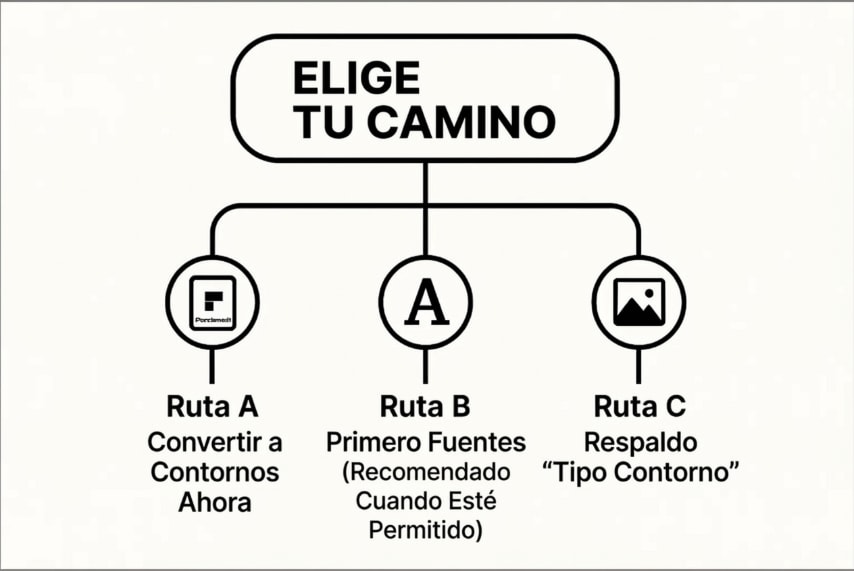
Diferentes proyectos, imprentas y guías de marca tienen requisitos distintos sobre el texto en curvas en PDF, así que elegir el método correcto asegura que no conviertas innecesariamente ni pierdas capacidad de edición sin motivo.
PDFelement es un editor de PDF profesional diseñado específicamente para diseñadores, imprentas y equipos de marca que necesitan preparar archivos para impresión profesional sin complejidad.







Con su función exclusiva de crear contornos, convierte texto a curvas vectoriales de forma rápida, segura y profesional, ofreciendo un flujo de trabajo completo de preparación para imprenta en una sola interfaz intuitiva.
- Texto a curvas en 2 pasos, sin complicaciones.
- Verificación rápida: zoom 400% + revisión de Fuentes.
- 3 modos: contornos, incrustar fuentes o rasterizar páginas.
- Preparación para imprenta: organizar, aplanar y proteger en un solo lugar.
- Preserva caracteres especiales: acentos, ñ, ü y glifos se mantienen sin sustituciones.
Método 1: Convertir texto a curvas con un editor de PDF
Objetivo: Crear un PDF independiente de fuentes y seguro para impresión profesional convirtiendo todo el texto en curvas vectoriales.
Pasos para convertir texto a curvas en PDF con PDFelement
Como se ha explicado, este método se usa cuando necesitas que el texto esté explícitamente convertido a curvas en el PDF. Para aprender cómo hacerlo, sigue estos pasos:
Paso 1Crear copia de seguridad del PDF
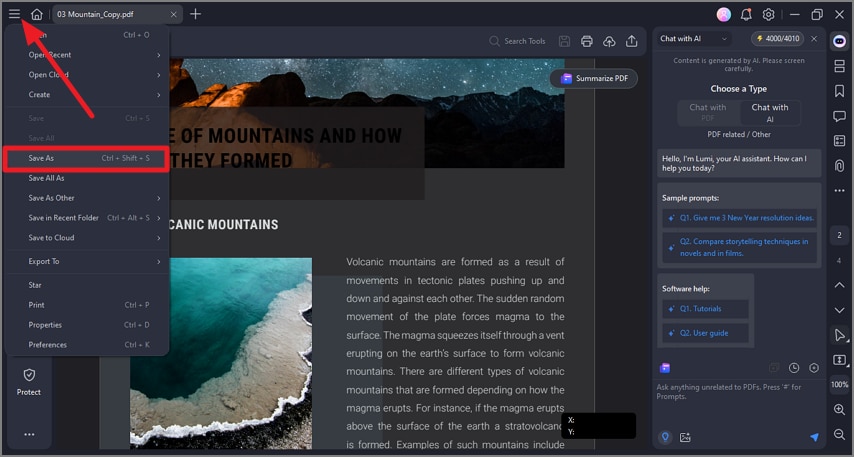
Antes de iniciar la conversión, crea una copia de seguridad abriendo el documento en PDFelement y guardándolo como archivo separado usando "Archivo" → "Guardar como".
Paso 2Convertir texto a curvas en todo el PDF
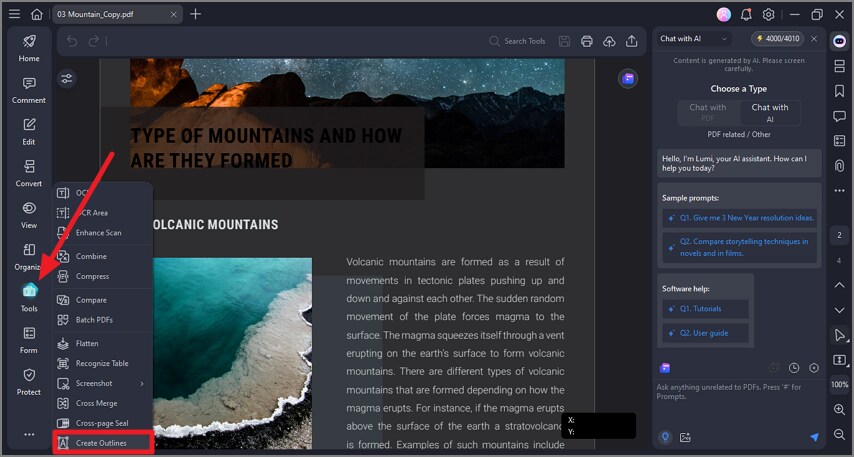
Ahora abre el documento y accede a la opción "Herramientas" en la barra lateral izquierda. Luego, localiza "Crear contornos" en la lista expandida y haz clic para convertir todo el texto del PDF a curvas.
 100% Seguro | Sin software malicioso |
 Impulsado por IA
Paso 3Verificar el resultado rápidamente
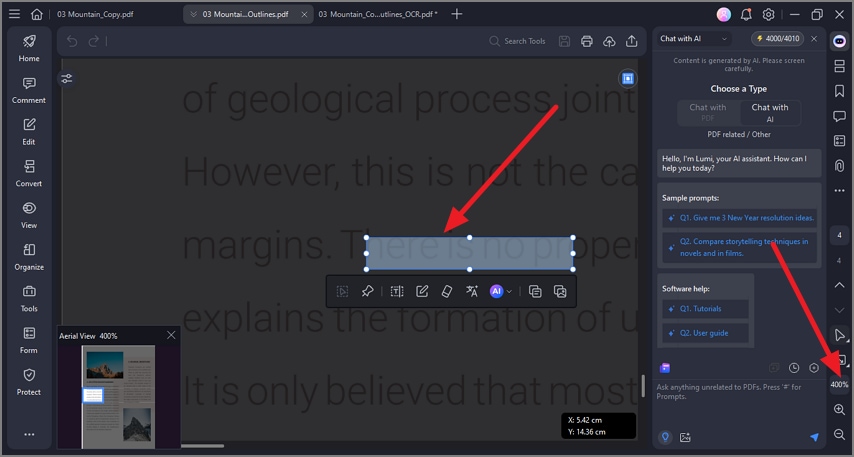
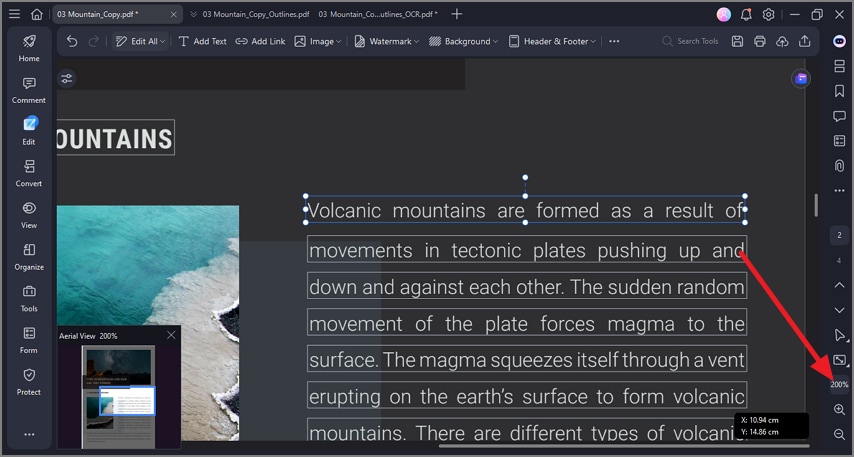
Abre tu PDF y amplía a un 200-400% desde la esquina inferior derecha. El texto debe verse nítido y comportarse como formas vectoriales, es decir, ya no se puede seleccionar como texto activo.

Método 2: Incrustar fuentes en el PDF sin convertir a curvas
Objetivo: Entregar un PDF apto para impresión sin convertir texto a curvas, manteniendo el texto editable (cuando la imprenta acepta fuentes incrustadas).
Cómo comprobar si las fuentes están incrustadas correctamente
Si prefieres mantener el texto editable y tu imprenta acepta fuentes incrustadas, sigue estos pasos en PDFelement:
Paso 1Abrir el PDF y verificar texto
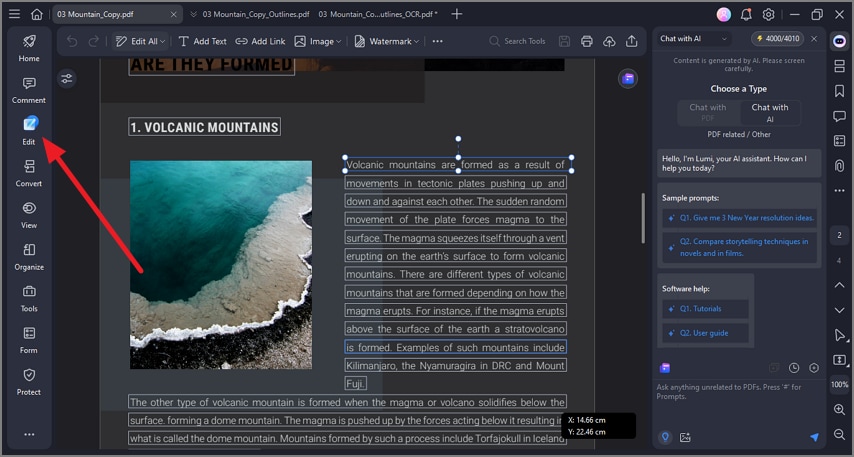
Abre PDFelement y carga tu PDF. Revisa el texto para detectar errores, estilos incoherentes o problemas de formato. Usa la herramienta "Editar" para unificar fuentes, tamaños y espaciado en títulos, cuerpo y leyendas.
Paso 2Verificar que las fuentes estén completamente incrustadas
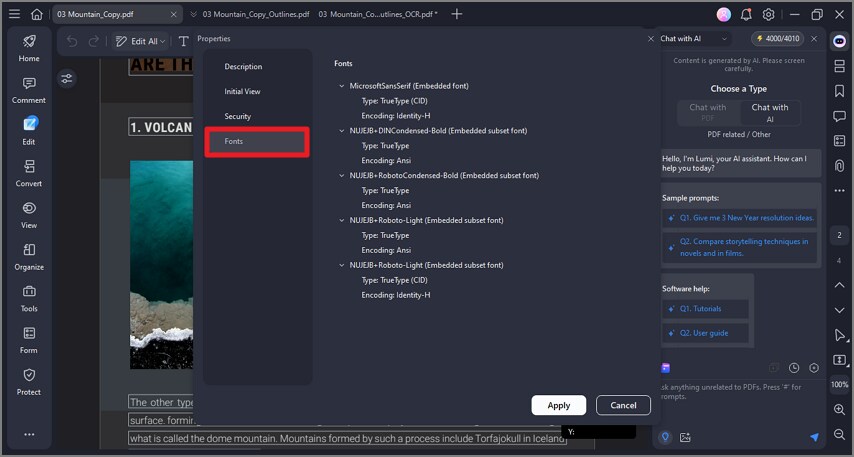
Asegúrate de que todas las fuentes usadas en el documento estén completamente incrustadas. Ve a "Archivo" → "Propiedades" → "Fuentes" y verifica que todas muestren el estado "(Incrustada)" o "(Embedded)".
100% Seguro | Sin software malicioso | Impulsado por IA
Paso 3Guardar y revisar el resultado
Guarda el archivo con un nombre claro como "Proyecto_impresion.pdf". Amplía a un 200-400% para comprobar que el texto se muestre limpio, sin sustitución ni caracteres faltantes.
Método 3: Rasterizar solo las páginas problemáticas del PDF
Objetivo: Eliminar problemas de fuentes en páginas específicas sin convertir todo el PDF a curvas, preservando texto activo en el resto del documento.
Cómo rasterizar páginas de un PDF con PDFelement
Cuando algunas páginas de un PDF tienen fuentes problemáticas o incompatibles, convertir todo el documento a curvas puede ser excesivo. En su lugar, puedes convertir solo las páginas afectadas en imágenes de alta resolución.
Así lo haces en PDFelement:
Paso 1Identificar páginas problemáticas
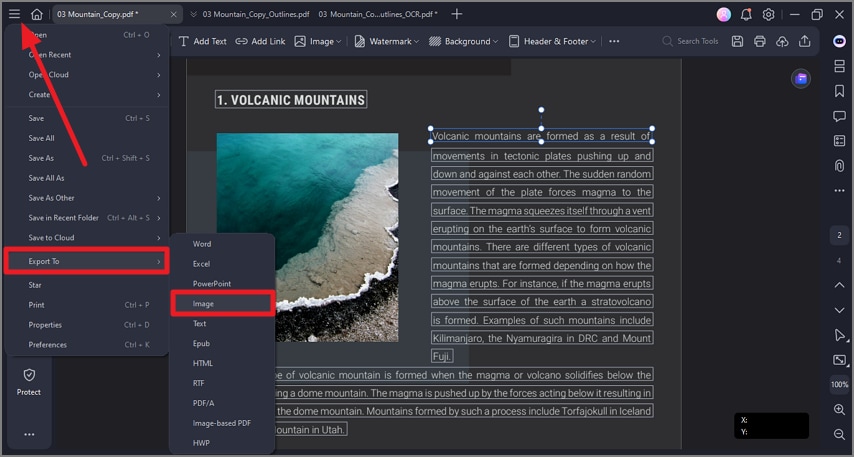
Revisa tu PDF y anota las páginas con problemas de fuentes o advertencias recurrentes en preimpresión. Después, ve a "Archivo", elige "Exportar a" y selecciona la opción "Imagen".
100% Seguro | Sin software malicioso | Impulsado por IA
Paso 2Rasterizar con alta resolución
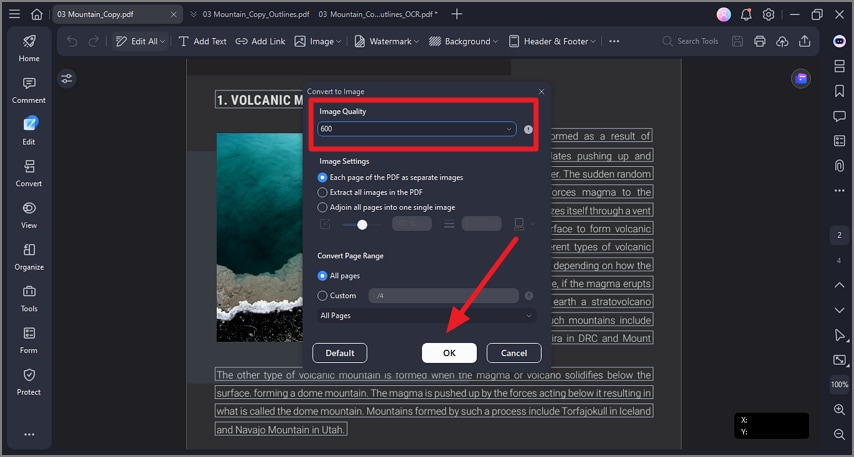
En la ventana que aparece, elige una resolución alta, por ejemplo 600 DPI, para mantener la claridad en impresión. Presiona "Aceptar" para guardar los cambios aplicados.
Ventajas y limitaciones de este método
| Ventajas | Limitaciones |
| Mantiene el resto del PDF editable | Las páginas rasterizadas pierden búsqueda y edición |
| Elimina problemas de fuentes problemáticas | El tamaño del archivo puede aumentar |
| Solución rápida para fuentes incompatibles | No es ideal para texto muy pequeño |
| Útil cuando convertir a curvas falla | Requiere resolución alta (600+ DPI) para calidad |
Finalización y empaquetado del PDF en un editor de PDF
Una vez terminada la conversión de texto a curvas en PDF, el último paso es empaquetar el archivo correctamente para que esté organizado, tenga la marca apropiada y esté listo para entregar. PDFelement ofrece un flujo claro para ensamblar, proteger y etiquetar tus entregables finales, asegurando profesionalismo al compartir archivos con clientes o imprentas.
1. Ensamblar y organizar todas las páginas del PDF
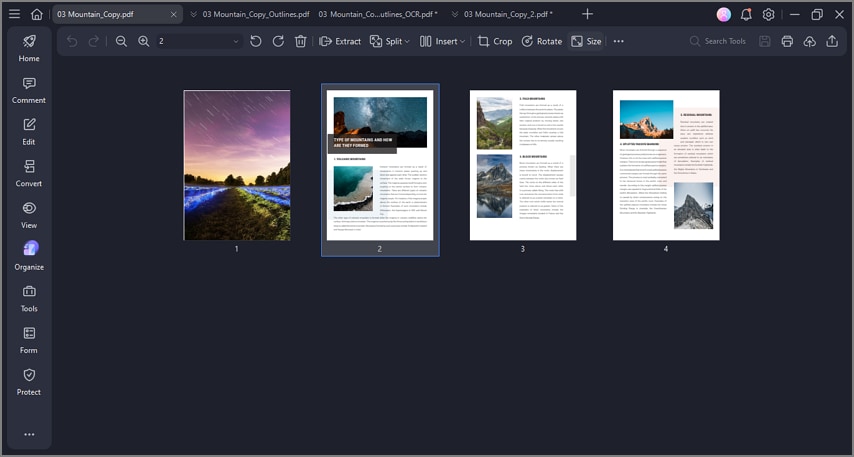
Usa PDFelement para combinar o dividir PDFs, reordenar páginas y limpiar la estructura del documento antes de la entrega. Añadir metadatos y etiquetas de página ayuda a las imprentas y colaboradores a entender rápidamente el layout, versión e intención del documento.
2. Añadir identidad de marca al PDF (logos, colores, tipografías)
Si necesitas consistencia de marca en el PDF con texto en curvas, añade marcas de agua, encabezados, pies de página o identificadores de proyecto con las herramientas de página y anotación de PDFelement. Estos elementos proporcionan continuidad visual y ayudan a aclarar propiedad, contexto de uso y si el PDF es borrador, prueba o archivo final.
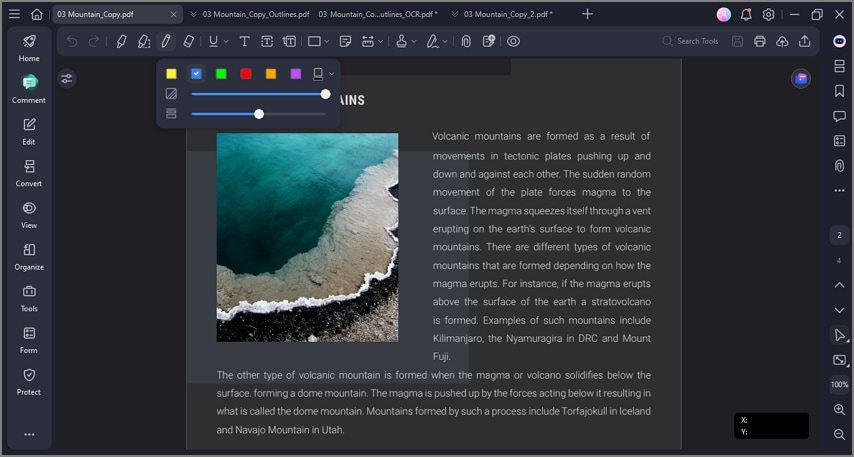
100% Seguro | Sin software malicioso | Impulsado por IA
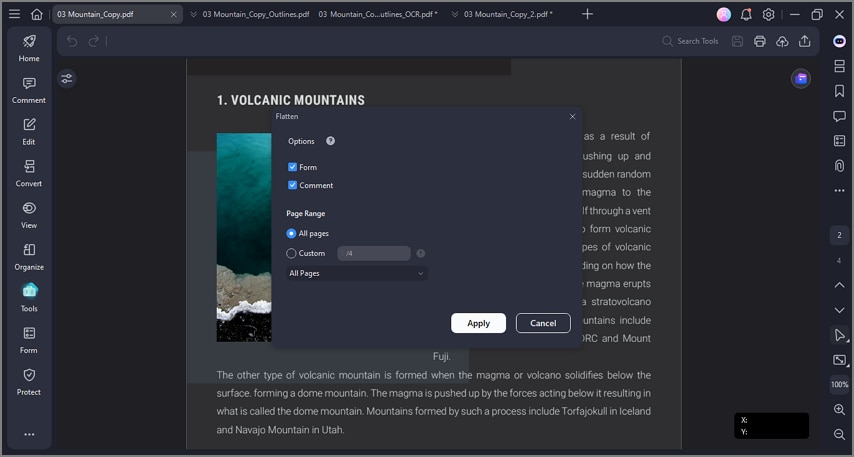
3. Bloquear elementos visuales para proteger el diseño (opcional)
Aplana anotaciones, sellos y comentarios para evitar su eliminación o modificación accidental durante la revisión o impresión. Así preservas los elementos visuales como deben ser. Recuerda: aplanar solo afecta elementos interactivos, no convierte fuentes en curvas ni transforma texto en formas vectoriales.
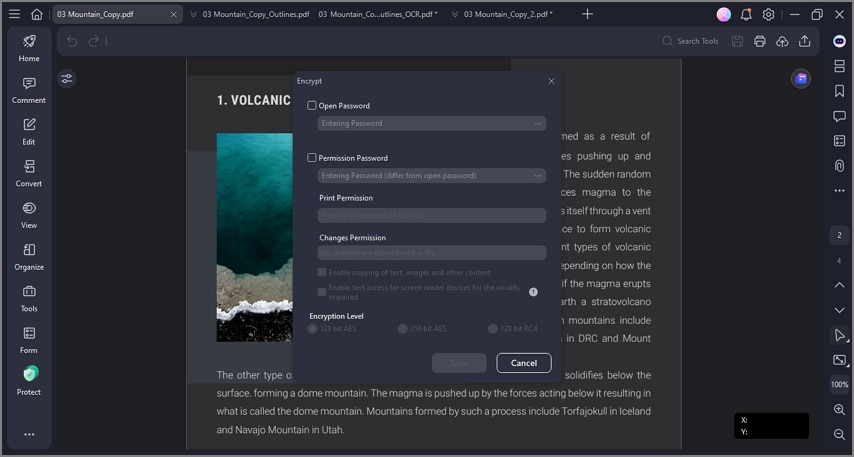
4. Aplicar seguridad al PDF final (permisos y contraseñas)
Aplica permisos o contraseñas para controlar cómo se abre, edita, imprime o copia el PDF. Esto agrega una capa de protección durante la distribución, especialmente cuando compartes archivos que incluyen fuentes convertidas a curvas de tipografías licenciadas.
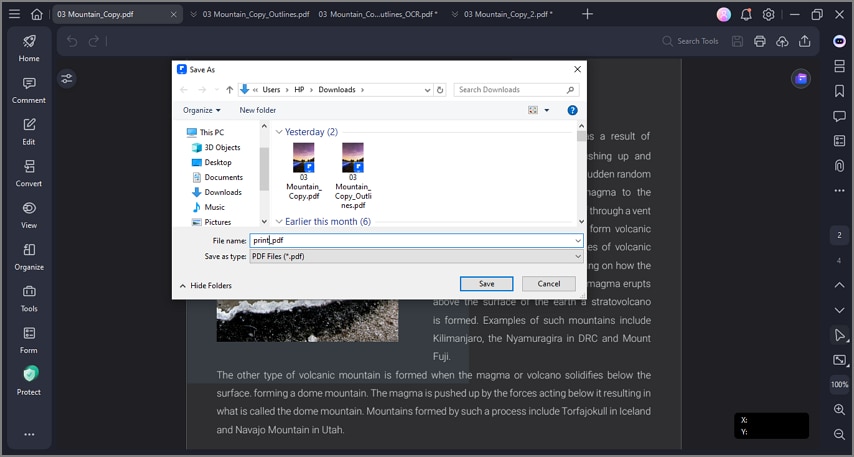
5. Nombrar y guardar los archivos PDF de forma clara
Guarda variantes claramente etiquetadas como "Proyecto_impresion.pdf", "Proyecto_curvas.pdf" y "Proyecto_editable.pdf" para evitar confusiones en las revisiones o entregas. Un nombre consistente ayuda a los equipos a identificar cuál archivo está optimizado para cada flujo de trabajo.
Lista de verificación de calidad para un PDF con texto en curvas
Al finalizar y empaquetar tu PDF, es fundamental hacer una revisión de calidad antes de enviarlo a la imprenta o al cliente. Incluso con texto convertido a curvas o métodos alternativos, pueden filtrarse pequeños problemas. La siguiente lista te ayuda a detectar errores frecuentes:
| Aspecto a verificar | Qué revisar | Cómo hacerlo |
| Nitidez del texto | Texto o curvas nítidas sin bordes irregulares | Amplía al 400% y revisa visualmente |
| Caracteres especiales | Acentos, ligaduras y glifos únicos correctos | Revisa á, é, í, ó, ú, ñ, ü y símbolos especiales |
| Colores y sobreimpresiones | Colores, degradados sin desviaciones | Compara con original en pantalla calibrada |
| Tamaño y sangrado | Dimensiones y márgenes de seguridad | Verifica en Propiedades del documento |
| Elementos interactivos | Enlaces, formularios innecesarios eliminados | Revisa que no haya campos activos |
| Conversión completa | Todas las fuentes convertidas (si aplica) | Archivo → Propiedades → Fuentes (debe estar vacío) |
Advertencia sobre herramientas online para convertir texto a curvas en PDF
Si estás considerando herramientas online gratuitas para convertir texto de PDF a curvas, es importante comprender los riesgos y limitaciones asociados. Aunque estas herramientas pueden parecer prácticas para soluciones rápidas, suelen sacrificar calidad, fiabilidad y privacidad.
Conclusión: cómo convertir texto a curvas en PDF sin perder calidad
Para finalizar, este artículo proporciona una guía completa sobre cómo convertir texto a curvas en PDF usando PDFelement, explicando cuándo es necesario y los mejores métodos según cada situación.
Resumen de los tres métodos:
- Método 1 (Convertir a curvas): Usa PDFelement cuando la imprenta lo exija. Garantiza consistencia visual pero elimina editabilidad.
- Método 2 (Incrustar fuentes): Mantén el texto editable y buscable. Funciona para la mayoría de imprentas modernas sin necesidad de convertir a curvas.
- Método 3 (Rasterizar páginas): Solución de último recurso para páginas problemáticas específicas, manteniendo el resto del PDF vectorial.
Si tu objetivo es mantener la capacidad de edición, sigue el Método 2 ("incrustar fuentes") para conservar el texto activo y buscable. En los casos donde solo algunas páginas presentan problemas, utiliza el Método 3 (rasterización selectiva) para convertir esas páginas concretas y dejar el resto editable. Recuerda siempre guardar una copia editable antes de convertir a curvas.

 Prueba online