



¿Acabas de escanear varios documentos importantes y ahora están todos en un solo archivo PDF? Separar documentos escaneados es esencial para mantener tus archivos organizados, facilitar el acceso a información específica y optimizar tu flujo de trabajo digital.
En esta guía completa aprenderás diferentes métodos para dividir PDFs escaneados: desde separar por rangos de páginas hasta extraer documentos individuales.
En este artículo
- Por qué dividir un PDF escaneado puede ser necesario
- Cómo elegir el mejor método para dividir un PDF escaneado
- Antes de empezar: optimiza tu PDF escaneado antes de dividirlo
- Paso 1: Aplicar OCR para hacer el PDF escaneado editable y buscable
- Paso 2: Dividir un PDF escaneado por rango o número de páginas
- Paso 3: Dividir páginas dobles o escaneos de libros
- Paso 4: Extraer solo las páginas necesarias del PDF escaneado
- Paso 5: Organizar los PDF separados de forma eficiente
- Alternativa: dividir un PDF escaneado online gratis
- Verificación final: checklist de calidad en 30 segundos
- Conclusión: divide tus PDFs escaneados como un profesional
Por qué dividir un PDF escaneado puede ser necesario
Cuando escaneas múltiples documentos de una sola vez, todos quedan agrupados en un archivo PDF grande. Separar estos documentos escaneados te permite crear archivos individuales para cada documento, facilitando su organización, compartición y búsqueda.
Esta práctica es especialmente útil en entornos profesionales donde necesitas gestionar grandes volúmenes de documentación digitalizada.
Problemas más comunes al gestionar documentos escaneados
- Páginas con orientación incorrecta: Las páginas pueden aparecer giradas o inclinadas, dificultando su lectura e impresión. Es necesario corregir la orientación antes de dividir el documento.
- Páginas dobles escaneadas juntas: Cuando escaneas libros o documentos abiertos, dos páginas aparecen en una sola imagen, complicando la división y extracción de páginas individuales.
- Límites entre documentos poco claros: Sin marcadores o separaciones visuales, resulta difícil identificar dónde termina un documento y comienza otro, ralentizando el proceso de división.
- Archivos excesivamente grandes: Un PDF con muchas páginas escaneadas genera archivos difíciles de almacenar, compartir o cargar en plataformas online.
Cómo elegir el mejor método para dividir un PDF escaneado
Dependiendo de la estructura de tu PDF escaneado y tus objetivos, existen diferentes estrategias para separar documentos de forma eficiente. Esta tabla te ayudará a elegir el método más adecuado:
| Situación | Método recomendado | Cuándo usarlo |
| Documentos con mismo número de páginas | Dividir por rangos fijos | Facturas, formularios o reportes con longitud uniforme |
| Documentos con páginas variables | Dividir por rangos personalizados | Cuando conoces exactamente dónde empieza y termina cada documento |
| Libros o páginas dobles escaneadas | Separar páginas por la mitad | Documentos con dos páginas físicas en cada hoja escaneada |
| Solo necesitas secciones específicas | Extraer páginas seleccionadas | Cuando no necesitas dividir todo, solo ciertas partes |
| Necesitas buscar o copiar texto | Aplicar OCR primero | Para convertir imágenes en texto editable y buscable |
Antes de empezar: optimiza tu PDF escaneado antes de dividirlo
Antes de comenzar a separar tu documento escaneado, realizar estos ajustes previos mejorará significativamente la precisión del proceso y evitará problemas posteriores. Una preparación adecuada garantiza resultados más limpios y profesionales.
Pasos esenciales antes de separar o extraer páginas del PDF
- Corregir orientación: Rota y endereza las páginas que estén torcidas o giradas para asegurar que todas tengan la orientación correcta antes de dividirlas.
- Aplicar OCR (Reconocimiento Óptico de Caracteres): Convierte las imágenes escaneadas en texto buscable y editable, facilitando la verificación del contenido y la búsqueda de información específica.
- Comprimir imágenes: Reduce el tamaño del archivo optimizando la resolución de las imágenes sin perder calidad visible, haciendo los documentos más manejables para compartir y almacenar.
Paso 1: Aplicar OCR para hacer el PDF escaneado editable y buscable
Para obtener los mejores resultados al dividir documentos escaneados, es recomendable aplicar primero OCR a tu PDF. PDFelement ofrece un motor OCR intuitivo que soporta múltiples idiomas y genera capas de texto nítidas y buscables. Esto no solo facilita verificar los límites entre documentos, sino que también asegura que cada archivo separado sea fácil de buscar, revisar y reutilizar.
Cómo usar PDFelement para aplicar OCR antes de dividir el archivo
PDFelement permite convertir archivos no editables en documentos completamente buscables mediante su tecnología OCR avanzada.
A continuación, los pasos para aplicar OCR antes de dividir tu documento:
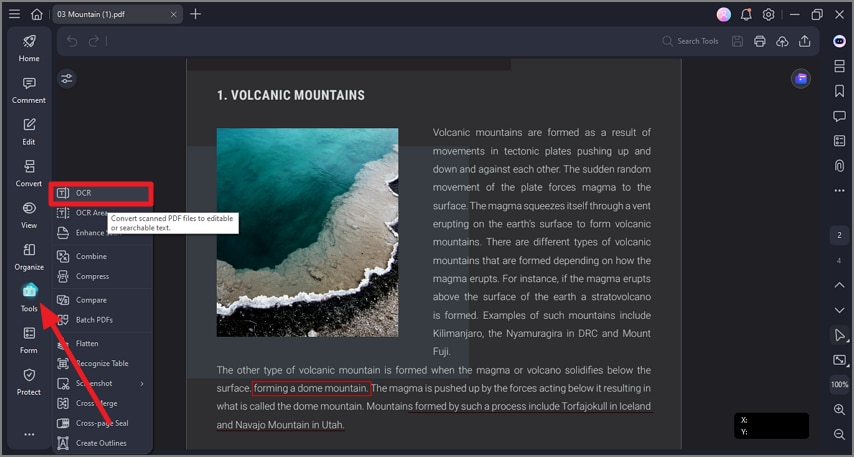
Paso 1Acceder a la función OCR
Abre PDFelement e importa tu documento escaneado. En la barra de herramientas lateral derecha, selecciona "Herramientas" y luego haz clic en "OCR" de la lista de opciones disponibles.
Paso 2Configurar idioma y ejecutar OCR
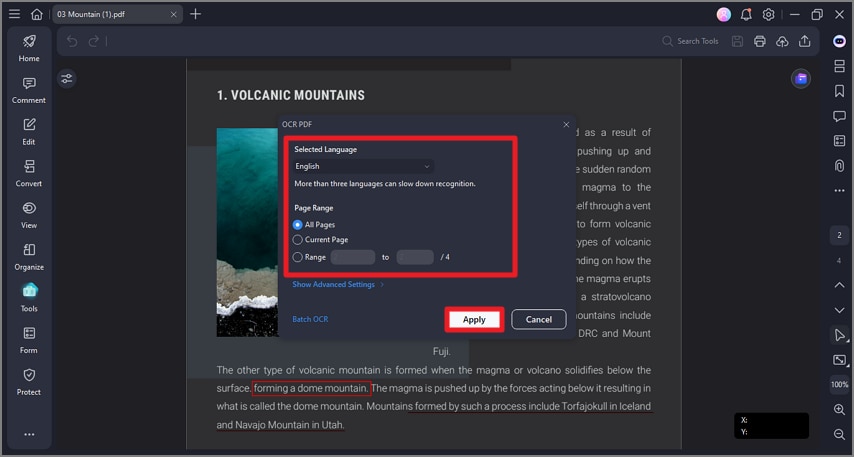
En la ventana de configuración, selecciona el idioma del documento y especifica las páginas a procesar. Una vez configurado, presiona el botón "OK" para iniciar el reconocimiento de texto.
Paso 2: Dividir un PDF escaneado por rango o número de páginas
Cuando conoces la estructura de tu PDF escaneado, dividirlo por rangos de páginas es el método más eficiente y preciso. PDFelement ofrece opciones flexibles de división que permiten separar archivos por número de páginas fijo o mediante marcadores, ideal para gestionar grandes lotes de documentos escaneados de forma rápida y organizada.
Tutorial rápido: dividir un PDF escaneado por rangos con PDFelement
Este método es perfecto para separar PDFs escaneados que contienen múltiples documentos con estructura predecible.
Sigue estos pasos para dividir tu PDF de manera profesional:
Paso 1Cargar documento y acceder a organizar
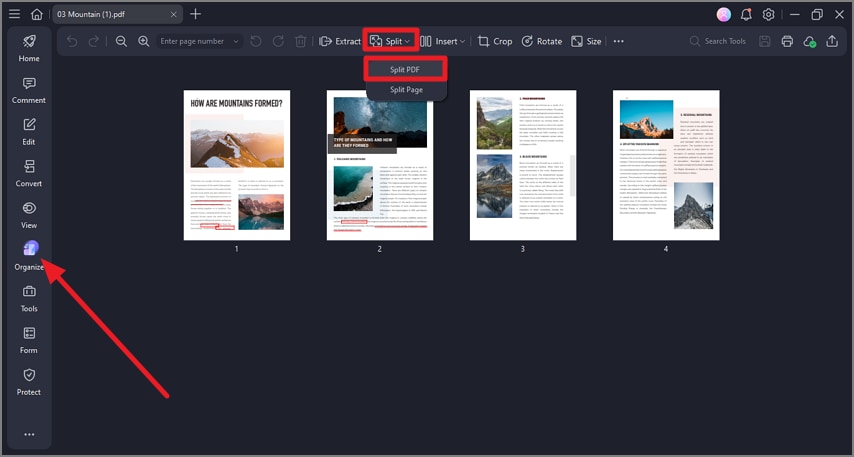
Abre tu PDF en PDFelement. En la barra de herramientas lateral izquierda, selecciona el ícono "Organizar". Luego, en el menú superior, haz clic en "Dividir" y selecciona "Dividir PDF" del menú desplegable.
Paso 2Configurar método de división y ejecutar
Aparecerá un cuadro de diálogo con diferentes opciones. Selecciona "Dividir por número de páginas" si cada documento tiene una longitud fija, o "Dividir por marcadores de nivel superior" si añadiste marcadores previamente. Establece el nombre de los archivos de salida, elige la carpeta de destino y haz clic en "OK" para comenzar el proceso.
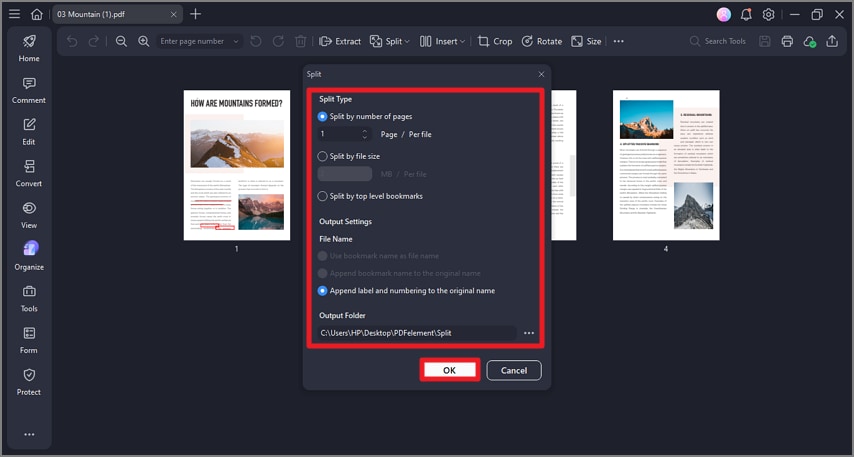
Consejo: Si cada documento tiene diferente longitud, repite este proceso usando rangos personalizados para cada sección, o utiliza la función de extracción de páginas explicada más adelante.
Paso 3: Dividir páginas dobles o escaneos de libros
Cuando escaneas libros abiertos o documentos con dos páginas físicas por hoja, primero necesitas dividir cada imagen escaneada por la mitad antes de crear archivos separados. La herramienta "Dividir página" de PDFelement permite hacer esta división con precisión, colocando la línea de corte exactamente donde está el margen central entre ambas páginas.
Cómo separar páginas dobles en archivos PDF individuales
Este método es ideal para libros, cuadernos, recibos o cualquier documento donde dos páginas aparezcan juntas en cada escaneo.
Sigue estos pasos para separarlas correctamente:
Paso 1Importar archivo y abrir dividir página
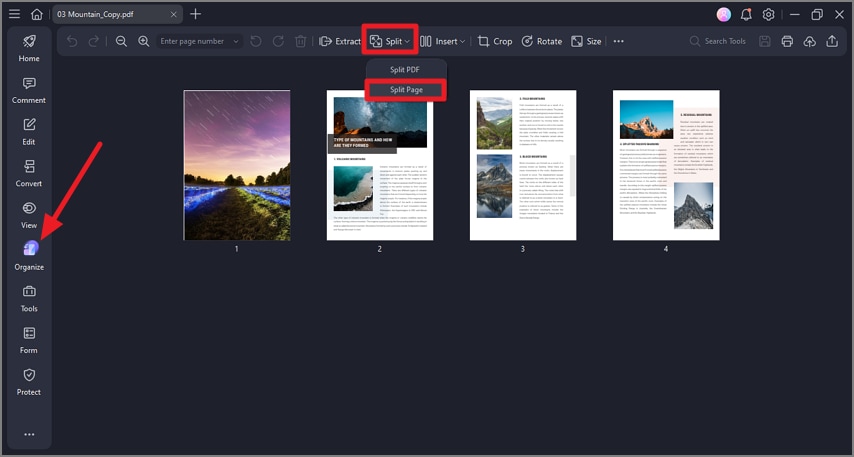
Después de cargar tu PDF escaneado en PDFelement, dirígete a la barra de herramientas izquierda y selecciona "Organizar". En el menú superior, haz clic en "Dividir" y elige la opción "Dividir página".
Paso 2Configurar líneas de división y aplicar
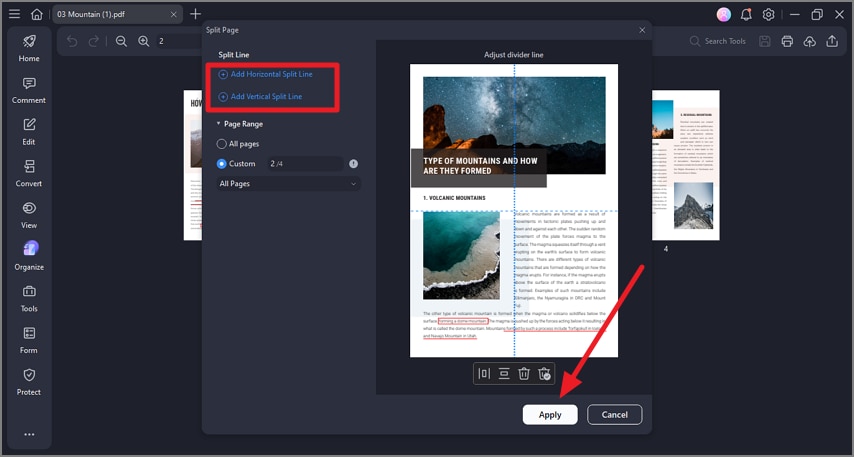
En la ventana de configuración, selecciona "Agregar líneas de división horizontal" para divisiones horizontales o "Agregar líneas de división vertical" para divisiones verticales.
Ajusta la posición de la guía sobre la página, especifica el rango de páginas a procesar y, cuando todo esté correcto, haz clic en "Aplicar" para ejecutar la división.
Paso 4: Extraer solo las páginas necesarias del PDF escaneado
Cuando solo necesitas algunas secciones de un PDF escaneado grande, la extracción de páginas es el método más rápido y directo. En lugar de dividir todo el documento, simplemente seleccionas las páginas que te interesan y las extraes en un archivo nuevo. La herramienta de extracción de PDFelement hace este proceso extremadamente sencillo y eficiente.
Método rápido para extraer páginas sin dividir todo el documento
Esta función es perfecta cuando necesitas crear documentos separados con solo ciertas secciones del PDF original.
Aquí tienes la guía paso a paso para extraer páginas con PDFelement:
Paso 1Acceder a la función de extracción
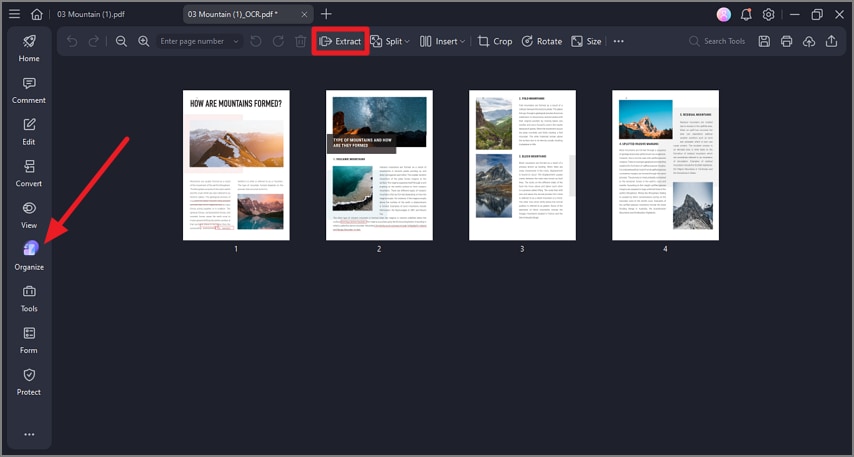
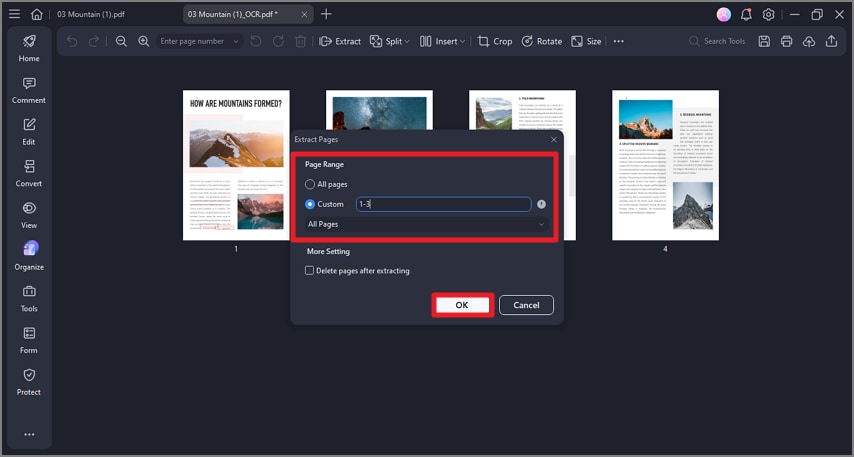
Abre tu documento escaneado en PDFelement. En la barra lateral izquierda, selecciona "Organizar" y luego haz clic en la opción "Extraer" ubicada en la barra de herramientas superior.
Paso 2Seleccionar páginas y extraer
En la ventana emergente, especifica el rango de páginas que deseas extraer (por ejemplo: 5-10, o páginas individuales separadas por comas). Presiona el botón "OK" para crear un nuevo PDF con solo las páginas seleccionadas.
Paso 5: Organizar los PDF separados de forma eficiente
Una vez que has dividido o extraído tus documentos escaneados, una buena organización marca la diferencia para encontrarlos fácilmente en el futuro. Implementar un sistema de organización desde el principio te ahorrará tiempo y evitará confusiones al revisar archivos más adelante.
Mejores prácticas para nombrar y guardar los archivos divididos
- Estructura de carpetas clara: Crea una jerarquía lógica como: Proyecto/Cliente/Fecha/Tipo_Documento/ para facilitar la navegación y búsqueda.
- Convención de nombres consistente: Utiliza patrones descriptivos como "AAAA-MM-DD_NombreDocumento_v1" o "Cliente_TipoDoc_Fecha" para identificar archivos rápidamente.
- Registro de división: Mantén un documento simple (Excel o nota) que mapee qué páginas del archivo original corresponden a cada documento separado, útil para referencias futuras.
- Categorización por tipo: Agrupa los archivos resultantes por categorías (Facturas, Contratos, Reportes, etc.) para acceso más intuitivo.
Alternativa: dividir un PDF escaneado online gratis
Si trabajas con documentos no confidenciales y necesitas una solución rápida sin instalar software, las herramientas online como HiPDF pueden ser útiles. Estas plataformas permiten dividir PDFs mediante rangos personalizados o intervalos fijos, ideal para usos ocasionales.
Sin embargo, ten en cuenta las limitaciones de tamaño de archivo y considera la privacidad de tus documentos antes de subirlos a servicios en la nube.
Cómo separar un PDF escaneado paso a paso con una herramienta online
Para separar documentos escaneados usando una herramienta web gratuita, sigue estos pasos sencillos:
Paso 1Abrir herramienta y cargar PDF
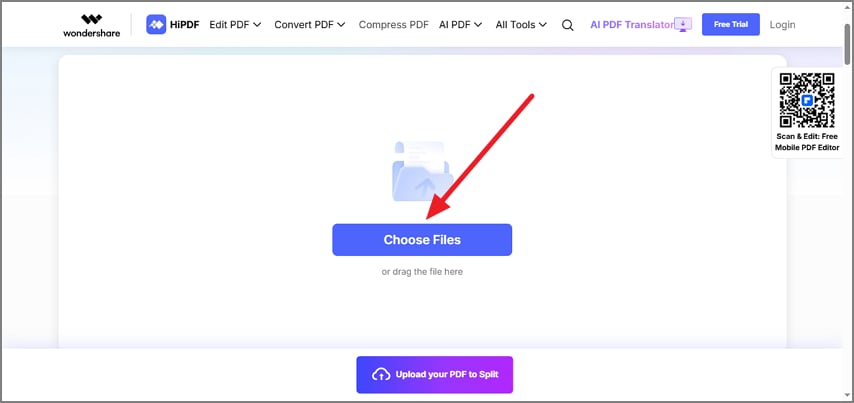
Accede a la herramienta de división online en tu navegador. Haz clic en el botón "Elegir archivos" o arrastra tu PDF directamente a la interfaz para cargarlo.
Paso 2Definir rangos personalizados
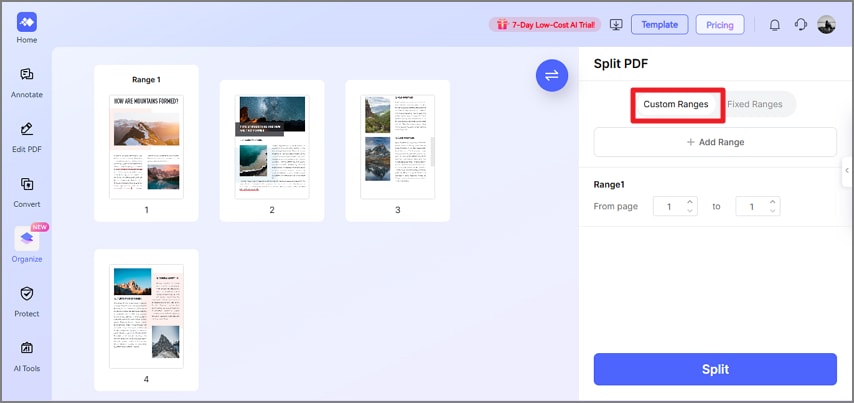
Una vez cargado el archivo, ve a la sección "Rangos personalizados" e introduce los rangos de páginas que deseas separar (por ejemplo: 1-5, 6-10, 11-15).
Paso 3Usar rangos fijos si es necesario
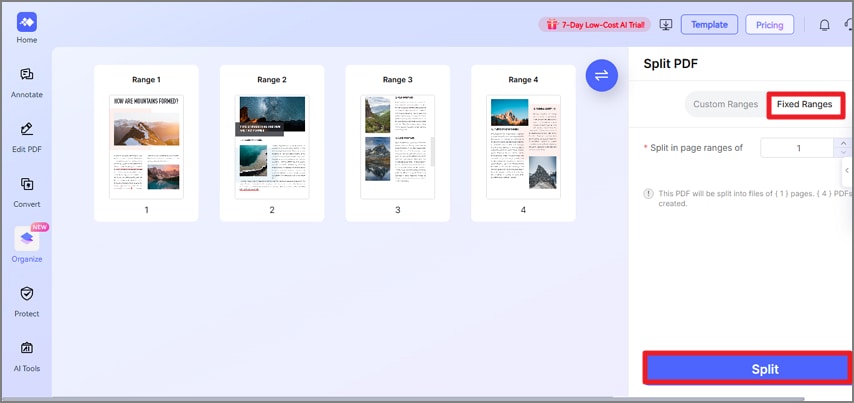
Alternativamente, selecciona la opción "Rango fijo" para dividir el documento en intervalos uniformes de páginas. Cuando esté configurado, haz clic en "Dividir" para procesar el archivo.
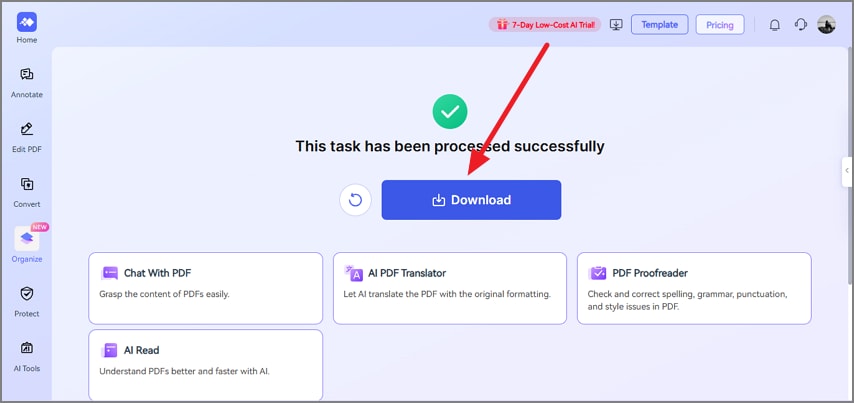
Paso 4Descargar archivos divididos
Una vez finalizado el proceso, presiona el botón "Descargar" para guardar los archivos PDF separados en tu dispositivo.
Verificación final: checklist de calidad en 30 segundos
Antes de dar por finalizado el proceso de división, realiza estas comprobaciones rápidas para asegurar que todos los archivos estén correctos, completos y listos para usar. Esta revisión final previene errores y garantiza resultados profesionales.
Qué revisar antes de finalizar y guardar tus PDFs divididos
- Orden y completitud de páginas: Abre algunos archivos al azar para verificar que las páginas estén en el orden correcto y que no falte ninguna. Esto es especialmente importante si dividiste el PDF manualmente.
- Márgenes y contenido visible: Para documentos con páginas dobles separadas, verifica que no se haya cortado contenido importante cerca de los márgenes. Cada página debe ser completamente legible.
- Funcionalidad del OCR: Prueba la búsqueda de texto en algunos archivos para confirmar que el OCR se aplicó correctamente y el texto es seleccionable y copiable.
- Tamaño de archivo adecuado: Comprueba que los archivos no sean excesivamente grandes. Si es necesario, optimiza o comprime los PDFs para facilitar su almacenamiento y compartición sin perder calidad.
Conclusión: divide tus PDFs escaneados como un profesional
Separar documentos escaneados correctamente es fundamental para mantener una gestión documental eficiente. Ya sea que necesites dividir por rangos de páginas, corregir escaneos dobles o extraer secciones específicas, elegir el método adecuado marca la diferencia en los resultados finales.
PDFelement ofrece todas las herramientas necesarias para dividir archivos PDF escaneados de manera profesional: desde OCR avanzado hasta división flexible por rangos o marcadores. Con una interfaz intuitiva y resultados de alta calidad, podrás separar, extraer y organizar tus documentos escaneados manteniendo siempre la integridad y legibilidad del contenido original.

 Prueba online