



Gestionar archivos PDF grandes puede ser complicado, especialmente cuando necesitas compartirlos por correo electrónico o subirlos. Dividir un PDF por tamaño es una solución práctica que separa un documento grande en archivos más pequeños y manejables.
A diferencia de los métodos tradicionales que dividen archivos por páginas o secciones, dividir por tamaño te permite ajustar los PDFs según tus necesidades específicas. Este artículo describe enfoques eficientes para dividir PDFs por tamaño y así mejorar tu flujo de trabajo.
En este artículo
- Por qué dividir un PDF por tamaño de archivo
- Antes de empezar: define el límite en MB y una plantilla de nombres
- Método 1: dividir un PDF por tamaño de archivo en local (más control)
- Método 2: comprimir primero y después dividir (ideal para PDFs escaneados o con imágenes)
- Método 3: estrategia híbrida para PDFs muy grandes (páginas primero, tamaño después)
- Dividir PDF por tamaño online: cuándo usar una herramienta en línea
- Organización y verificación: carpetas, nombres y control rápido
- Guías de límites de tamaño (copia y adapta)
- Consejos para mejorar rendimiento y fiabilidad
- Errores comunes: lo que conviene hacer y lo que no
- Resumen
- Preguntas frecuentes sobre dividir PDF por tamaño
Por qué dividir un PDF por tamaño de archivo
Dividir un PDF por tamaño es útil cuando lo que te preocupa no es el número de páginas, sino los MB del archivo.
- Cuándo importa: cuando vas a enviarlo por email o subirlo a una plataforma con límite de peso.
- Por qué: muchos servicios (incluido el correo) suelen restringir los adjuntos a 10–25 MB.
- Qué consigues: puedes mantener el contenido intacto y separarlo en varios archivos que cumplan el límite.
Casos de uso habituales para dividir un PDF por tamaño
Ahora que entiendes lo básico, exploremos cómo funciona dividir PDFs por tamaño en situaciones reales:
- Escaneos con muchas imágenes: Almacenan PDFs grandes guardando cada página como una imagen de alta resolución, por lo que dividirlos te permite controlar el tamaño mientras preservas los datos originales.
- Propuestas y presentaciones: Dividir por tamaño te permite crear archivos "Parte 1/Parte 2" de tamaño manejable, fáciles de enviar a clientes y disminuyendo el riesgo de rechazo por correo.
- Manuales técnicos: Los manuales técnicos pueden incluir cientos de páginas con diagramas e imágenes, y dividirlos facilita la subida a portales LMS.
- Paquetes grandes de investigación: Dividiendo grandes paquetes de investigación en tamaños deseados, puedes preparar los archivos para compartir posteriormente con otros miembros del equipo.
- Documentos de incorporación: El archivo de incorporación suele contener varios archivos, uniendo PDFs de formación en uno solo; al dividir, Recursos Humanos puede enviar segmentos claramente etiquetados.
Qué objetivo de tamaño tiene sentido (MB/KB) y qué esperar del resultado
En los escenarios anteriores, el objetivo es reducir el tamaño del PDF sin disminuir el contenido. La principal ventaja de dividir PDF por tamaño de archivo es que puedes personalizar fácilmente el tamaño para la plataforma de destino.
Además, el resultado será preciso preservando la disposición, fuentes e imágenes, y adaptándose a plataformas como correo electrónico, LMS y otros portales.
Antes de empezar: define el límite en MB y una plantilla de nombres
Para evitar problemas después de dividir el PDF por tamaño, sigue estos puntos:
- Decide el tamaño objetivo: Comienza especificando el tamaño exacto para el archivo final y asegúrate de tenerlo claro.
- Haz una comprobación de escaneo: Si el PDF es principalmente de imágenes, realiza una compresión rápida antes de dividir para mantener la legibilidad.
- Convención de nombres adecuada: Utiliza siempre una convención de nombres consistente, como "{nombre}_parte{índice}", y guarda estos archivos en una carpeta dedicada.
- Confirma el orden de páginas: Antes de dividir el archivo, verifica que el orden y la estructura de las páginas sean correctos para asegurar divisiones precisas.
- Verifica límites posteriores: Asegúrate de conocer el límite de la plataforma de destino y elige un tamaño que brinde un margen seguro para evitar fallos al actualizar.
Método 1: dividir un PDF por tamaño de archivo en local (más control)
El equipo de ventas acaba de finalizar una propuesta de 65 MB con muchas imágenes, gráficos, modelos y tablas de precios. Sin embargo, la política de TI del cliente limita los archivos adjuntos entrantes a 20 MB y tu correo fue rechazado por exceder ese límite. En vez de exportar nuevamente el archivo con menor calidad o usar enlaces en la nube, considera usar PDFelement, que te permite definir el tamaño objetivo con su función "Dividir por tamaño".
Al dividir el archivo por tamaño, también puedes establecer los ajustes de salida deseados. Además, puedes editar el archivo añadiendo texto, imágenes, o destacando texto para un trabajo fluido. Si tu archivo no se reduce como esperabas, esta herramienta ofrece un compresor para comprimir los archivos primero.
Cómo dividir un PDF por MB con PDFelement
Si deseas dividir un PDF por tamaño usando la eficiente herramienta PDFelement, lee la siguiente guía:
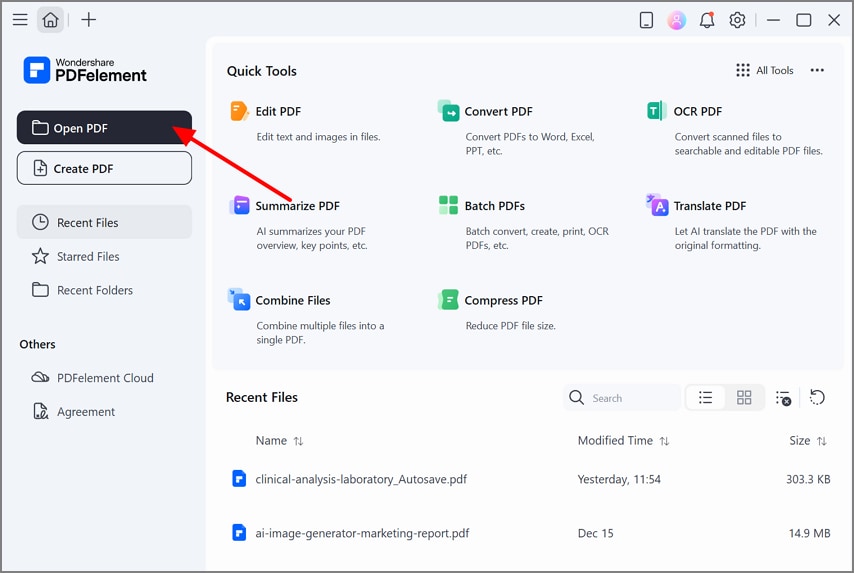
Paso 1Elige el botón Abrir PDF para importar el PDF
Una vez que la herramienta esté lista, haz clic en el botón "Abrir PDF" en la esquina superior izquierda de la interfaz para abrir el archivo deseado.
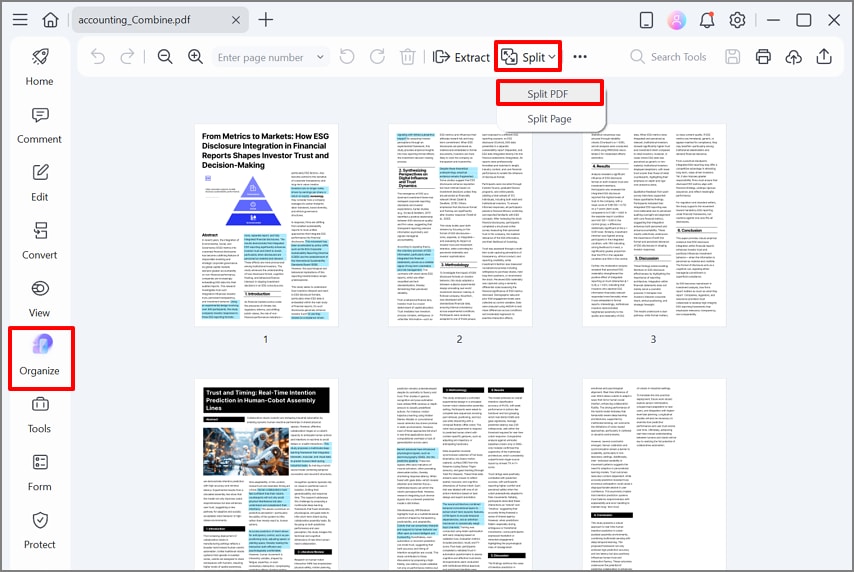
Paso 2Selecciona el menú Organizar y elige la opción Dividir PDF
Haz clic en "Organizar" en la barra lateral izquierda, ve a la opción "Dividir" y selecciona "Dividir PDF" en el menú desplegable.
 100% Seguro | Sin software malicioso |
 Impulsado por IA
Paso 3Selecciona el tamaño para dividir y decide los ajustes de salida
Finalmente, activa "Dividir por tamaño de archivo" y escribe el tamaño en MB. Luego elige los "Ajustes de Salida" y la "Carpeta de salida" deseada, y pulsa "OK".
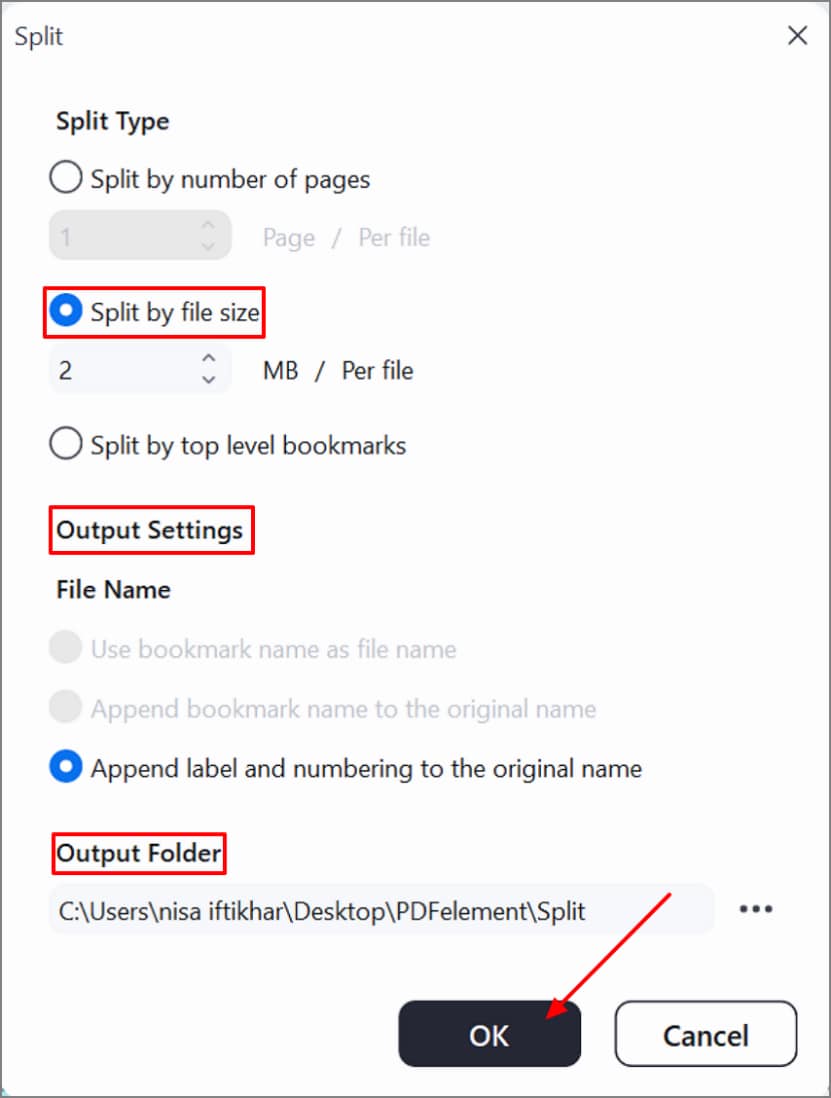
Notas: por qué el resultado puede ser aproximado
Si una o dos partes del PDF aún superan el límite requerido, reduce el tamaño objetivo u optimiza el archivo, como se explica en el Método B. Así mantendrás todas las partes consistentes y evitarás repetir el proceso.
Sin embargo, si trabajas con documentos largos, no dividas por tamaño, ya que puede arruinar el formato cortando capítulos y secciones por la mitad. En ese caso, activa la opción "Elegir marcadores de nivel superior" para obtener anclajes claros y una alineación precisa.
Método 2: comprimir primero y después dividir (ideal para PDFs escaneados o con imágenes)
Si dividiste el PDF usando el Método A y aún no está dentro del rango de tamaño requerido, primero comprime el archivo al tamaño deseado y luego divídelo por tamaño. Este método es especialmente útil para contratos escaneados, folletos, manuales e informes con muchas fotos donde la precisión es clave.
Tras revisar las características, veamos los pasos:
Paso 1Usa el menú Herramientas para comprimir un PDF
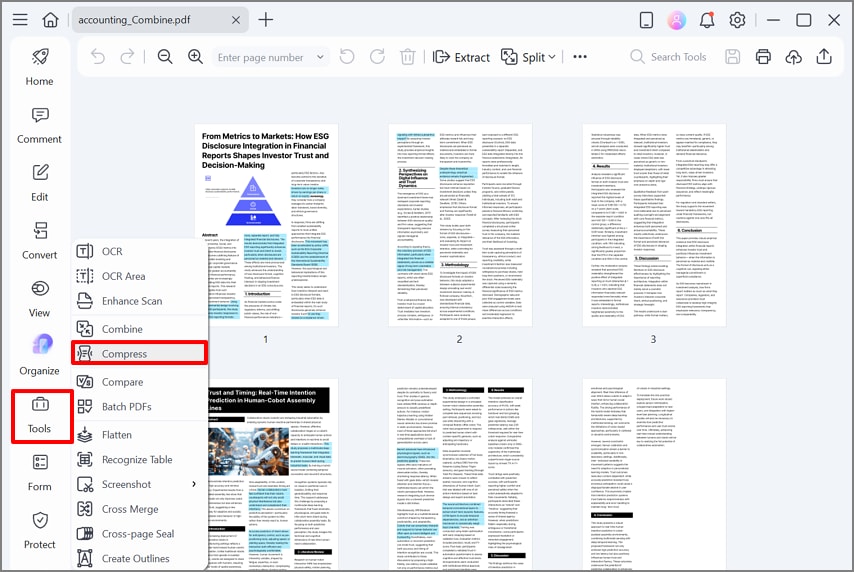
Tras insertar el archivo, selecciona "Herramientas" en el panel izquierdo y haz clic en "Comprimir" en la lista.
100% Seguro | Sin software malicioso | Impulsado por IA
Paso 2Verifica el tamaño del archivo y elige dividir por tamaño
Después de comprimir, revisa el tamaño y vuelve a insertar el PDF en la herramienta. Luego, repite el Método A que vimos antes y amplía el archivo para asegurarte de que es legible.
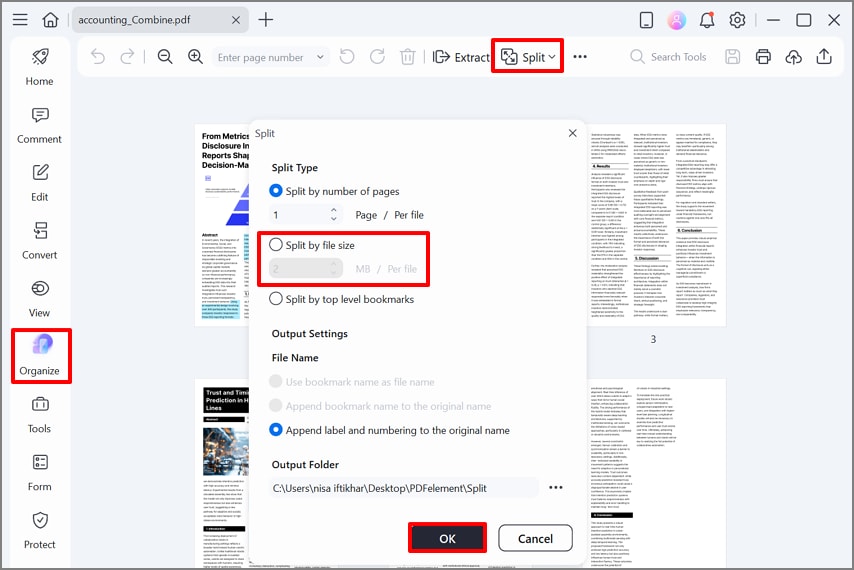
Por qué funciona: Este método funciona comprimiendo primero el archivo, consiguiendo exactamente el límite requerido. Así, las partes quedan más limpias y pequeñas, y se suben más rápido en diversas plataformas.
Método 3: estrategia híbrida para PDFs muy grandes (páginas primero, tamaño después)
Para gestionar archivos grandes eficientemente, primero divide las páginas del PDF por separado y luego divide el PDF completo. Este plan híbrido es ideal para informes extensos, manuales en varios volúmenes, documentos de e-discovery o archivos masivos.
Ya que la funcionalidad está clara, veamos el procedimiento:
Paso 1Selecciona la opción Dividir página en el menú Organizar
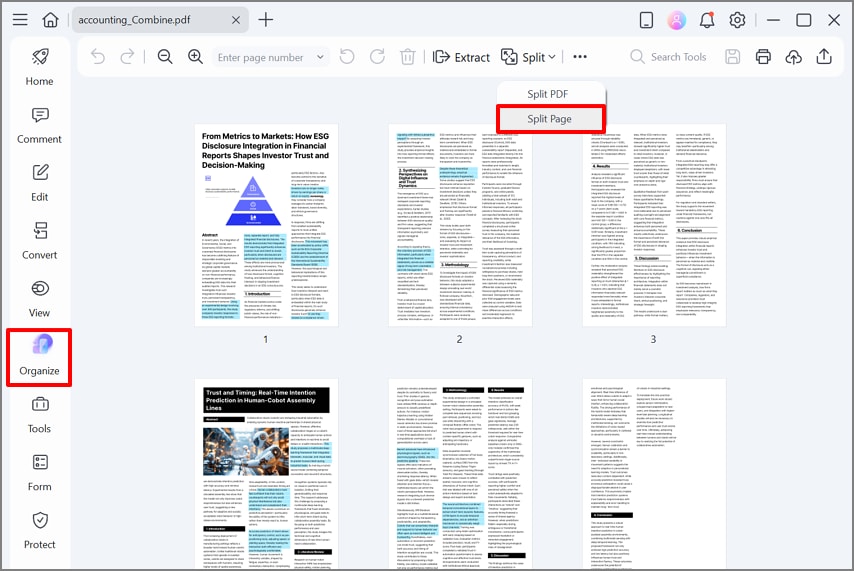
Dentro de la pestaña "Organizar", accede a la función "Dividir" en la barra de herramientas y elige "Dividir página".
Paso 2Activa el rango de páginas deseado y pulsa Aplicar
Aquí, activa la opción "Todas las páginas" en la sección "Rango de páginas" y haz clic en "OK". Después, aplica el método para dividir por tamaño y define el tamaño exacto en MB para subirlo.
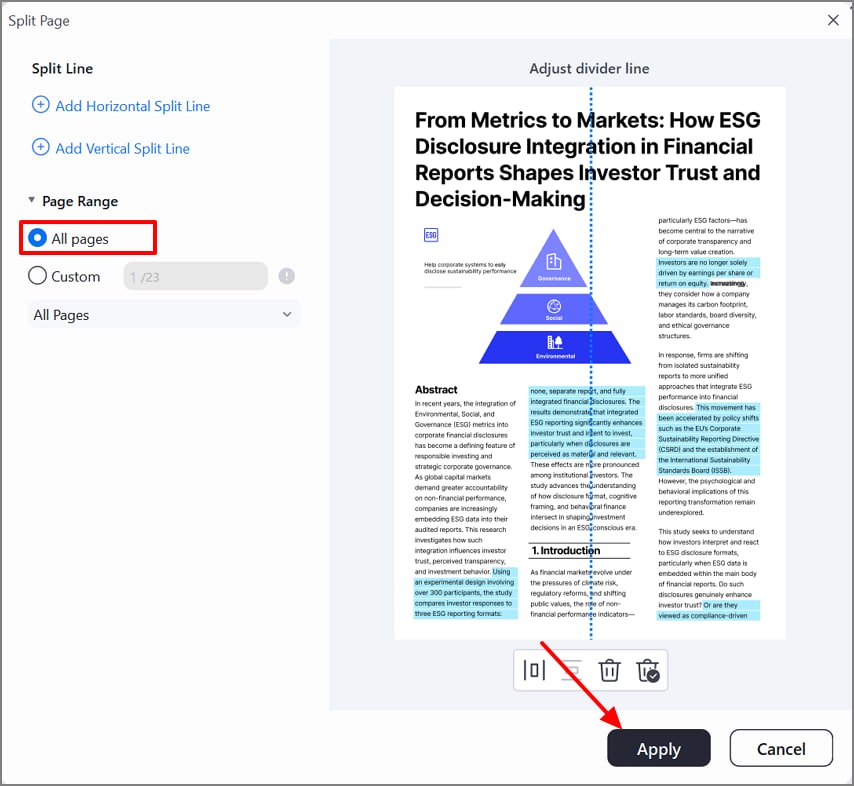
Este enfoque híbrido reduce errores de procesamiento y bloqueos en archivos grandes y evita errores de rechazo por correo. Además, tras obtener el resultado, los usuarios pueden revisarlo para garantizar la precisión total antes de guardarlo.
100% Seguro | Sin software malicioso | Impulsado por IA
Dividir PDF por tamaño online: cuándo usar una herramienta en línea
Si no tienes suficiente espacio en tu ordenador y quieres una solución rápida en línea, opta por herramientas web. Hay muchas opciones gratuitas para dividir PDFs por tamaño en línea que ofrecen esta función específica. Al elegir una herramienta fiable, revisa el tamaño máximo permitido y el límite de páginas. Si no está disponible la función de división por tamaño, opta por una función de rango personalizado o fijo.
Al usar una herramienta en línea, revisa el resultado procesando archivos pequeños, ya que los grandes pueden tardar más. Nunca subas archivos confidenciales a herramientas online por el riesgo de filtración.
Organización y verificación: carpetas, nombres y control rápido
Tras revisar las guías esenciales, sigue estos consejos de higiene del resultado para lograr una división precisa por tamaño:
Estructura de carpetas recomendada
Utiliza siempre una estructura de carpetas clara, así todas las partes divididas estarán en un lugar evidente y no mezcladas con borradores y archivos originales. Puedes usar un formato como "/Proyecto/Entregables/Dividir_por_tamaño/" para separar el archivo master y el final. Esto también ayuda a los compañeros a encontrar los resultados sin buscar entre todos los archivos.
Plantilla de nombres para archivos divididos
Al nombrar los archivos, sigue plantillas simples y consistentes para que cualquiera entienda al instante qué contiene cada archivo.
Algunas opciones comunes son {nombre}_parte{índice} para secuencias simples, {nombre}_{rango} para rangos de páginas. Asignar nombres claros reduce la confusión en los correos y carpetas compartidas.
Comprobación rápida: páginas, orden y peso finaliña
Antes de enviar o subir, haz una revisión rápida de 30–60 segundos a tus PDFs divididos. Ábrelos para confirmar la continuidad de páginas y que los encabezados tengan sentido.
Además, asegúrate siempre de que el tamaño de archivo no exceda el límite requerido. Así podrás detectar errores a tiempo y corregirlos sin recurrir a revisiones posteriores.
Guías de límites de tamaño (copia y adapta)
Aquí tienes algunas guías exactas para dividir PDFs por tamaño de archivo:
Enviar por correo: objetivo típico 20 MB
Flujo: Optimiza el PDF → Divide por tamaño (hasta 19 MB) → Guarda cada parte.
Así cada adjunto cabe bajo los límites normales de correo y se minimiza el número de partes, facilitando el envío y descarga.
Subidas con límite estricto: objetivo típico 10 MB
Flujo: Método 3 (rangos primero) → Método 1 (por tamaño) → Verifica que cada archivo quede por debajo de 10 MB.
Este enfoque en dos pasos es ideal cuando el límite de subida es estricto e innegociable, pues mantiene todas las secciones lógicas.
Materiales de curso o manuales: dividir por capítulos
Flujo: Añade marcadores de nivel superior → Divide por tamaño para que los cortes coincidan, en lo posible, con los capítulos.
Con este método, los documentos largos y estructurados siguen siendo fáciles de navegar y los archivos resultantes se mantienen dentro del límite deseado.
Consejos para mejorar rendimiento y fiabilidad
Ahora revisa estos consejos de rendimiento y fiabilidad para mejorar tus resultados:
- Recursos del sistema y almacenamiento: Antes de procesar el archivo, cierra aplicaciones pesadas o sesiones de navegador grandes para que las herramientas PDF tengan más espacio.
- Búsqueda en PDFs escaneados: Para PDFs escaneados, siempre ejecuta OCR para hacer el archivo editable y fácil de buscar al dividir por tamaño.
- Estrategia de compresión: Evita comprimir el mismo contenido repetidamente en varios ciclos, ya que puede reducir la calidad general.
- Registro simple: Mantén el método simple y lleva un registro de ejecución como fecha y MB objetivo para que otros miembros puedan repetir el flujo de trabajo fácilmente.
Errores comunes: lo que conviene hacer y lo que no
Como último punto de control, aquí tienes los aspectos esenciales que debes y no debes hacer para asegurar resultados limpios y listos para compartir:
Resumen
En conclusión, los usuarios pueden dividir fácilmente el tamaño del archivo determinando el límite exacto dentro de una herramienta confiable. Este artículo ha cubierto métodos eficientes para dividir PDFs por tamaño usando una herramienta de escritorio eficiente.
Así que recomendamos usar Wondershare PDFelement, que te permite ingresar el tamaño exacto del archivo usando su función avanzada de división. Además, guarda siempre los archivos con nombres apropiados y realiza un Q/A rápido para evitar futuras reediciones.

 Prueba online