



Cuando hablamos de recortar una firma en un PDF, en realidad nos referimos a dos intenciones distintas: quitar u ocultar la firma de un documento para que no se vea, frente a extraerla o guardarla como imagen para reutilizarla en otros archivos. Ambas operaciones son válidas, pero requieren técnicas y herramientas diferentes.
En esta guía encontrarás ambos escenarios separados en dos partes:
- Primero, veremos cómo recortar, eliminar u ocultar una firma sin comprometer el resto del contenido;
- Después, cómo recortarla y guardarla con buena calidad para que puedas volver a usarla.
En este artículo
-
Qué quieres hacer al recortar la firma del PDF
-
Objetivo 1. Recortar para quitar u ocultar la firma del PDF
-
Objetivo 2. Recortar para extraer la firma del PDF
- Conclusión: La mejor forma de recortar firmas en tus documentos
Qué quieres hacer al recortar la firma del PDF
Elige tu objetivo: quitarla del documento o extraerla
Antes de buscar una herramienta para recortar PDF, es mejor entender el proceso primero. El siguiente artículo explica qué significa recortar una firma de un PDF:
| Tu objetivo | Qué significa | Mejor opción | Resultado | Ojo con |
| Que la firma NO se vea | Sacarla del área visible/imprimible | Recortar página / recortar área | La firma queda fuera del recorte | No se borra, solo se oculta |
| Eliminarla de verdad | Borrar el contenido de forma permanente | Editar o redactar | Firma eliminada (más seguro con redacción) | Puede afectar validez/registro del PDF |
| Sacar la firma como imagen | Guardarla como archivo reutilizable | Exportar/guardar como PNG o JPG | Imagen de la firma lista para usar | JPG no tiene transparencia |
| Reutilizarla en otros PDFs | Insertarla sin cuadro blanco | PNG con fondo transparente | Firma limpia para “Insertar imagen” / biblioteca | Requiere quitar fondo y mantener calidad |
Antes de comenzar: Consentimiento, calidad y formato
Hay ciertos aspectos que debes tener en cuenta al eliminar las firmas electrónicas. La siguiente sección explica las consideraciones antes de implementar el proceso de recortar una firma de un PDF:
- Autorización: recorta o extrae la firma solo si eres el autor del documento o tienes permiso explícito del firmante.
- Tipo de firma: si es escaneada (imagen), suele extraerse fácil; si es una anotación/trazo, la calidad puede variar.
- Calidad: antes de recortar, pon el PDF al máximo zoom; si queda borrosa, ajusta nitidez/contraste después.
- Privacidad: evita guardar firmas manuscritas en carpetas compartidas o nubes públicas; protégelas con contraseña si debes conservarlas.
- Datos sensibles: si el PDF contiene información confidencial, evita herramientas online y usa software de escritorio.
- Copia del original: guarda una copia del PDF antes de editar para recuperar errores y mantener trazabilidad.
 100% Seguro | Sin software malicioso |
 Impulsado por IA
Objetivo 1. Recortar para quitar u ocultar la firma del PDF
Antes de explorar los métodos para eliminar u ocultar una firma, hay un aspecto fundamental: no todas las firmas se pueden eliminar de la misma manera. Primero es necesario identificar si se trata de una firma digital certificada o de una firma escaneada o imagen. De esto dependerá qué opciones son viables y cuáles podrían invalidar la integridad del documento.
Firma digital certificada y firma escaneada de imagen
Con esto claro, sigue el camino que te corresponde:
- Firma escaneada o imagen: Es una marca visual insertada como objeto gráfico. Puedes editarla, cubrirla o eliminarla con editores de PDF convencionales.
- Firma digital certificada: Tiene validación criptográfica. Si intentas modificar el documento (incluyendo quitar la firma), el certificado se invalidará automáticamente y el PDF mostrará advertencias de "documento alterado". En muchos casos, no podrás eliminar la firma sin usar herramientas especializadas o sin perder la validez legal del documento.
Método 1: Recortar la página para que la firma quede fuera
Ideal para: Obtener rápidamente un PDF que contenga solo el área de la firma y luego exportarlo como imagen.
Sabemos que se necesita una buena herramienta PDF para eliminar partes de una página. Por esa razón, PDFelement es una opción adecuada. Ofrece a los usuarios una variedad de funciones de recorte, diseñadas para todos los casos de uso. Puedes hacer un recorte sencillo moviendo los bordes del cuadro de recorte. Para tamaños precisos, los usuarios también pueden ingresar una cifra y obtener el diseño deseado.







En lugar de recortar cada página individualmente, puedes ingresar un tamaño y aplicarlo a las páginas deseadas en el archivo. Para un diseño limpio, elimina los márgenes blancos del archivo con un solo clic. Si quieres aprender a recortar una firma de un PDF, sigue esta guía:
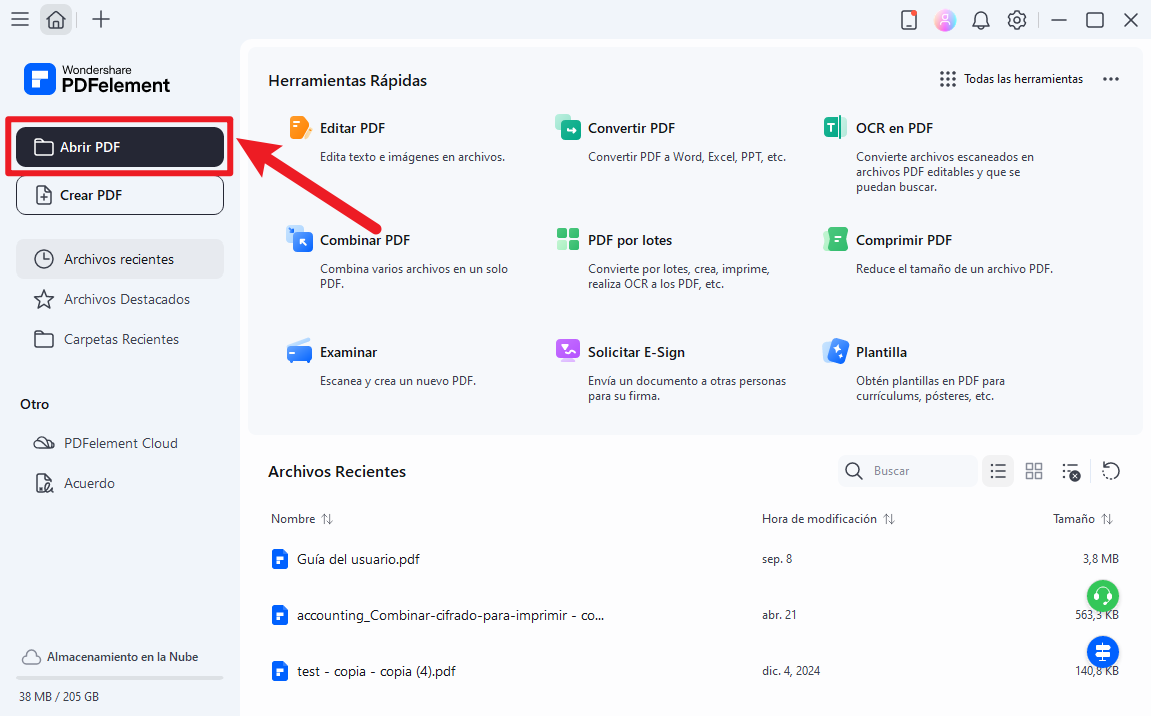
Paso 1Abre un archivo PDF con una firma
Primero, haz clic en el botón "Abrir PDF" para importar un archivo con firmas en PDFelement.
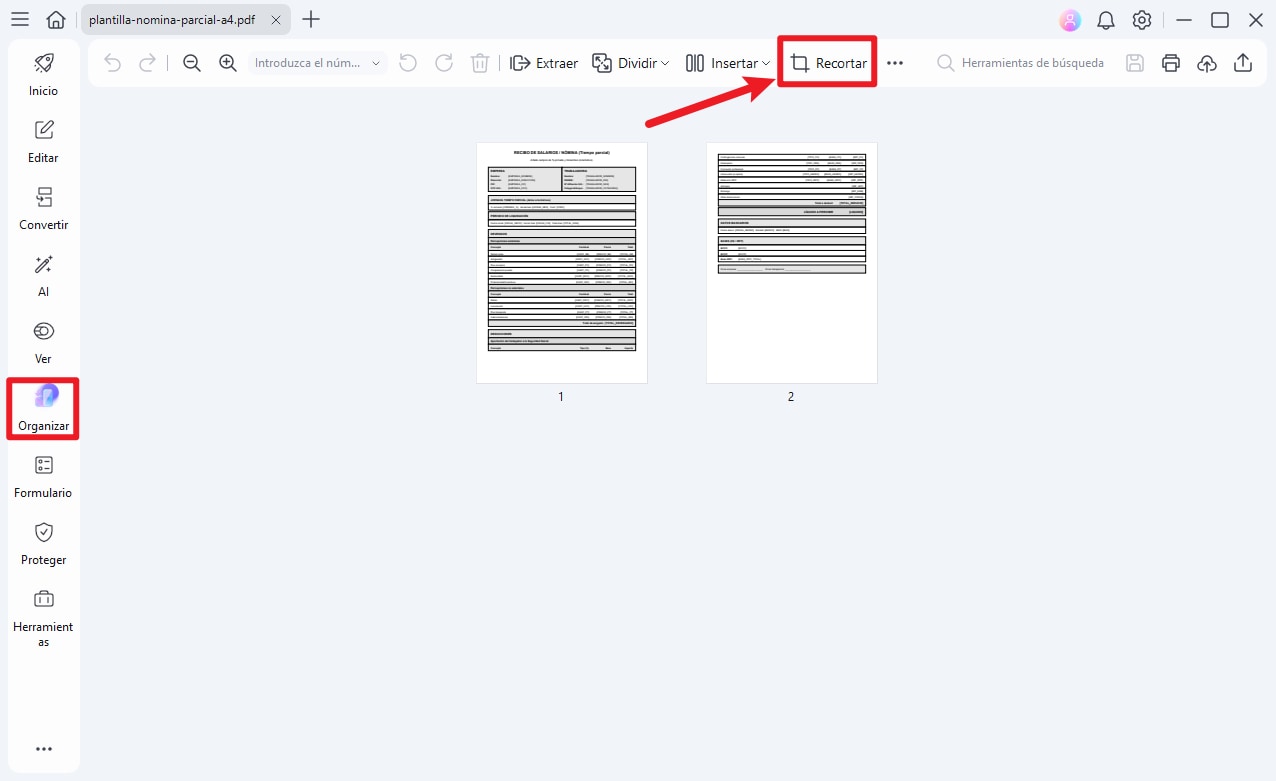
Paso 2Recorta la firma en el modo Organizar
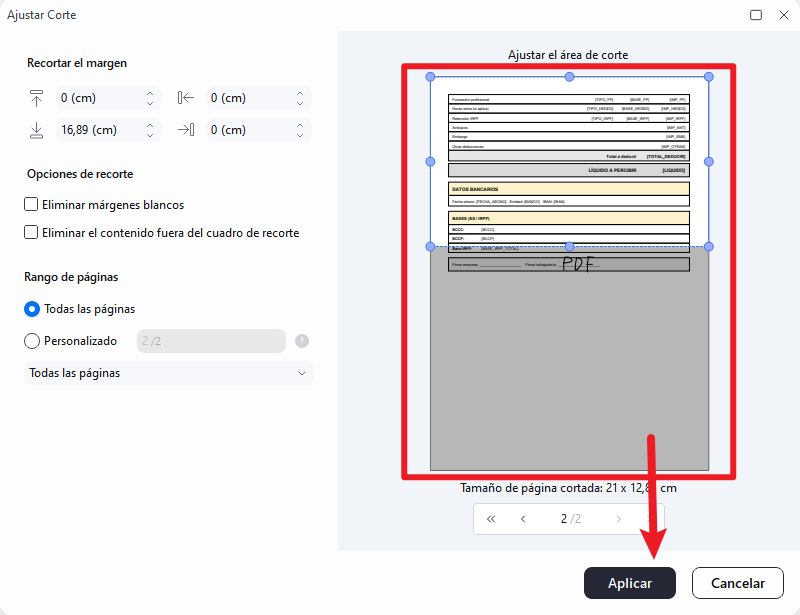
En la pestaña "Organizar", selecciona la página que necesitas recortar y elige la opción "Recortar".
Paso 3Recorta la página y aplica la configuración
En la ventana "Ajustar corte", usa el campo "Margen de recorte" para ingresar un tamaño preciso de la página. O bien, puedes arrastrar los bordes del cuadro de recorte y eliminar la firma manualmente. Una vez listo, selecciona el botón "Aplicar" para implementar los cambios.
100% Seguro | Sin software malicioso | Impulsado por IA
Método 2: Censurar para eliminar la firma de forma segura
Recortar solo cambia el área visible, y las áreas eliminadas a veces pueden ser recuperadas. Por lo tanto, necesitas un método más efectivo para eliminar la firma. PDFelement ofrece la función de censurar PDF que elimina de forma eficiente partes innecesarias de tus archivos PDF. Puedes ejecutar este proceso manualmente para mayor precisión.
Sin embargo, también puedes redactar automáticamente para obtener resultados más rápidos. La siguiente sección explica cómo redactar una firma de tu archivo PDF usando esta técnica:
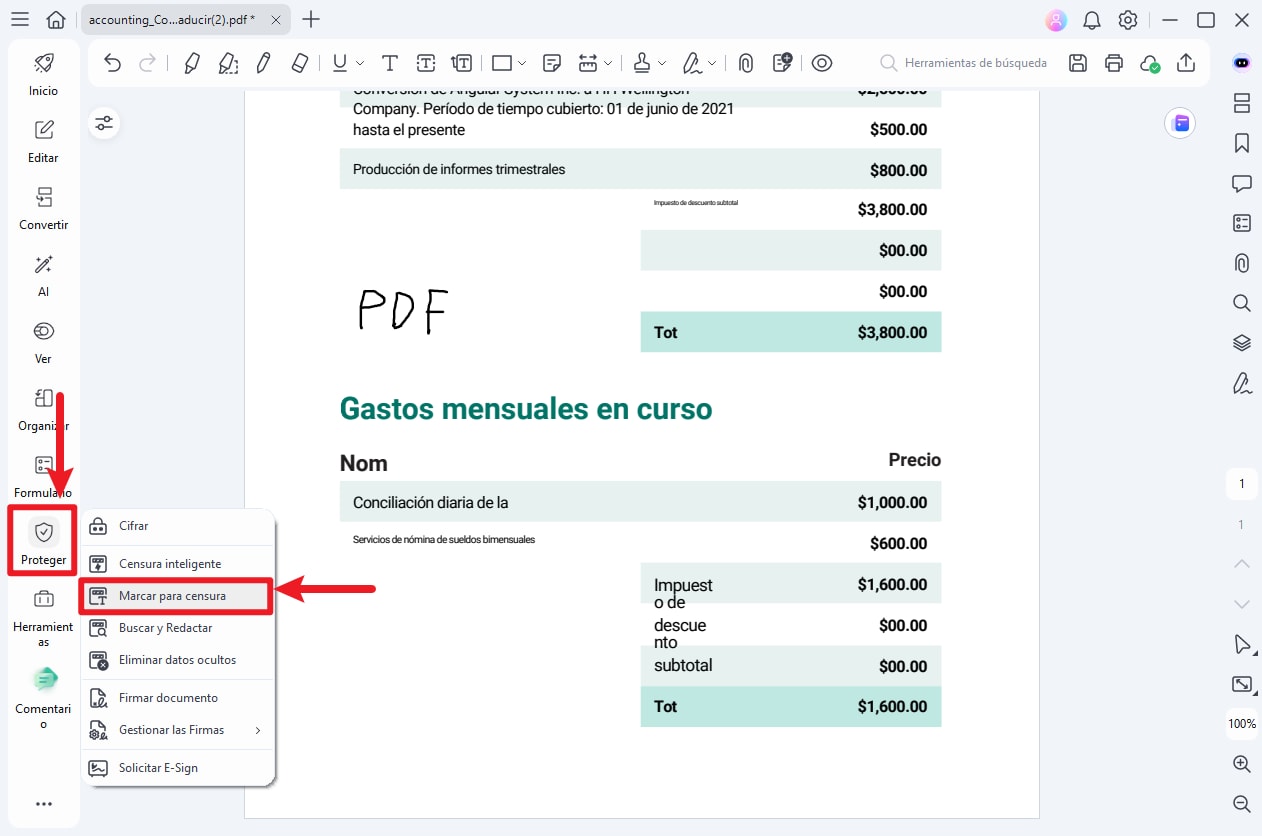
Paso 1Abre el PDF y entra en la herramienta de Redacción
Abre el archivo en "PDFelement". En la barra superior, ve a "Proteger" y selecciona "Marcar para censura".
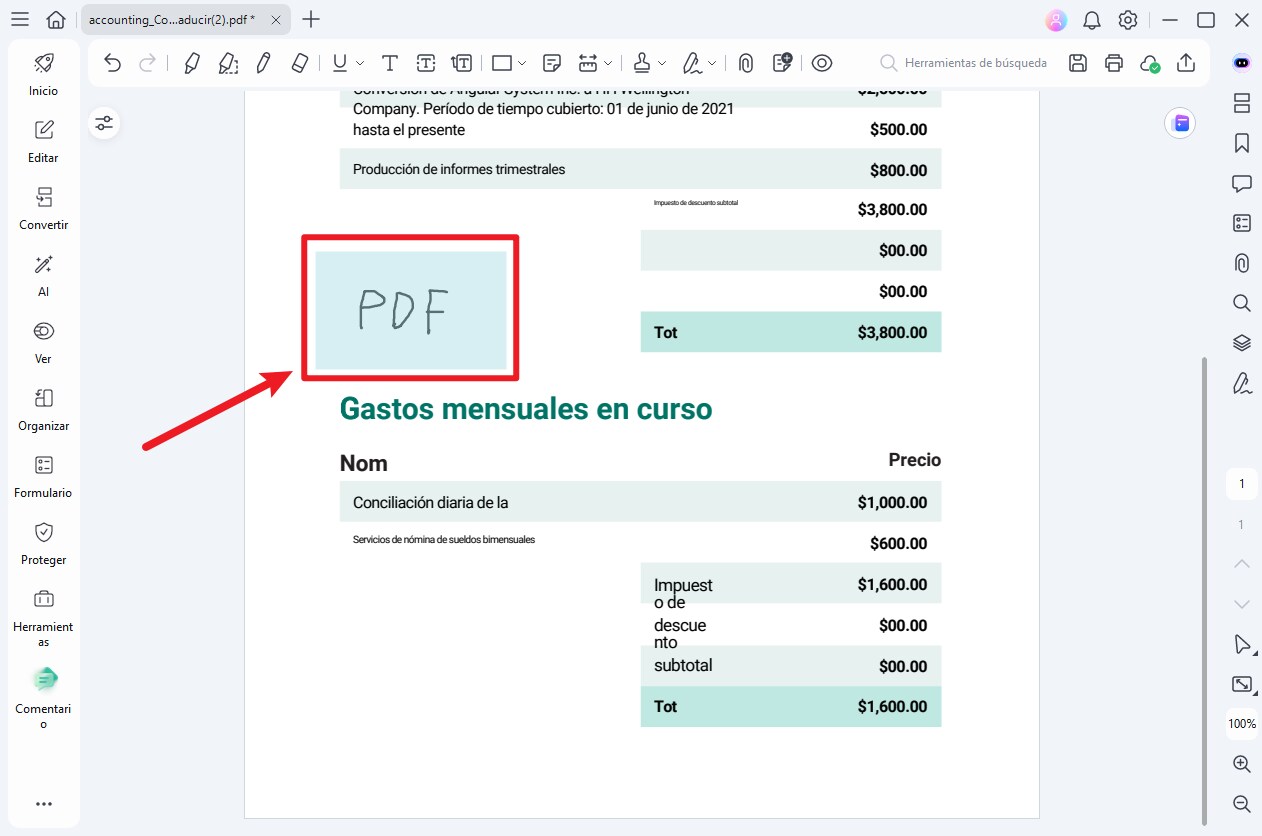
Paso 2Selecciona la firma dibujando un cuadro
Localiza la firma en el PDF y dibuja un cuadro alrededor de ella para marcar el área que quieres eliminar.
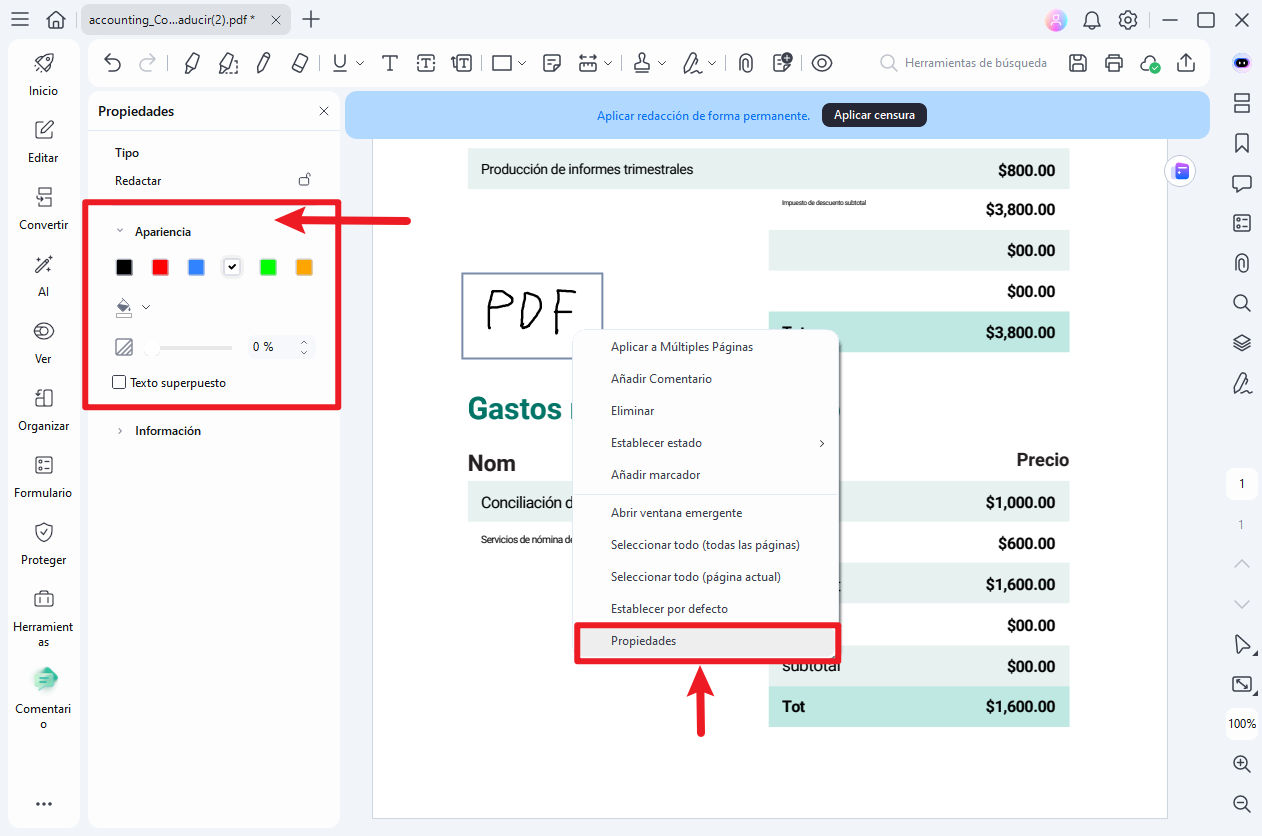
Paso 3Ajusta el color y la opacidad de la redacción
Haz clic derecho sobre el cuadro marcado y entra en "Propiedades". En "Apariencia", configura el color en blanco y ajusta la opacidad.
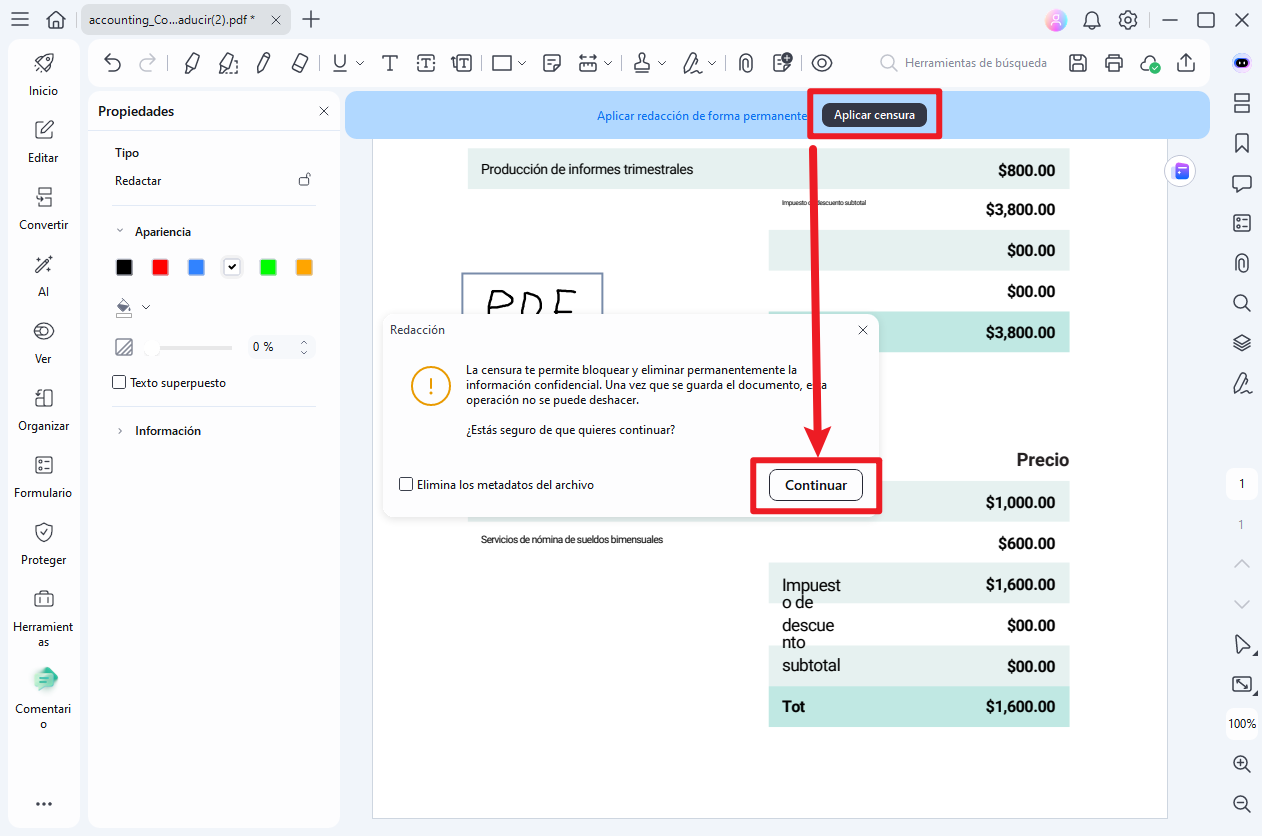
Paso 4Aplica la redacción para eliminar la firma
Cuando todo esté listo, haz clic en el botón "Aplicar censura" en la parte superior para eliminar la firma del PDF.
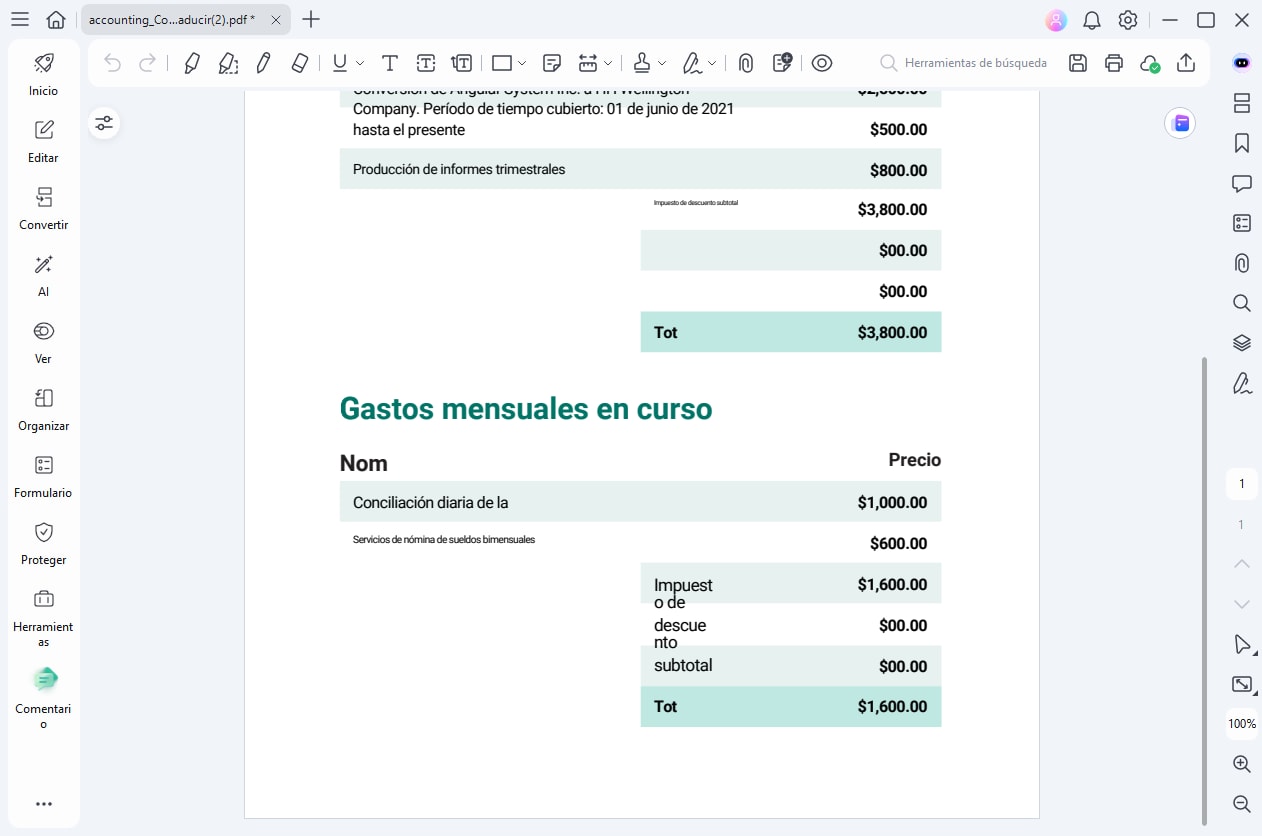
Paso 5Revisa el resultado y guarda el archivo
Comprueba que la firma ya no aparece en el documento. Por último, guarda el PDF para conservar los cambios.
100% Seguro | Sin software malicioso | Impulsado por IA
Método 3: Cubrir la firma con un rectángulo
Algunos usuarios intentan tapar la firma con un rectángulo blanco o una forma. Aunque visualmente parece funcionar, esto NO elimina la firma, solo la cubre. Si alguien abre el PDF con un editor, puede mover o eliminar el rectángulo y revelar la firma original. Este método no es seguro para documentos sensibles.
Paso 1Abre el PDF
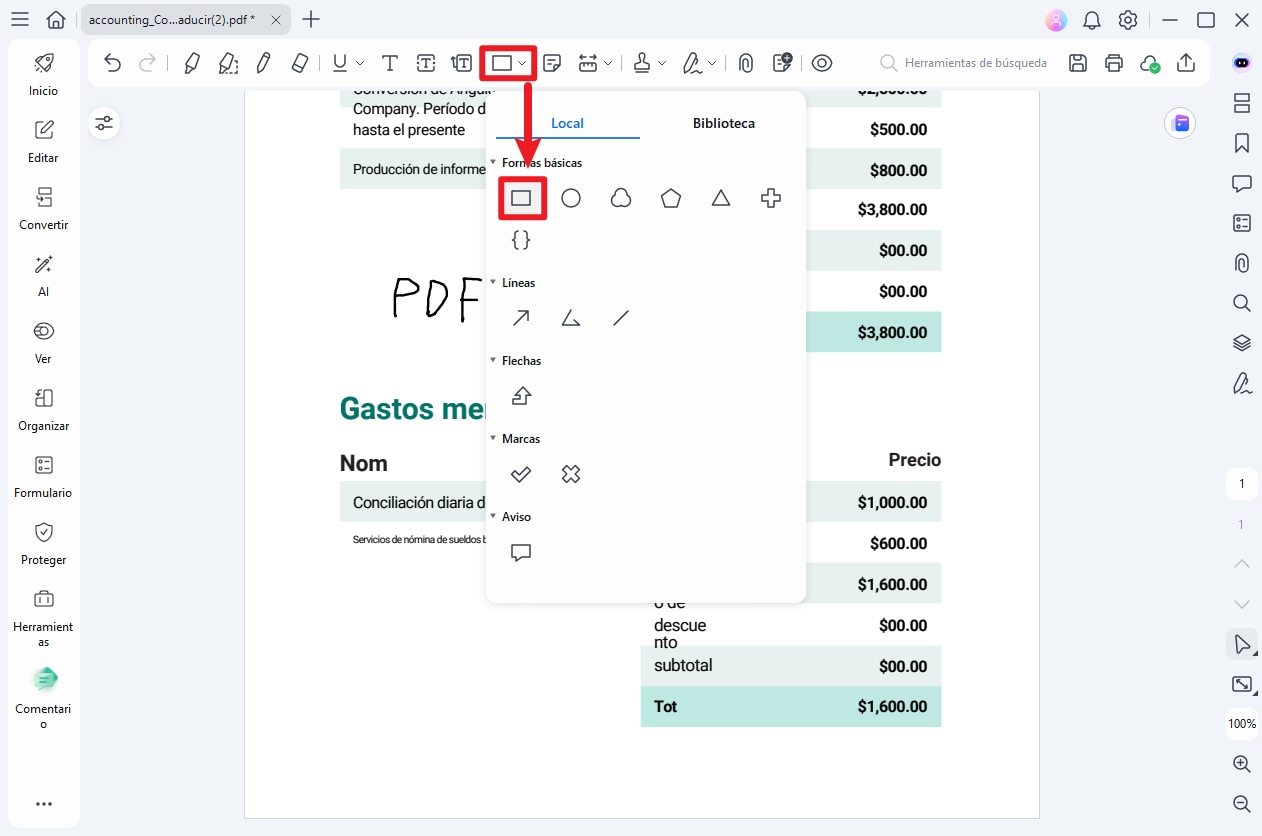
Abre tu archivo en PDFelement y ve a "Comentario". Selecciona "Formas" > "Rectángulo".
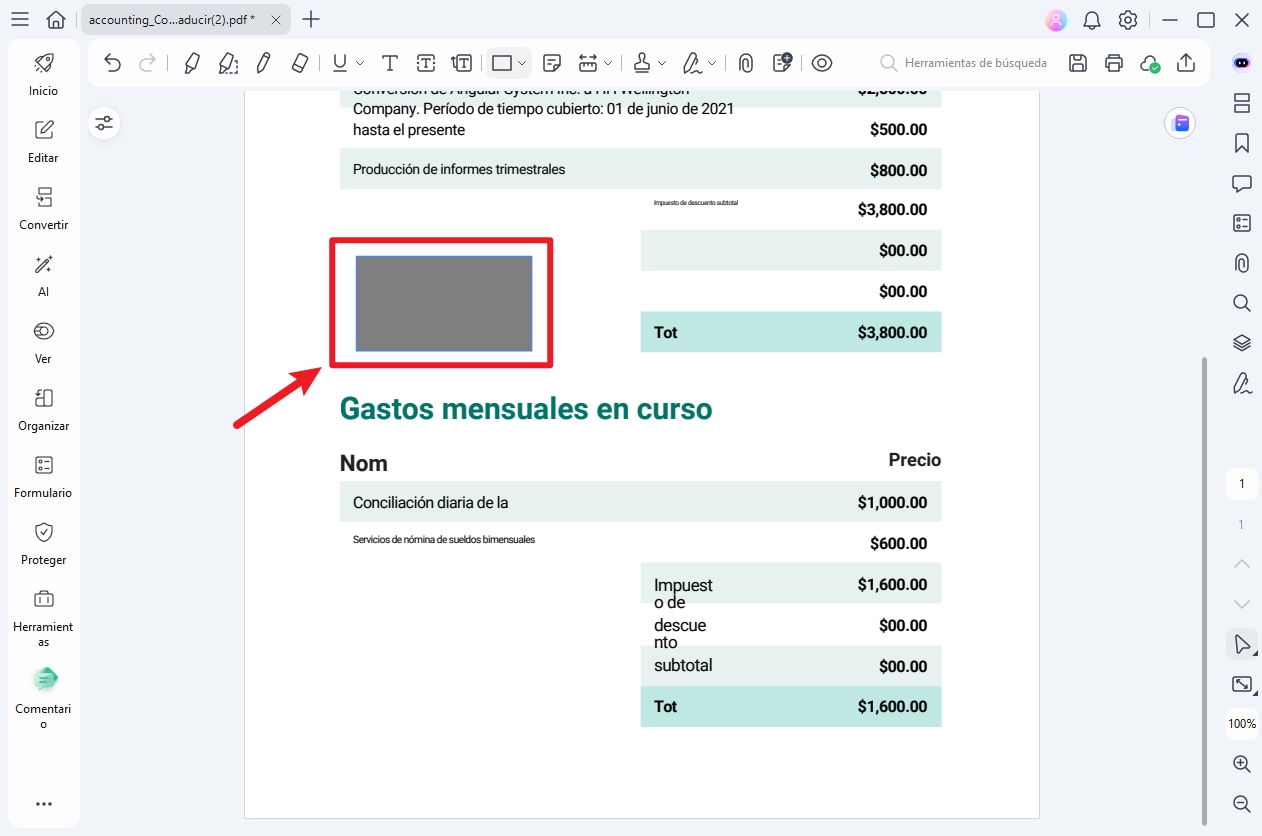
Paso 2Inserta un rectángulo sobre la firma
Luego, dibuja el rectángulo justo encima de la firma para cubrirla.
Paso 3Configura el relleno y el contorno del rectángulo
Haz clic derecho en el rectángulo para avtivar "Propiedades". Ajusta su relleno y el contorno al mismo color del fondo. Revisa que la firma ya no sea visible.
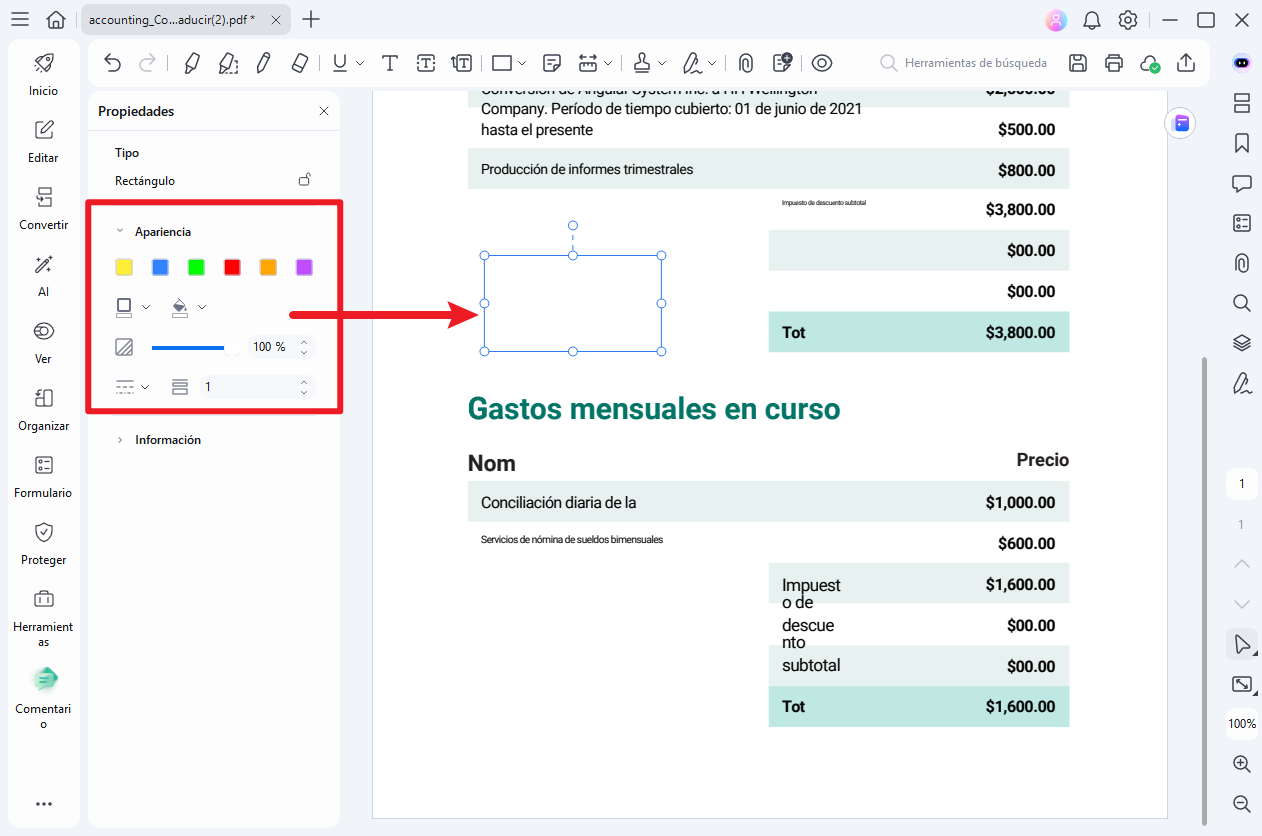
Luego guarda el archivo. Si vas a compartirlo, puedes aplanar el documento para fijar las anotaciones y evitar cambios accidentales.
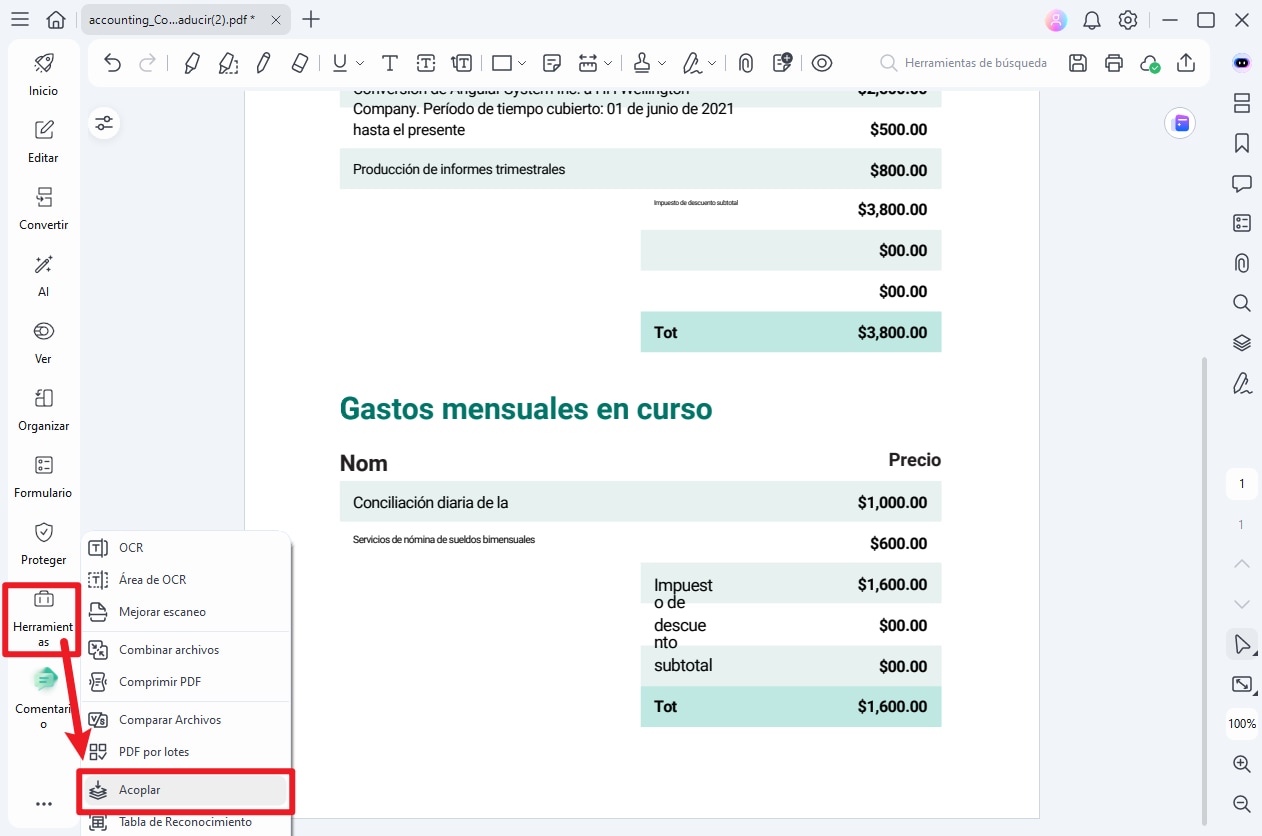
100% Seguro | Sin software malicioso | Impulsado por IA
Objetivo 2. Recortar para extraer la firma del PDF
Método 1: Captura y recorta la firma (la vía más universal)
Cuando la firma está dentro de una página con mucho contenido, lo más práctico es aislarla recortando el área de la firma y luego exportarla como imagen para poder reutilizarla.
Con PDFelement, puedes recortar la página para quedarte solo con la firma y, después, guardarla en PNG o JPG sin complicarte con herramientas externas. A continuación tienes el paso a paso para aislar la firma y exportarla como imagen usando PDFelement:
Paso 1Abre el PDF y activa la herramienta de Recortar
Abre tu archivo en PDFelement. En la barra superior, ve a Organizar y selecciona Recortar para habilitar el recorte de la página.
Paso 2Recorta la página dejando solo el área de la firma
Localiza la firma y dibuja un cuadro de recorte alrededor de ella, dejando un pequeño margen. Ajusta los tiradores del marco hasta que solo quede el área que quieres extraer.
Elige la página actual o el rango correspondiente para que el recorte afecte únicamente a la página donde está la firma. Haz clic en Aplicar.
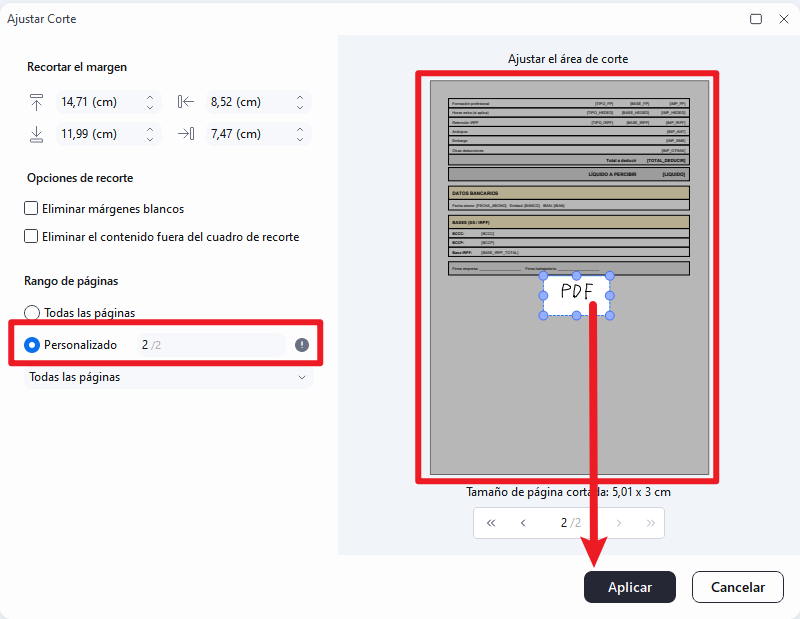
Paso 4Convierte el recorte en una imagen (PNG/JPG)
Con la firma ya aislada, ve a Exportar y elige A imagen.
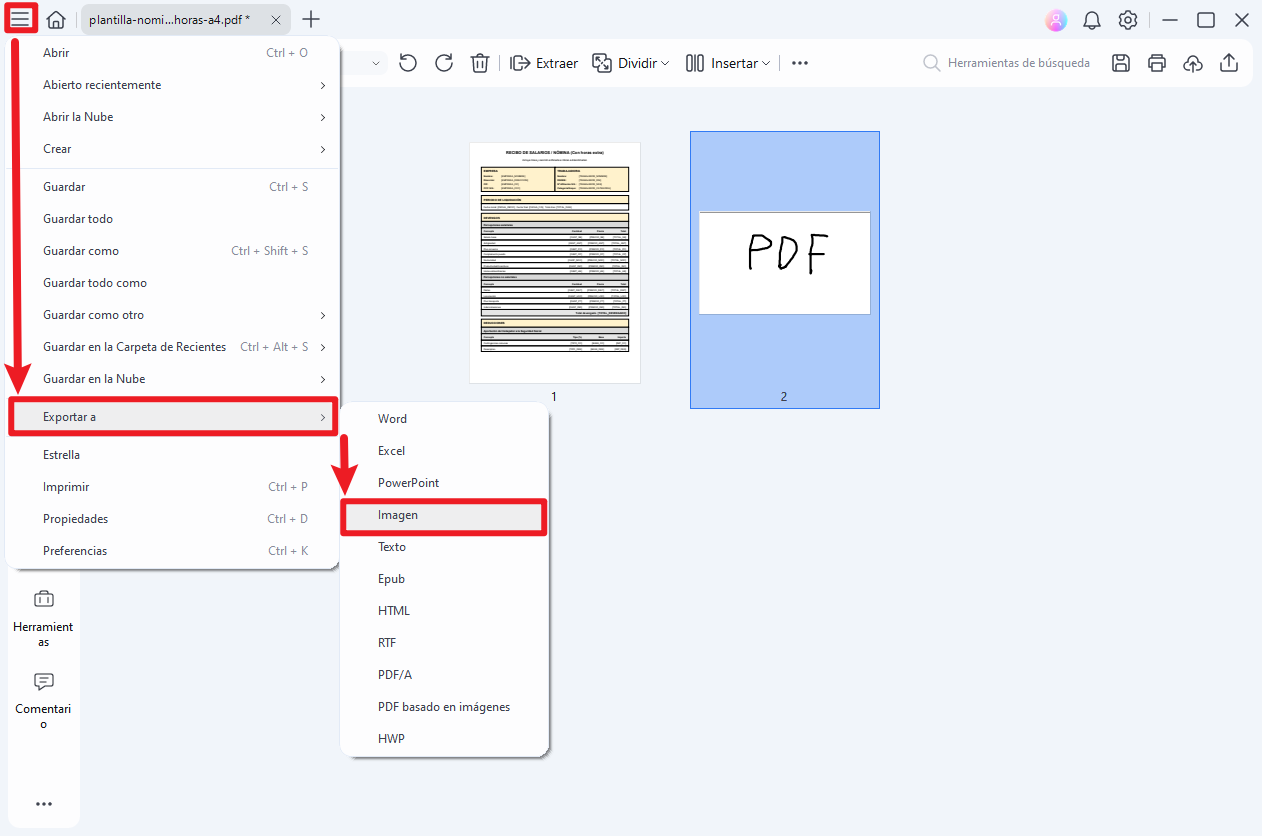
Selecciona PNG si quieres mejor calidad o JPG si priorizas un archivo más ligero. Guarda la imagen en tu dispositivo.
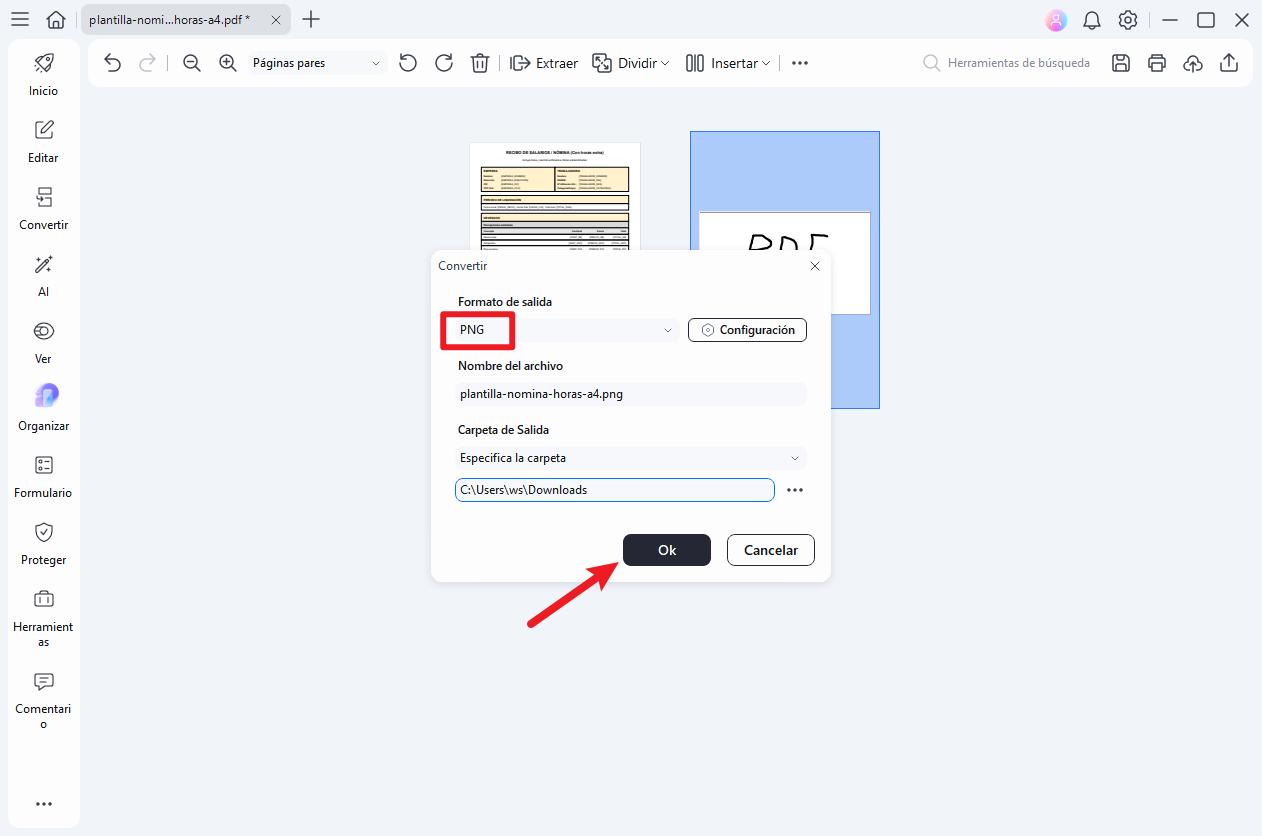
Abre la imagen exportada para comprobar que la firma se ve nítida. Para no perder el documento completo, guarda también una copia del PDF original sin recortar antes de cerrar.
100% Seguro | Sin software malicioso | Impulsado por IA
Si no tienes PDFelement a mano o prefieres una opción rápida sin instalar nada, también puedes hacerlo con las herramientas que ya vienen en tu sistema.
Paso 1Amplía la visibilidad de la firma
Abre el PDF y aumenta el zoom de la página donde se encuentra la firma al 200% o más. Esto garantiza que la captura tenga la mayor resolución y nitidez posible.
Paso 2Realiza la captura de pantalla según tu sistema
Utiliza el atajo correspondiente a tu sistema operativo para recortar solo el área de la firma.
Usa la herramienta de captura de pantalla de tu sistema:
- Windows: Win + Shift + S (Snipping Tool)
- Mac: Cmd + Shift + 4
- Linux: Shift + PrtScn (según distribución)
Paso 3Guarda y optimiza la imagen
Guarda el recorte en formato PNG. De forma opcional, puedes usar un editor para eliminar el fondo blanco y obtener una firma con transparencia, ideal para insertarla en otros documentos sin cubrir el texto de fondo.
Método 2: Si la firma es una imagen incrustada: copiar o guardar como imagen
Algunos PDFs insertan firmas como imágenes independientes o anotaciones. En ese caso:
- Abre el PDF en PDFelement.
- Haz clic sobre la firma para comprobar si se puede seleccionar como objeto (debería aparecer un marco).
- Si aparece el menú con "Copiar", selecciónalo.
- En el otro PDF, usa Pegar (Ctrl+V) para colocar la firma. Luego ajusta tamaño y posición.
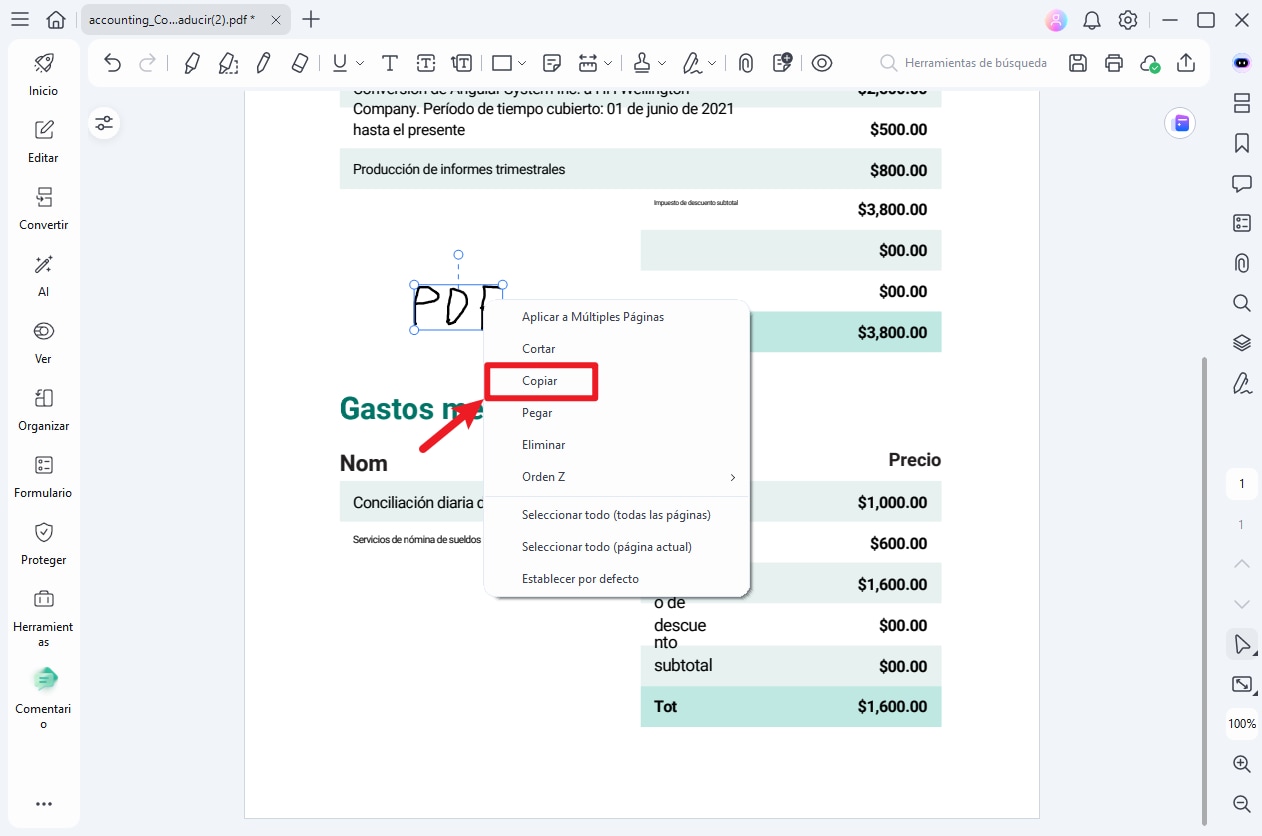
Si no puedes seleccionarla, es probable que la firma esté aplanada o forme parte de una imagen escaneada. En ese caso, haz una captura de pantalla y recórtala, o usa la opción "Exportar a imagen" para extraerla primero.
Conclusión: La mejor forma de recortar firmas en tus documentos
Este artículo fue una guía detallada para recortar una firma de un archivo PDF usando PDFelement. Esta herramienta ofrece diversas funciones para recortar páginas según múltiples casos de uso. Usted puede decidir si extrae una firma para reutilizarla o la elimina para compartir de manera segura. Para extraerla, recorte el área de la firma en la página y luego expórtela como un PNG de alta resolución.
Para eliminarla, utilice la redacción, ya que solo recortar no garantiza la privacidad ni evita la recuperación del contenido. Con metas claras y el camino correcto, puede gestionar firmas en PDFs de manera rápida, limpia y segura.

 Prueba online