
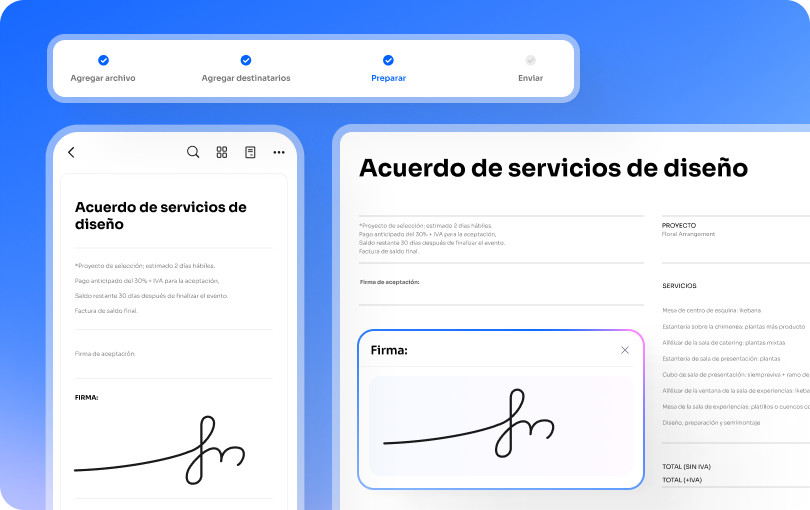



En el panorama empresarial moderno, solicitar firmas electrónicas se ha convertido en una práctica esencial que agiliza los flujos de trabajo y mejora la productividad. Los métodos tradicionales para obtener firmas, como imprimir documentos y enviarlos por correo para su firma, pueden ser engorrosos e ineficientes. Estos procesos obsoletos a menudo provocan retrasos, documentos perdidos y frustración tanto para los remitentes como para los destinatarios. Herramientas como PDFelement ofrecen una alternativa fluida para gestionar solicitudes de firmas, haciendo el proceso más rápido y eficiente.
En este artículo
¿Qué es una solicitud de firma?
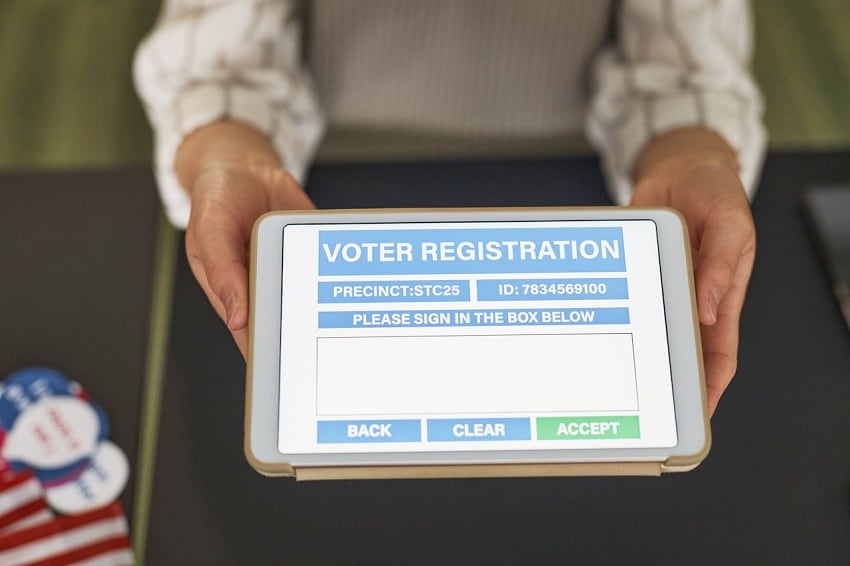
Una solicitud de firma es una forma formal de pedir a alguien que firme un documento de manera digital o electrónica. Este proceso difiere significativamente de las firmas tradicionales con pluma y papel, ya que permite a las personas firmar documentos en línea a través de diversos dispositivos, como ordenadores o teléfonos inteligentes. El auge de las soluciones de firma electrónica como Adobe Acrobat y PDFelement ha facilitado a los usuarios el envío de documentos para su firma sin la molestia de imprimir o escanear.
Beneficios de solicitar firmas electrónicas
El uso de firmas electrónicas ofrece varias ventajas:
- Eficiencia: Las firmas electrónicas aceleran las transacciones al eliminar la necesidad de documentación física. Los documentos se pueden firmar en minutos en lugar de días.
- Seguridad: Las firmas digitales proporcionan funciones de cifrado y verificación que mejoran la seguridad de los documentos. Esto garantiza que los documentos firmados sean auténticos y a prueba de manipulaciones.
- Conveniencia: Los destinatarios pueden firmar documentos en cualquier momento y lugar, usando sus ordenadores o dispositivos móviles. Esta flexibilidad es especialmente beneficiosa para equipos remotos o clientes.
- Eficiencia de costes: Al reducir los costes de impresión, envío y almacenamiento asociados con los documentos en papel, las firmas electrónicas ahorran dinero a las organizaciones.
PDFelement garantiza un proceso fluido y seguro de solicitud de firma, facilitando a los usuarios la gestión eficaz de sus documentos.
 100% Seguro | Sin software malicioso |
 Impulsado por IA
Situaciones de uso para solicitar firmas
Acuerdos contractuales

Al establecer una nueva asociación o acuerdo, las empresas suelen necesitar firmas en los contratos. El uso de herramientas de firma electrónica permite a ambas partes revisar y firmar contratos rápidamente, sin los retrasos asociados al envío de copias físicas.
Incorporación de empleados

Los departamentos de recursos humanos suelen requerir que los nuevos empleados firmen diversos formularios, incluidos contratos de trabajo y formularios fiscales. Solicitar estas firmas electrónicamente acelera el proceso de incorporación, permitiendo que los nuevos empleados comiencen sus roles más rápido.
Transacciones de venta
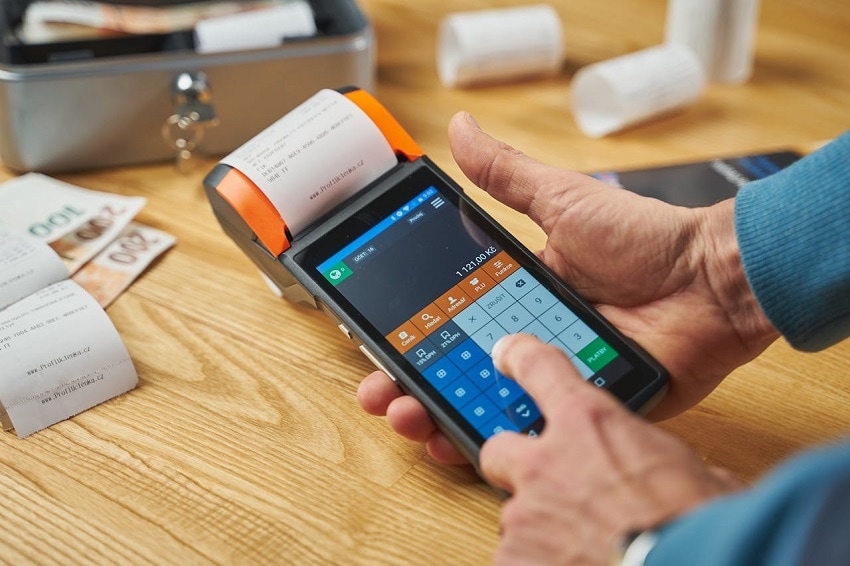
Los equipos de ventas suelen necesitar que los clientes firmen acuerdos de compra o contratos de servicio. Las soluciones de firma electrónica permiten a los representantes de ventas enviar estos documentos al instante, facilitando ciclos de ventas más rápidos.
Documentos legales

Los bufetes de abogados suelen gestionar numerosos documentos que requieren las firmas de los clientes, como acuerdos de retención o presentaciones judiciales. El uso de firmas electrónicas simplifica este proceso, asegurando que los documentos se firmen de manera rápida y segura.
Aprobaciones financieras

En los departamentos de finanzas, los gerentes pueden necesitar aprobar presupuestos o gastos firmando los documentos relacionados. Las herramientas de firma electrónica permiten aprobaciones rápidas sin tener que esperar las firmas físicas.
Transacciones inmobiliarias

Los agentes inmobiliarios suelen requerir que los compradores y vendedores firmen diversos documentos durante las transacciones de propiedades. Las firmas electrónicas agilizan este proceso, permitiendo que todas las partes firmen los documentos necesarios de manera rápida y eficiente.
Guía paso a paso sobre cómo solicitar una firma
1. Solicitar una firma con PDFelement
Usar PDFelement para solicitar una firma es sencillo:
Paso 1
Inicia el software en tu ordenador.
Paso 2
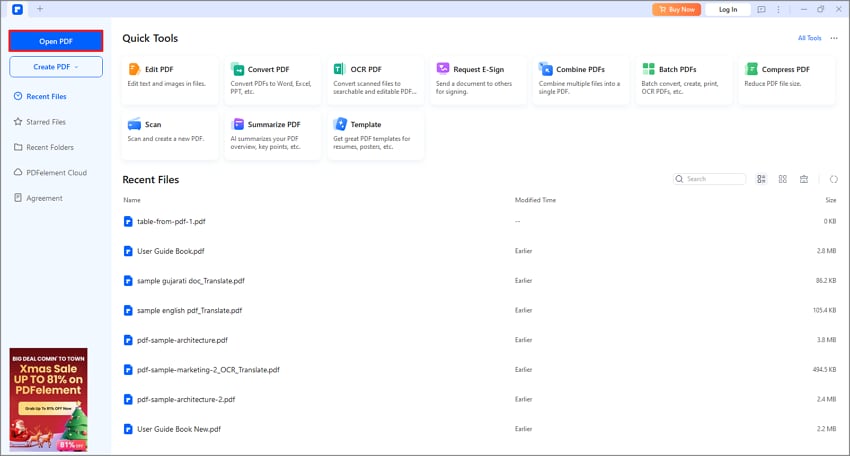
Haz clic en "Abrir archivo" para subir el documento PDF que deseas firmar.
Paso 3
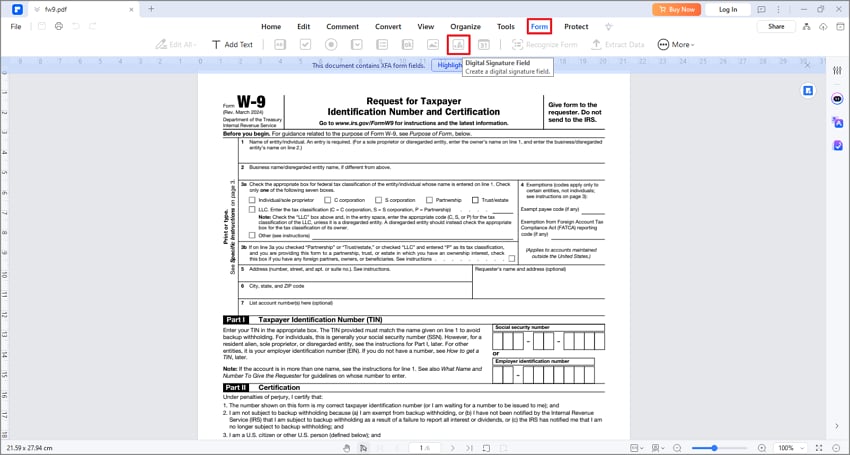
Navega a la sección "Formulario" y selecciona "Campo de firma digital" para agregar un bloque de firma donde sea necesario.
Paso 4
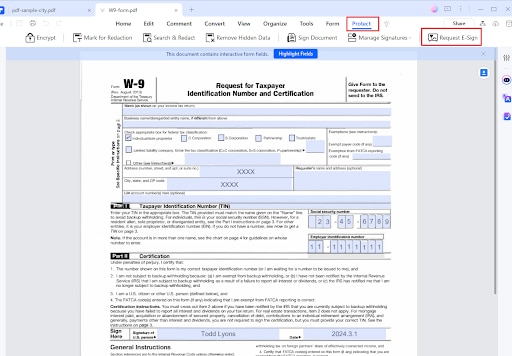
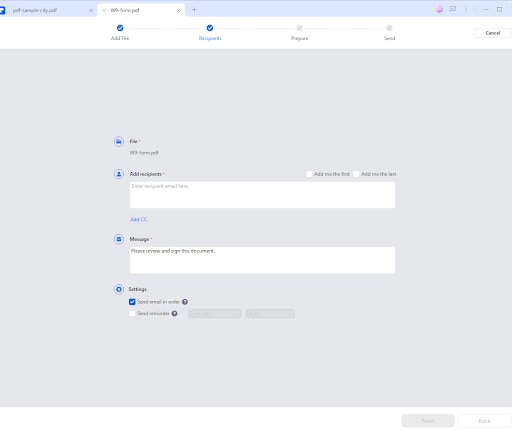
Haz clic en "Solicitar firma electrónica" desde la barra de herramientas. Ingresa las direcciones de correo electrónico de los firmantes a los que deseas enviar el documento.
Paso 5
Haz clic en "Enviar" para despachar la solicitud de firma.
100% Seguro | Sin software malicioso | Impulsado por IA
2. Usar Adobe Acrobat para solicitar firmas
Adobe Acrobat también ofrece una forma eficiente de solicitar firmas:
Paso 1
Abre Adobe Acrobat y selecciona "Archivo" > "Abrir" para subir tu PDF.
Paso 2
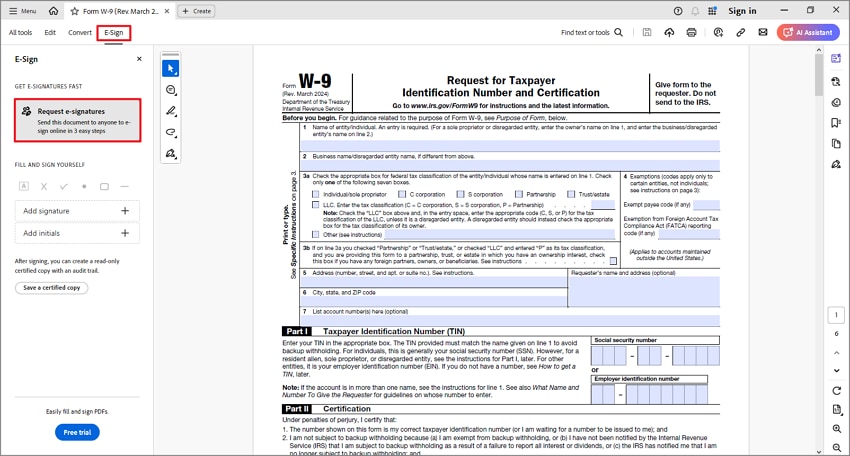
Ve al panel de "Herramientas" en el lado derecho de la pantalla y selecciona "Solicitar firmas".
Paso 3
Ingresa las direcciones de correo electrónico de las personas que deben firmar el documento.
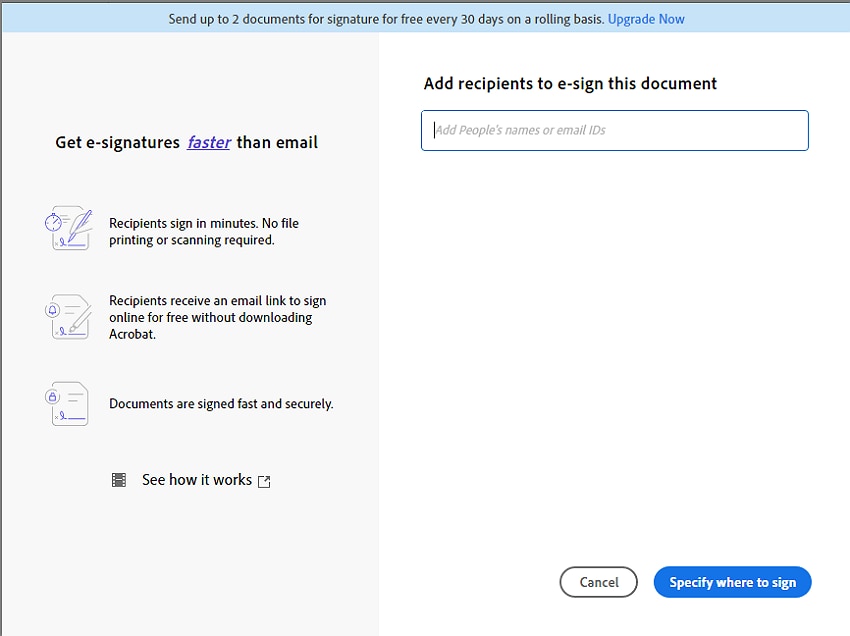
Paso 4
Puedes añadir un mensaje personal si lo deseas antes de enviar.
Paso 5
Haz clic en "Enviar" para remitir tu solicitud de firma.
Consejos comunes de solución de problemas de Adobe HelpX
- Si los destinatarios no reciben sus correos electrónicos, revisa las carpetas de spam o asegúrate de que las direcciones de correo electrónico se hayan ingresado correctamente.
- Asegúrate de que tu documento esté guardado en un formato adecuado (PDF) antes de enviarlo para su firma.
3. Métodos gratuitos para solicitar firmas en un PDF
También existen herramientas gratuitas disponibles que permiten a los usuarios solicitar firmas digitales sin incurrir en costes:
- Prueba gratuita de PDFelement: Los usuarios pueden aprovechar la prueba gratuita de PDFelement, que incluye funciones para solicitar firmas electrónicas sin necesidad de realizar una inversión inicial.
- Otras herramientas gratuitas: Diversas plataformas en línea ofrecen servicios de firma electrónica gratuitos; sin embargo, pueden venir con limitaciones en cuanto a funciones o tamaño de los documentos.
La prueba gratuita de PDFelement se destaca debido a sus características completas en comparación con otros métodos gratuitos disponibles en línea.
¿Por qué elegir PDFelement para solicitudes de firma?
Al considerar herramientas para solicitar firmas, PDFelement ofrece varios beneficios clave en comparación con competidores como Adobe:
- Precios asequibles: PDFelement ofrece planes de precios competitivos que se adaptan a diferentes presupuestos sin sacrificar funcionalidad.
- Interfaz intuitiva: El diseño intuitivo facilita que cualquier persona, independientemente de su habilidad técnica, navegue y use la herramienta de manera eficaz.
- Compatibilidad con múltiples formatos de archivo: Los usuarios pueden trabajar con varios tipos de archivos además de PDF, lo que mejora la versatilidad en la gestión de documentos.
- Funciones avanzadas: PDFelement incluye solicitudes de firma en masa, seguimiento del progreso de los documentos enviados y la opción de establecer recordatorios para los destinatarios que aún no han firmado.
Muchos usuarios han elogiado a PDFelement por simplificar sus flujos de trabajo de firmas electrónicas, lo que ha llevado a un aumento en la productividad y satisfacción.
100% Seguro | Sin software malicioso | Impulsado por IA
Consejos prácticos para solicitar firmas
Para garantizar procesos de firma rápidos y eficientes, implementar las mejores prácticas puede marcar una gran diferencia en el éxito de tus solicitudes de firma. Estos son algunos consejos prácticos para mejorar tu experiencia con las solicitudes de firma:
Asegurar la claridad
Antes de enviar cualquier documento para su firma, es crucial asegurarse de que todo el contenido sea claro y preciso. Esto significa revisar el documento a fondo para verificar si hay errores, inconsistencias o lenguaje ambiguo que pueda confundir a los firmantes.
- Usa un lenguaje sencillo: Evita el uso de jerga o términos complejos que no sean comprendidos por todos los destinatarios. El objetivo es hacer que el documento sea fácil de leer y comprender.
- Formatear correctamente: Asegúrate de que el diseño esté organizado, con encabezados y secciones claras. Utiliza viñetas o listas numeradas cuando sea apropiado para desglosar la información en partes fáciles de entender.
- Resaltar áreas de firma: Indica claramente dónde se requieren firmas utilizando señales visuales como cuadros o flechas. Esto ayuda a los destinatarios a identificar rápidamente dónde deben firmar, reduciendo las posibilidades de que se pasen por alto los campos de firma.
Al asegurar claridad, minimizas la probabilidad de retrasos causados por preguntas o malentendidos, lo que permite un proceso de firma más fluido.
Proporcionar instrucciones
Incluir instrucciones breves para los destinatarios puede mejorar mucho su experiencia y asegurar que completen el proceso de firma correctamente.
- Guía paso a paso: Si tu documento requiere acciones específicas, como rellenar ciertos campos antes de firmar, proporciona instrucciones claras y paso a paso. Por ejemplo, podrías decir: "Rellena tu nombre y la fecha en los campos designados antes de firmar".
- Explicar el proceso: Algunos destinatarios pueden no estar familiarizados con las firmas electrónicas. Una explicación sencilla sobre cómo firmar electrónicamente (por ejemplo, "Haz clic en el cuadro de firma para firmar con el ratón o el touchpad") puede evitar confusiones.
- Información de contacto: Incluye tu información de contacto en caso de que los destinatarios tengan preguntas o necesiten ayuda durante el proceso de firma. Esto demuestra que estás disponible para ayudar y fomenta una finalización rápida.
Brindar instrucciones claras ayuda a los destinatarios a firmar con confianza y sin dudas, lo que acelera los tiempos de respuesta.
Usar recordatorios de seguimiento
Enviar recordatorios suaves puede aumentar significativamente las tasas de respuesta de los destinatarios que puedan olvidar o pasar por alto sus solicitudes de firma.
- El momento importa: Considera cuándo enviar los recordatorios según la fecha en que enviaste la solicitud de firma. Un recordatorio suave unos días después de la solicitud inicial suele ser efectivo sin ser intrusivo.
- Personaliza tus mensajes: Personalizar los correos electrónicos de seguimiento puede marcar la diferencia. Usa el nombre del destinatario y menciona el documento específico que necesita firmar. Por ejemplo, "Hola [Nombre], solo un recordatorio amistoso para firmar el [Nombre del documento] cuando te sea posible."
- Expresar gratitud: Al enviar recordatorios, expresa tu agradecimiento por su tiempo y cooperación. Un simple "Gracias por tomarte un momento para firmar este documento importante" puede generar buena voluntad y fomentar una acción rápida".
Conclusión
En conclusión, solicitar firmas electrónicas nunca ha sido tan fácil gracias a herramientas como PDFelement y Adobe Acrobat. Al aprovechar estas soluciones, puedes optimizar tus solicitudes de firma, asegurando al mismo tiempo seguridad y eficiencia en tus flujos de trabajo. Te invitamos a probar PDFelement de forma gratuita hoy mismo y explorar sus muchas características diseñadas para una gestión eficaz de documentos. Con PDFelement como tu socio de confianza, puedes simplificar tus solicitudes de firma mientras ahorras tiempo y recursos en el proceso.

 Prueba online