



Si alguna vez has necesitado dividir un PDF tamaño A3 a A4 al preparar documentos para imprimir o compartir, no estás solo. Muchos usuarios se enfrentan a páginas A3 de gran tamaño que no se ajustan a los formatos estándar, por lo que la conversión es esencial para una mejor legibilidad y compatibilidad.
Ya sea que manejes planos arquitectónicos, folletos o hojas de cálculo grandes, dividir un PDF A3 en dos páginas A4 limpias garantiza claridad sin perder detalles importantes.
Esta guía te muestra los métodos más fáciles, tanto en línea como fuera de línea, para ayudarte a crear páginas tamaño A4 perfectamente ajustadas en tan solo unos pasos. Con las herramientas adecuadas, el proceso se vuelve rápido, preciso y sin complicaciones.
En este artículo
- Qué significa dividir un PDF A3 en A4 (y en qué se diferencia de convertir a A4)
- Decisión rápida: qué método usar según tu documento
- Antes de empezar: configurar la herramienta para cortar páginas A3
- Método 1: dividir A3 en dos A4 en vertical (izquierda/derecha)
- Método 2: dividir A3 en dos A4 en horizontal (arriba/abajo)
- Método 3: combinar cortes distintos por rangos de páginas (diseños mixtos)
- Ajustes finales: dejar cada página en tamaño A4 (tamaño, márgenes y orden)
- Escenarios comunes: qué opción conviene en cada caso
- Alternativa en Adobe Acrobat: imprimir en póster (mosaico) para dividir en varias A4
- Conclusión
Qué significa dividir un PDF A3 en A4 (y en qué se diferencia de convertir a A4)
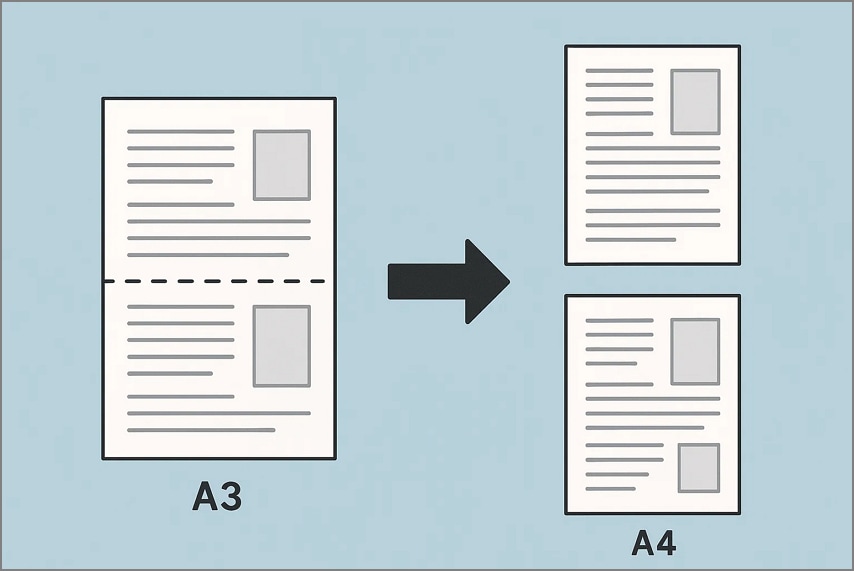
Cuando necesitas dividir de A3 a A4, el objetivo es simple. Quieres transformar una página grande A3 en dos páginas A4 claras y legibles. El contenido debe permanecer nítido, fácil de seguir y en el orden correcto. Esto es importante tanto si imprimes, compartes archivos o los almacenas para uso futuro. Con el enfoque adecuado, puedes evitar la pérdida de calidad, bordes recortados y problemas de formato.
Objetivo: dos páginas A4 a partir de una A3
Convertir una página A3 en dos páginas A4: Este proceso transforma una hoja A3 en dos páginas A4. Garantiza que el documento se divida limpiamente sin perder el formato ni la estructura.
Mantener el orden de lectura correcto: El orden de lectura correcto facilita seguir el contenido entre las páginas divididas. Así se evita la confusión y se mantiene el flujo natural de todas las secciones.
Mantener el texto nítido, márgenes seguros y claridad general: Un texto nítido mejora la legibilidad al dividir un diseño A3 grande en A4. Márgenes seguros protegen los elementos importantes de ser recortados durante el proceso.
Documentos típicos: planos, pósters, tablas y contenido a dos columnas
Salidas de escáner en dos páginas: A menudo, los escáneres de dos páginas combinan dos páginas en una sola hoja A3. Al dividirlas se restauran las dimensiones correctas y el orden de lectura.
Diseños apaisados en A3: Los pliegos apaisados aparecen en folletos, maquetaciones de libros y muchas revistas. Al dividir estos pliegos, se generan dos páginas A4 equilibradas sin perder el contexto.
Hojas de cálculo de gran tamaño o documentos de formato ancho: Las hojas de cálculo de gran tamaño suelen exceder los límites de A4 y requieren una división precisa de PDF A3 a A4. Dividirlas mejora la legibilidad y garantiza que la información se ajuste a páginas estándar.
Qué resultado puedes esperar: cortes, márgenes y orden de lectura
Páginas de tamaño A4 real tras la división: Esto garantiza un formato limpio y reduce errores al compartir documentos finales.
Secuenciación correcta sin mitades invertidas o intercambiadas: Se evita mezclar secciones y se mantiene plenamente comprensible el flujo del documento.
Bordes limpios sin contenido recortado ni ausente: Así se evitan problemas de recorte y se obtienen resultados A4 profesionales y ordenados siempre.
Decisión rápida: qué método usar según tu documento
A veces, elegir la mejor manera de dividir un PDF A3 en A4 depende de cómo está distribuido el contenido en la página. Usa esta guía rápida para seleccionar el enfoque adecuado:
Contenido lado a lado: Si el contenido aparece en dos columnas paralelas, una división vertical es la más adecuada. Así se mantiene el flujo de lectura y cada mitad queda bien alineada en su página A4 separada.
Contenido apilado: Si los elementos se disponen uno encima del otro, elige una división horizontal. Así mantienes agrupadas las secciones y evitas partir imágenes o bloques de texto importantes.
Diseños mixtos: Para archivos con diseños variados, aplica diferentes reglas de división a rangos de páginas específicos. Así, cada página recibe el tratamiento más preciso según su diseño.
¿Requieres un área A4 estricta o margen adicional?: Si necesitas dimensiones A4 exactas o espacio extra, redimensiona después de dividir. Agregar márgenes ayuda a evitar el recorte de bordes y mejora el formato seguro para impresión.
Antes de empezar: configurar la herramienta para cortar páginas A3
PDFelement ofrece una forma sencilla y precisa de dividir PDF A3 en A4, lo que lo convierte en una opción fiable para quienes necesitan control preciso sobre el formato y la estructura de página. Sus herramientas visuales, controles a nivel de página y opciones de post-procesado garantizan que cada página A3 se divide limpiamente sin perder claridad ni alineación.
Aquí te explicamos por qué es perfecta para esta tarea:
Dividir la página con una línea vertical u horizontal
PDFelement permite colocar líneas divisorias exactas para obtener divisiones perfectas, ya sea en sentido vertical (izquierda-derecha) u horizontal (arriba-abajo). Esto garantiza que cada página A3 se transforme en dos páginas A4 independientes, manteniendo la nitidez y la alineación original.
Ajustar el corte con vista previa antes de aplicar cambios
Una vista previa en tiempo real te ayuda a posicionar la línea de división con máxima precisión. Puedes ver al instante cómo quedará antes de aplicar los cambios.
Aplicar a una página, un rango o todo el documento
Puedes aplicar el método de división elegido a una sola página, a rangos específicos o a todo el archivo. Esta flexibilidad es ideal para documentos con diseños A3 variados.
Después del corte: ajustar a A4 y añadir márgenes de página
Después de dividir, PDFelement permite ajustar a dimensiones A4 estrictas para un resultado perfecto. También puedes agregar márgenes para evitar recortes y dejar las páginas listas para impresión.
 100% Seguro | Sin software malicioso |
 Impulsado por IA
Método 1: dividir A3 en dos A4 en vertical (izquierda/derecha)
Al trabajar con contenido en dos columnas o lado a lado, la división vertical es el modo más eficiente de dividir A3 a A4. Así, cada mitad de la página A3 se transforma en una página A4 limpia manteniendo el orden correcto de lectura.
La guía siguiente te muestra paso a paso cómo usarlo en PDFelement:
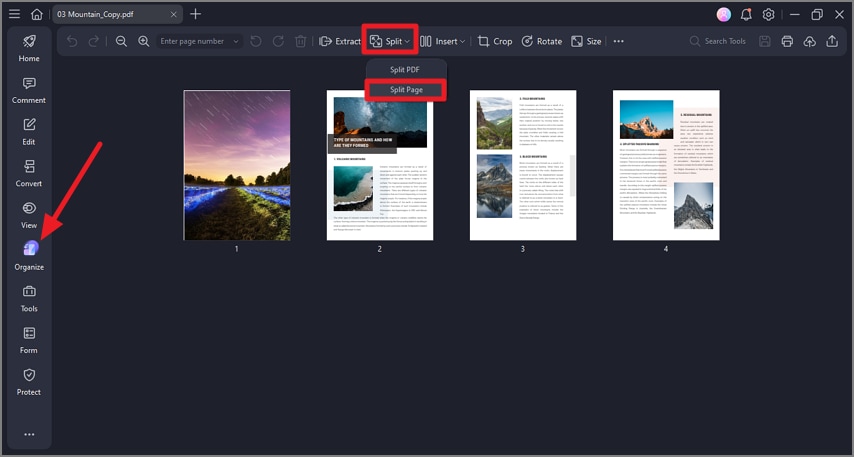
Paso 1Presiona Organizar y selecciona Dividir
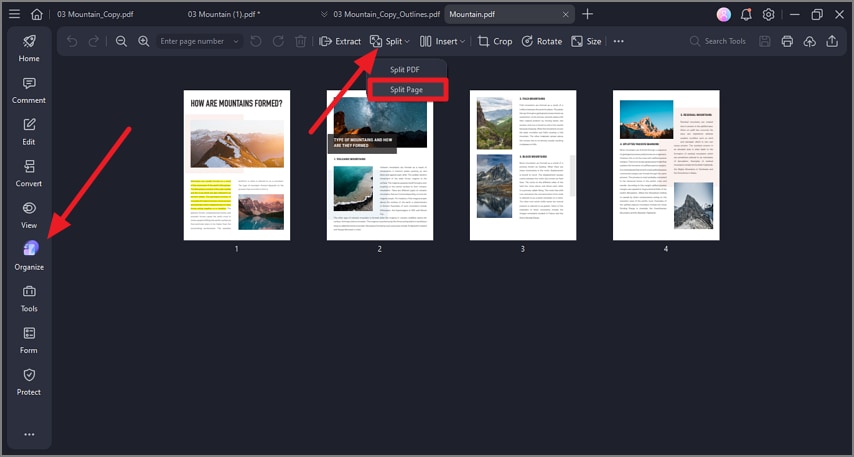
Tras abrir un documento en la interfaz, dirígete a la barra lateral izquierda y haz clic en la opción "Organizar". Luego, en la barra superior, elige "Dividir" y selecciona la opción "Dividir página".
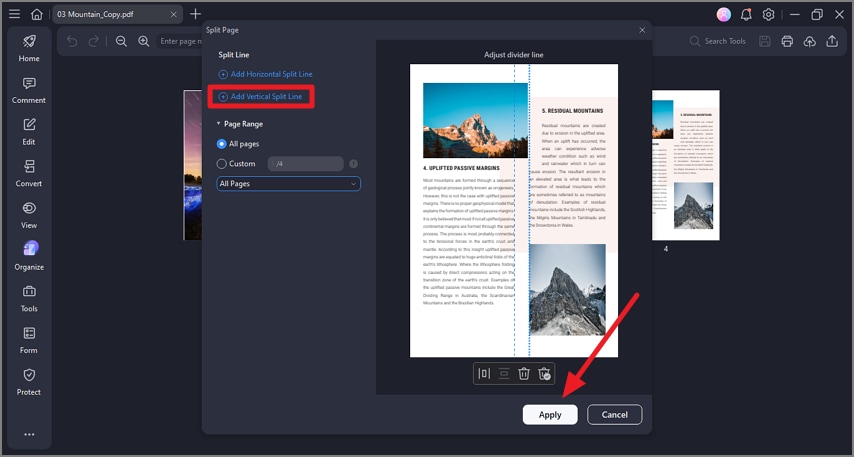
Paso 2Añadir línea de división vertical y ajustar separador
En la ventana siguiente, haz clic en "Añadir línea de división vertical" y ajusta el separador en la vista previa. Luego, selecciona el "Rango de páginas" a la izquierda y presiona el botón "Aplicar".
100% Seguro | Sin software malicioso | Impulsado por IA
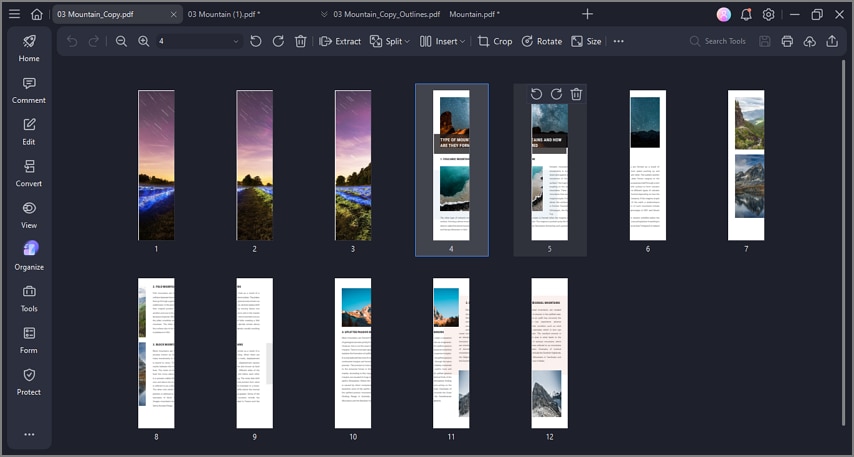
Paso 3Cada página A3 se convierte en dos páginas A4
Una vez que pulses aplicar, las páginas se dividirán verticalmente para convertirse en A4 manteniendo el orden de lectura.
Método 2: dividir A3 en dos A4 en horizontal (arriba/abajo)
Para contenido apilado como pósters, hojas de ejercicios o diseños de arriba a abajo, la división horizontal es la mejor opción al dividir de A3 a A4. Así, las secciones superior e inferior se mantienen en el orden correcto y se ajustan a las páginas A4 estándar.
Estos pasos te guían para colocar el divisor horizontal en PDFelement:
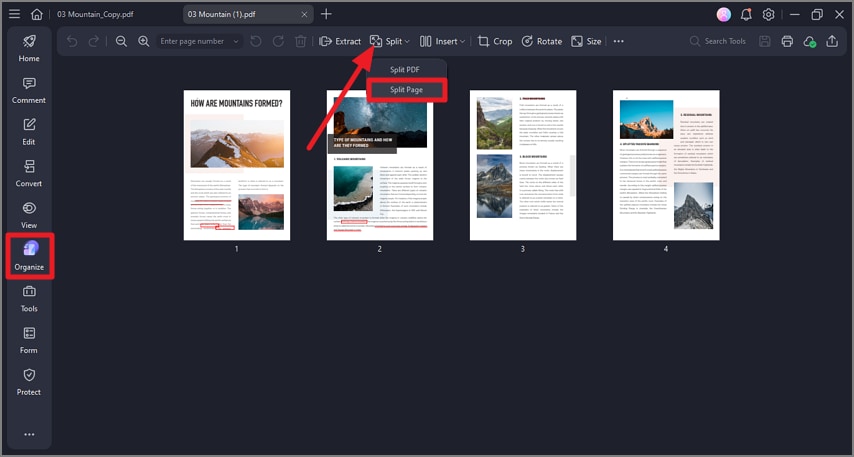
Paso 1Presiona Dividir tras seleccionar Organizar
Después de importar tu documento, haz clic en la opción "Organizar" en la barra lateral izquierda. Luego, expande la sección "Dividir" en la barra superior y selecciona la opción "Dividir página".
100% Seguro | Sin software malicioso | Impulsado por IA
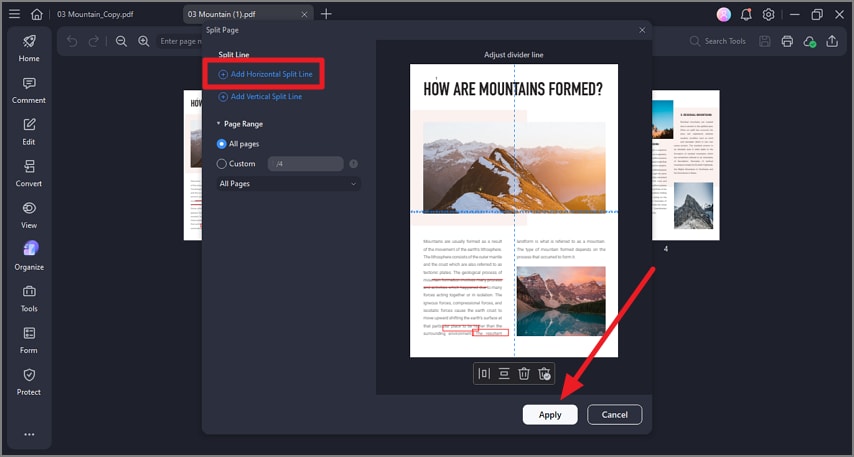
Paso 2Añadir línea de división horizontal
En la siguiente interfaz, haz clic en "Añadir línea de división horizontal" y ajusta el divisor en la vista previa. Define el "Rango de páginas" a la izquierda y presiona "Aplicar" para ejecutar los cambios.
100% Seguro | Sin software malicioso | Impulsado por IA
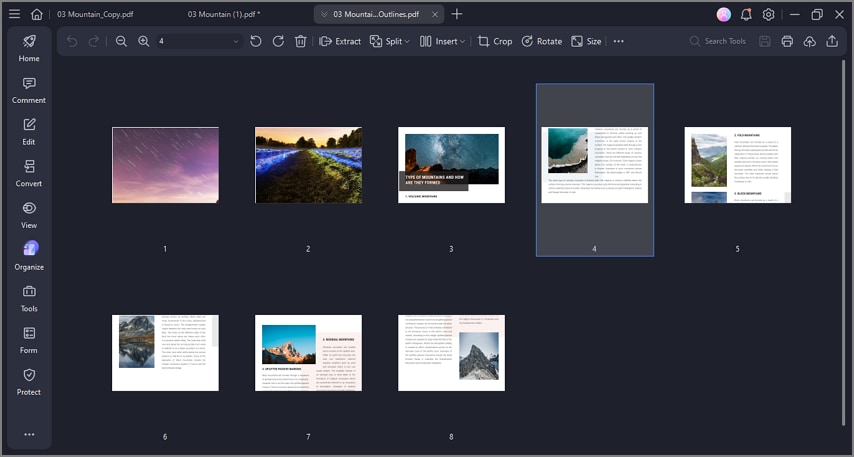
Paso 3Previsualizar documento dividido
Previsualiza los resultados, ya que la mitad superior de las páginas se ubica antes que la mitad inferior.
Método 3: combinar cortes distintos por rangos de páginas (diseños mixtos)
Al trabajar con documentos que contienen diseños mixtos en la división PDF A3 a A4, aplicar un solo método de división a todo el archivo puede generar errores o páginas desalineadas. Esta sección ayuda a gestionar estos casos dividiendo las páginas en lotes según su tipo de disposición.
Sigue los pasos siguientes para aplicar selección por diseño mixto:
Paso 1Seleccionar página a dividir
Tras importar el documento, haz clic en "Organizar" en la barra lateral izquierda. Luego, presiona "Dividir" y selecciona la opción "Dividir página".
Paso 2Añadir división vertical y seleccionar páginas
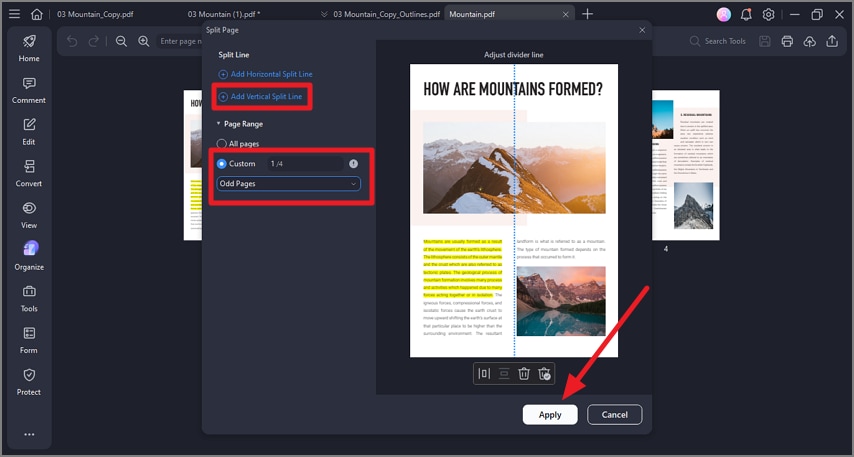
A continuación, pulsa "Añadir línea de división vertical" y elige el rango de páginas como "Páginas impares". Introduce los números de página en los que deseas aplicar la división y ajusta el separador en la vista previa. Cuando termines, pulsa "Aplicar" para ejecutar el proceso.
100% Seguro | Sin software malicioso | Impulsado por IA
Paso 3Añadir línea de división horizontal
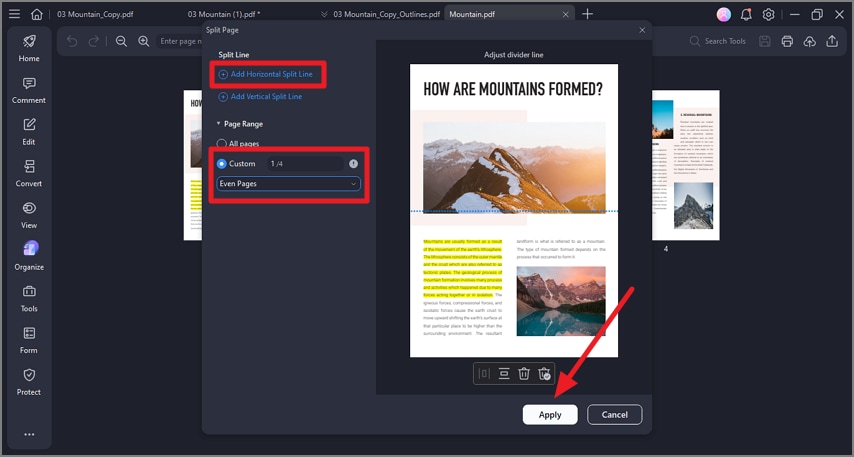
Ahora selecciona "Añadir línea de división horizontal" y ajusta el separador. Elige el rango de páginas como "Páginas pares" e introduce los números antes de pulsar "Aplicar".
Ajustes finales: dejar cada página en tamaño A4 (tamaño, márgenes y orden)
Después de dividir tu PDF de A3 a A4, es importante finalizar las páginas para que realmente estén listas para impresión. Este proceso postflight garantiza el tamaño, márgenes y orden de lectura correctos para que tus páginas A4 luzcan profesionales y claras.
Sigue estos pasos para completar la conversión de A3 a A4:
Paso 1Añadir tamaño de página
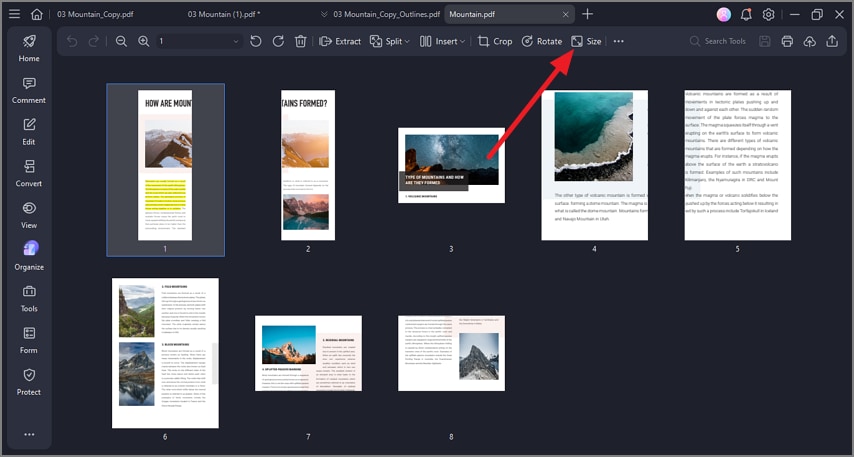
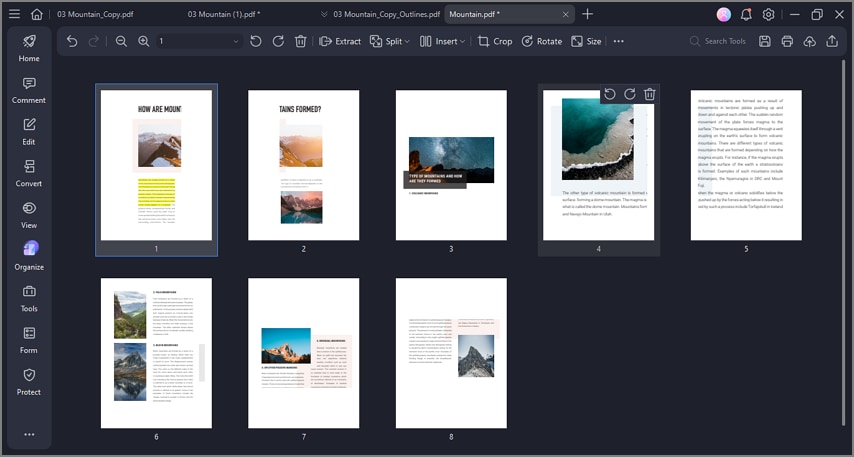
Una vez que las páginas están divididas, dirígete a la barra superior y pulsa la opción "Tamaño".
Paso 2Seleccionar A4 y aplicar
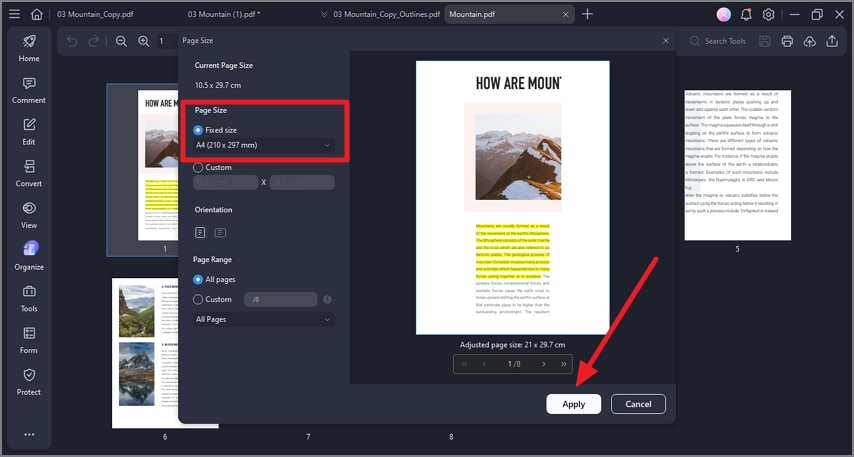
En la siguiente ventana, selecciona "Tamaño de página" como "Tamaño fijo" y elige "A4". Después, pulsa el botón "Aplicar" que se encuentra abajo.
100% Seguro | Sin software malicioso | Impulsado por IA
Paso 3Elegir márgenes de página
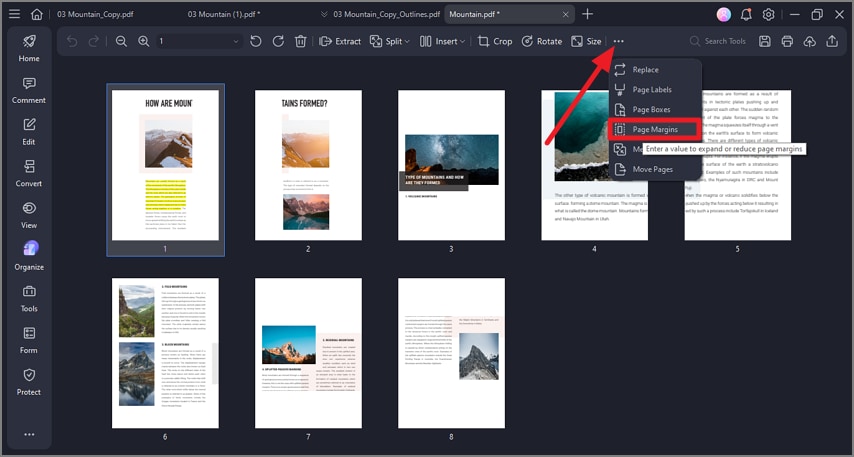
Ve a la barra superior y pulsa el icono de "Tres puntos". Luego selecciona "Márgenes de página" en la lista desplegada.
Paso 4Añadir márgenes de página
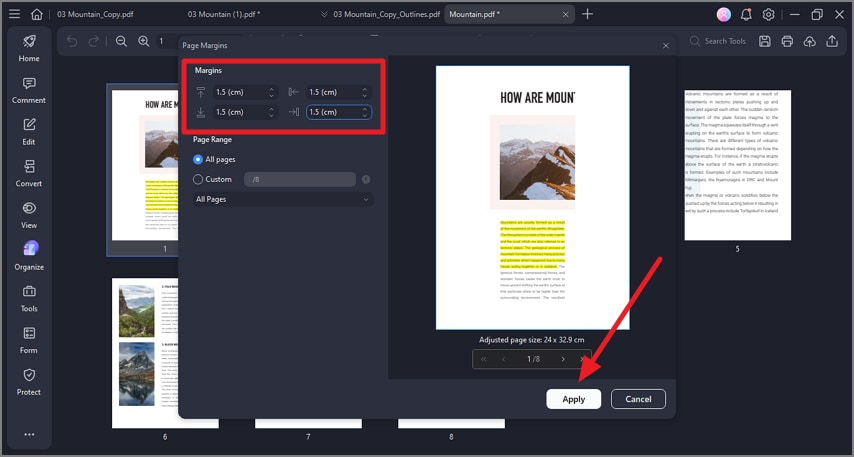
Define los márgenes en "10 - 15 mm" o "1 - 1.5 cm" desde las opciones designadas en la pantalla siguiente. Cuando termines, pulsa "Aplicar" para guardar los cambios de margen.
Paso 5Confirma orientación y orden de lectura
Comprueba que las páginas sigan el flujo correcto, de izquierda a derecha o de arriba a abajo. Una orientación adecuada asegura la legibilidad y mantiene el formato propuesto en el documento.
Escenarios comunes: qué opción conviene en cada caso
Diferentes tipos de documentos requieren distintos enfoques al dividir un PDF A3 en A4. Al emparejar el escenario de disposición con la tarjeta de paso correcta y los ajustes posteriores, aseguras páginas A4 limpias, legibles y listas para imprimir en cada ocasión.
A continuación, ejemplos prácticos para escenarios comunes:
- Diapositivas de clase (dos en una): Usa la Tarjeta de paso A (División vertical) para separar diapositivas lado a lado. Agrega márgenes después para preservar el espaciado y claridad.
- Cuaderno con diseños mixtos: Aplica la Tarjeta de paso C para páginas con diseños variados. Redimensiona a A4, añade márgenes y guarda como una nueva edición para un formato coherente.
- Pruebas de pósters apilados: Usa la Tarjeta de paso B (División horizontal) para diseños de arriba a abajo. Configura las páginas en orientación vertical y añade márgenes para notas o anotaciones.
Alternativa en Adobe Acrobat: imprimir en póster (mosaico) para dividir en varias A4
Si ya estás trabajando en Adobe Acrobat y necesitas una forma rápida de dividir un A3 a PDF A4, el método de impresión Poster (mosaico) es una opción conveniente.
Aunque es menos preciso que PDFelement, puede convertir rápidamente una sola página A3 en dos hojas A4 sin software adicional.
Sigue estos pasos para usar eficazmente el método Poster en Acrobat:
Paso 1
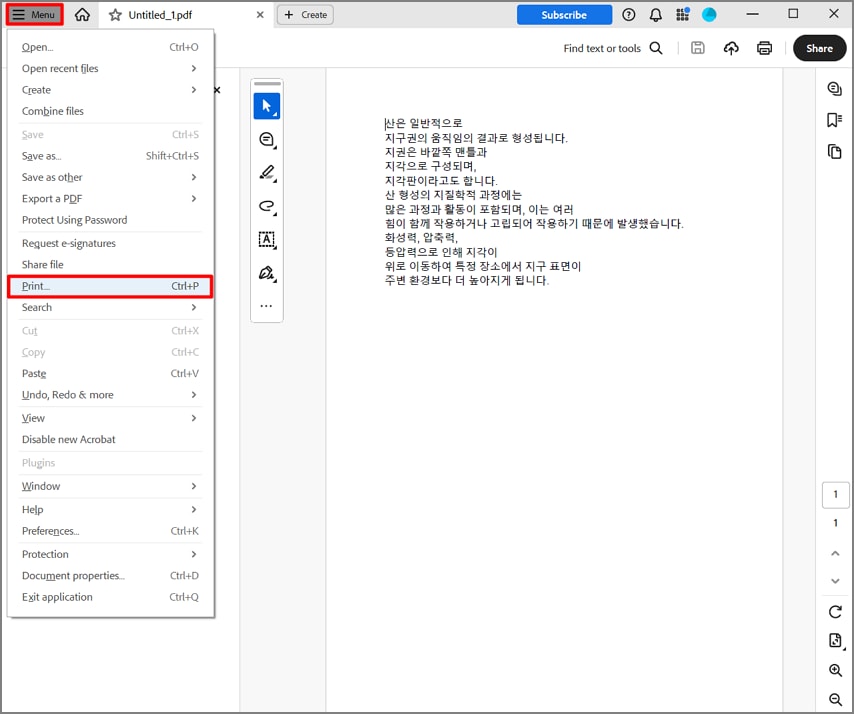
Tras abrir el documento en la interfaz de Acrobat, dirígete a la esquina superior izquierda y pulsa "Menú". Ahora localiza la opción "Imprimir" en la lista y haz clic en ella.
Paso 2
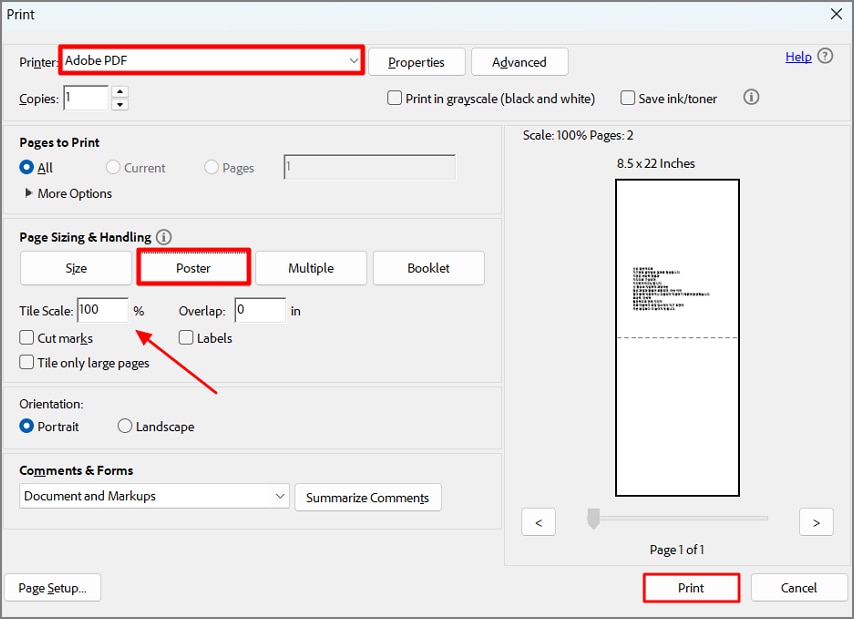
Selecciona "Adobe PDF" como impresora y después elige "Poster" bajo "Tamaño y manejo de página". Ajusta la "Escala de mosaico" para que la vista previa divida la página A3 en exactamente dos hojas A4. Haz clic en "Imprimir" para crear un nuevo PDF con las páginas A4 en mosaico.

Conclusión
Para finalizar, este artículo ofreció una guía completa sobre cómo dividir un PDF de A3 a A4 utilizando diferentes técnicas. Con PDFelement, puede aplicar divisiones a nivel de página con divisores verticales u horizontales para resultados precisos de A3 a A4.
Divida por rangos para diseños mixtos, luego cambie el tamaño a A4 y añada márgenes de página para obtener hojas listas para imprimir. Si ya utiliza Acrobat, el método de mosaico Poster también puede generar dos páginas A4 por cada hoja A3.
100% Seguro | Sin software malicioso | Impulsado por IA

 Prueba online