



Muchos buscan cómo censurar un PDF firmado y se encuentran con lo mismo: el documento no permite editar el contenido sin que la firma digital dé error. Es normal: la firma valida la integridad del archivo mediante una huella criptográfica, así que cualquier cambio en el texto puede hacer que la firma quede invalidada.
En esta guía te explicamos cómo censurar información confidencial en un PDF firmado y qué ocurre con la firma en cada método.
En este artículo
-
¿Se puede censurar un PDF firmado?
- Formas seguras de manejar la censura en PDFs firmados
-
Cómo censurar un PDF firmado (método seguro con copia)
- Firmas digitales vs. firmas electrónicas al censurar PDFs
- Errores comunes al censurar PDFs firmados
- Conclusión: Censurar PDFs firmados sin crear problemas de cumplimiento
¿Se puede censurar un PDF firmado?
Sí, puedes censurar un PDF firmado, pero hacerlo invalidará la firma digital existente. La razón principal es que los controles criptográficos detectan cualquier alteración del documento original. Los usuarios suelen hacer esta pregunta en contextos donde necesitan ocultar información confidencial después de que el documento ya ha sido firmado.
Sin embargo, normalmente encuentran restricciones técnicas que dificultan el proceso en herramientas como Adobe Acrobat Sign o DocuSign, ya que estas plataformas protegen la integridad del documento firmado.
¿Qué significa censurar un PDF firmado?
Censurar un PDF se refiere a utilizar herramientas especializadas para eliminar permanentemente información confidencial mediante búsqueda y selección manual. Este proceso aplica bloques o recuadros negros que cubren la información sensible de forma permanente, evitando que pueda ser copiada, editada o impresa.
Al censurar un PDF firmado, recuerda siempre crear una copia de respaldo previamente. Este proceso generará un archivo sin firmar para compartir, permitiendo que lo firmes nuevamente después si es necesario.
 100% Seguro | Sin software malicioso |
 Impulsado por IA
Qué sucede con una firma digital al censurar un PDF
Las firmas digitales protegen la integridad del documento mediante un hash criptográfico único. Este hash ayuda a los verificadores a confirmar que el archivo es exacto y que no ha sido alterado.
Cuando censuras un PDF firmado, el proceso de censura sobrescribe permanentemente el contenido sensible, modificando el documento original y haciendo que las firmas resulten inválidas o aparezcan marcadas como comprometidas.
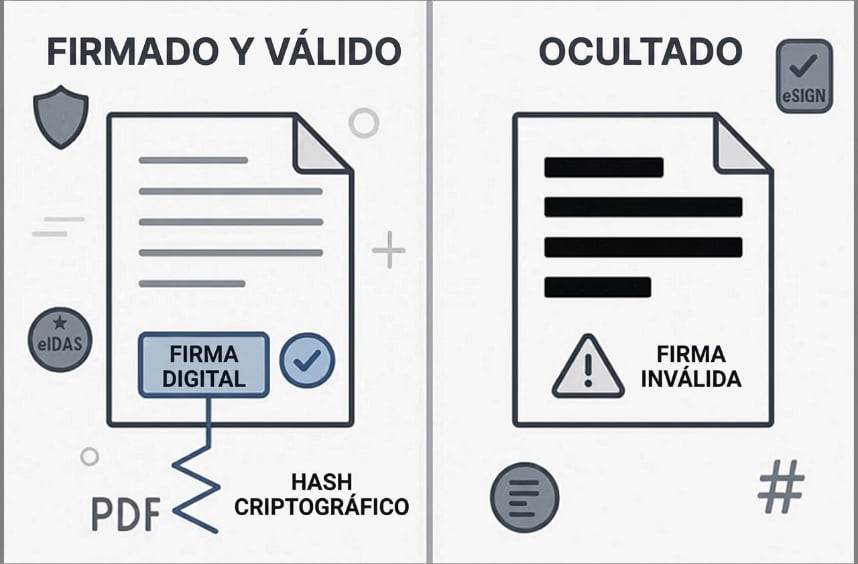
¿A qué se refiere firma inválida?
El término firma inválida indica que el documento ha sido modificado después de ser firmado y ya no está autenticado. Esto significa que el documento no cumple con los requisitos legales de contenido inalterado bajo normativas como eIDAS en Europa o la Ley ESIGN en Estados Unidos.
Los usuarios verán mensajes como "El documento ha sido alterado o dañado desde que fue firmado", bloqueando acciones posteriores. Por eso, crear una copia adicional antes de censurar un PDF firmado es esencial para mantener expectativas realistas.
Por qué aún se necesita censurar PDFs firmados
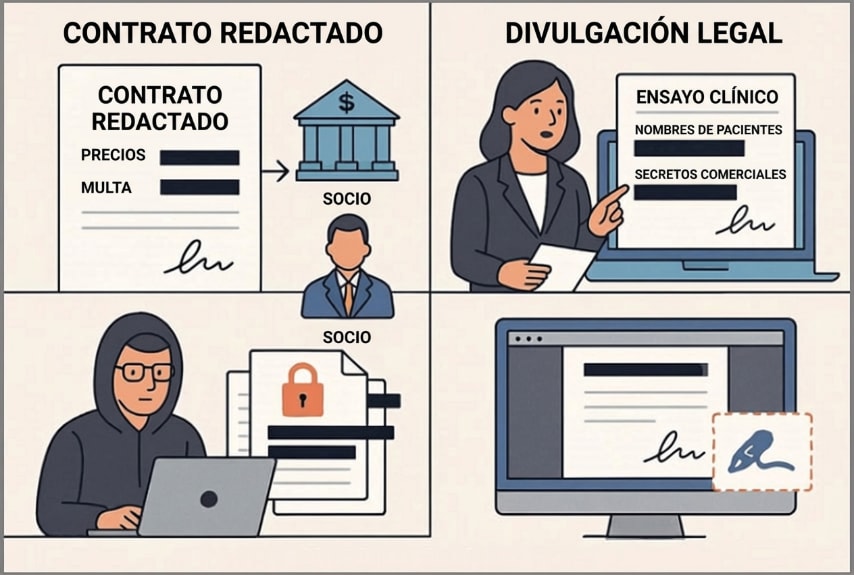
Actualmente, muchas organizaciones necesitan censurar PDFs firmados para compartir documentos de forma segura manteniendo la confidencialidad.
A continuación, enumeramos algunos escenarios laborales comunes que requieren este proceso:
- Escenario 1. Contratos firmados con terceros: Una empresa de software firma un contrato maestro de servicios (MSA) con un banco importante. Este acuerdo incluye detalles sensibles como precios negociados y cláusulas especiales de penalización. Cuando el banco necesita compartir el documento con otros socios comerciales, puede distribuir una versión censurada. Esto permite mostrar solo los puntos necesarios y ocultar información negociada que los terceros no tienen derecho a conocer.
- Escenario 2. Divulgaciones legales: Considera una empresa farmacéutica involucrada en una investigación regulatoria que debe presentar informes de ensayos clínicos firmados. Antes de remitir el documento a las autoridades, la empresa puede censurar información confidencial como nombres de pacientes, fórmulas propietarias y secretos comerciales. Así se muestra solo la información requerida para la investigación, garantizando la protección de datos sensibles.
- Escenario 3. Distribución de información de empleados: Supón que el departamento de recursos humanos de una empresa ha firmado contratos laborales con datos personales de empleados. Al compartir estos documentos con el departamento financiero o un auditor externo, necesitan crear una versión censurada. Así pueden ocultar la información confidencial del empleado (dirección, datos bancarios) y compartir solo las cláusulas salariales y montos necesarios para el revisor autorizado.
- Escenario 4. Conservación de registros originales: En una empresa constructora, frecuentemente firman contratos con subcontratistas y proveedores. Normalmente almacenan el documento original firmado en su sistema de gestión documental para auditorías futuras. Sin embargo, censúran copias del PDF firmado para diferentes propósitos: una versión para el cliente ocultando las tarifas de subcontrata, y otra para licitaciones públicas ocultando datos personales de los trabajadores.
100% Seguro | Sin software malicioso | Impulsado por IA
Formas seguras de manejar la censura en PDFs firmados
Antes de aprender cómo censurar un PDF firmado, primero comprende las formas más seguras y conformes de ocultar información sensible:
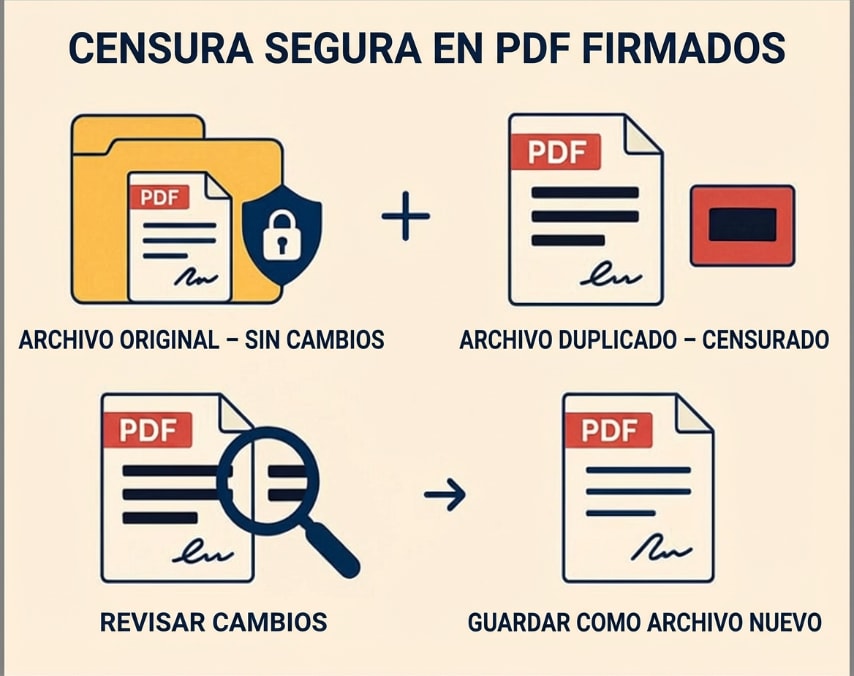
- Conservar archivo original sin cambios: Asegúrate siempre de mantener el documento firmado original, intacto, en una ubicación segura. Este archivo nunca debe ser censurado o modificado, para que siga siendo una prueba válida en auditorías, disputas legales o revisiones regulatorias.
- Crear versión censurada por separado: Antes de censurar el PDF, asegúrate de hacer una copia exacta y realiza la censura solo sobre ella. Usa herramientas profesionales de censura para ocultar permanentemente los datos confidenciales antes de compartirlos con destinatarios no autorizados.
- Archivos claramente identificados: Guarda siempre tanto los archivos originales como los censurados con nombres descriptivos. Usa etiquetas como "Original_Firmado" y "Copia_Censurada" para evitar compartir por error los archivos equivocados con las partes incorrectas.
- Flujo de trabajo documentado para censura: Establece un procedimiento claro especificando quién puede acceder a los archivos originales firmados y quién puede crear copias censuradas. Esto reducirá errores humanos y facilitará la demostración de cumplimiento ante reguladores y auditores.
- Volver a firmar cuando sea necesario: En algunos casos, una versión censurada también requiere firmar el archivo PDF nuevamente por motivos legales o de validación. Al firmar ese archivo por separado, proteges el contenido censurado y lo haces jurídicamente utilizable para compartir.
Siguiendo estos puntos antes de censurar PDFs firmados, el usuario comprende claramente qué sucederá con el archivo y no asume incorrectamente que la firma original quedará intacta.
Cómo censurar un PDF firmado (método seguro con copia)
Imagina que tu equipo legal acaba de firmar un acuerdo de servicios estratégico y necesitas compartirlo con un auditor externo, pero protegiendo los detalles comerciales confidenciales. Para censurar un PDF firmado sin comprometer la integridad del documento, PDFelement es la solución profesional ideal, ya que te permite ocultar información sensible de forma







Con PDFelement, optimizas la protección de tus documentos gracias a estas capacidades:
- Censura profesional y permanente: Elimina datos específicos (nombres, cifras o cláusulas) de manera que no puedan ser recuperados.
- Tecnología OCR avanzada: Identifica y aplica censura incluso en documentos escaneados, convirtiéndolos en texto procesable.
- Flexibilidad de formatos: Exporta el archivo protegido a diferentes extensiones para facilitar un intercambio seguro con terceros.
- Verificación de integridad: Permite gestionar el contenido sensible mientras mantienes el control sobre la validez de las firmas del archivo.
Pasos detallados para censurar PDFs fácilmente con PDFelement
Aquí te mostramos el procedimiento paso a paso para censurar un PDF firmado de manera sencilla, incluso para principiantes:
100% Seguro | Sin software malicioso | Impulsado por IA
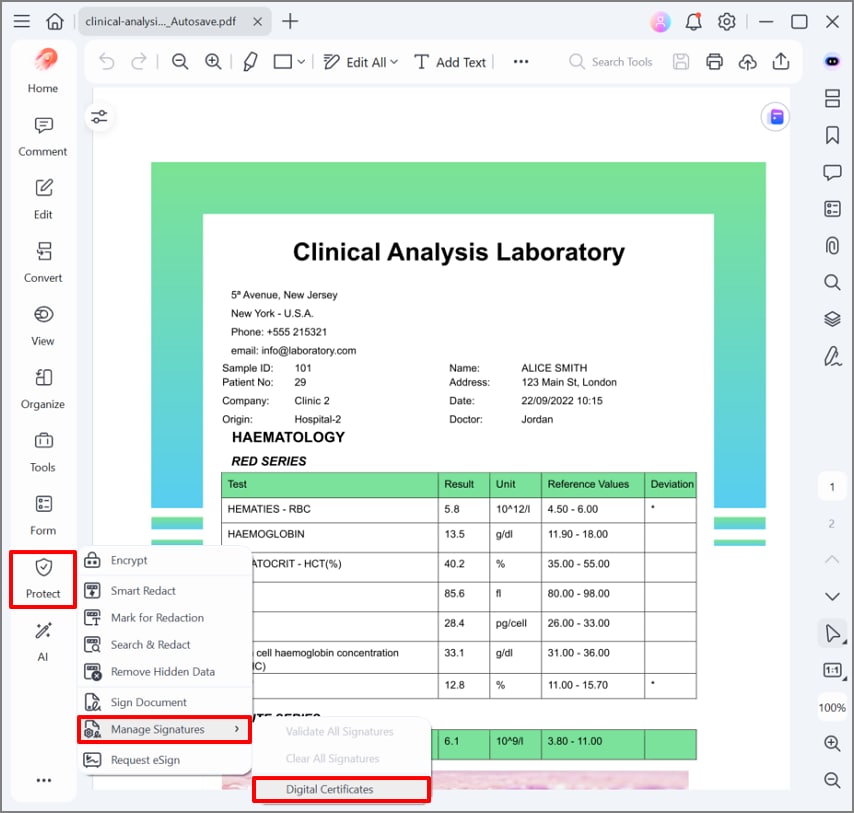
Paso 1Accede a la función Proteger para encontrar certificados digitales
Tras abrir el archivo contrato, haz clic en el menú "Proteger", selecciona "Gestionar firmas" y elige la opción "Firmas digitales".
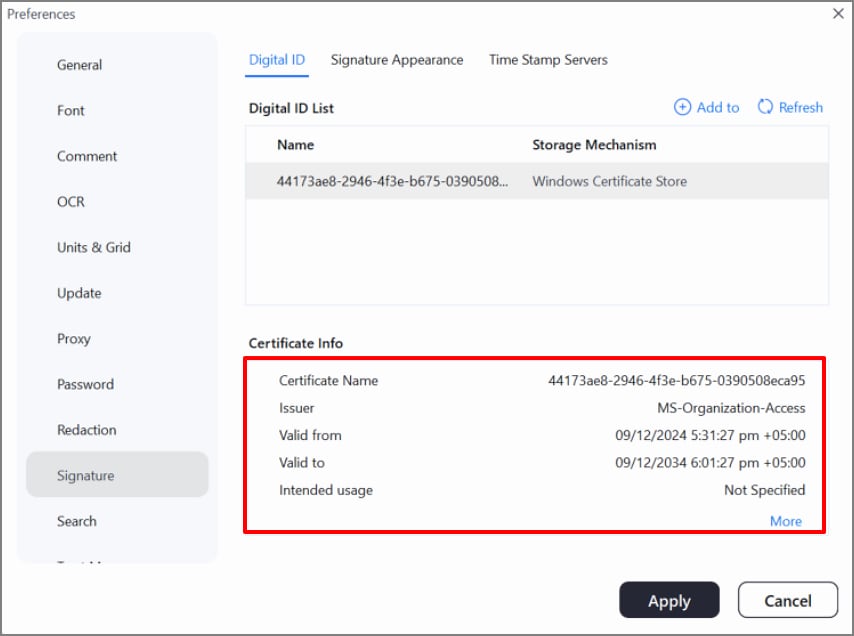
Paso 2Verifica la información del certificado de la firma
Aquí, revisa todos los detalles de la firma digital para asegurarte de su autenticidad y precisión máxima.
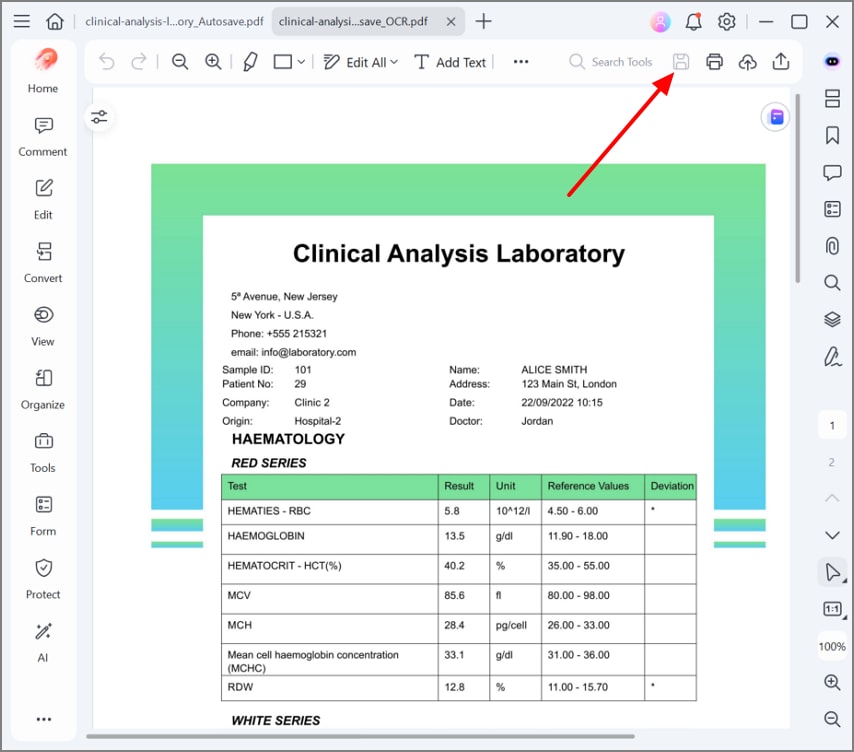
Paso 3Guarda el archivo para generar una versión duplicada
Ahora, haz clic en el icono "Guardar como" para crear una copia adicional de seguridad y aplicar el procedimiento de censura de forma segura sobre ella.
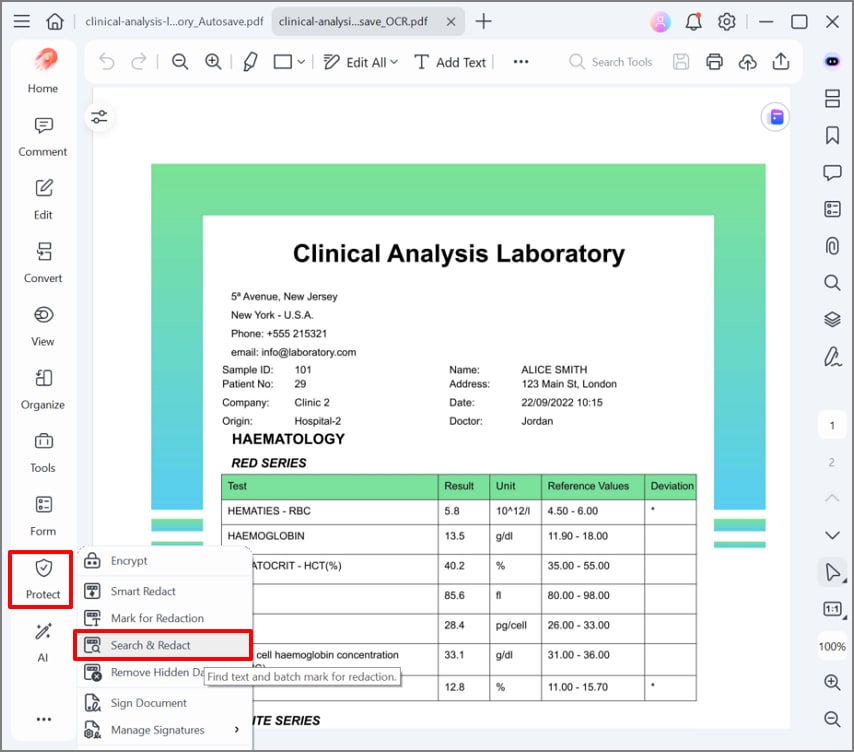
Paso 4Aplica la censura al archivo copiado
En este punto, vuelve a abrir el archivo duplicado, selecciona el menú "Proteger" en la barra lateral izquierda y elige la opción "Buscar y censurar".
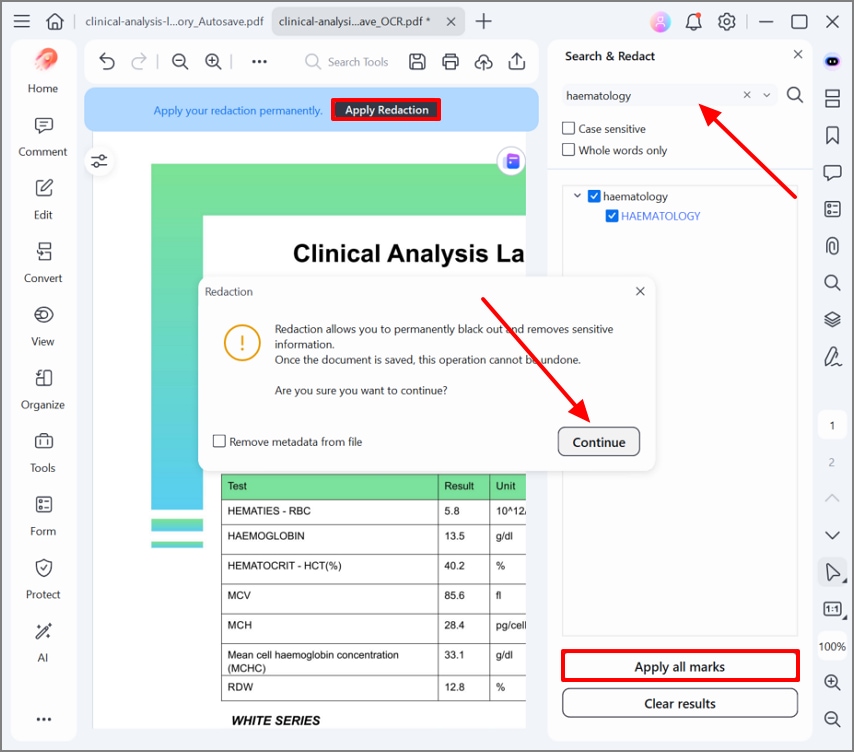
Paso 5Busca el texto deseado para ocultar datos
Después, ingresa el texto objetivo en el campo de búsqueda y haz clic en "Marcar para censura". Luego, pulsa "Aplicar censura" y haz clic en "Continuar" para completar la eliminación permanente.
Paso 6Guarda el archivo censurado en la carpeta del dispositivo
Por último, tu información confidencial ya ha sido censurada permanentemente. Haz clic en el icono "Exportar" para guardar el archivo censurado en la carpeta de tu dispositivo.
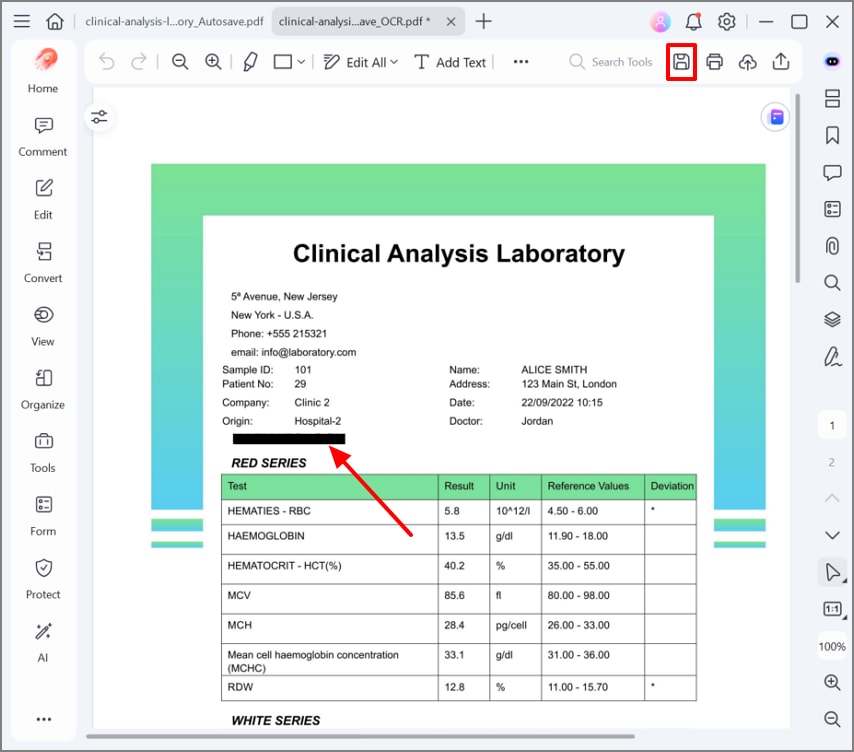
Con este flujo de trabajo, PDFelement ayuda a los usuarios a gestionar eficientemente tanto los archivos originales como los censurados. Los archivos originales permanecen intactos y protegidos, mientras que la censura se aplica solo sobre la copia para una distribución más segura y conforme.
100% Seguro | Sin software malicioso | Impulsado por IA
Firmas digitales vs. firmas electrónicas al censurar PDFs
Al investigar si se puede censurar un PDF firmado, es fundamental entender la diferencia entre firma digital y firma electrónica:
| Características | Firmas digitales | Firmas electrónicas |
| Propósito principal | Verificar identidad del firmante y proteger la integridad del documento | Capturar intención de firmar (aprobación/consentimiento) |
| Tecnología utilizada | Certificados criptográficos basados en PKI y algoritmos hash | Nombre escrito/mecanografiado, firma dibujada, imagen escaneada o casilla de verificación |
| Detección de manipulación | Fuerte: cualquier cambio dispara aviso automático de "firma inválida/documento modificado" | Débil/ninguna: solo marca visual, generalmente sin vínculo criptográfico de integridad |
| Cobertura del contenido | Sí, cubre toda la estructura y contenido del PDF mediante hash criptográfico | A menudo limitado a un campo específico o vista visual en la página |
| Validación en el visor | Estado formal visible (válido/inválido/comprometido, detalles del certificado, fecha y hora) | Generalmente no hay validación técnica integrada, solo representación visual |
| Efectos al censurar | La censura casi siempre invalida la firma digital inmediatamente | Censurar puede que no active ninguna advertencia técnica automática |
| Casos de uso típicos | Contratos legales, registros regulados, documentos fiscales, flujos de alta confianza | Aprobaciones internas, acuerdos de bajo riesgo, flujos informales o procesos menores |
Las firmas digitales están específicamente diseñadas para verificar y garantizar la integridad completa de un documento, por lo que inevitablemente se invalidan con cualquier alteración o censura. Por su parte, las firmas electrónicas simples suelen ser firmas manuscritas escaneadas o imágenes insertadas, que no proporcionan advertencias técnicas automáticas sobre cambios en el texto.
Si trabajas con firmas digitales certificadas, censurar el archivo comprometerá la integridad criptográfica del documento. Por otra parte, si censuras un PDF con firmas digitales verdaderas basadas en PKI, espera que la censura invalide completamente la firma. Por eso, siempre revisa y verifica el tipo de firma antes de censurar tus archivos para garantizar un flujo de trabajo más preciso, seguro y conforme a regulaciones.
100% Seguro | Sin software malicioso | Impulsado por IA
Errores comunes al censurar PDFs firmados
En el proceso de censurar un PDF firmado, la mayoría de las personas comete errores críticos que invalidan las firmas o comprometen la seguridad. Por eso, esta sección abordará algunos errores comunes que debes evitar durante el procedimiento:
- Censurar directamente los archivos firmados originales: Censurar el PDF firmado original destruye tu único registro oficial autorizado de lo que se ha acordado legalmente. Además, si no conservas la versión original intacta, tendrás serias dificultades para demostrar los términos exactos en auditorías, disputas legales o procedimientos regulatorios.
- Suponer que la firma permanecerá válida: Muchos usuarios suponen incorrectamente que censurar el archivo no afectará las firmas digitales, lo cual es técnicamente incorrecto. Esto se convierte en un problema grave si el cliente o la autoridad requiere firmas válidas para asegurar la validez legal y cumplimiento normativo.
- No informar a los destinatarios: Enviar un PDF censurado sin informar claramente a los destinatarios puede crear confusión profesional y sospecha. Como las páginas parecerán visiblemente alteradas y las firmas aparecerán inválidas, esto representará un problema de confianza para el contratista o socio comercial.
- Usar simples cajas resaltadas negras: Los usuarios simplemente dibujan rectángulos negros sobre el texto objetivo, lo cual solo oculta los datos temporalmente de forma visual. Cualquier persona con conocimientos técnicos puede convertir el PDF a un formato editable utilizando otras herramientas, revelando los datos "ocultos", lo que lo hace extremadamente riesgoso.
- No aplanar el archivo censurado: Otro gran problema de seguridad es que los usuarios guardan las censuras sin aplanar correctamente el PDF. Si el archivo no está aplanado correctamente, cualquier persona puede quitar las capas de censura, realizar cambios o incluso revelar versiones anteriores del contenido "eliminado".
Conclusión: Censurar PDFs firmados sin crear problemas de cumplimiento
En resumen, los usuarios deben comprender claramente que censurar un archivo PDF firmado siempre afecta e invalida la firma digital original. Por lo tanto, si deseas preservar el documento original firmado, aplica siempre la censura exclusivamente en una versión copiada separada.
Para saber cómo censurar un PDF firmado correctamente, este artículo cubre toda la información esencial, mejores prácticas de seguridad y procedimientos paso a paso. Además, recomendamos encarecidamente usar PDFelement, que respalda profesionalmente el flujo de trabajo de censura proporcionando múltiples opciones avanzadas para censurar información confidencial de manera segura y permanente.

 Prueba online