



En este artículo
¿Qué significa "rechazar la firma"?
El término "rechazar la firma" se refiere a una situación crítica en la que el destinatario de un documento elige no proporcionar su firma. Esta decisión puede surgir en diversos contextos, especialmente dentro de flujos de trabajo de firma electrónica facilitados por plataformas como DocuSign y Adobe Sign. Comprender las razones detrás de esta acción es fundamental tanto para los remitentes como para los destinatarios, ya que puede afectar significativamente el proceso general de gestión de documentos.
Razones para rechazar la firma
Existen varias razones comunes por las cuales un destinatario podría optar por rechazar la firma de un documento:
1. Información incorrecta
Una de las razones más comunes para rechazar la firma es la presencia de información incorrecta dentro del documento. Esto podría incluir:
- Errores tipográficos: Errores simples en la ortografía o los números que pueden llevar a malentendidos.
- La información desactualizada incluye detalles que ya no reflejan la situación actual, como direcciones, fechas o cifras financieras.
- Información faltante: Datos esenciales que deben incluirse para mayor claridad y completitud.
Cuando los destinatarios identifican estos errores, pueden optar por rechazar la firma hasta que se realicen las correcciones. Esto asegura que todas las partes estén de acuerdo y que el documento represente de manera precisa los términos previstos.
2. Errores contractuales
Otra razón importante para rechazar la firma es el descubrimiento de errores contractuales dentro del documento. Estos errores pueden manifestarse de varias maneras:
- Términos inaceptables: Algunas cláusulas o condiciones pueden ser inaceptables para el destinatario, lo que podría afectar sus derechos u obligaciones.
- Ambigüedades: El lenguaje vago o los términos poco claros pueden generar confusión sobre lo que se está acordando.
- Preocupaciones legales: El destinatario puede identificar términos que no cumplen con las leyes o regulaciones relevantes.
En tales casos, rechazar la firma permite al destinatario comunicar sus preocupaciones y solicitar las modificaciones necesarias antes de continuar.
3. Desacuerdo con los términos
El firmante también puede optar por rechazar la firma debido a un desacuerdo con los términos presentados en el documento. Esto podría implicar:
- Interpretaciones diferentes: Las partes pueden tener diferentes interpretaciones de lo que significan términos específicos, lo que puede llevar a posibles conflictos.
- Necesidades de negociación: El destinatario podría sentir que es necesario seguir negociando antes de aceptar los términos expuestos en el documento.
- Consideraciones éticas: A veces, las preocupaciones éticas sobre las implicaciones de firmar un determinado documento pueden llevar a las personas a rechazarlo.
Al negarse a firmar, los destinatarios pueden expresar su necesidad de seguir dialogando o de aclarar los términos presentados.
Importancia de gestionar adecuadamente las negativas
Gestionar correctamente el proceso de "negativa a firmar" es fundamental para mantener una comunicación clara entre todas las partes involucradas. Estos son algunos puntos clave sobre por qué esto es importante:
- Transparencia: Cuando los destinatarios explican los motivos de su decisión, se fomenta la transparencia y se ayuda a los remitentes a comprender cualquier problema con el documento.
- Oportunidad de revisión: Negarse a firmar brinda a los remitentes la oportunidad de revisar los documentos según las opiniones recibidas, asegurando que todas las partes estén satisfechas antes de seguir adelante.
- Profesionalidad: Gestionar adecuadamente las negativas refleja profesionalismo y respeto entre socios comerciales o clientes, lo que puede fortalecer las relaciones a lo largo del tiempo.
Evitar malentendidos: Una comunicación clara sobre las negativas ayuda a prevenir malentendidos y posibles disputas en el futuro.
¿Cómo rechazar la firma en DocuSign?
Negarse a firmar un documento en DocuSign es sencillo y garantiza que puedas comunicar cualquier problema con el documento antes de continuar. Esta es una guía detallada paso a paso sobre cómo negarse a firmar de manera efectiva.
Paso 1
Haz clic en la notificación por correo electrónico que recibiste y selecciona "Revisar documento."
Paso 2
En la esquina superior derecha del sobre, haz clic en "Otras acciones".
Paso 3
Selecciona "Negarse a firmar" del menú desplegable.
Paso 4
Aparecerá un mensaje explicando que negarse a firmar anulará el sobre para todos los destinatarios. Haz clic en "Continuar".
Paso 5
Proporciona tu motivo para negarte a firmar en el cuadro de texto disponible. El propietario del documento recibirá esta información.
Paso 6
Haz clic en "Negarse a firmar" para completar el proceso.
¿Cómo cancelar un documento de Adobe Sign?
Cancelar un documento en Adobe Sign puede ser necesario cuando te das cuenta de que se necesitan cambios antes de que se firme el documento. A continuación, se presenta una guía detallada sobre cómo negarse a firmar y cancelar una solicitud de firma en Adobe Sign de manera efectiva.
Negarse a firmar con Adobe Sign
Si necesitas negarte a una solicitud de firma en Adobe Sign, sigue estos pasos:
Paso 1
Localiza la notificación por correo electrónico que recibiste sobre el documento. Haz clic en el enlace proporcionado en el correo electrónico para abrir el documento.
Paso 2
Una vez que el documento esté abierto, revisa cuidadosamente su contenido para identificar cualquier problema o motivo de tu negativa.
Paso 3
Busca la opción para negarte a la solicitud de firma. Esta opción generalmente se encuentra cerca de los campos de firma.
Paso 4
Tendrás la oportunidad de añadir comentarios explicando tu motivo para negarte a firmar. Este paso es crucial para llevar un registro adecuado y facilita una mejor comunicación con el propietario del documento.
Paso 5
Sigue las indicaciones que aparezcan para confirmar tu decisión de negarte a firmar. Esto puede incluir reconocer que tu decisión notificará a todos los demás destinatarios.
Al permitir que los usuarios agreguen comentarios al negarse a firmar, Adobe Sign mejora la transparencia y la comunicación entre todas las partes involucradas.
¿Cómo cancelar una solicitud de firma en Adobe Sign?
Si necesitas cancelar un documento que enviaste para firma, así es como hacerlo:
Paso 1
Inicia sesión en tu cuenta de Adobe Sign y ve a la pestaña "Gestionar", donde podrás ver todas tus transacciones.
Paso 2
Localiza la transacción que deseas cancelar en la lista de documentos enviados para firma.
Paso 3
Selecciona el ícono de cancelar asociado a esa transacción. Esta acción iniciará el proceso de cancelación.
Paso 4 (opcional): Puedes enviar un correo electrónico a todas las partes involucradas para notificarles sobre la cancelación. Se considera una buena práctica marcar esta casilla para que todos estén al tanto del cambio.
Paso 5
Aunque es opcional, se recomienda incluir una razón para la cancelación en tu notificación. Esto ayuda a mantener la claridad y puede ser útil en futuras comunicaciones sobre el documento.
Al seguir estos pasos, te aseguras de que todas las partes estén informadas sobre los cambios en sus documentos. Esto ayuda a mantener el profesionalismo y una comunicación clara a lo largo de todo el proceso de firma.
Presentando PDFelement como una solución

¿Por qué elegir PDFelement para firmar PDF?
PDFelement es una herramienta avanzada diseñada específicamente para gestionar documentos PDF de manera eficiente, lo que la convierte en una opción ideal para los usuarios que necesitan firmar PDF. Aquí tienes algunas funciones clave que destacan por qué deberías considerar usar PDFelement para tus necesidades de firma de PDF:
Funciones claves
- Firma documentos fácilmente: Con PDFelement, los usuarios pueden crear, cargar y sincronizar sus firmas de manera fluida a través de la nube de PDFelement. Esta función garantiza que tu firma esté siempre accesible cuando la necesites.
- Editar PDF antes de firmar: Las potentes capacidades de edición de PDFelement permiten a los usuarios corregir errores o realizar ajustes necesarios antes de enviar los documentos para su firma. Esto reduce la probabilidad de que sea necesario negarse a firmar debido a inexactitudes.
- Añadir campos de firma digital: Los usuarios pueden agregar o eliminar fácilmente campos de firma digital según sea necesario. Esta flexibilidad asegura que todas las áreas necesarias para las firmas estén incluidas en el documento, agilizando el proceso de firma.
Al utilizar PDFelement, los usuarios pueden minimizar significativamente las situaciones en las que podrían necesitar negarse a firmar debido a errores u omisiones, mejorando así la eficiencia general en la gestión de documentos.
Negarse a firmar y gestionar documentos con PDFelement
Negarse a firmar en PDFelement es un proceso sencillo que permite a los usuarios gestionar sus documentos de manera efectiva. Si encuentras que necesitas negarte a firmar un documento debido a errores u otras preocupaciones, sigue estas instrucciones paso a paso:
 100% Seguro | Sin software malicioso |
 Impulsado por IA
Paso 1
Inicia la aplicación PDFelement en tu ordenador. Para un funcionamiento óptimo, asegúrate de tener instalada la última versión.
Paso 2
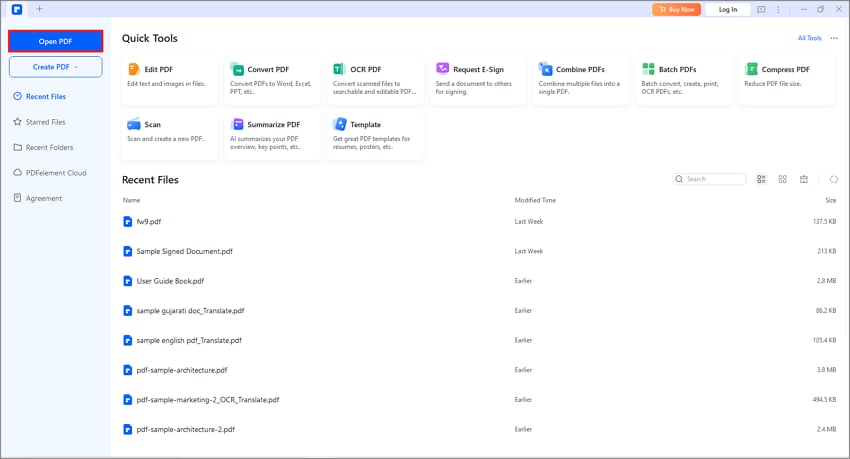
Haz clic en "Abrir PDF" en la interfaz principal. Explora tus archivos para localizar y seleccionar el documento PDF que deseas revisar.
Paso 3
Examina cuidadosamente el contenido del PDF en busca de inexactitudes o problemas que puedan justificar la negativa a firmar.
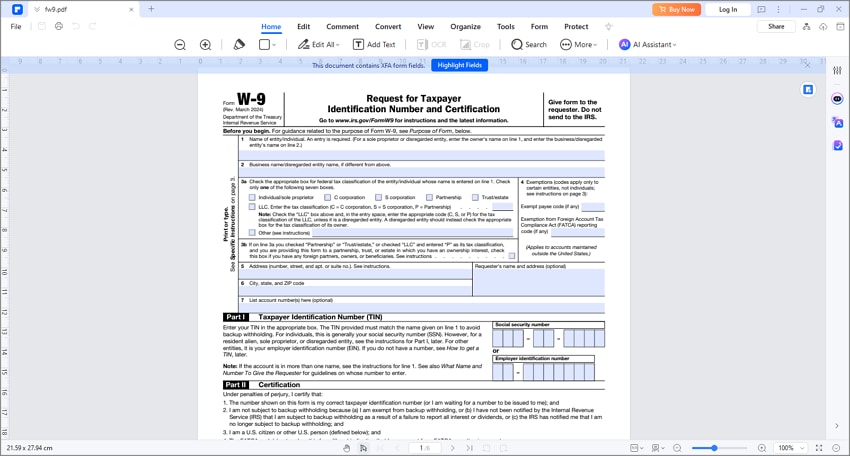
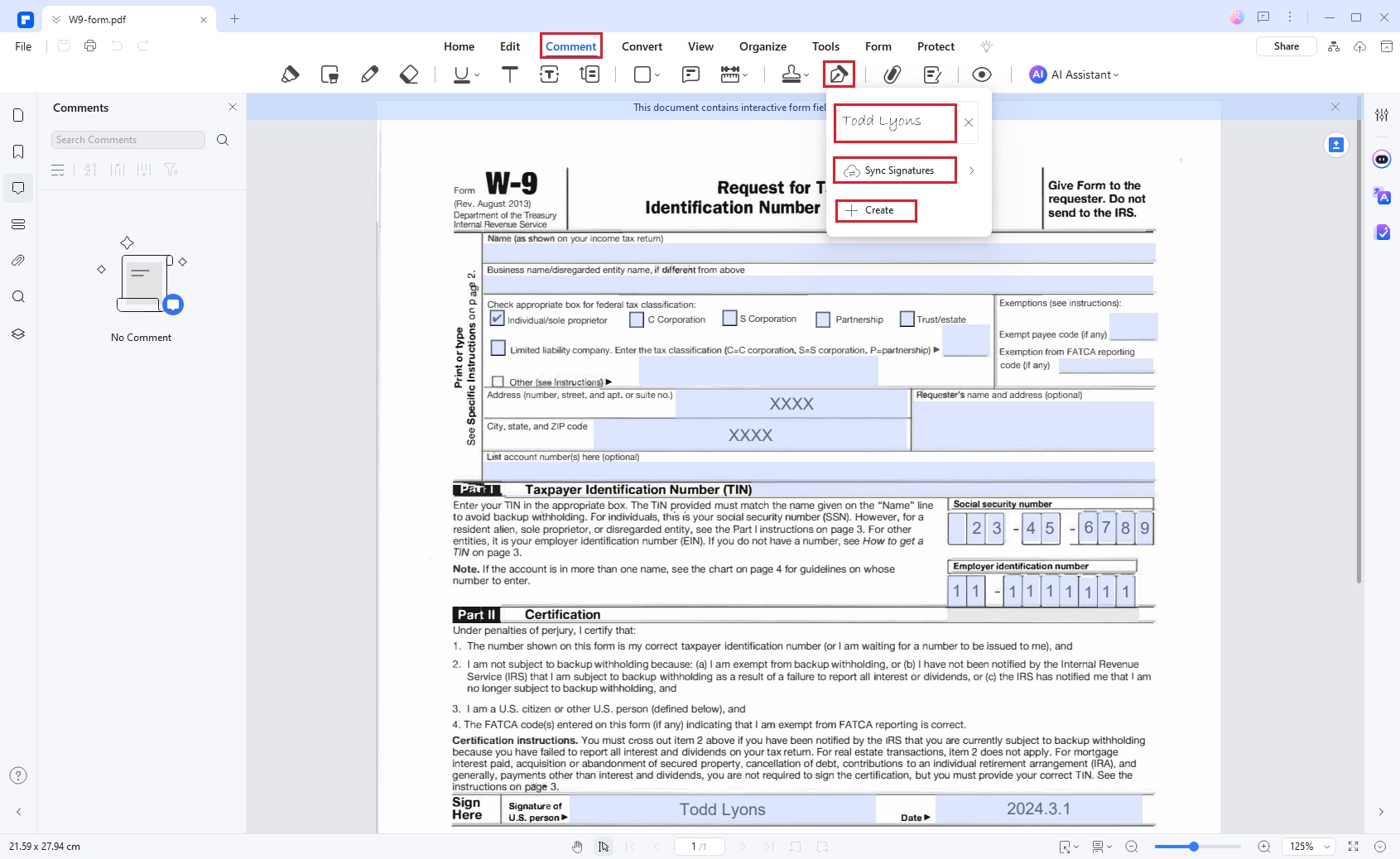
Para acceder al campo de firma, navega hasta el área del documento donde se requiere la firma. Si ya has añadido una firma, se mostrará en esta sección.
Paso 4
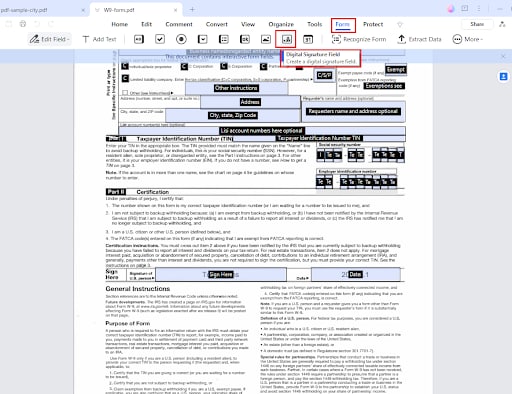
Para crear o eliminar un campo de firma digital, navega a la pestaña de Formulario y selecciona la opción Campo de firma digital.
Paso 5 (opcional)
Si es necesario, puedes añadir comentarios o notas explicando por qué decides no firmar. Puedes utilizar las herramientas de anotación disponibles en PDFelement para asegurarte de que todas las partes estén informadas sobre tu decisión.
Paso 6
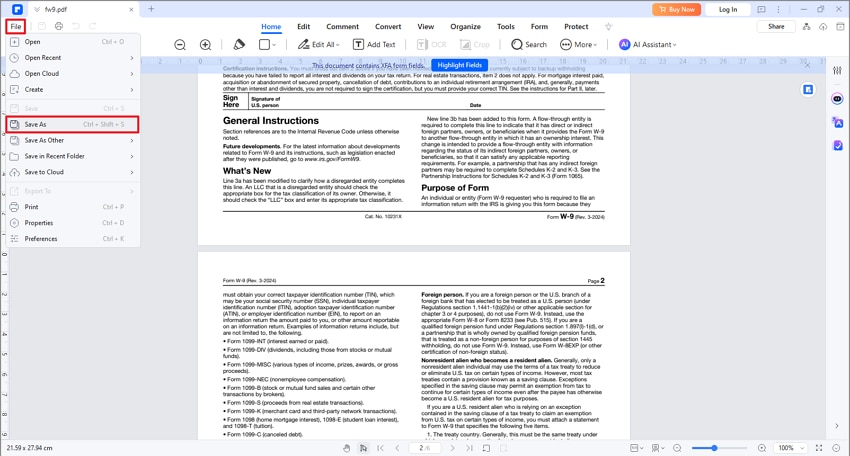
Después de borrar tu firma y añadir cualquier comentario, haz clic en "Archivo" y luego en "Guardar como" para guardar tu documento actualizado sin tu firma.
Comunicarte con las partes relevantes: Es una buena práctica notificar a las personas involucradas sobre tu decisión de rechazar la firma y las razones proporcionadas en tus comentarios.
Consejos para evitar situaciones de "rechazo de firma"
Para minimizar las situaciones en las que puedas necesitar rechazar la firma, considera implementar estas mejores prácticas:
- Revisa los documentos detenidamente antes de enviarlos
Asegúrate siempre de que toda la información sea precisa y esté completa antes de enviar los documentos para su firma. Una revisión cuidadosa puede ayudar a identificar cualquier discrepancia o error que pueda llevar a un rechazo.
- Utiliza herramientas como PDFelement
Aprovecha las amplias herramientas de edición disponibles en PDFelement para hacer los ajustes necesarios antes de enviar los documentos para su firma. PDFelement te permite editar texto, imágenes y otros elementos con facilidad, asegurando que tus documentos estén pulidos y sin errores.
- Comunica de manera efectiva con las partes interesadas
Una comunicación clara antes de enviar las solicitudes de firma puede prevenir malentendidos y asegurar que todas las partes estén en la misma página respecto al contenido del documento. Discutir los puntos clave con las partes interesadas puede aclarar las expectativas y reducir el riesgo de rechazos.
Conclusión
Tanto DocuSign como Adobe Sign ofrecen opciones sencillas para rechazar firmas cuando sea necesario; sin embargo, incorporar PDFelement a tu flujo de trabajo puede mejorar significativamente tus procesos de gestión de documentos. Con PDFelement, puedes crear, subir y sincronizar tus firmas fácilmente a través de la nube de PDFelement, asegurando un acceso rápido siempre que lo necesites. Sus potentes herramientas de edición te permiten corregir cualquier inexactitud antes de enviar los documentos para su firma, minimizando las posibilidades de necesitar rechazar la firma debido a errores u omisiones.

 Prueba online