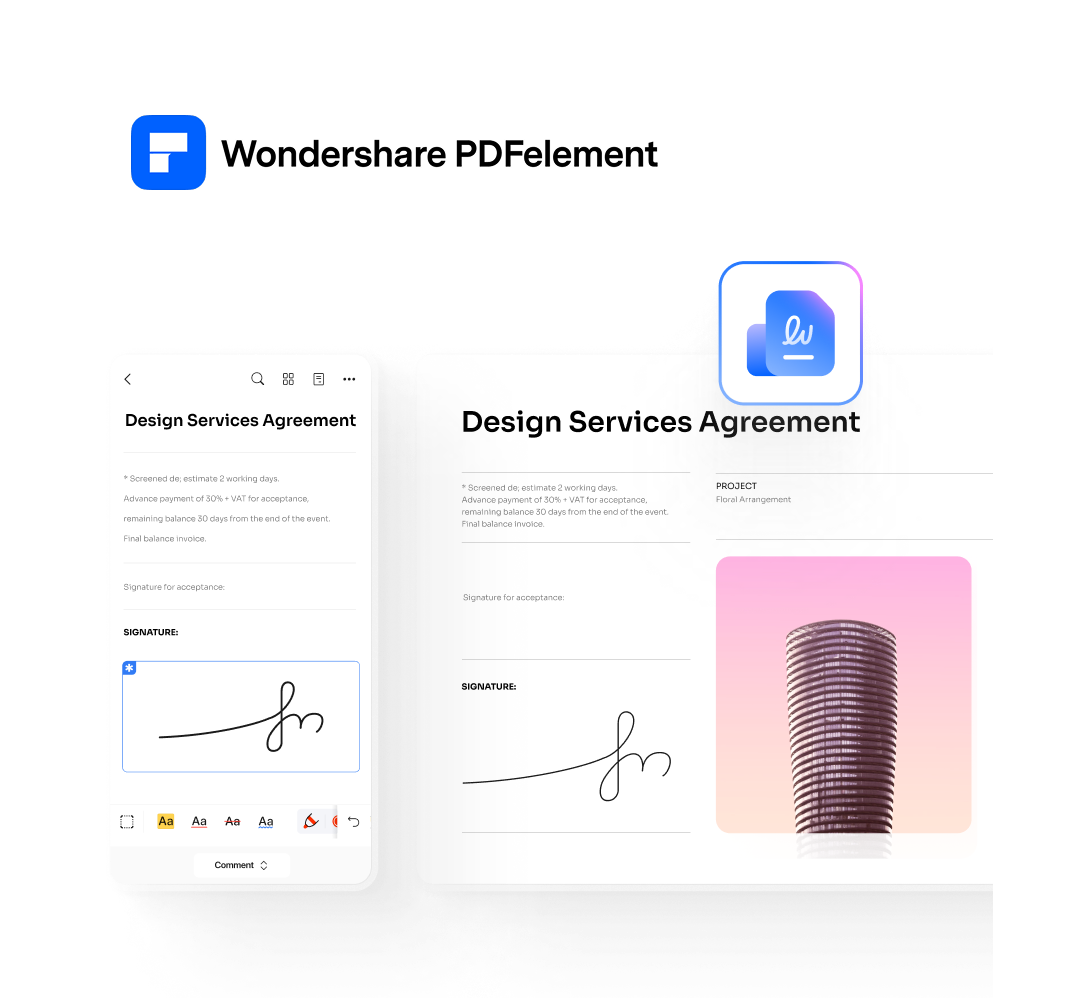
Los contratos, formularios y acuerdos suelen estar en formato PDF, pero no todos pueden firmarse electrónicamente. Un PDF firmable bien estructurado permite que cualquier persona añada su firma de manera rápida y sin errores.
En esta guía te mostramos cómo crear un PDF firmable y preparar tus documentos para un flujo de firma electrónica eficiente.
En este artículo
- Qué es un PDF firmable y para qué sirve
- Por qué no puedo firmar un PDF: causas comunes
- Qué necesitas para crear un PDF firmable
- Cómo crear un PDF firmable fácilmente (tutorial paso a paso)
- Cómo preparar un PDF firmable para enviar a otras personas
- ¿Es posible crear un PDF firmable gratis ?
- Diferencia entre crear un PDF firmable y firmar un PDF
- Errores comunes al crear PDFs firmables y cómo solucionarlos
- Conclusión: cómo crear PDFs firmables de forma profesional
Qué es un PDF firmable y para qué sirve
Un PDF firmable es un documento digital especialmente preparado para que las personas puedan añadir firmas electrónicas o digitales directamente en él.
Este tipo de archivo incluye campos de firma específicos o es compatible con herramientas de firma electrónica, lo que permite un seguimiento preciso del proceso de firma sin necesidad de imprimir, escanear o gestionar papeles. Esto garantiza la integridad del documento y proporciona evidencia clara de quién firmó, cuándo y cómo lo hizo.
Diferencia entre PDF estático y PDF firmable
No todos los PDFs tienen las mismas funcionalidades. Mientras que algunos solo sirven para visualización, otros están preparados específicamente para firma electrónica. La siguiente tabla compara ambos tipos:
| Característica | PDF Estático | PDF Firmable |
| Propósito principal | Visualización e impresión | Firma electrónica y recopilación de datos |
| Campos interactivos | No incluye | Incluye campos de formulario y firma |
| Método de firma | Imprimir y firmar a mano | Firma digital con un clic |
| Estructura | Sin espacios definidos para firma | Áreas claramente delimitadas para firmar |
| Trazabilidad | Difícil verificar cambios | Registro completo de firmas y modificaciones |
| Creación | Exportación o escaneo simple | Requiere herramientas de formularios o firma electrónica |
Por qué la mayoría de PDFs no están preparados para firmar
La mayoría de documentos PDF se crean para visualización, no para recopilar firmas electrónicas. Estos archivos funcionan como impresiones digitales sin una estructura que guíe al usuario sobre dónde y cómo firmar.
Para convertir un PDF en firmable, es necesario estructurarlo deliberadamente con elementos interactivos que faciliten un proceso de firma fluido e intuitivo.
 100% Seguro | Sin software malicioso |
 Impulsado por IA
Por qué no puedo firmar un PDF: causas comunes
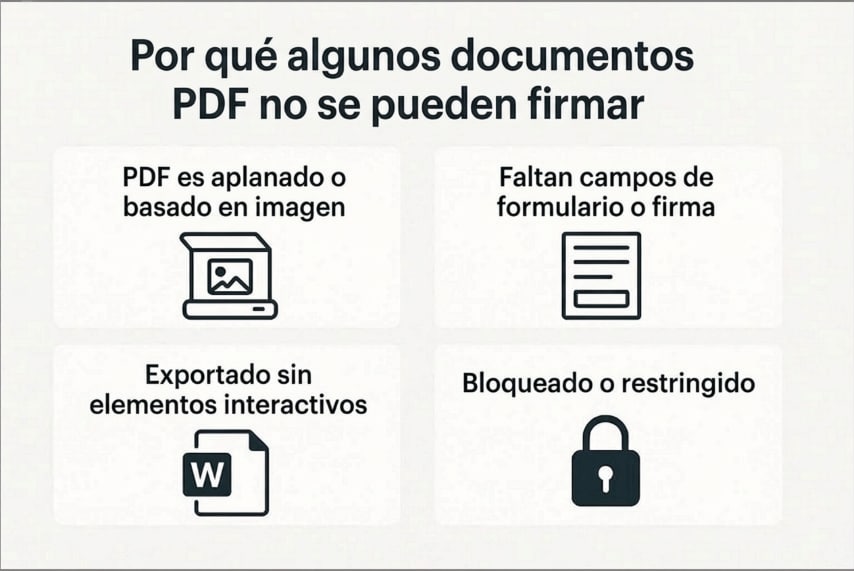
La imposibilidad de firmar un PDF normalmente se debe a problemas en su estructura interna. Antes de aprender a crear un PDF firmable, es importante conocer los obstáculos más comunes que impiden la firma electrónica:
- PDF aplanado o basado en imagen: El archivo es esencialmente una imagen escaneada de cada página, sin texto seleccionable. Esto impide que las herramientas reconozcan o etiqueten áreas donde colocar campos de firma. Para que funcionen correctamente, la mayoría de editores necesitan que el texto sea seleccionable.
- Ausencia de campos de formulario: El documento carece de elementos interactivos donde los firmantes puedan hacer clic para añadir su firma. Sin estos campos, el PDF funciona como una simple página estática.
- Exportación sin elementos interactivos: Cuando exportas un PDF desde Word, PowerPoint u otras aplicaciones sin preservar los controles de formulario, todos los campos potenciales se convierten en elementos estáticos que deberás reconstruir para hacerlo firmable.
- Restricciones de seguridad: Si el documento tiene desactivadas las opciones de edición, anotaciones o modificación de formularios, no podrás añadir campos de firma ni usar funciones de firma electrónica. Necesitarás relajar estos permisos o regenerar el documento.
Soluciones cuando el PDF no permite firmar
Los problemas para firmar un PDF son principalmente estructurales, no dependen de la herramienta que uses. Para hacer un documento firmable, primero debes modificar el archivo para que acepte campos de formulario y firmas.
Una vez estructurado correctamente, podrás usar tu herramienta de firma electrónica preferida siguiendo sus pasos específicos para añadir firmas.
100% Seguro | Sin software malicioso | Impulsado por IA
Qué necesitas para crear un PDF firmable
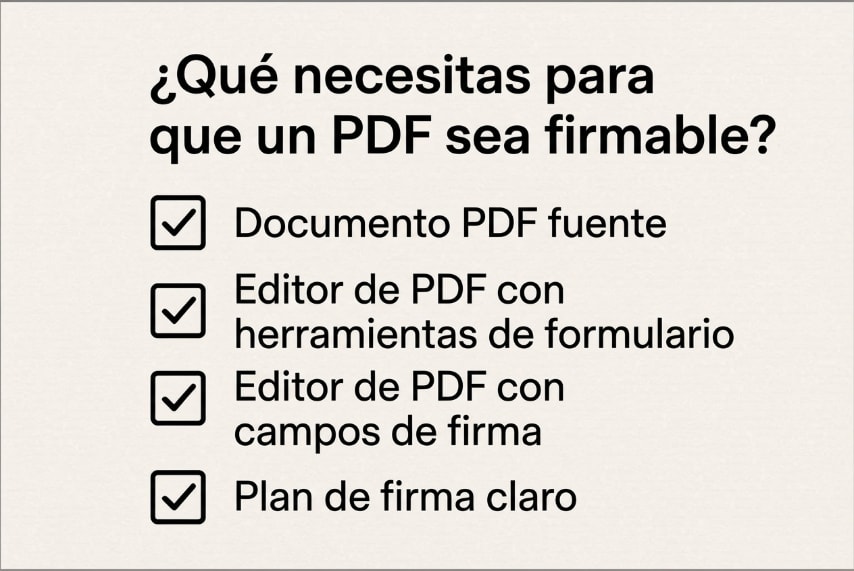
Antes de empezar a crear un PDF firmable, necesitas asegurarte de contar con los elementos necesarios. Esta lista de verificación te ayudará a centrarte en la configuración de campos en lugar de reconstruir todo el documento:
- Documento PDF original: Tu archivo base debe incluir el contenido final, el diseño definitivo y el orden correcto de páginas. Este será el documento sobre el que añadirás los campos de firma, sin necesidad de reescribir el contenido.
- Editor de PDF con herramientas de formulario: Necesitas un editor que te permita añadir campos de texto, casillas de verificación y otros elementos interactivos. Estos campos convertirán las áreas estáticas en espacios rellenables.
- Función de campos de firma: Algunas herramientas permiten insertar áreas específicas de firma para cada firmante. Esto crea espacios clicables y claramente identificables, profesionalizando el proceso de firma.
- Plan de distribución de firmas: Antes de colocar cualquier campo, define quién debe firmar, en qué página y en qué posición. Esta planificación previa evita confusiones y garantiza que cada firmante tenga su espacio reservado.
Cómo convertir tu PDF existente en un PDF firmable
No necesitas reconstruir tu PDF desde cero ni cambiar de plataforma. Puedes mantener tu diseño y marca corporativa existentes, añadiendo simplemente los campos de formulario y las áreas de firma necesarias.
Este método respeta tu trabajo previo y solo modifica la forma en que los usuarios interactúan con el documento. Los servicios de firma electrónica se pueden integrar posteriormente, una vez que el PDF esté preparado correctamente.
Cómo crear un PDF firmable fácilmente (tutorial paso a paso)
Muchas personas encuentran complicado convertir PDFs estáticos en documentos firmables sin conocimientos técnicos avanzados. Buscan herramientas que permitan añadir campos de firma, editar formularios y preparar documentos de forma intuitiva. Wondershare PDFelement ofrece una solución sencilla para crear PDFs firmables mediante herramientas integradas de formulario y firma.
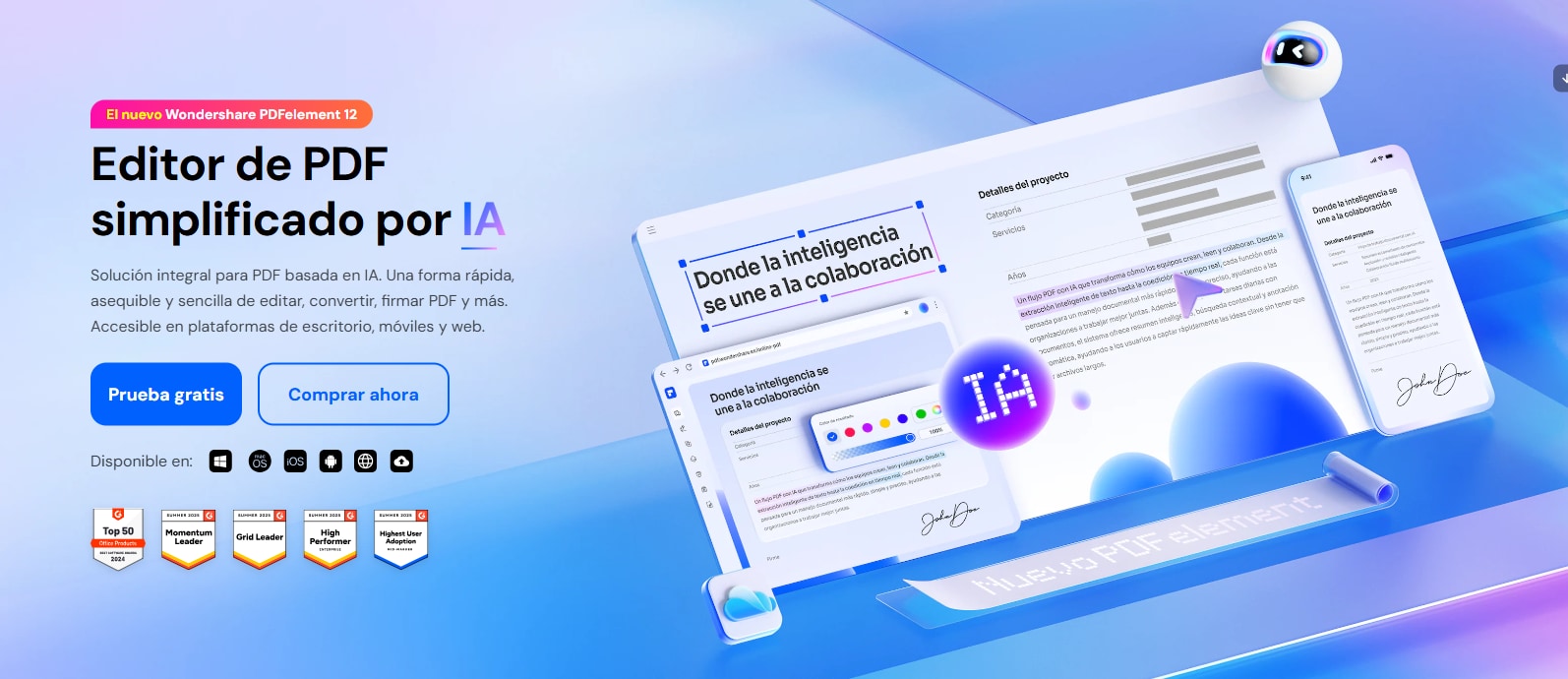







A diferencia de los editores básicos, PDFelement se enfoca en la preparación completa del documento, no solo en su visualización. Te ayuda a estructurar correctamente los PDFs para que estén listos para ser firmados por otras personas, sin errores ni confusiones. Esto lo convierte en una opción confiable para quienes necesitan preparar documentos firmables en su flujo de trabajo diario.
Por qué elegir PDFelement para hacer PDFs firmables
- Herramientas completas de edición de formularios: Añade y ajusta campos de formulario para que tu PDF pueda ser completado fácilmente por los usuarios.
- Soporte para campos de firma digital: Coloca campos de firma exactamente donde los firmantes deben añadir su firma electrónica.
- Compatibilidad universal: El PDF guardado funciona perfectamente con herramientas estándar de firma electrónica sin problemas de formato o compatibilidad.
100% Seguro | Sin software malicioso | Impulsado por IA
Tutorial: agregar campos de firma a un PDF
Sigue estos pasos detallados para aprender cómo crear un PDF firmable usando PDFelement:
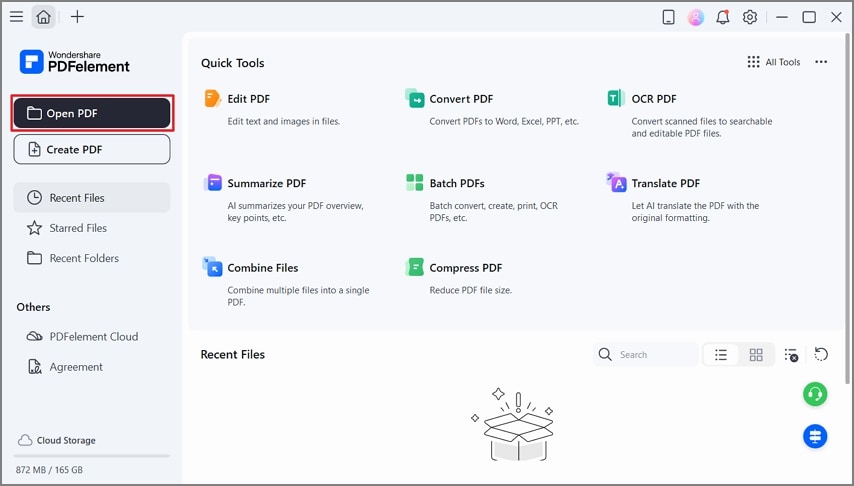
Paso 1Abrir el archivo PDF en PDFelement
En la interfaz principal de PDFelement, haz clic en la opción "Abrir archivo" ubicada en la esquina superior izquierda para seleccionar tu documento PDF.
Paso 2Acceder a la herramienta de formularios y campo de firma digital
Haz clic en la opción "Formularios" en el panel lateral izquierdo y selecciona "Campo de Firma Digital" del menú de opciones disponibles.
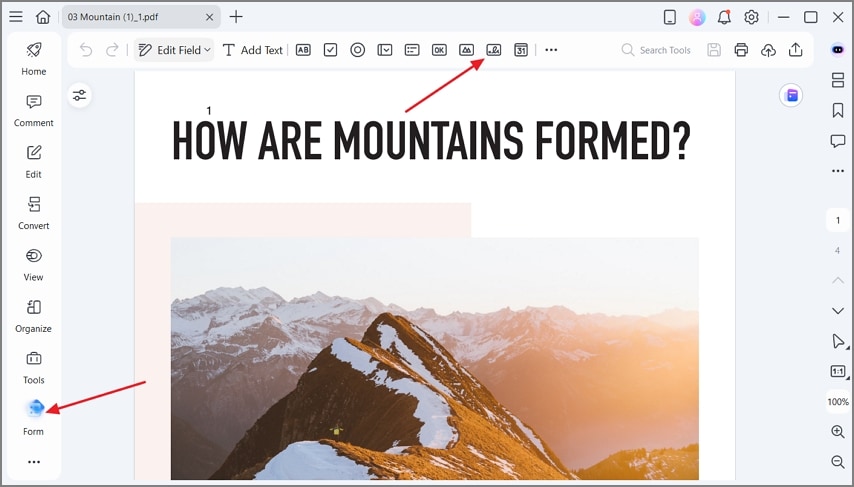
Paso 3Crear un campo de firma digital
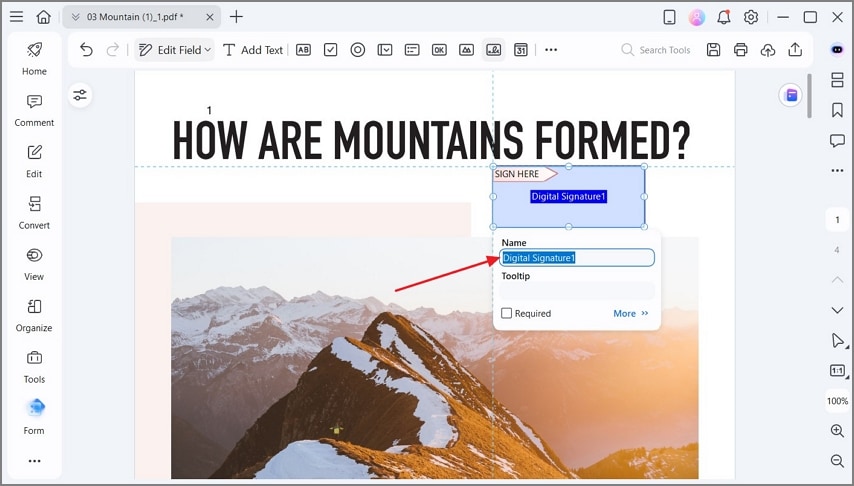
Haz clic en cualquier área del documento PDF donde desees colocar el campo de firma. Aparecerá una ventana emergente donde deberás escribir el nombre del campo. Después, ajusta el tamaño del campo arrastrando las esquinas hasta que se adapte al espacio disponible.
100% Seguro | Sin software malicioso | Impulsado por IA
Paso 4Ajustar la posición del campo
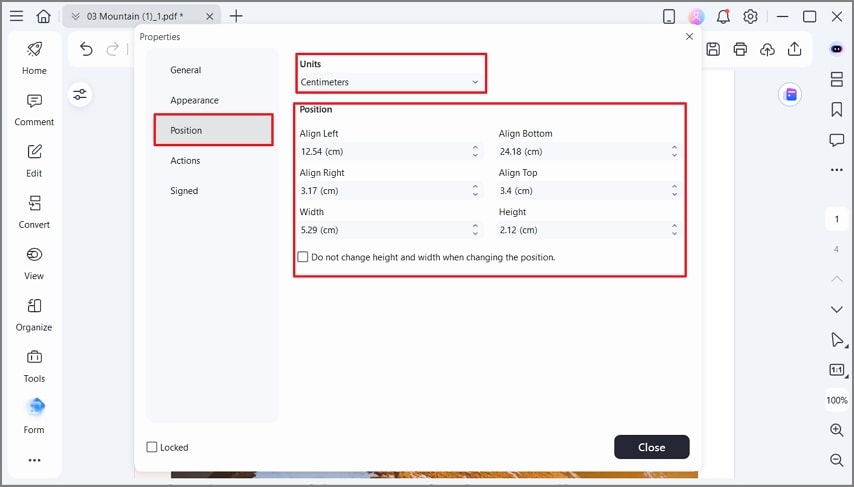
Haz doble clic en el campo de firma para abrir la ventana de configuración. Selecciona la pestaña "Posición", elige la unidad de medida adecuada y ajusta con precisión la ubicación del campo en la sección correspondiente.
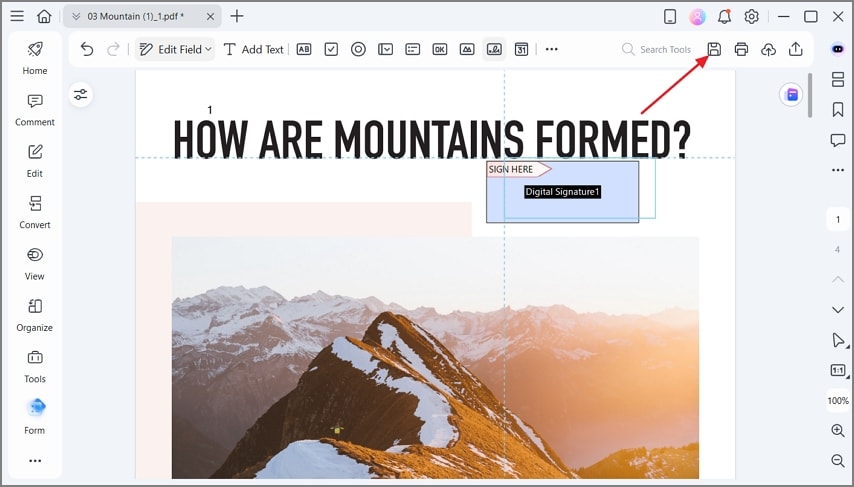
Paso 5Guardar el documento como PDF firmable
Finalmente, haz clic en la opción "Guardar" para guardar tu documento como PDF firmable listo para ser compartido.
Cómo preparar un PDF firmable para enviar a otras personas
Antes de enviar un documento PDF firmable a otras personas, es fundamental prepararlo adecuadamente para garantizar un proceso de firma fluido y profesional.
Veamos las mejores prácticas para preparar PDFs que otras personas deban firmar.
- Adaptar el PDF según el tipo de destinatario: Considera si el firmante es un cliente, empleado o socio comercial para asegurar claridad e instrucciones apropiadas. Ajusta el diseño, contenido y campos del PDF según el destinatario para que el proceso de firma sea rápido, organizado y profesional.
- Indicar claramente dónde se requieren firmas: Coloca los campos de firma en ubicaciones visibles y lógicas para guiar al firmante, reducir errores y garantizar que el formulario se complete correctamente. Añade etiquetas o instrucciones breves cerca de cada campo de firma para que el destinatario sepa exactamente qué acción debe realizar en cada sección.
- Reducir confusiones y agilizar el proceso: Un PDF firmable bien preparado evita intercambios innecesarios de correos y permite que todas las partes completen el proceso puntualmente. Esto ahorra tiempo, mejora la precisión y proporciona una experiencia profesional tanto para quien envía como para quien firma el documento.
¿Es posible crear un PDF firmable gratis ?
Muchas personas buscan crear PDFs firmables sin invertir en software de pago. Si bien existen herramientas gratuitas, es importante conocer sus capacidades y limitaciones antes de decidir.
Cómo hacer un PDF firmable sin pagar
Las herramientas PDF gratuitas normalmente ofrecen funciones básicas que permiten añadir campos de firma de manera sencilla. Puedes crear PDFs firmables simples sin coste alguno, lo cual es suficiente para la mayoría de contratos, formularios o acuerdos básicos.
Este método permite a cualquier persona preparar un PDF para firma electrónica de forma rápida y eficiente sin gastos.
Limitaciones de las herramientas gratuitas para PDFs firmables
Aunque las herramientas gratuitas permiten crear PDFs firmables básicos, suelen tener restricciones que pueden afectar tu flujo de trabajo profesional:
- Límite en la cantidad de campos de firma que puedes añadir en un solo documento
- Falta de soporte para múltiples firmantes simultáneos, complicando la colaboración
- Ausencia de funciones avanzadas como autocompletado o envío masivo de documentos
- Posible inserción de marcas de agua que afectan la presentación profesional
- Opciones limitadas para editar campos de formulario o personalizar el diseño
- Restricciones en el número de documentos que puedes procesar mensualmente
100% Seguro | Sin software malicioso | Impulsado por IA
Diferencia entre crear un PDF firmable y firmar un PDF
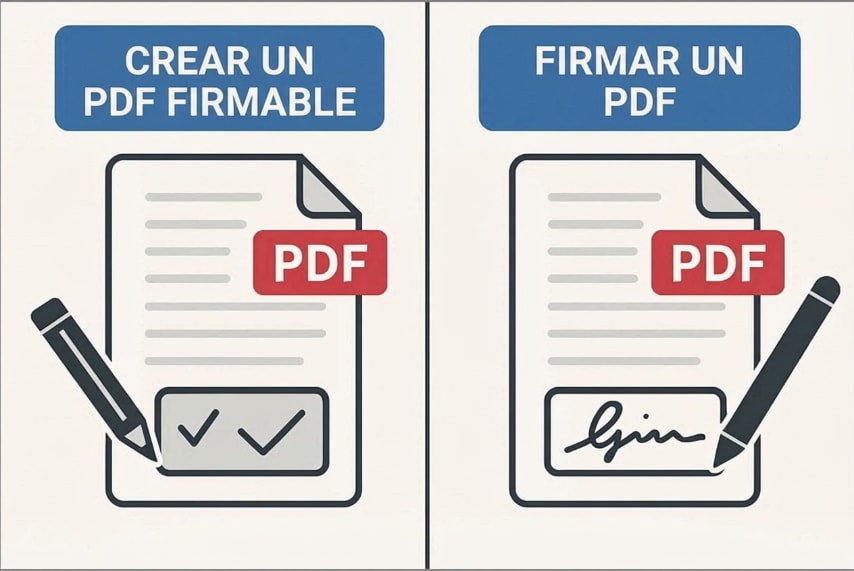
Existe una diferencia fundamental entre preparar un PDF para que sea firmable y el acto de firmarlo. Crear un PDF firmable significa estructurar el documento para que otras personas puedan añadir sus firmas fácilmente en las ubicaciones correctas. Un PDF firmado es el resultado final después de que alguien ha aplicado su firma en el documento preparado.
| Aspecto | Crear un PDF firmable | Firmar un PDF |
| Objetivo principal | Preparar el documento para recopilar firmas | Aplicar la firma en el documento |
| Quién lo realiza | Creador o propietario del documento | Firmante (empleado, cliente o socio) |
| Acciones necesarias | Añadir campos de formulario, colocar áreas de firma y etiquetar roles | Hacer clic en el campo, crear la firma y aplicarla |
| Momento del proceso | Antes de enviar el documento | Después de recibir el documento preparado |
| Herramientas requeridas | Editor de PDF con funciones de formulario y firma | Visor de PDF o herramienta de firma electrónica |
Preparar el documento vs aplicar la firma: flujo de trabajo
La preparación de un PDF firmable se centra en el diseño y la estructura del documento. Como creador, tú decides quién debe firmar, dónde debe hacerlo y qué campos debe completar antes de enviarlo. La firma, por otro lado, es una acción rápida que ocurre después, cuando el documento está bien preparado.
Un documento correctamente estructurado guía al firmante de forma clara, evitando confusiones y reduciendo significativamente los tiempos de respuesta.
Errores comunes al crear PDFs firmables y cómo solucionarlos
Conocer los errores más frecuentes al preparar documentos firmables te ayudará a evitar problemas que dificultan el proceso de firma:
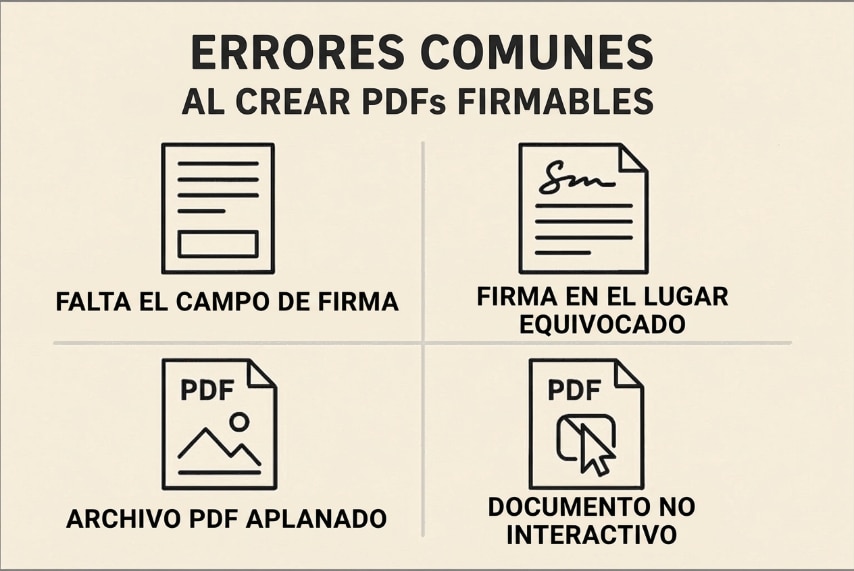
- Ausencia de campos de firma: Olvidar añadir áreas de firma deja al firmante sin un lugar específico donde completar el proceso, generando confusión.
- Campos mal ubicados: Colocar el campo de firma en la página incorrecta o lejos del texto del acuerdo obliga al firmante a buscar dónde debe firmar, afectando la experiencia de usuario.
- PDF aplanado: Una vez que aplanas un PDF, los campos interactivos dejan de funcionar y el documento se comporta como una imagen estática, requiriendo reconstrucción completa.
- Falta de elementos interactivos: Enviar un PDF sin campos rellenables obliga a los firmantes a imprimir, firmar manualmente y escanear el documento, eliminando las ventajas de la firma digital.
Soluciones para prevenir errores en PDFs firmables
Antes de enviar cualquier documento, sigue estas recomendaciones para comprobar que todo funcione correctamente y evitar problemas de firma:
- Previsualiza el PDF: ábrelo en un lector PDF estándar (como PDFelement o Adobe Reader) para comprobar que los campos se muestran correctamente.
- Verifica los campos activos: asegúrate de que los espacios para firma y formulario sean visibles, clicables y estén bien alineados.
- Guarda una versión verificada: guarda el documento final manteniendo los campos de formulario y firma activos para evitar errores posteriores.
- Realiza una prueba rápida: intenta firmar o rellenar el PDF antes de enviarlo, de modo que el destinatario no encuentre bloqueos ni fallos de validación.
Con esta revisión previa ahorrarás tiempo y evitarás frustraciones, garantizando que tus documentos sean completamente firmables y funcionales.
Conclusión: cómo crear PDFs firmables de forma profesional
En esta guía has aprendido cómo crear un PDF firmable con la estructura adecuada y la correcta colocación de campos de firma, sin necesidad de rediseñar completamente tus documentos. Preparar archivos correctamente desde el inicio facilita el proceso de firma, ahorra tiempo valioso y guía a los destinatarios de forma clara a través del procedimiento completo.
Si buscas crear archivos PDF profesionales listos para firma electrónica de manera rápida y eficiente, PDFelement es una solución confiable que convierte PDFs estáticos en documentos firmables con todas las funcionalidades necesarias para un flujo de trabajo digital óptimo.
 Prueba online