¿Recibiste un PDF firmado y no sabes si es auténtico? ¿Te preocupa que el documento haya sido alterado después de la firma? Validar una firma digital en un PDF es esencial para evitar fraudes, rechazos legales y problemas de cumplimiento. Sin embargo, muchos usuarios desconocen cómo verificar correctamente si una firma PDF es válida o si el certificado es confiable.
Esta guía completa te enseña cómo validar una firma digital en un PDF online de forma rápida y segura, sin necesidad de instalar software. Aprenderás a interpretar los estados de firma (válida, no válida, desconocida), identificar certificados problemáticos y detectar documentos alterados.
En este artículo
- Qué significa validar una firma digital en un PDF
- Cuándo y por qué debes verificar una firma PDF
- Cómo funciona la validación online de firmas PDF
- Cómo validar una firma PDF online: guía paso a paso
- Cómo verificar una firma PDF con Adobe Reader paso a paso
- Qué significan los estados de firma: válida, no válida y desconocida
- Por qué falla la validación de una firma PDF: causas comunes
- Validación avanzada de firmas PDF con software de escritorio
- Comparativa: validación online vs. Adobe Reader vs. software de escritorio
- Conclusión
Qué significa validar una firma digital en un PDF
La validación de firmas confirma si un PDF firmado es confiable técnica y legalmente. Muchos usuarios confunden una firma visible con una firma digital verificada. Entender esta diferencia es esencial para el manejo seguro de documentos en flujos de trabajo digitales profesionales.
Qué comprueba realmente la verificación de firmas PDF
La verificación de firmas PDF examina los datos criptográficos incrustados en una firma digital. Revisa estos elementos clave:
- Integridad del documento: confirma que el PDF no ha sido modificado después de firmarse
- Certificados del firmante: verifica la identidad de quien firmó el documento
- Validez temporal: comprueba que el certificado era válido en el momento de la firma
- Cadena de confianza: asegura que el certificado proviene de una autoridad certificadora reconocida
Diferencia entre firma visible y firma digital verificable
Una firma visible es solo un marcador visual agregado al documento, como una imagen escaneada de tu firma manuscrita. No verifica la integridad, la identidad del firmante ni protege contra cambios posteriores.
Una firma digital criptográficamente válida utiliza cifrado y certificados para probar la autenticidad. Este método permite detectar manipulaciones de manera fiable y proporciona validez legal reconocida globalmente.
 100% Seguro | Sin software malicioso |
 Impulsado por IA
Por qué es importante validar firmas digitales en PDF
La validación protege los documentos contra:
- Manipulaciones: detecta si el contenido fue alterado después de la firma
- Fraude de identidad: confirma que el firmante es quien dice ser
- Ediciones no autorizadas: identifica cambios realizados sin permiso
- Incumplimientos legales: asegura que el documento cumple requisitos normativos
Una correcta validación de firma digital en PDF garantiza cumplimiento, credibilidad y confianza documental a largo plazo en entornos legales, financieros, académicos y profesionales.
Cuándo y por qué debes verificar una firma PDF
Estas situaciones explican cuándo es necesario validar una firma PDF para tomar decisiones seguras:
Situaciones que requieren validación de firmas
- Contratos firmados: valida contratos para confirmar la identidad del firmante y asegurar que los términos no se modificaron después de la firma. Esto previene disputas al demostrar autenticidad antes de aprobaciones, pagos u obligaciones.
- Documentos externos: verifica documentos de terceros para confiar en fuentes, certificados y cumplimiento a través de los límites organizacionales. La validación detecta certificados caducados o emisores no confiables antes de tomar decisiones o archivar.
- Cambios posteriores a la firma: confirma la integridad del documento verificando que los sellos criptográficos indican ausencia de alteraciones. La simple apertura del archivo no revela manipulaciones, por eso la validación comprueba hashes, marcas de tiempo y cadenas de confianza.
- Auditorías de cumplimiento: valida documentos de auditoría para cumplir requisitos regulatorios y demostrar prácticas de firma verificadas. Esto apoya las inspecciones al aportar pruebas de integridad, autenticidad y responsabilidad del firmante.
100% Seguro | Sin software malicioso | Impulsado por IA
Cómo funciona la validación online de firmas PDF
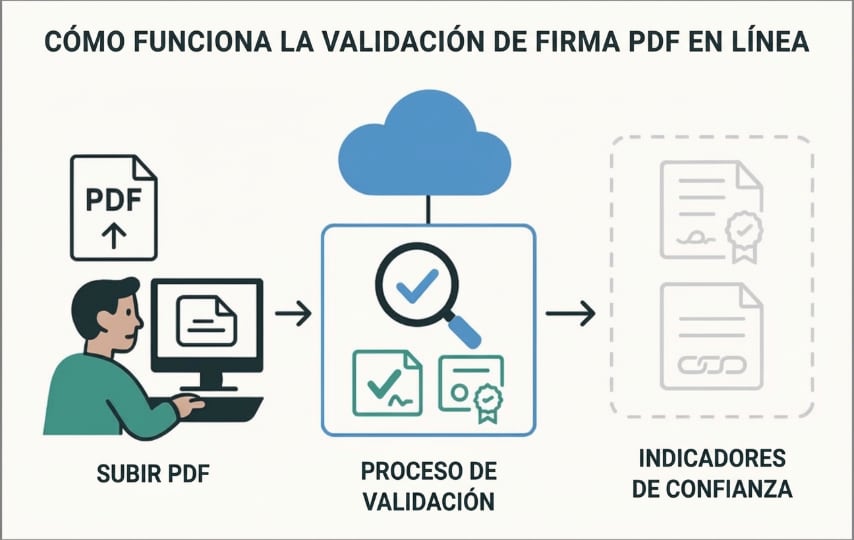
La validación online de firmas PDF está diseñada para verificaciones rápidas y accesibles sin instalar software de escritorio. Cuando validas una firma en un PDF online, las herramientas suben el documento y analizan los datos de firma incrustados. Este proceso se centra en la verificación superficial en lugar de análisis forense o de cumplimiento profundo.
Qué revisan normalmente las herramientas online
- Presencia de firma: confirma si existe una firma digital dentro de la estructura del PDF
- Estado básico del certificado: revisa la expiración del certificado, el reconocimiento del emisor y los indicadores básicos de validez
- Integridad superficial: verifica que el documento no muestre signos obvios de manipulación
Limitaciones de la validación online
- Sin cadenas completas de certificados: las herramientas online rara vez muestran las rutas de confianza raíz ni las relaciones entre certificados intermedios
- Historial limitado de modificaciones: no pueden rastrear completamente los cambios realizados antes y después de los eventos de firma
- Privacidad de datos: requiere subir documentos a servidores externos, lo que puede no ser adecuado para archivos confidenciales
Validación online vs. software de escritorio: cuál elegir
| Aspecto | Validación online | Software de escritorio |
| Velocidad | Verificación rápida (segundos) | Análisis detallado (minutos) |
| Profundidad | Básica | Completa |
| Privacidad | Requiere subir archivo | Análisis local |
| Uso recomendado | Documentos de bajo riesgo | Flujos críticos legales/cumplimiento |
Cómo validar una firma PDF online: guía paso a paso
Los siguientes pasos describen el método general usado por la mayoría de plataformas de validación online:
Paso 1Sube el archivo PDF firmado
Carga el archivo PDF firmado en una herramienta confiable de validación de firmas online. Asegúrate de usar plataformas seguras y reconocidas para proteger la privacidad de tus documentos.
Paso 2Revisa el estado de la firma
Observa el estado de la firma mostrado en pantalla, que indicará resultados: válida, no válida o desconocida. Este resultado inicial te da una visión general rápida de la autenticidad del documento.
100% Seguro | Sin software malicioso | Impulsado por IA
Paso 3Examina advertencias o mensajes
Revisa cualquier advertencia o mensaje que explique problemas con los certificados o la integridad del documento. Estos detalles te ayudarán a entender si hay problemas específicos que requieren atención.
Paso 4Guarda o cierra la sesión
Finalmente, descarga el archivo para archivar o cierra la sesión tras completar la validación online de forma segura.

Cómo verificar una firma PDF con Adobe Reader paso a paso
Adobe Acrobat Reader es el estándar de referencia para la verificación de firmas a nivel mundial. Muchas organizaciones confían en él porque Adobe define y mantiene las especificaciones básicas de seguridad PDF. Como resultado, la verificación de firmas de Adobe es ampliamente aceptada en flujos de trabajo legales, académicos y de cumplimiento.
Cómo funciona la verificación de firmas en Adobe Reader
Cuando abres un PDF firmado, Adobe detecta automáticamente las firmas digitales. Comprueba si el documento cambió después de firmarse y verifica las cadenas de confianza de los certificados. Las advertencias, iconos de confianza y marcas de tiempo ayudan a interpretar los resultados de forma clara y consistente.
Pasos para verificar una firma en Adobe Reader
Paso 1Abre el PDF y accede al panel de firmas
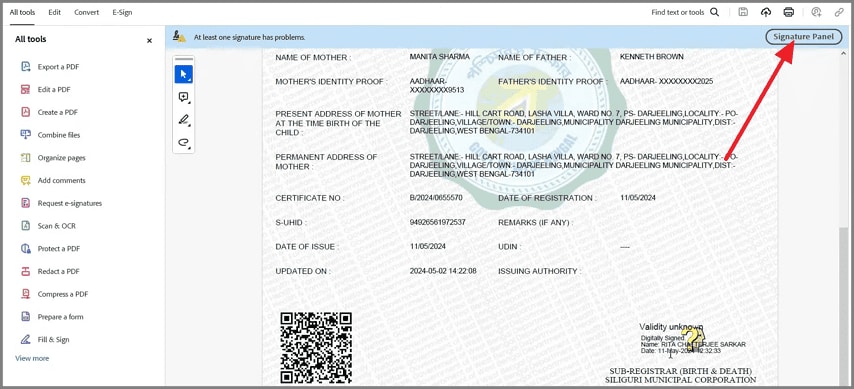
Carga el archivo PDF firmado en Adobe Acrobat Reader. Luego, selecciona el "Panel de firmas" o haz clic directamente sobre el campo de firma visible en el documento.
Paso 2Abre las propiedades de la firma
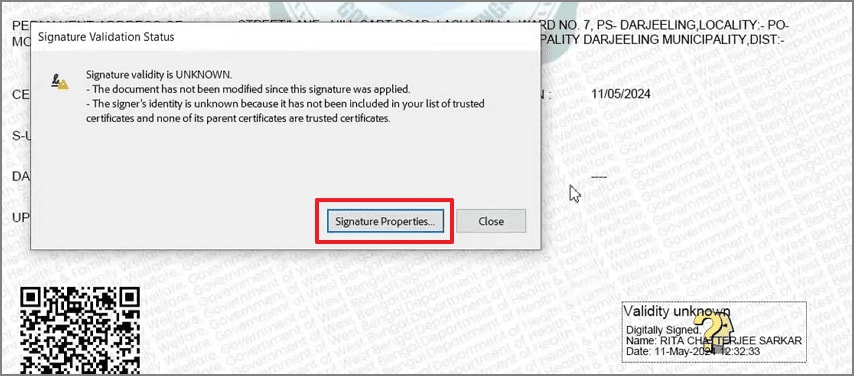
Selecciona "Propiedades de la firma" para ver la hora de firma, el estado de integridad y el resumen de validación. Aquí, Adobe explica si el documento se modificó y por qué el firmante es confiable o desconocido.
100% Seguro | Sin software malicioso | Impulsado por IA
Paso 3Inspecciona el certificado del firmante
Haz clic en "Mostrar certificado del firmante" para inspeccionar la configuración de confianza y las rutas del certificado. Este paso confirma la confianza del certificado, las comprobaciones de revocación y explica cualquier estado desconocido claramente.
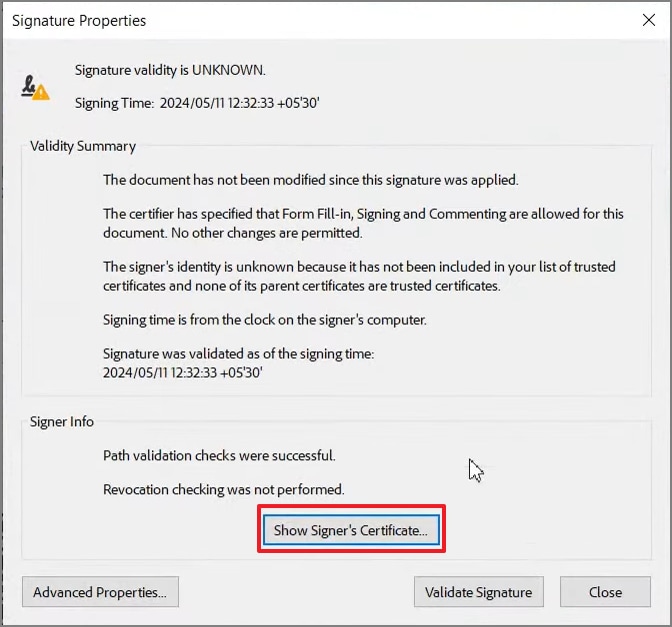
Qué significan los estados de firma: válida, no válida y desconocida
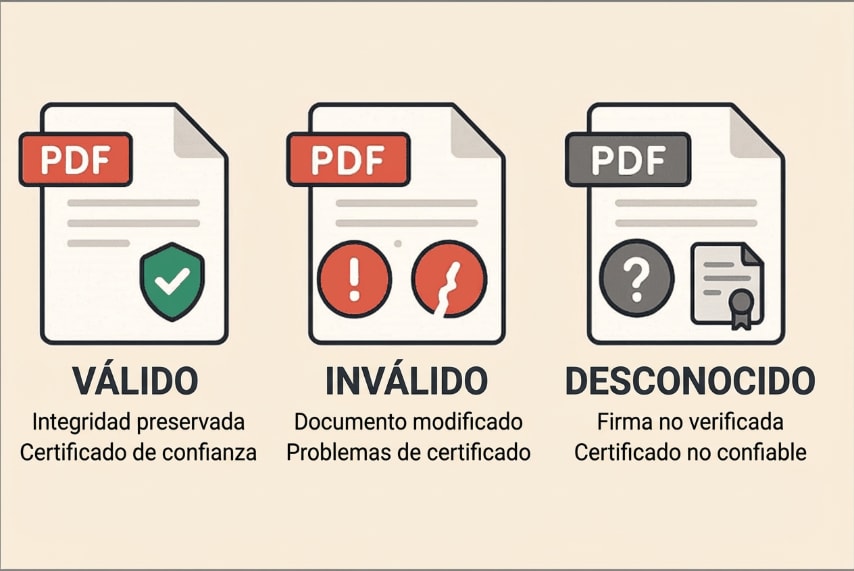
Comprender los resultados del estado de la firma es esencial antes de confiar o rechazar cualquier PDF firmado digitalmente. Revisa estos significados:
| Estado de firma | Significado | Qué debes hacer |
| Firma válida | El documento no se modificó después de la firma y el certificado es confiable y reconocido por el sistema | Puedes confiar en el documento y proceder con normalidad |
| Firma no válida | El documento fue modificado, el certificado expiró, fue revocado o hay discrepancias en la verificación | NO confíes en el documento. Contacta al firmante para aclarar el problema |
| Firma desconocida | El sistema no confía en el certificado porque faltan certificados raíz o no están preinstalados localmente | Verifica manualmente el certificado o instala los certificados raíz necesarios |
100% Seguro | Sin software malicioso | Impulsado por IA
Por qué falla la validación de una firma PDF: causas comunes
Las fallas en la validación de firmas PDF generalmente provienen de problemas de confianza e integridad más que de errores técnicos del archivo. Comprender estas causas te ayudará a interpretar correctamente las advertencias:
Principales razones de fallo en la validación
- Modificaciones posteriores a la firma: cualquier cambio después de firmar rompe inmediatamente el sello criptográfico que protege el documento. La validación falla porque el archivo ya no coincide con el estado original firmado.
- Certificado caducado o revocado: los certificados digitales caducan o son revocados para mantener estándares de seguridad. Incluso documentos no modificados fallan la validación cuando el certificado del firmante ya no es válido.
- Cadena de confianza incompleta: la falta de una cadena de certificados o una cadena no reconocida impide establecer confianza en el firmante. Esto resulta frecuentemente en un estado de validación "desconocido" a pesar de procedimientos de firma correctos.
- Problemas con marcas de tiempo: marcas de tiempo no confiables o ausentes impiden confirmar la validez del certificado en el momento de la firma. Sin marcas de tiempo, la verificación a largo plazo se vuelve poco fiable entre sistemas.
- Certificados no instalados: si el certificado raíz de la autoridad certificadora no está instalado en tu sistema, Adobe Reader mostrará "al menos una firma presenta problemas" aunque la firma sea legítima.
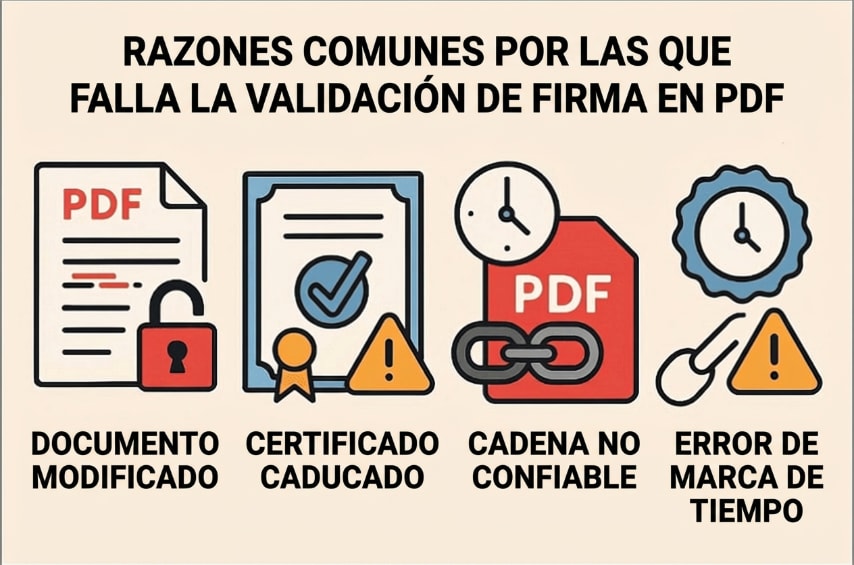
Estos problemas reflejan fallas de confianza e integridad, más que preocupaciones por el formato PDF o la compatibilidad. La validación precisa en flujos profesionales depende de certificados válidos, marcas de tiempo y modelos de confianza correctamente configurados.
Validación avanzada de firmas PDF con software de escritorio
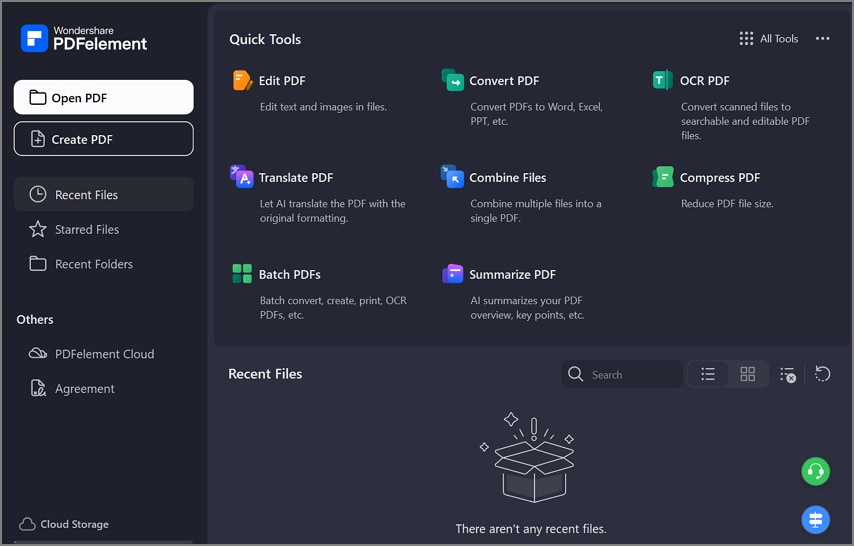
Las herramientas online y los visores son útiles para verificaciones rápidas, pero muestran información limitada. Los editores PDF de escritorio como Wondershare PDFelement permiten una validación más profunda de firmas digitales analizando completamente los metadatos de la firma localmente. Esto te permite revisar el estado de confianza, integridad y marcas de tiempo sin subir archivos sensibles online.
100% Seguro | Sin software malicioso | Impulsado por IA
Los editores de escritorio analizan toda la estructura de la firma en vez de solo indicadores superficiales. Este enfoque respalda la revisión detallada requerida en flujos legales, académicos y de cumplimiento normativo:
- Utilizan almacenes de confianza locales para verificación precisa
- Analizan rutas de certificados completas
- Verifican marcas de tiempo de forma detallada
Qué información adicional proporcionan los editores PDF de escritorio
| Aspecto | Información que proporciona |
| Estado de la firma | Muestra claramente si la firma es válida, inválida o no confiable de forma inmediata |
| Detalles del certificado | Identidad del firmante, información del emisor y períodos de validez del certificado completos |
| Integridad del documento | Confirma si el PDF fue modificado después de la firma con detalles específicos |
| Información de marca de tiempo | Hora exacta de la firma y resultados de validación de la marca de tiempo |
Ejemplo práctico: validación con PDFelement
PDFelement complementa las herramientas online y Adobe Reader al ofrecer visibilidad más profunda de forma local:
- Permite la validación de firmas digitales sin cargar archivos
- Elimina riesgos de privacidad al procesar documentos localmente
- Proporciona transparencia, seguridad y verificación detallada cuando se requiere
Comparativa: validación online vs. Adobe Reader vs. software de escritorio
Comprender la profundidad de validación te ayuda a elegir el método adecuado para la verificación de firmas PDF según tus necesidades específicas.
| Método de validación | Nivel de detalle | Qué verifica | Mejores casos de uso | Limitaciones |
| Herramientas online | Bajo | Presencia de firma, estado básico del certificado | Revisiones rápidas, documentos de bajo riesgo, verificaciones puntuales | Detalles de confianza limitados, sin cadenas completas de certificados, requiere subir archivos |
| Adobe Reader | Medio | Validez de firma, integridad del documento, confianza del certificado | Revisión legal, verificación estandarizada, comprobaciones de referencia | Detalle moderado, transparencia limitada en la lógica de confianza |
| PDFelement (escritorio) | Alto | Estado completo de firma, certificados detallados, marcas de tiempo y comprobaciones exhaustivas de modificaciones | Cumplimiento normativo, auditorías, documentos sensibles o regulados | Requiere instalación, mayor interacción del usuario |
Conclusión
Saber cómo validar una firma digital en un PDF online te ayuda a confirmar la autenticidad de documentos de manera eficiente. Las herramientas online permiten revisiones rápidas para documentos de bajo riesgo, mientras que Adobe Reader proporciona una base confiable y estandarizada.
Sin embargo, los documentos complejos o sensibles requieren una inspección más profunda de certificados e integridad. Para total transparencia sin subir archivos, PDFelement ofrece una solución de escritorio confiable para una validación de firmas segura, precisa y profesional.
100% Seguro | Sin software malicioso | Impulsado por IA
 Prueba online