Firmar un PDF se ha vuelto una práctica esencial para contratos, formularios y documentos legales, garantizando autenticidad y seguridad en cada intercambio digital. Sin embargo, muchos usuarios se enfrentan al frustrante mensaje de “no puedo firmar un PDF”: los campos de firma aparecen bloqueados, las opciones están deshabilitadas o el sistema marca errores de validación.
En esta guía aprenderás por qué sucede y cómo solucionarlo paso a paso, además de conocer herramientas simples que te permiten firmar PDFs sin errores ni interrupciones.
En este artículo
- Por qué no puedes firmar un PDF: identifica el problema rápidamente
- Tabla resumen: 5 razones principales por las que no puedes firmar tu PDF
- Razón 1: PDF protegido o con restricciones de seguridad que impiden firmar
- Razón 2: el PDF no tiene campos de firma (formulario no rellenable)
- Razón 3: error de certificado digital al firmar PDF (falta ID digital válido)
- Razón 4: la firma desaparece del PDF después de guardar
- Razón 5: tu programa PDF no puede aplicar firmas correctamente
- Guía paso a paso: cómo firmar un PDF fácilmente con PDFelement
- Conclusión
Por qué no puedes firmar un PDF: identifica el problema rápidamente
Los usuarios experimentan problemas para firmar archivos PDF de maneras reconocibles que facilitan la identificación del error. Revisar estas situaciones comunes te ayudará a descubrir rápidamente qué impide firmar tu documento y encontrar la solución correcta.
Situaciones comunes cuando no te deja firmar un PDF
- El documento no permite firmas: cuando no puedes firmar un PDF, generalmente significa que el archivo está bloqueado o restringido por su creador, impidiendo cualquier modificación. En otros casos, el visor PDF que usas puede no soportar funciones de firma.
- La opción de firmar aparece deshabilitada: un botón de firma en gris indica que el PDF es de solo lectura o ya está certificado. También ocurre cuando la herramienta de firma está desactivada o no disponible en tu software.
- La firma se agregó pero no es visible: este problema surge comúnmente por fallos de visualización o formatos de firma no soportados. La firma puede existir pero no mostrarse hasta que actualices el documento o lo abras en un lector compatible.
- La firma digital no está disponible: las firmas digitales requieren autenticación por certificado, que puede no estar configurada en tu dispositivo. Sin un certificado digital válido, no podrás completar el proceso de firma.
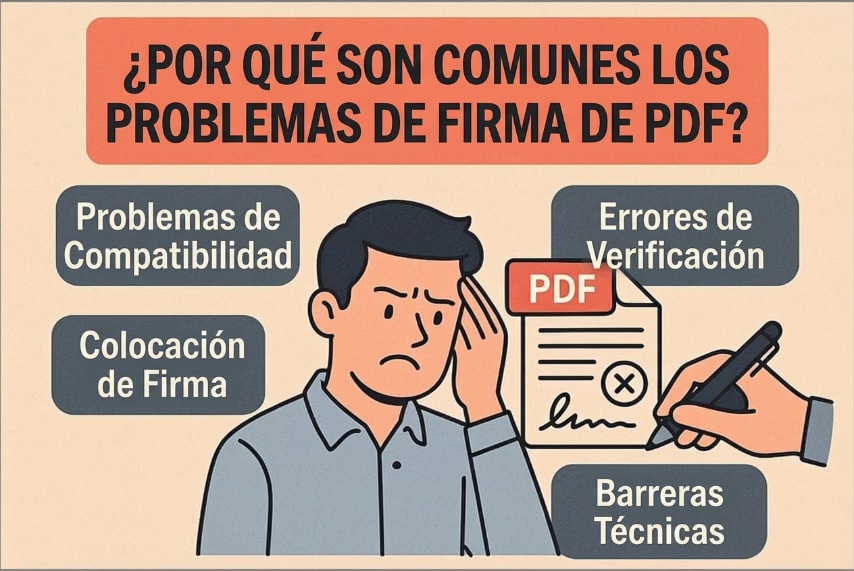
Por qué son frecuentes los problemas al firmar documentos PDF
- Restricciones de seguridad y permisos: muchos archivos PDF están bloqueados por sus creadores para evitar ediciones o firmas. Estos permisos bloquean las herramientas de firma a menos que el propietario autorice cambios.
- Capacidades limitadas del visor PDF: no todos los lectores PDF soportan firmas o funciones de firma digital. Los visores gratuitos o básicos frecuentemente restringen funciones avanzadas, haciendo que la opción de firmar no esté disponible.
- Software desactualizado o incompatible: el software antiguo puede no soportar estándares modernos de firmas o firmas basadas en certificados. Esto genera opciones faltantes, errores o firmas que no aparecen correctamente.
- Conflictos de certificado y formato: las firmas digitales dependen de certificados válidos y formatos compatibles. Si falta un certificado, está vencido o es incompatible, el PDF no te permitirá firmar, aunque el documento se abra normalmente.

 100% Seguro | Sin software malicioso |
 Impulsado por IA
Tabla resumen: 5 razones principales por las que no puedes firmar tu PDF
Al intentar firmar un PDF, distintos síntomas señalan problemas específicos. Identificar el problema exacto te ayudará a aplicar la solución más efectiva rápidamente.
| Síntoma | Causa probable |
| El botón de firma está deshabilitado | Problema de permisos o restricciones de seguridad |
| La firma desaparece después de guardar | Problema de visualización o incompatibilidad del formato |
| No puedo añadir una firma digital | Falta de certificado o limitación de la herramienta |
| No ocurre nada al hacer clic en firmar | Limitación de capacidades del software |
Razón 1: PDF protegido o con restricciones de seguridad que impiden firmar
Algunos archivos PDF impiden la firma por razones específicas que son fáciles de identificar una vez que sabes qué buscar. Entender estas restricciones comunes te ayudará a determinar por qué no se acepta la firma y te guiará hacia la solución correcta.
Por qué algunos PDF están bloqueados y no permiten firmas
- Configuración de permisos: algunos PDF tienen restringida la edición o firma. Estos permisos son aplicados comúnmente por el creador del documento para proteger contenido sensible o mantener su integridad.
- Documentos certificados o bloqueados: los PDF certificados o bloqueados restringen cambios para asegurar la autenticidad. Intentar firmar estos archivos sin el acceso adecuado resulta en opciones de firma deshabilitadas o en gris.
- Restricciones de formulario: ciertos PDF están diseñados como formularios interactivos con campos editables limitados. Si el campo de firma no está habilitado, no podrás añadir ni aplicar tu firma.
- Modo solo lectura: abrir un PDF en modo solo lectura impide cualquier modificación, incluida la firma. Esto ocurre frecuentemente cuando se descarga el archivo desde adjuntos de correo electrónico o plataformas compartidas con configuraciones de acceso restringidas.
Cómo quitar la protección de un PDF para poder firmarlo
PDFelement permite eliminar la protección con contraseña de los PDF de forma sencilla para que puedas firmarlos sin restricciones. Cuando un documento tiene contraseña de permisos o está bloqueado para edición, PDFelement puede desbloquear estos archivos siempre que conozcas la contraseña original o tengas autorización para modificarlo.
El proceso consiste en desactivar las restricciones de seguridad que impiden la firma, lo que te permite agregar tu firma digital o electrónica al documento. Para aprender cómo quitar la protección de un PDF bloqueado y poder firmarlo, sigue esta guía paso a paso:
100% Seguro | Sin software malicioso | Impulsado por IA
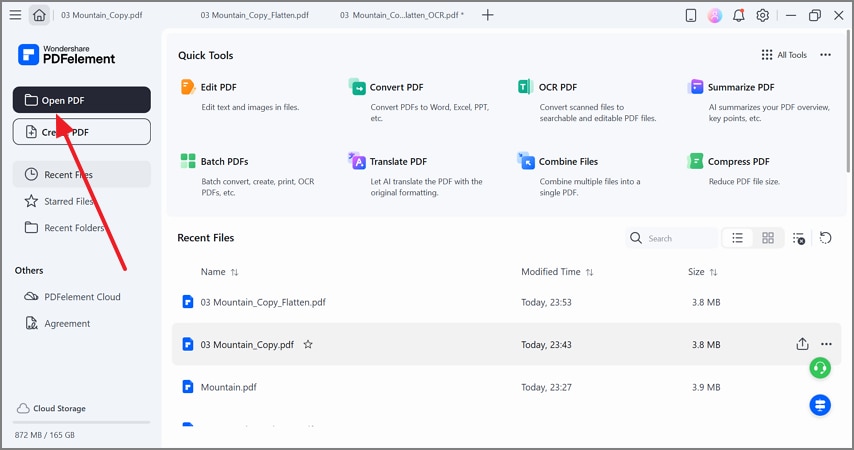
Paso 1Abre el PDF en PDFelement
Para empezar, selecciona la opción "Abrir PDF" para importar un archivo desde tu dispositivo.
Paso 2Selecciona la opción de encriptación
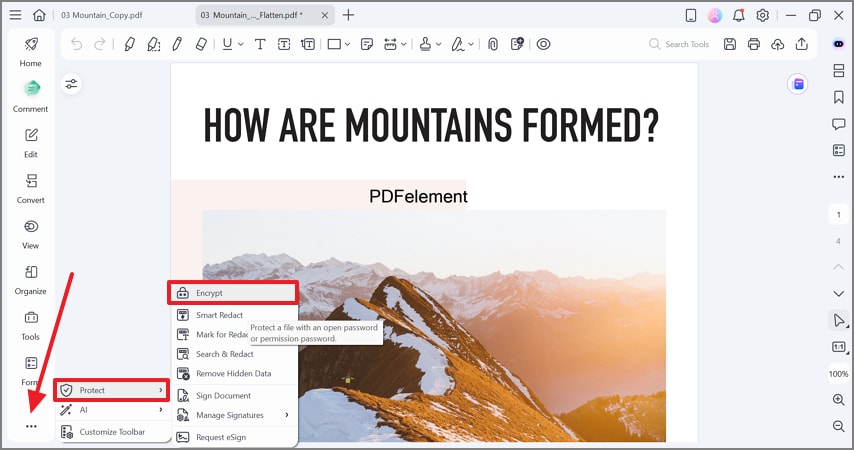
Desde la barra lateral izquierda, expande el "Menú" y pasa el cursor sobre "Proteger" para abrir la ventana de "Encriptar".
Paso 3Elimina las contraseñas del PDF
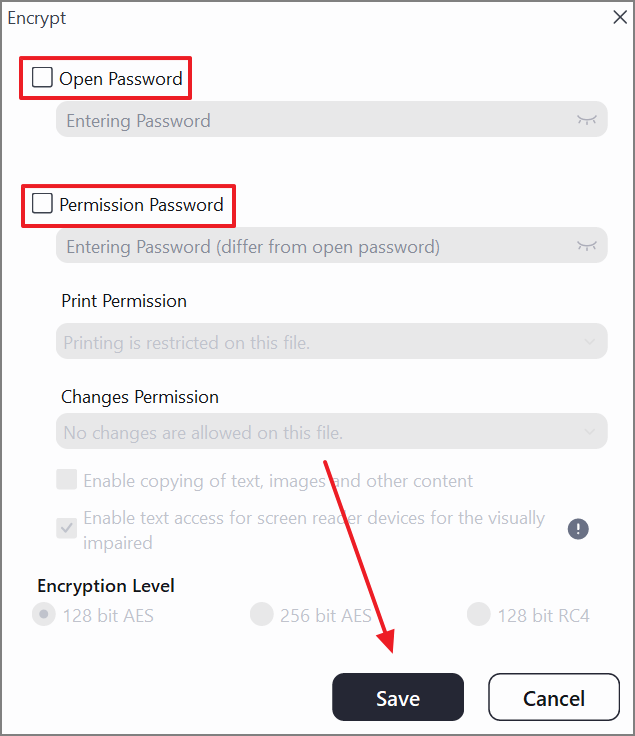
En la siguiente ventana, desmarca las casillas "Contraseña de apertura" y "Contraseña de permisos" y haz clic en "Guardar" para aplicar los cambios.
Paso 4Procede a hacer el archivo editable
100% Seguro | Sin software malicioso | Impulsado por IA
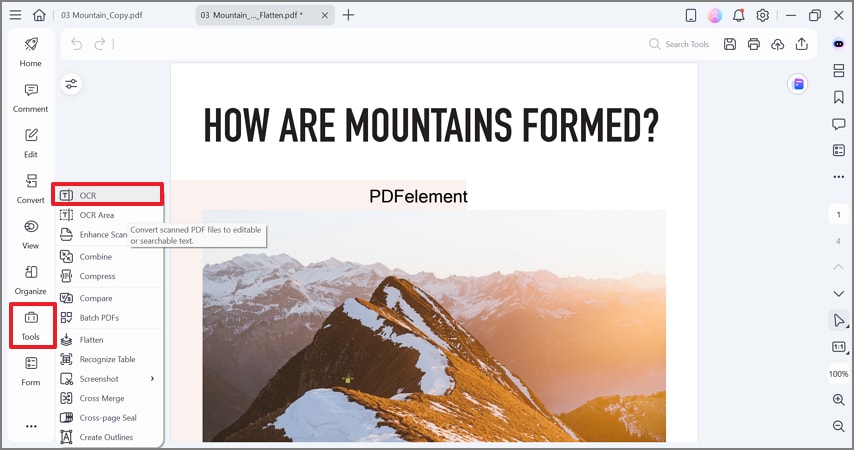
Ahora, selecciona la pestaña "Herramientas" desde el panel izquierdo y elige la opción "OCR" para abrir una nueva ventana.
Paso 5Ejecuta el OCR para hacer el texto editable
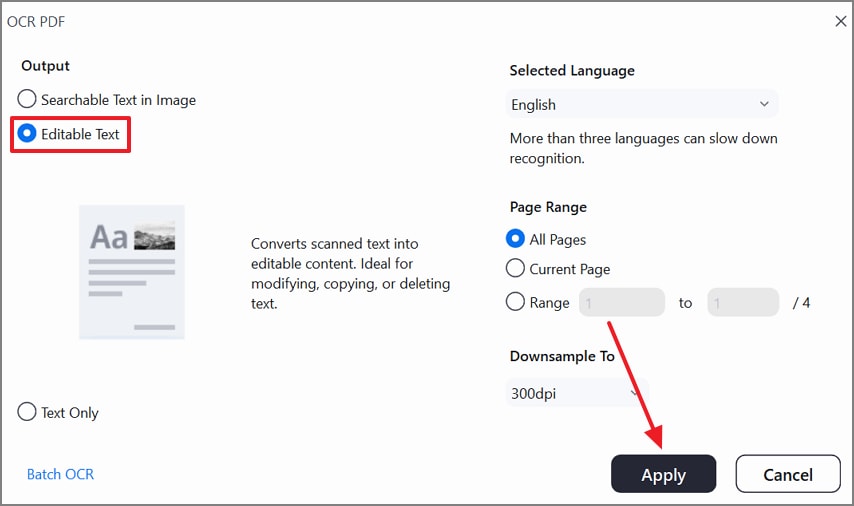
Selecciona el botón "Texto editable" y elige la configuración OCR que prefieras. Cuando termines, haz clic en "Aplicar" para que el archivo se vuelva editable.
Razón 2: el PDF no tiene campos de firma (formulario no rellenable)
Si tu archivo PDF parece ser firmable pero no lo es, necesitas entender la diferencia entre un PDF visual y uno rellenable. No todos los archivos son iguales, y el tipo de PDF que usas determina si puedes o no firmarlo.
Diferencia entre PDF visual y PDF rellenable con campos de firma
La siguiente tabla destaca las diferencias clave entre PDF visuales y firmables para ayudarte a entender por qué puede fallar la firma.
| Tipo de PDF | Descripción | Capacidad de firma |
| PDF visual | Documento estático, usualmente escaneado o exportado como imagen | No puede firmarse digitalmente ni rellenarse; requiere conversión para agregar firma |
| PDF rellenable/firmable | PDF interactivo con campos designados para texto y firmas | Permite a los usuarios escribir, seleccionar opciones y firmar digitalmente directamente en el documento |
Cómo crear campos de firma en un PDF
PDFelement ofrece un modo de formulario dedicado que te ayuda cuando un PDF no tiene campos de firma. Puedes crear campos personalizados, incluidas cajas de firma, directamente en el documento. Esto facilita agregar un área de firma exactamente donde la necesitas sin modificar la estructura original.
Al diseñar tus propios campos, PDFelement asegura que puedas firmar cualquier PDF sin problemas, incluso si originalmente no fue creado para firmar. Si quieres aprender a crear un campo de firma con esta herramienta, sigue esta guía:
Paso 1Entra al modo de creación de formulario y agrega un campo de firma
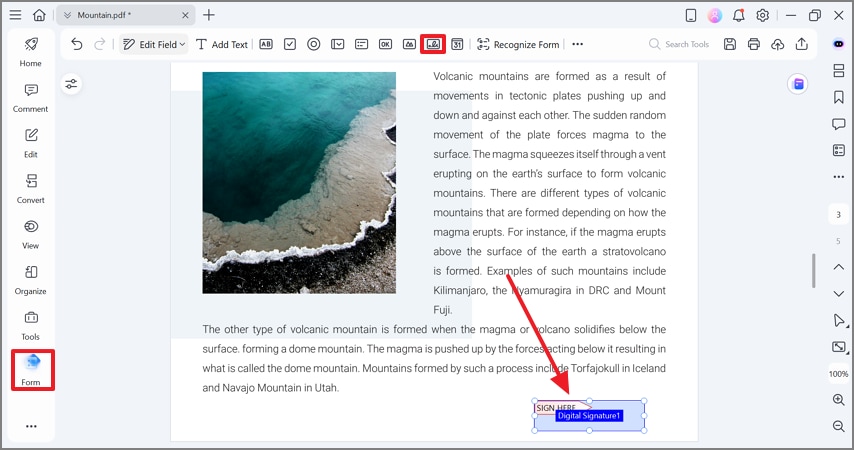
Después de importar el archivo, ingresa a la pestaña "Formulario" en la barra lateral izquierda y selecciona la opción "Firma" en la parte superior. Ahora, usa tu mouse para crear el campo de firma donde lo necesites en el archivo.
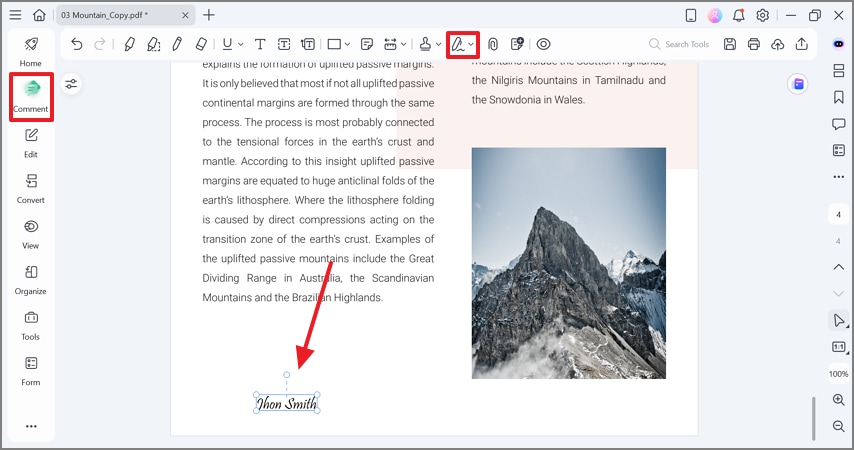
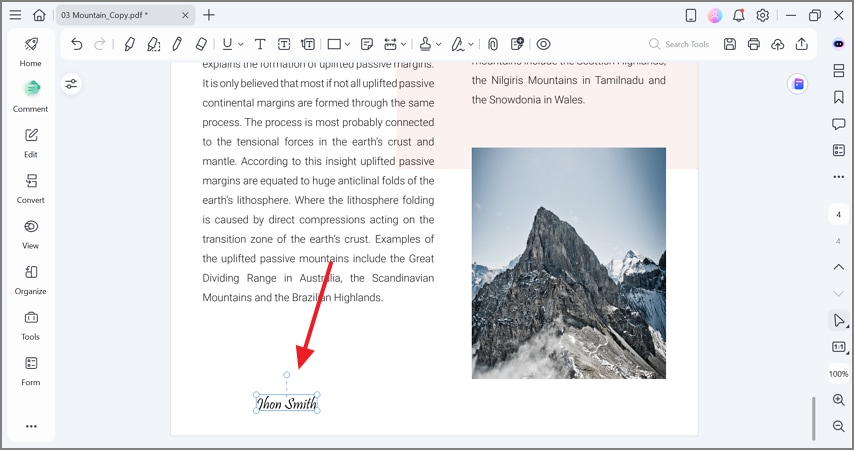
Paso 2Usa el modo comentario para agregar una firma
En el modo "Comentario" de la izquierda, selecciona la pestaña "Firma" en la parte superior y agrega una firma en el campo designado.
100% Seguro | Sin software malicioso | Impulsado por IA
Razón 3: error de certificado digital al firmar PDF (falta ID digital válido)
Firmar un PDF digitalmente es diferente de simplemente agregar una firma electrónica, y se deben cumplir varios requisitos técnicos. Comprender estos puntos clave te ayudará a saber por qué no puedes firmar un PDF digitalmente.
¿Qué es un certificado digital y por qué lo necesitas para firmar?
- Firma digital vs. firma electrónica: una firma digital utiliza cifrado y un certificado para verificar la identidad, mientras que una firma electrónica puede ser solo un nombre escrito o una imagen. Confundir ambas lleva a intentar firmar digitalmente sin la configuración adecuada.
- Por qué las firmas digitales requieren certificados: las firmas digitales dependen de certificados para confirmar la identidad del firmante y asegurar la integridad del documento. Sin un certificado válido instalado, no podrás firmar digitalmente el PDF.
- Mensajes de error comunes: puedes ver mensajes como "No hay un certificado digital válido" o "No se puede aplicar la firma digital" al intentar firmar un PDF. Estos mensajes usualmente indican ausencia de certificados, limitaciones del software o configuraciones de archivo incompatibles.
- Limitaciones del software o herramienta: no todos los lectores o herramientas PDF soportan firmas digitales. Usar un programa que no maneja firmas basadas en certificados te impedirá finalizar el proceso de firma, aunque tu certificado sea válido.
Cómo crear un certificado digital para firmar PDF con PDFelement
Si no puedes firmar un PDF digitalmente debido a la ausencia de un certificado digital, PDFelement ofrece soluciones flexibles. Te permite crear un certificado digital autofirmado para uso inmediato o importar un certificado existente emitido por una autoridad confiable. Si la firma digital no es obligatoria, puedes cambiar fácilmente a una firma electrónica.
Estas opciones aseguran que puedas completar tareas de firma sin retrasos innecesarios o barreras técnicas. La siguiente guía muestra cómo realizar estos pasos en PDFelement:
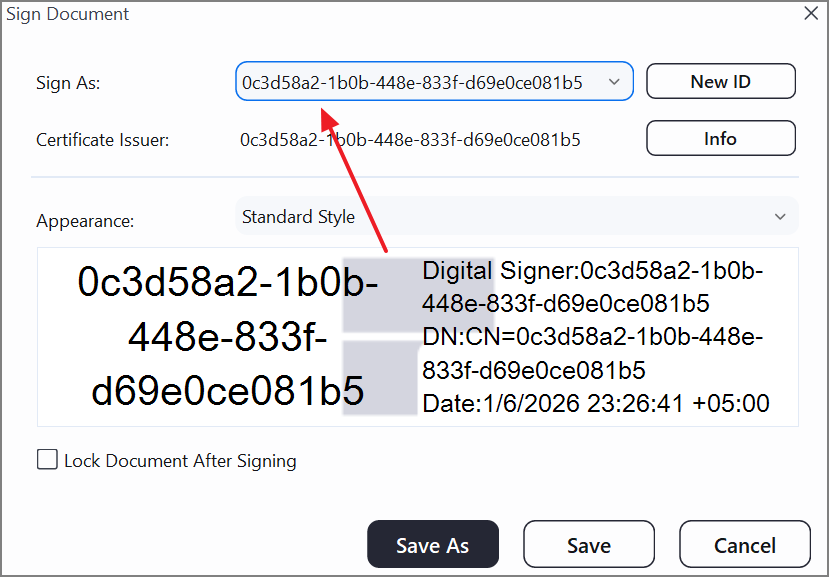
Paso 1Crea un certificado digital autofirmado
Después de agregar una firma al archivo, haz clic sobre ella y abre la ventana "Firmar documento". Allí, crea un nuevo certificado o confirma el existente y añade más información si es necesario. Para hacer efectivos estos cambios, haz clic en el botón "Guardar".
Razón 4: la firma desaparece del PDF después de guardar
Es frustrante cuando firmas cuidadosamente un PDF solo para descubrir que la firma digital no aparece después de guardar. Conocer las causas más comunes te ayudará a actuar rápidamente antes de que pasen los plazos o sean rechazados los documentos.
Por qué la firma no aparece después de guardar el PDF
- Visibilidad de la capa de firma: algunos archivos PDF separan la firma en una capa oculta que puede no mostrarse en ciertos visores. Si esta capa no es visible, la firma parece faltar aunque exista en el archivo.
- Incompatibilidad del visor: no todos los lectores PDF muestran las firmas correctamente. Abrir el PDF en un programa incompatible puede hacer que tu firma sea invisible o se desplace.
- Método de guardado incorrecto: guardar el documento de manera inapropiada puede eliminar u ocultar la firma.
- Archivo PDF corrupto: si el archivo PDF está dañado o parcialmente corrupto, las firmas pueden no mostrarse. Esto puede ocurrir al descargar archivos de correos electrónicos, almacenamiento en la nube o tras varias ediciones.
100% Seguro | Sin software malicioso | Impulsado por IA
Cómo garantiza que tu firma permanezca visible
Si tu PDF no muestra la firma, utiliza PDFelement, que ayuda mediante las siguientes funciones:
- Incorpora firmas directamente en el PDF: PDFelement inserta las firmas dentro de la estructura del PDF en vez de utilizar capas de superposición. Esto previene que las firmas desaparezcan o se separen del documento.
- Preserva la apariencia de la firma después de guardar: la herramienta garantiza que el tamaño, posición y visibilidad de la firma permanezcan iguales tras guardar el archivo. Así se evitan problemas habituales donde las firmas se desplazan o desaparecen al volver a abrir.
- Garantiza que las firmas sean visibles al compartir: los PDF firmados retienen sus firmas en distintos dispositivos y visores PDF. Esto asegura que el destinatario pueda ver y verificar la firma sin problemas de compatibilidad.
Razón 5: tu programa PDF no puede aplicar firmas correctamente
Incluso si tu PDF abre perfectamente, tu herramienta podría estar bloqueando silenciosamente las firmas, causando retrasos o pérdida de plazos. Reconocer las limitaciones de tu software PDF es crucial antes de culpar al documento o dispositivo cuando no puedes firmar un PDF.
Limitaciones de las herramientas PDF gratuitas para firmar
- Herramientas PDF solo para visualización: muchos visores PDF permiten abrir y leer documentos, pero no firmarlos. Depender de estas herramientas puede hacerte creer que el problema es del propio PDF.
- Soporte de anotaciones limitado: algunos programas solo permiten notas básicas o resaltados, no firmas formales. Puedes intentar firmar y encontrar la opción ausente o deshabilitada.
- Funciones deshabilitadas en versiones gratuitas: las versiones gratuitas de software PDF suelen restringir funciones avanzadas como la firma digital. A veces es necesario actualizar o cambiar de herramienta para activar la capacidad de firmar correctamente.
- Software desactualizado o incompatible: las herramientas PDF antiguas pueden no soportar formatos de firma modernos o firmas digitales con certificados. Usar este software puede impedir que las firmas se apliquen o muestren correctamente.
Por qué necesitas un editor PDF completo: tipos de firma que soporta
No todas las herramientas PDF gestionan las firmas de la misma forma, lo que frecuentemente produce firmas ausentes o inválidas. PDFelement admite múltiples métodos de firma para garantizar que tus documentos permanezcan correctamente firmados y universalmente accesibles.
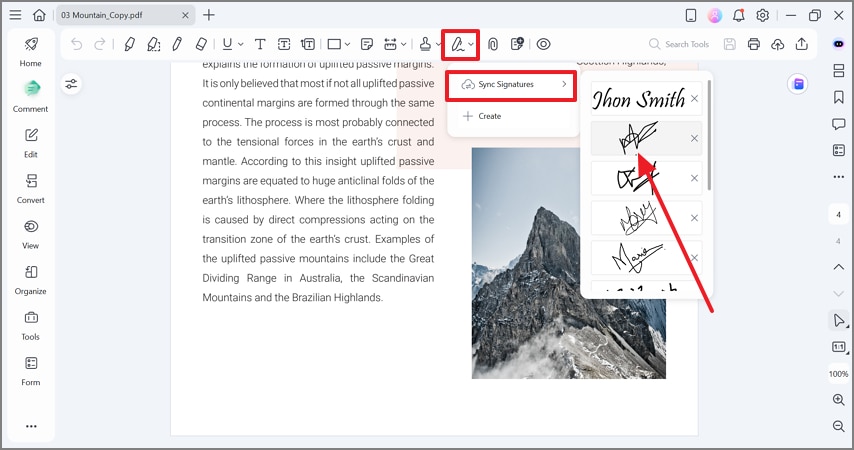
1. Firmas electrónicas
PDFelement te permite añadir firmas electrónicas simples usando texto mecanografiado, dibujos a mano o firmas basadas en imágenes. Este método es ideal para aprobaciones rápidas y documentos informales.
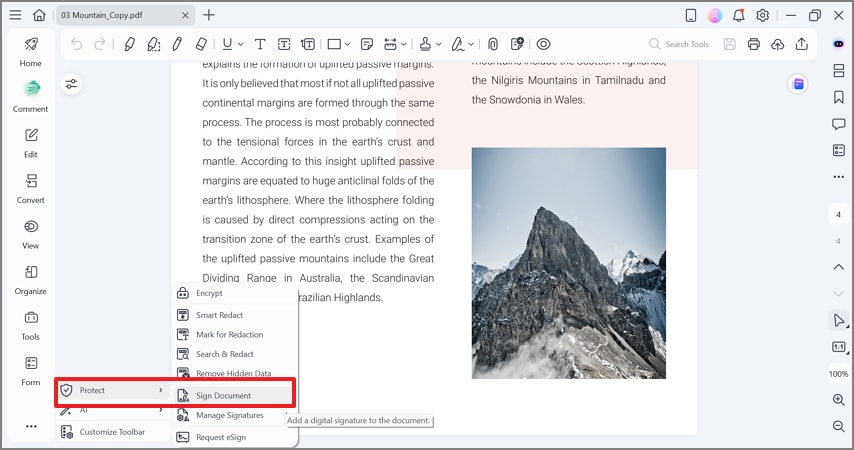
2. Firmas digitales
El software admite firmas digitales basadas en certificados para mayor seguridad y autenticidad. Estas firmas verifican la identidad y garantizan que el documento no ha sido alterado después de firmar.
3. Firmar PDF creados en otras herramientas
PDFelement puede firmar PDF creados por diferentes programas sin problemas de compatibilidad. Esto asegura la visualización coherente de firmas aunque los archivos provengan de varias fuentes.
100% Seguro | Sin software malicioso | Impulsado por IA
Guía paso a paso: cómo firmar un PDF fácilmente con PDFelement
Incluso después de firmar exitosamente un PDF, la firma puede desaparecer o mostrarse incorrectamente si no tomas ciertas precauciones. Revisar algunos puntos clave antes de enviar el documento garantiza que tu firma permanezca visible y el documento sea aceptado.
Consulta los siguientes aspectos para evitar nuevamente la situación de "no puedo firmar un documento PDF".
Verificaciones importantes antes de enviar el PDF firmado
- Vuelve a abrir el archivo después de guardar: siempre vuelve a abrir el PDF tras guardarlo para confirmar que la firma se aplicó correctamente. Así detectas cualquier fallo o error de inmediato antes de compartir el archivo.
- Visualiza el PDF en otro lector: distintos visores PDF pueden mostrar las firmas de distintas maneras. Abrir el documento en otro lector asegura que tu firma sea visible y se vea como esperas.
- Confirma la visibilidad y posición de la firma: revisa que la firma esté correctamente situada en el campo designado y sea completamente visible. Firmas desplazadas u ocultas pueden hacer que el destinatario rechace el documento.
- Evita editar el archivo después de firmar: realizar cambios después de firmar puede invalidar la firma. Asegúrate de que el documento permanezca sin cambios para mantener la autenticidad e integridad.
Conclusión
La mayoría de los problemas de "no puedo firmar PDF" surgen por causas comunes como permisos restrictivos, ausencia de campos de firma o limitaciones de la herramienta PDF que estás usando. Usar una solución completa como PDFelement te ayuda a diagnosticar el problema, aplicar el método de firma adecuado y asegurar que tus firmas sean visibles y válidas siempre. Al abordar estos factores clave puedes prevenir errores al firmar y agilizar tu flujo de trabajo documental.
 Prueba online