




Muchas instituciones gubernamentales, departamentos de recursos humanos y equipos de cumplimiento normativo exigen documentos con aspecto de escaneados, incluyendo texturas de papel, ligeras variaciones de alineación o imperfecciones naturales.
Esta guía te muestra cómo dar a un PDF aspecto de escaneado mediante diferentes métodos: desde el escaneo físico tradicional hasta técnicas digitales avanzadas que simulan un documento escaneado de forma realista, sin perder calidad profesional.
En este artículo
- Cuándo es necesario que un PDF tenga aspecto de escaneado
- Preparación: analiza tu documento PDF y el efecto de escaneo que necesitas
- Guía rápida: cómo elegir el método para que un PDF parezca escaneado
- Método 1: crear un PDF con aspecto escaneado mediante la impresión
- Método 2: simular un PDF escaneado con software de edición de PDF
- Edición individual vs procesamiento por lotes de PDFs con aspecto escaneado
- Herramienta online gratuita para convertir un PDF en escaneado
- Consejos prácticos para lograr un PDF con aspecto escaneado realista
- Consideraciones legales y éticas al simular un PDF escaneado
- Conclusión
Cuándo es necesario que un PDF tenga aspecto de escaneado
No todas las situaciones requieren añadir efectos de escaneo a tus documentos. Sin embargo, en ciertos contextos profesionales y legales, un archivo que parece generado digitalmente puede ser rechazado sin revisión. Conocer cuándo aplicar este efecto te ayudará a cumplir con los requisitos específicos y mantener resultados profesionales:
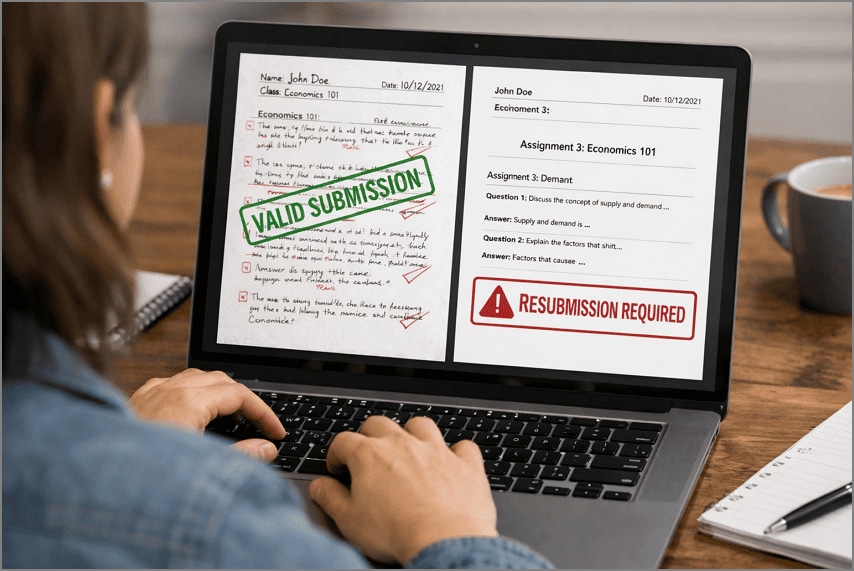
Situaciones comunes que requieren documentos con aspecto escaneado:
- Trámites oficiales y gubernamentales: Muchas administraciones públicas solicitan explícitamente "copias escaneadas" en lugar de archivos digitales nativos
- Procesos legales y notariales: Los documentos que simulan un escaneo físico transmiten mayor autenticidad y son mejor aceptados
- Requisitos de cumplimiento normativo: Algunas normativas exigen documentos con características visuales de escaneo real
- Presentaciones académicas: Instituciones educativas pueden requerir documentos que parezcan copias físicas escaneadas
- Consistencia documental: Mantener uniformidad cuando otros documentos del expediente son escaneos reales
Preparación: analiza tu documento PDF y el efecto de escaneo que necesitas
Antes de convertir tu PDF en un documento con aspecto escaneado, es fundamental identificar el tipo de archivo fuente y el estilo de escaneo que necesitas lograr. Esta preparación garantizará que el resultado final cumpla con tus expectativas y requisitos específicos.
Tipos de documentos PDF según su origen
El tipo de archivo original determina qué técnica funcionará mejor para simular el escaneo:
| Tipo de documento | Características y recomendaciones |
| PDF nativo (basado en texto) | Texto nítido y vectorial. Ideal para aplicar efectos de ruido controlado, conversión a escala de grises y ajustes de contraste |
| PDF exportado desde Word o Google Docs | Apariencia muy uniforme y perfecta. Se beneficia de añadir ligeras variaciones de alineación, desvanecimiento sutil y textura de papel |
| PDF con imágenes o contenido mixto | Ya contiene elementos visuales. Requiere ajustes cuidadosos para no aplicar demasiado desenfoque y mantener la legibilidad |
Estilos de escaneo según el contexto de uso
Elige el estilo de simulación de escaneo más apropiado según el contexto:
| Estilo de escaneo | Aspecto visual y casos de uso |
| Escala de grises ligera (escáner de oficina moderno) | Simula escáneres profesionales actuales. Tonos grises claros con alta legibilidad. Ideal para documentos corporativos y administrativos |
| Ligeramente desvanecido con textura (escaneo antiguo) | Añade textura de papel, sombras sutiles y leve desvanecimiento. Simula documentos reutilizados o escaneados varias veces. Perfecto para documentos históricos |
| Blanco y negro de alto contraste | Estilo utilizado en formularios oficiales, registros públicos y documentos de archivo. Mayor contraste para máxima claridad |
 100% Seguro | Sin software malicioso |
 Impulsado por IA
¿Qué significa exactamente simular un PDF escaneado?
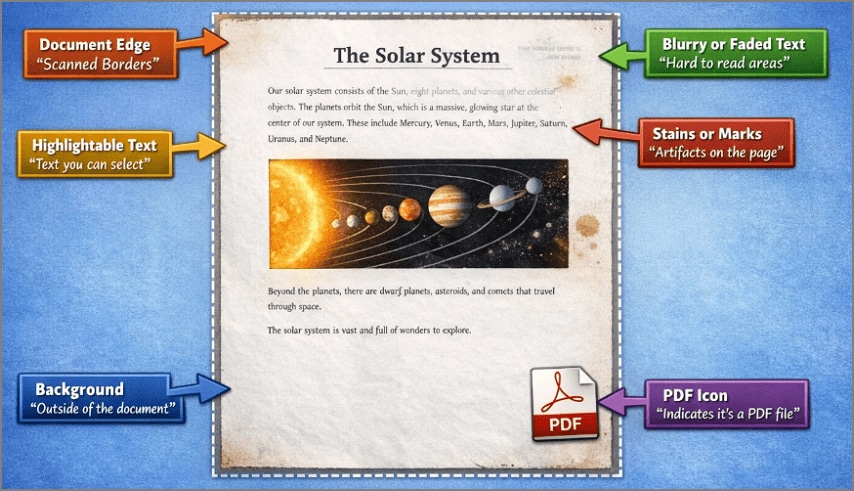
Simular un documento escaneado implica convertir cada página en una imagen o formato basado en imagen, donde el texto se transforma en píxeles. Se añaden imperfecciones deliberadas y sutiles como:
- Ruido gris claro o granulado característico del papel
- Ligeras variaciones de brillo y luminosidad
- Pequeñas desviaciones en la alineación del documento
- Textura de papel que imita el proceso de escaneo físico
El objetivo es replicar cómo un escáner real captura el papel: con pequeñas imperfecciones naturales que no comprometen la legibilidad pero aportan autenticidad visual.
Guía rápida: cómo elegir el método para que un PDF parezca escaneado
Una vez evaluado tu documento y el resultado deseado, selecciona el método más eficiente. Esta tabla comparativa te ayudará a elegir la mejor opción sin perder tiempo en pruebas innecesarias:
| Tu situación | Método recomendado | Por qué elegir este método |
| Pocos archivos y necesitas control detallado | PDFelement | Ofrece control preciso sobre efectos visuales, configuraciones de seguridad y opciones de guardado. Ideal para edición manual de documentos individuales |
| Muchos archivos con diseño similar | Procesamiento por lotes con PDFelement | Permite aplicar el mismo estilo de escaneo a múltiples PDFs simultáneamente, ahorrando tiempo considerable |
| Tarea rápida con documentos no confidenciales | Herramienta online i2PDF | Solución rápida, gratuita y sin instalación. Funciona directamente desde el navegador para conversiones simples |
| Máxima autenticidad requerida (contexto legal) | Escaneo físico (imprimir y escanear) | Papel real más escaneo con hardware ofrece la autenticidad más genuina para uso legal o cuando es estrictamente necesario |
100% Seguro | Sin software malicioso | Impulsado por IA
Método 1: crear un PDF con aspecto escaneado mediante la impresión
Mejor opción para: Documentos legales u oficiales finales donde necesitas autenticidad incuestionable y el aspecto más realista posible.
Para lograr un PDF con aspecto auténticamente escaneado, PDFelement te permite imprimir tus PDFs con configuraciones personalizadas, incluyendo impresión a doble cara y modos especiales. Puedes imprimir varios documentos simultáneamente en el formato óptimo y, posteriormente, escanear el documento impreso para guardarlo nuevamente como PDF con aspecto genuino de escaneo.
Sigue estos pasos para convertir tu PDF mediante escaneo físico con PDFelement:
Paso 1Abre PDFelement e importa tu PDF
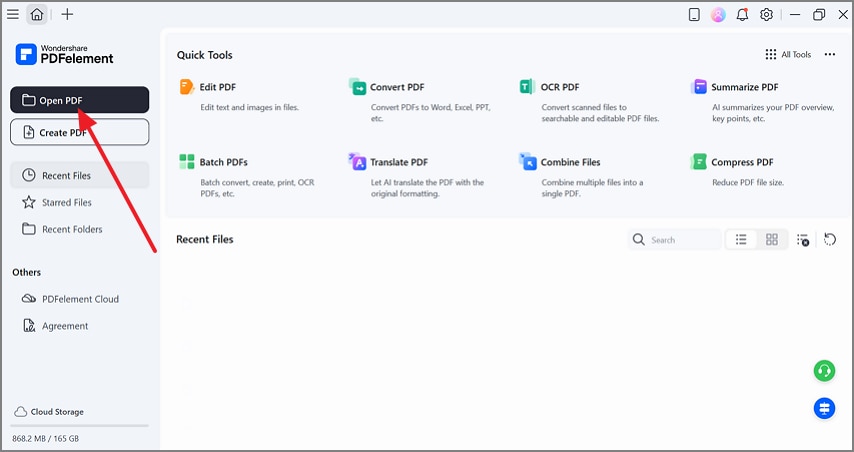
Inicia el programa PDFelement y haz clic en el botón "Abrir PDF" para cargar tu documento.
Paso 2Accede a las opciones de impresión
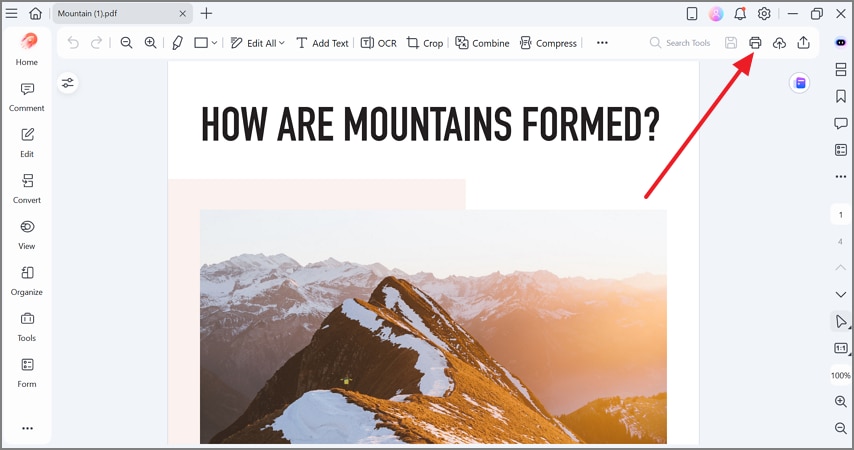
Una vez cargado el documento, haz clic en el icono de "Imprimir" ubicado en la esquina superior derecha para acceder a las configuraciones de impresión.
100% Seguro | Sin software malicioso | Impulsado por IA
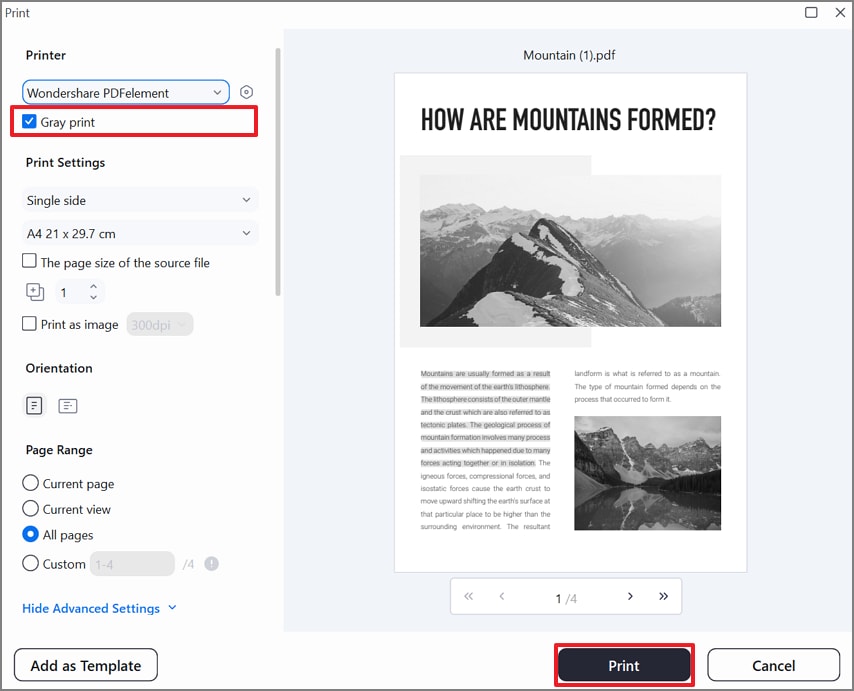
Paso 3Configura los ajustes de impresión e imprime
En la ventana de impresión, activa la opción "Escala de grises" y ajusta otros parámetros según tus necesidades. Haz clic en "Imprimir" para generar el documento físico.
Paso 4Escanea y guarda como PDF
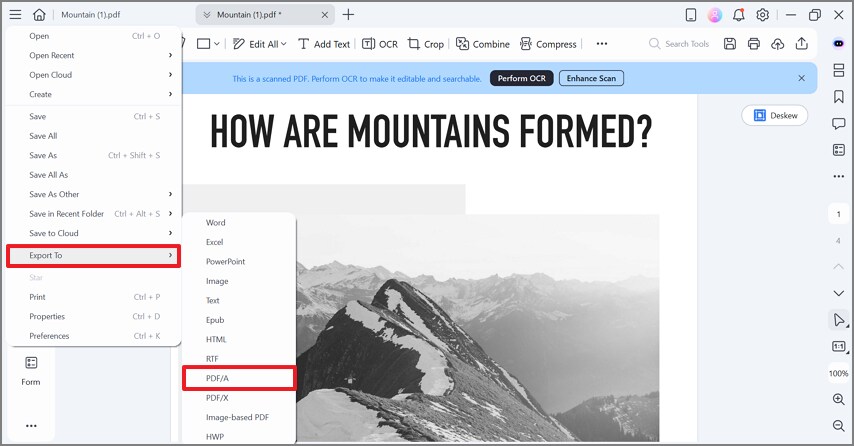
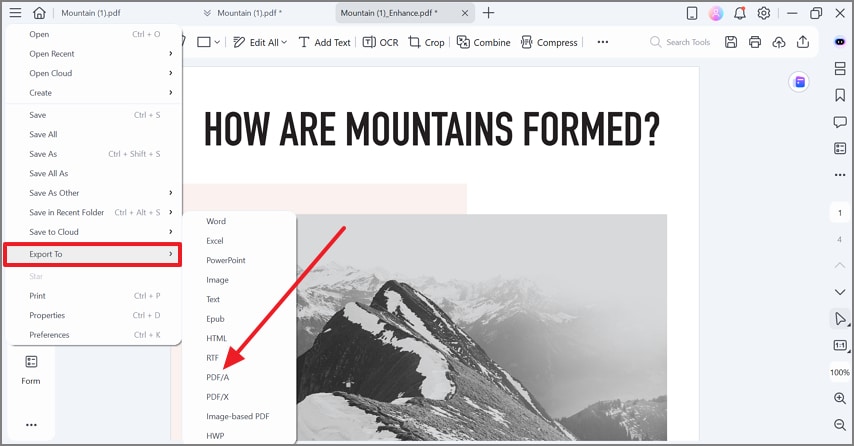
Después de imprimir, escanea el documento físico. En PDFelement, haz clic en las tres líneas horizontales (menú), selecciona "Exportar a" y elige "PDF/A" como formato de salida para guardar el archivo escaneado en la ubicación deseada.
Método 2: simular un PDF escaneado con software de edición de PDF
Mejor opción para: Documentos profesionales que deben tener aspecto de escaneados con mínimo esfuerzo, sin necesidad de impresión física.
Para un enfoque más rápido, ecológico y sin papel, PDFelement ofrece la función de "Mejora de escaneo" que te permite simular digitalmente un PDF escaneado. Puedes aplicar configuraciones como "Corregir inclinación", "Mejorar nitidez del texto" y "Eliminar fondo" para quitar sombras o ruido del papel.
Logra resultados similares a un escáner profesional sin necesidad de imprimir siguiendo esta guía:
Cómo dar efecto de escaneo a un PDF digital
Paso 1Importa tu PDF y selecciona Mejora de escaneo
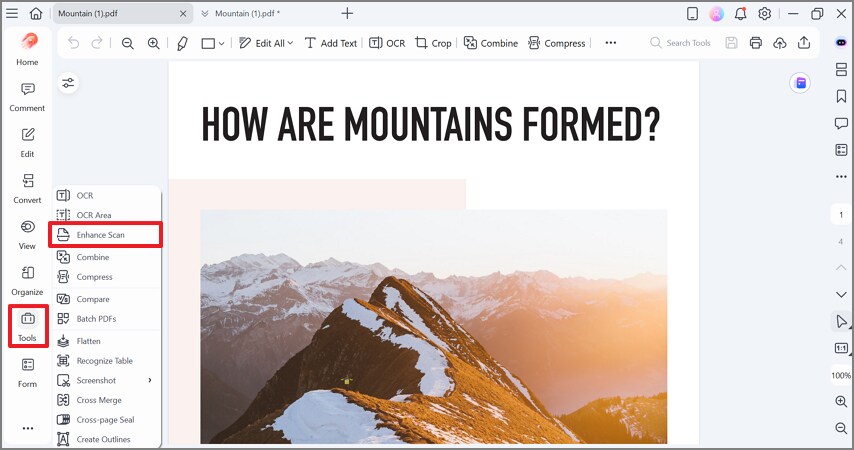
Abre tu PDF en PDFelement, ve a la pestaña "Herramientas" y selecciona la función "Mejora de escaneo".
Paso 2Configura la corrección de inclinación
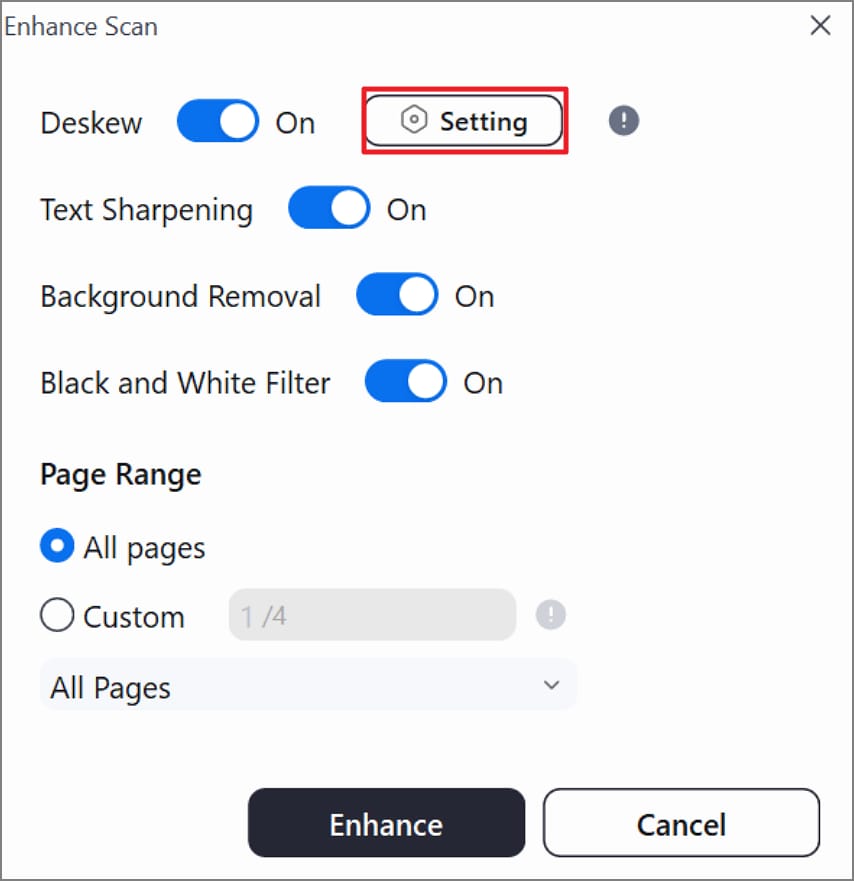
Activa la opción "Corregir inclinación" y haz clic en el botón "Configuración" para acceder a opciones avanzadas.
100% Seguro | Sin software malicioso | Impulsado por IA
Paso 3Define la orientación del documento
Selecciona "Corrección automática de inclinación" o establece un "Ángulo personalizado" según tu preferencia. Haz clic en "Aceptar" para aplicar.
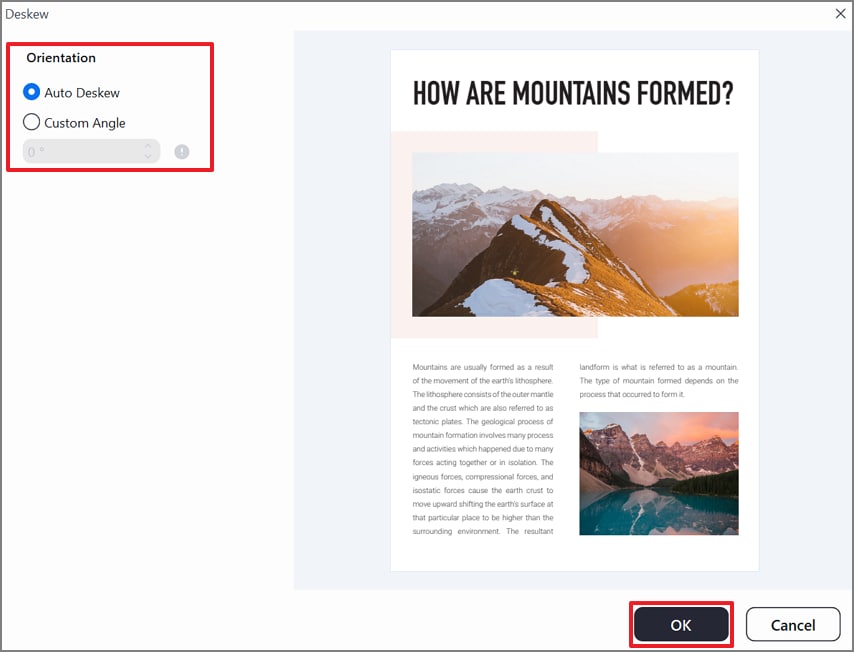
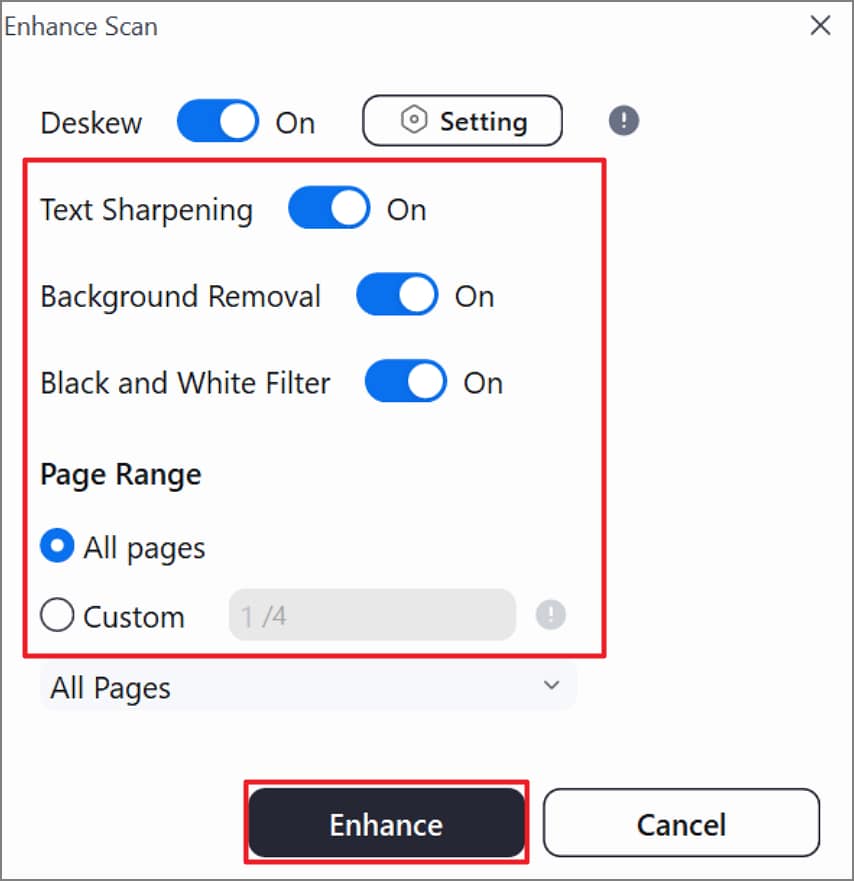
Paso 4Ajusta configuraciones adicionales e inicia el proceso
Activa las opciones de "Mejorar nitidez del texto", "Eliminar fondo" y "Filtro blanco y negro" según necesites. Especifica el rango de páginas y haz clic en "Mejorar" para iniciar el procesamiento.
Paso 5Revisa el resultado y exporta
Examina el documento mejorado, haz clic en el menú (tres líneas horizontales), selecciona "Exportar a" y elige la opción "PDF/A" para descargar tu documento con aspecto escaneado.
100% Seguro | Sin software malicioso | Impulsado por IA
Edición individual vs procesamiento por lotes de PDFs con aspecto escaneado
Compara las diferencias entre el control manual detallado y el procesamiento automatizado para determinar qué método se adapta mejor a tus necesidades:
| Criterio | Edición página por página | Procesamiento por lotes |
| Cuándo usar | Cuando diferentes páginas del mismo archivo requieren distintas intensidades de efecto escaneado | Cuando varios archivos o páginas comparten diseño similar y pueden usar la misma configuración predefinida |
| Nivel de control | Ajuste selectivo de brillo, contraste y corrección de inclinación en páginas específicas | Aplica los mismos ajustes de mejora de escaneo a todos los documentos seleccionados simultáneamente |
| Tiempo y esfuerzo | Requiere más trabajo manual, pero ofrece precisión máxima por cada página | Mucho más rápido para grandes volúmenes, aunque con menor control detallado individual |
| Casos de uso ideales | Documentos con calidad de escaneo mixta, informes con múltiples capítulos o archivos de contenido variado | Expedientes de recursos humanos, registros estudiantiles, conjuntos de documentos de cumplimiento con estructura repetitiva |
Herramienta online gratuita para convertir un PDF en escaneado
Mejor opción para: Cuando necesitas convertir rápidamente algunos PDFs no confidenciales directamente desde tu navegador sin instalaciones.
Puedes dar aspecto escaneado a tus PDFs gratuitamente y online con la herramienta i2PDF, que ofrece opciones de ajuste como "Color de fondo" y "Nivel de ruido". Además, permite seleccionar el tipo de "PDF de salida" y la "Resolución DPI" según tus preferencias.
Cómo usar una herramienta online para simular un documento escaneado
Sigue este tutorial para escanear y descargar tu documento con i2PDF:
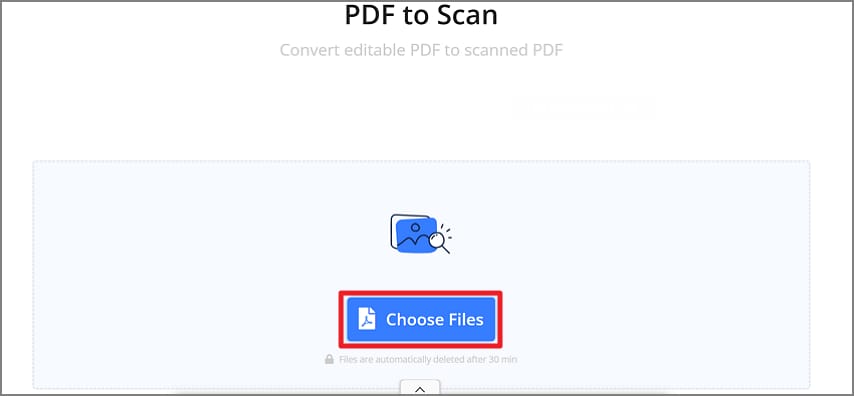
Paso 1Carga tu documento PDF
Accede a la web de i2PDF y haz clic en "Elegir archivos" para cargar tu documento PDF.
Paso 2Activa el efecto de escaneo
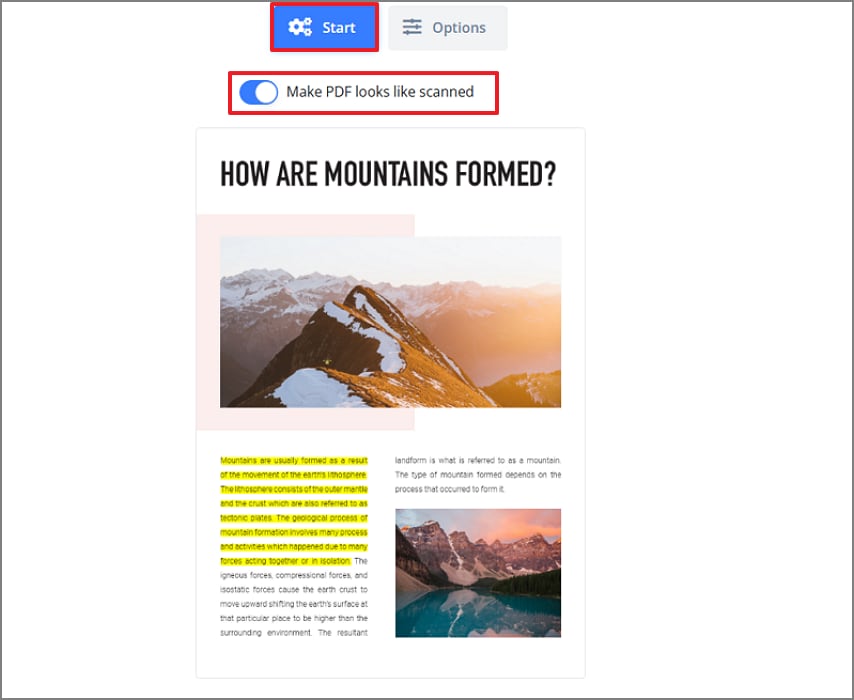
Activa la opción "Make PDF Looks Like Scanned" (Dar aspecto escaneado al PDF) y haz clic en "Start" (Iniciar) para comenzar el proceso.
Paso 3Descarga el resultado
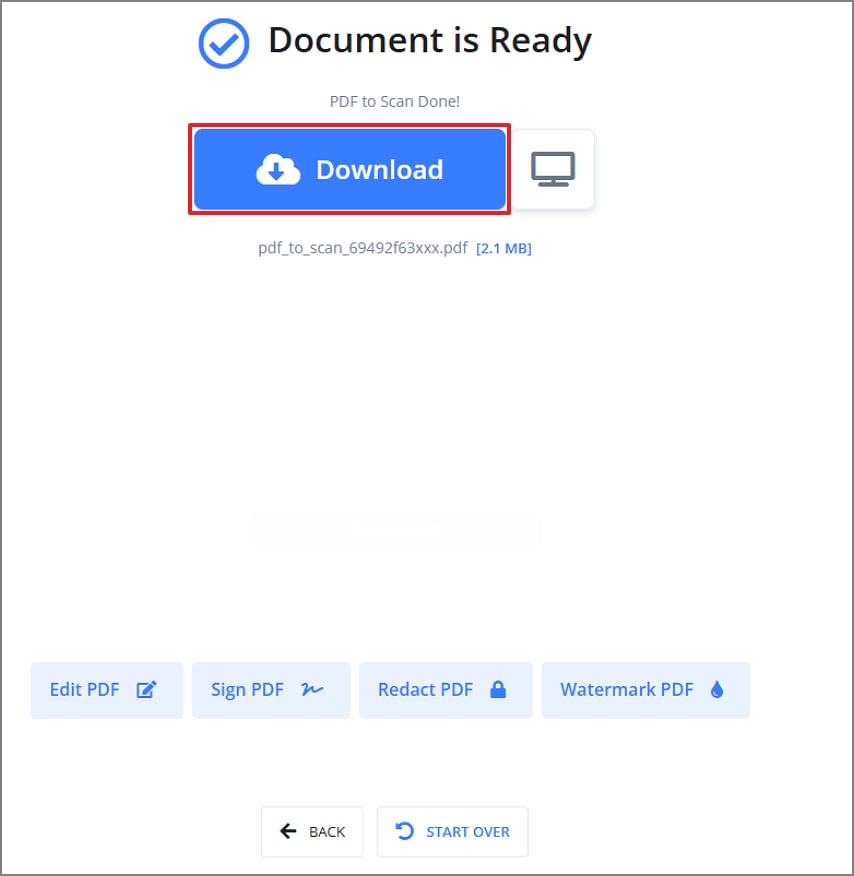
Cuando tu documento esté listo, haz clic en "Download" (Descargar) para guardarlo en tu dispositivo.
Limitaciones y riesgos de las herramientas online para PDF con aspecto escaneado
- Límites de tamaño de archivo dependiendo de la conexión a internet y las políticas del servicio
- No son prácticas para archivos muy grandes o numerosos
- Menor realismo y control manual comparado con software de escritorio profesional como PDFelement
- Posibles problemas de privacidad al subir documentos confidenciales a servidores externos
Consejos prácticos para lograr un PDF con aspecto escaneado realista
Aplica estos consejos profesionales junto con tu método de trabajo elegido para crear PDFs con aspecto escaneado aceptables en presentaciones formales:
Mejores prácticas para resultados profesionales:
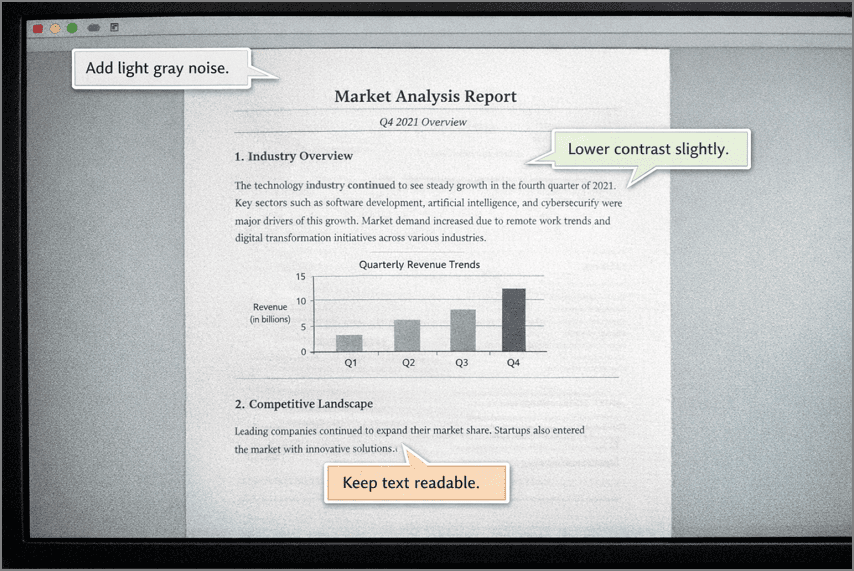
- Usa escala de grises en lugar de blanco y negro puro: La escala de grises reproduce mejor cómo los escáneres de oficina modernos capturan documentos. Preserva variaciones suaves de tono y hace que tu archivo se vea como un PDF auténticamente escaneado en lugar de una imagen procesada digitalmente.
- Evita bordes demasiado nítidos: Los PDFs digitales muestran texto y líneas perfectamente definidas, algo que rara vez ocurre en páginas escaneadas. Bordes ligeramente suavizados imitan la limitación natural de los escáneres y hacen que el documento parezca menos generado por ordenador.
- Introduce variaciones sutiles en los márgenes: Cuando el papel se coloca en un escáner, rara vez queda alineado con precisión absoluta. Pequeñas variaciones de margen rompen el "diseño perfecto" y refuerzan la ilusión de un escaneo físico real.
- No añadas ruido excesivo ni manchas artificiales: Aunque un toque de textura aporta autenticidad, el exceso de ruido suele parecer forzado y poco profesional. Los escaneos reales generalmente tienen imperfecciones mínimas, así que mantén los efectos sutiles para asegurar credibilidad.
- Ajusta la resolución adecuadamente: Usa resoluciones típicas de escáneres (150-300 DPI) para mayor realismo. Resoluciones demasiado altas o bajas pueden delatar que se trata de una simulación digital.
Consideraciones legales y éticas al simular un PDF escaneado
Aunque dar aspecto escaneado a un PDF puede ser útil y legítimo en muchos contextos, también implica responsabilidades legales y éticas que debes conocer:
Principios éticos y legales básicos al crear PDFs con aspecto escaneado:
- Mantén la autenticidad del contenido: Los efectos visuales de escaneo deben alterar únicamente la apariencia, nunca la validez legal del contenido. La información, fechas, cifras y texto deben permanecer exactamente igual, incluso si el PDF parece ser un escaneo físico.
- No falsifiques firmas ni sellos: Es ilegal y éticamente inaceptable añadir, manipular o simular firmas, rúbricas o sellos oficiales para crear una falsa apariencia de autenticidad. Los efectos de escaneo nunca deben usarse para sugerir una autorización o validación inexistente.
- Cumple con los requisitos de envío: En la mayoría de los casos, las organizaciones simplemente esperan recibir un archivo con apariencia de escaneado, no necesariamente un documento físicamente escaneado. Revisa siempre las directrices de presentación específicas para asegurarte de que tu PDF cumple con lo requerido.
- Transparencia cuando sea necesario: En contextos legales o judiciales, si te preguntan explícitamente sobre el origen del documento, debes ser honesto sobre el método utilizado.
- Protege la privacidad: Si usas herramientas online, asegúrate de no subir documentos con información confidencial o datos personales sensibles a servidores de terceros.
Conclusión
Para lograr que un PDF tenga aspecto escaneado de forma profesional, lo más recomendable es utilizar software especializado de escritorio cuando necesites resultados consistentes y controlados. Aunque las herramientas online son prácticas para tareas rápidas y de bajo riesgo, presentan limitaciones en cuanto a personalización y control sobre el resultado final.
Si tu objetivo principal es mantener la calidad del documento mientras simulas un escaneo realista, PDFelement es la solución más confiable que ofrece resultados listos para presentar en cualquier contexto profesional, legal o administrativo. Con sus funciones avanzadas de mejora de escaneo, procesamiento por lotes y control detallado, puedes conseguir documentos con aspecto auténticamente escaneado sin perder tiempo en impresiones y escaneos físicos.

 Prueba online