


Una foto de recibo borrosa puede arruinar una devolución, una reclamación de garantía o un reporte de gastos cuando más lo necesitas. La tinta corrida, las imágenes movidas y la mala iluminación hacen que los detalles sean imposibles de verificar. Si necesitas aclarar un recibo borroso o mejorar la legibilidad de un ticket ilegible, con los ajustes correctos puedes restaurar números, fechas y totales antes de presentar cualquier reclamación.
En esta guía aprenderás a enfocar el texto de un recibo paso a paso: desde corregir el contraste y reducir reflejos, hasta enderezar bordes y preparar la imagen para el reconocimiento de texto (OCR). Tanto si tienes un recibo de papel térmico, una factura escaneada o un comprobante de compra mal fotografiado, aquí encontrarás la solución.
En este artículo
- ¿Por qué los recibos suelen salir borrosos?
- ¿Se puede realmente arreglar un recibo borroso?
- Qué hace que un recibo vuelva a ser legible
- Errores comunes al intentar arreglar un recibo borroso
- Cómo mejorar un recibo borroso con PDFelement
- Cómo verificar los detalles del recibo tras la mejora
- Cuándo la mejora digital no es suficiente
- Cómo evitar recibos borrosos en el futuro
- Conclusión: Cómo recuperar la legibilidad de un recibo borroso
¿Por qué los recibos suelen salir borrosos?
Un recibo borroso suele deberse a problemas en la captura, no solo a la calidad de impresión. Identificar la causa a tiempo te permite corregir el problema sin perder información clave:
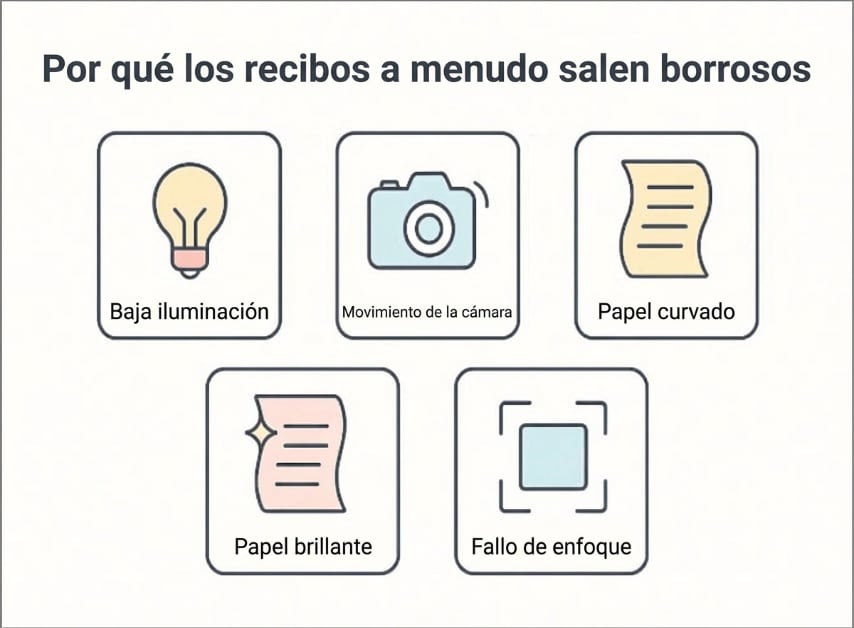
- Poca iluminación: La luz insuficiente obliga a la cámara a reducir la velocidad de obturación, por lo que cualquier movimiento leve emborronará el texto. Las bombillas interiores también generan ruido y reducen el contraste entre las letras y el papel.
- Movimiento al disparar: Presionar el botón o respirar mueve ligeramente el móvil y produce desenfoque de movimiento, especialmente en recibos largos donde el efecto se amplifica en todo el encuadre.
- Papel curvado o arrugado: Los recibos de papel térmico se enrollan en el bolsillo, dejando los bordes fuera de foco incluso con pulso firme. El enfoque automático selecciona un plano y pierde los demás.
- Papel brillante o plastificado: Los recubrimientos reflectantes producen brillos que desvanecen los detalles y confunden la exposición automática. El patrón del reflejo cambia con el ángulo, haciendo que los reintetos también salgan inconsistentes.
- Fallo de enfoque automático: Las fuentes de impresión térmica son muy delgadas y carecen de textura visual, por lo que la cámara a veces enfoca el fondo en lugar del texto. A distancias cortas, incluso un error mínimo desenfoca los números y las fechas clave.
¿Se puede realmente arreglar un recibo borroso?
Sí: la mayoría de los recibos borrosos se pueden mejorar lo suficiente para una lectura precisa. El desenfoque leve casi siempre se resuelve con herramientas de contraste, enfoque y recorte. El desenfoque severo es más difícil, aunque en muchos casos aún se pueden recuperar los datos principales. La siguiente tabla resume qué puedes esperar según el tipo de desenfoque:
| Aspecto | Desenfoque leve | Desenfoque de movimiento severo |
| Datos recuperables | Nombre del comercio, fecha, subtotal, impuesto y total final. | En ocasiones solo el total y el nombre del comercio en negrita. |
| Técnica más efectiva | Enfoque de bordes + reducción de ruido + ajuste de contraste. | Ampliar la imagen puede recuperar algunos números; la combinación de fotogramas rara vez ayuda. |
| Resultado OCR | El nombre, la fecha y los totales suelen quedar listos para extracción automática. | Las líneas de ítems finos permanecen borrosas y pueden requerir verificación manual. |
| Idoneidad para reembolso o garantía | Generalmente válido tras la mejora, siempre que los totales sean legibles. | Puede no ser aceptado; en ese caso, solicita un duplicado al comercio. |
| ¿Cuándo no tiene solución? | Cuando los dígitos se fusionan completamente y no es posible verificar los totales. | Cuando las líneas de ítems desaparecen y el OCR no puede identificar los campos. |
La mayoría de los recibos borrosos permiten recuperar el nombre del comercio, la fecha de compra y el total final. Los importes de impuestos y el método de pago suelen quedar legibles tras ajustar el contraste. Un recibo no tiene reparación cuando los dígitos se fusionan y los totales no pueden verificarse.
Qué hace que un recibo vuelva a ser legible
Para mejorar un recibo borroso con éxito, la clave está en trabajar los ajustes en el orden correcto: primero el contraste, luego la reducción de ruido y, por último, el enfoque. Aplicarlos al revés puede destruir los trazos finos antes de que el OCR tenga oportunidad de leerlos.
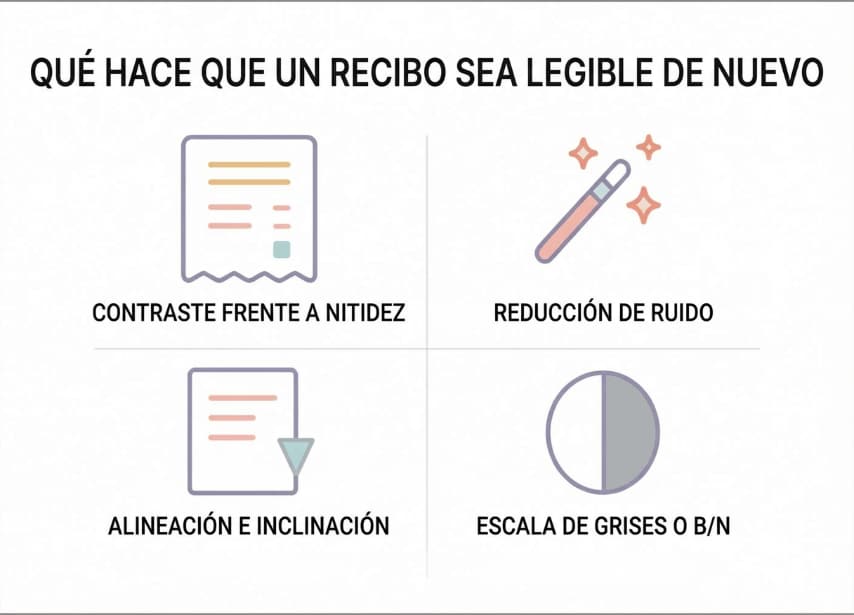
Contraste del texto frente a nitidez
El contraste define cuán bien se separan los caracteres del fondo del papel. La nitidez controla la definición de los bordes y ayuda al OCR a detectar los límites de cada letra. Si solo aumentas la nitidez sin contraste, aparecen halos oscuros alrededor del texto débil. Si solo aumentas el contraste sin reforzar los bordes, los trazos finos se fragmentan.
Reducción de ruido de fondo
El ruido proviene de la textura del papel, la compresión de imagen, las sombras y el sensor de la cámara. Al reducirlo, aplica primero una limpieza ligera, luego elimina sombras y gradientes y, finalmente, aplica un enfoque suave. Un exceso de reducción puede convertir un "8" en un "0" al borrar los trazos más finos.
Corrección de alineación e inclinación
Un recibo torcido reduce la precisión del OCR porque las líneas de base están inclinadas y los espacios son irregulares. Corrige primero la rotación, luego recorta los márgenes vacíos. Si el recibo está curvado, aplica corrección de perspectiva para aplanar el bloque de texto. Incluso unos pocos grados de torsión pueden reducir notablemente el porcentaje de reconocimiento.
Escala de grises frente a blanco y negro
La escala de grises conserva más detalle tonal y es la mejor opción para tinta débil o papel térmico antiguo. El blanco y negro fuerza la separación mediante umbralización, útil en impresiones de alto contraste. La umbralización adaptativa suele dar mejores resultados que la global cuando la iluminación es desigual. Compara ambas versiones y quédate con la que muestre los números más claros.
Errores comunes al intentar arreglar un recibo borroso
Antes de editar, conviene saber qué decisiones protegen el texto y cuáles destruyen la evidencia. Estos son los errores más frecuentes cuando se intenta corregir un ticket borroso con prisa:
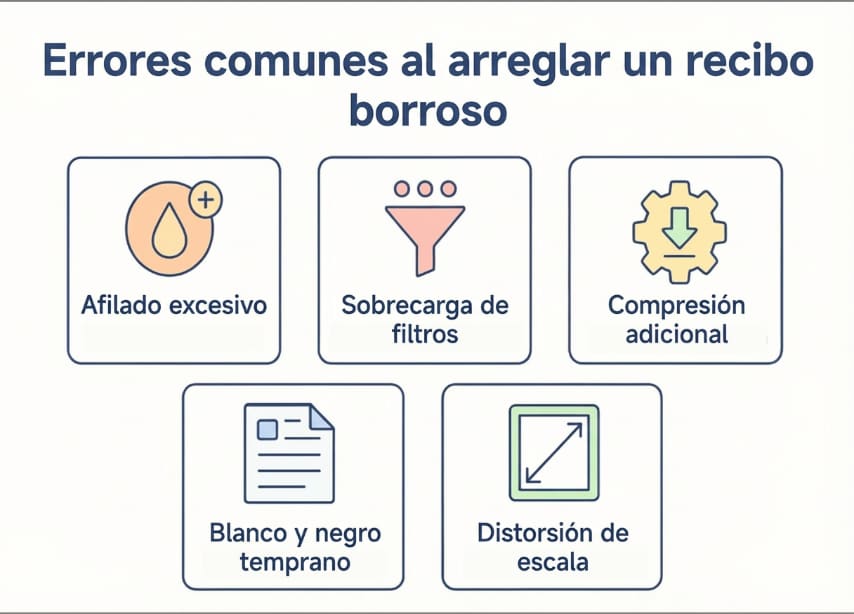
- Nitidez excesiva: Demasiado enfoque crea halos alrededor de las letras y fusiona trazos cercanos. Dígitos como el 8, el 3 y el 5 se vuelven indistinguibles y se leen mal con frecuencia.
- Acumulación de filtros: Los filtros pesados suavizan bordes y borran la textura de la impresión térmica, especialmente en fuentes pequeñas. Las curvas de contraste artificiales también alteran el grosor de las líneas y hacen que los totales luzcan inconsistentes.
- Recompresión repetida: Guardar el archivo varias veces añade artefactos JPEG que rompen los números en fragmentos irregulares. La compresión también elimina los gradientes suaves de la tinta, y el texto débil puede desaparecer por completo.
- Binarización prematura: Convertir a blanco y negro demasiado pronto recorta la tinta débil y elimina decimales o símbolos de moneda. La umbralización también puede rellenar huecos en letras y convertir un "8" en un "0".
- Redimensionado incorrecto: Escalar sin buena interpolación deforma los caracteres y altera los espacios entre números. El texto estirado rompe la segmentación del OCR y provoca totales fusionados o separadores faltantes.
Cómo mejorar un recibo borroso con PDFelement
Los recibos borrosos suelen fallar en el reconocimiento de texto porque la tinta débil se confunde con la textura del papel. Con PDFelement, puedes tratar el recibo como un documento de imagen y aplicar mejoras específicas. Su función Mejorar escaneo endereza líneas, clarifica caracteres y reduce el ruido de fondo, lo que aumenta la legibilidad de totales, fechas y nombres de comercio cuando necesitas presentar un reembolso, reclamar una garantía o preparar una declaración de impuestos.
Además, PDFelement te permite previsualizar el resultado antes de exportar, para asegurarte de que los campos clave —decimales, importes de impuestos, método de pago— siguen intactos. Puedes ajustar la intensidad de la mejora según el nivel de desenfoque: suave, medio o severo.







Guía paso a paso para mejorar un recibo borroso con PDFelement
Sigue estos pasos para obtener una copia verificada y lista para usar:
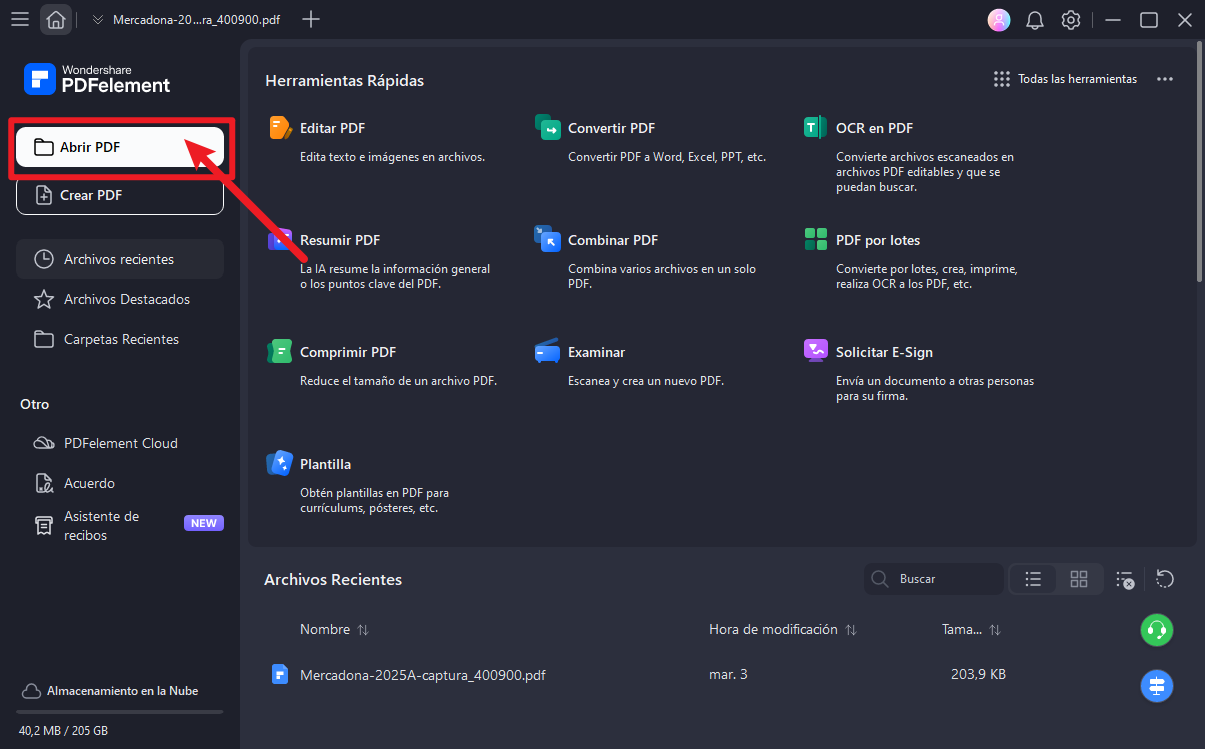
Paso 1Importa el archivo de recibo
Abre PDFelement y haz clic en Abrir PDF para cargar el archivo del recibo. Si tienes una foto del recibo tomada con el móvil, conviértela primero a PDF o impórtala directamente como imagen.
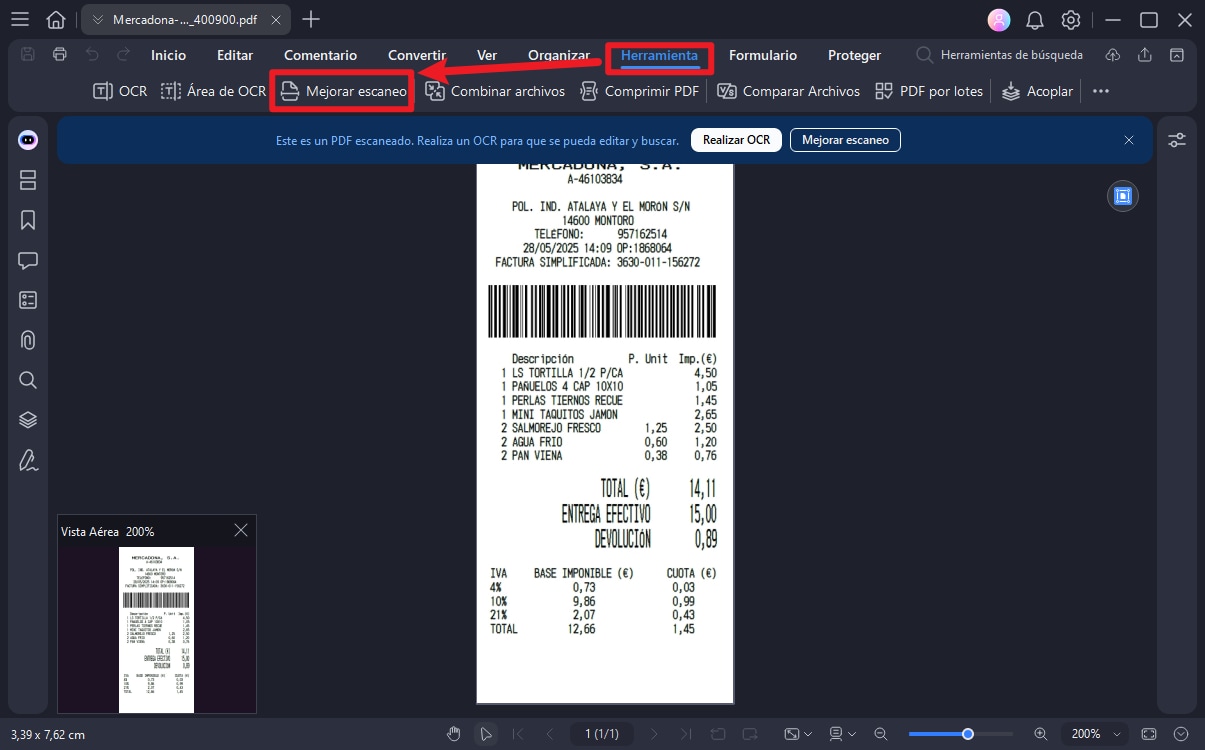
Paso 2Accede a la herramienta Mejorar escaneo
En el editor, selecciona Herramientas en el panel izquierdo y elige Mejorar escaneo.
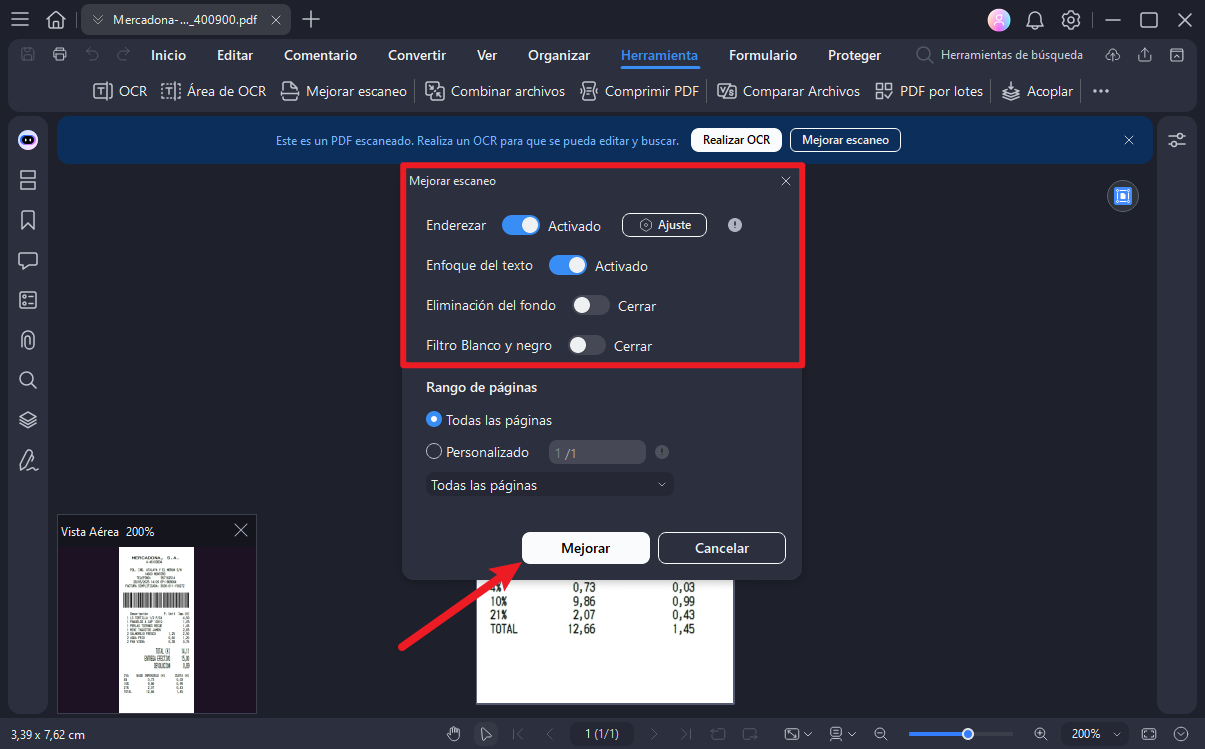
Paso 3Aplica los ajustes de mejora
Activa Enderezar y Enfoque de texto. Luego elige los filtros y el rango de páginas. Si el recibo tiene fondo sucio o es de papel térmico muy claro, activa también Eliminación del fondo o Filtro Blanco y negro. Haz clic en Mejorar para aplicar los cambios.
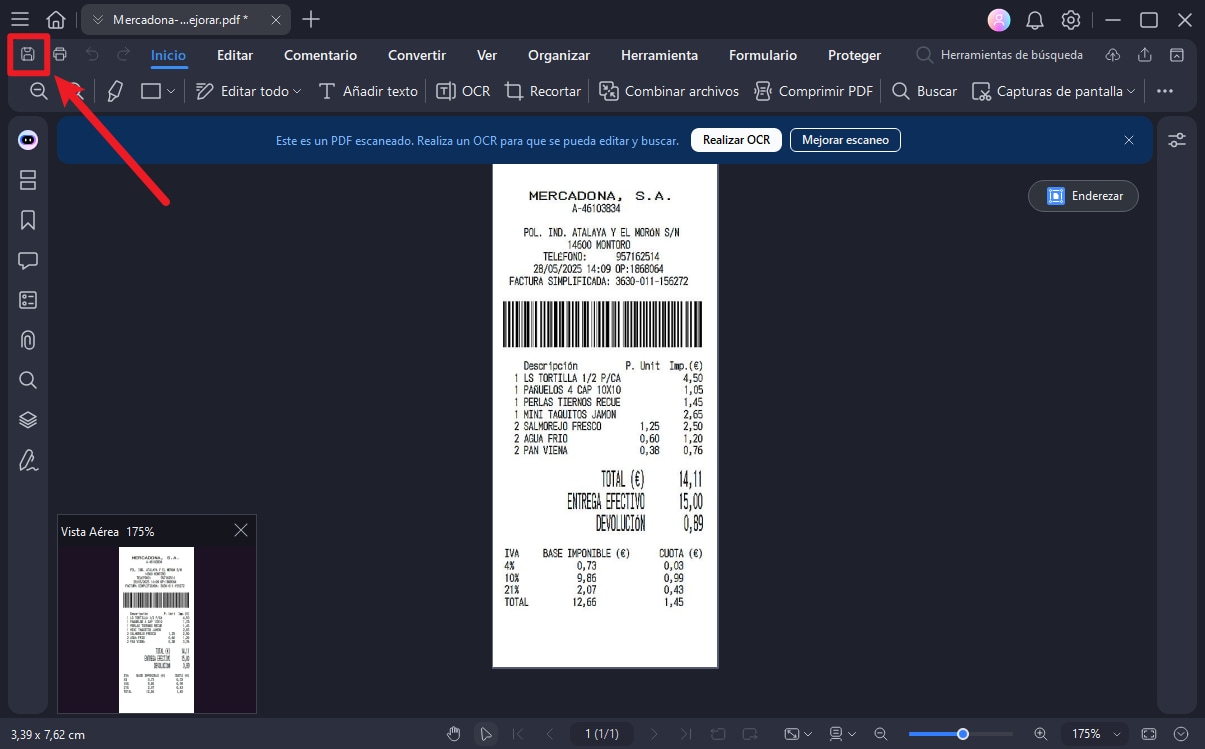
Paso 4Previsualiza y guarda el recibo mejorado
Revisa la imagen resultante con zoom al 100% para confirmar que los totales, la fecha y el nombre del comercio son legibles.
Cuando estés conforme, haz clic en el icono Guardar para exportar el recibo mejorado.
Paso 5Extrae los datos del recibo a Excel
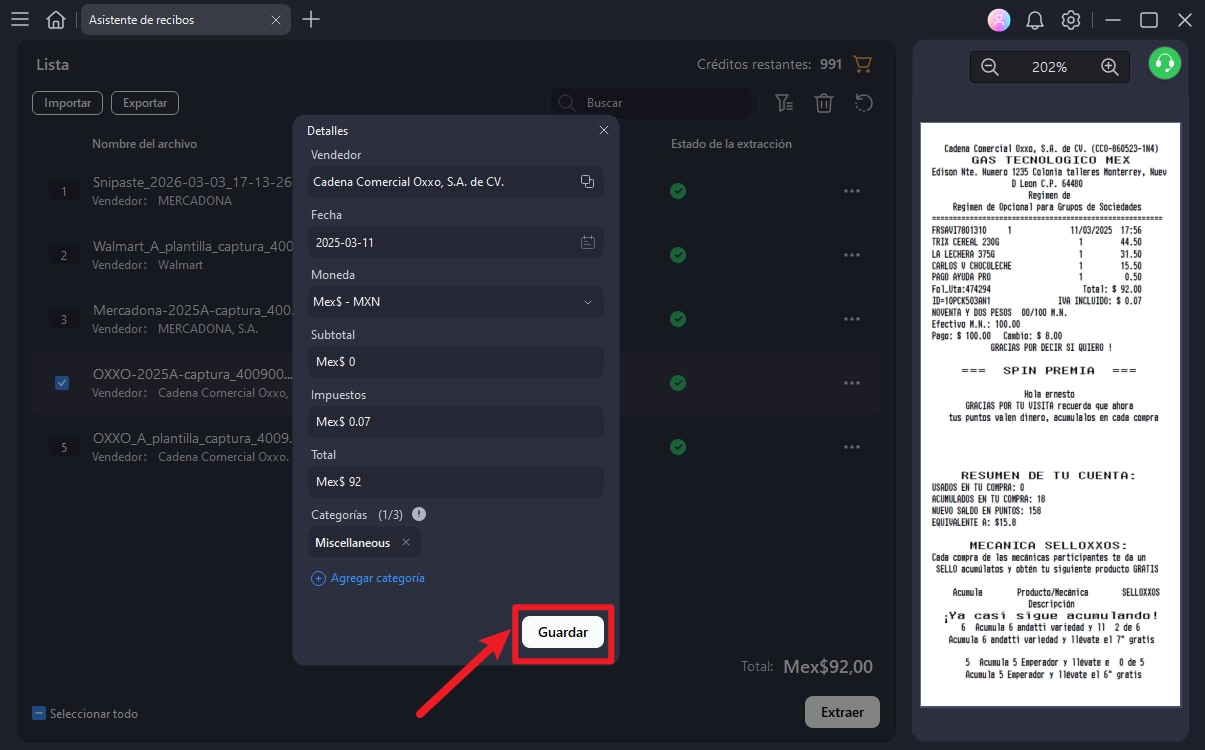
Una vez que el recibo esté legible, el Asistente de Recibos de PDFelement te permite exportar automáticamente los datos a Excel. Abre el Asistente de Recibos, haz clic en Importar para añadir el recibo mejorado y luego en Extraer.
La herramienta recupera el nombre del comercio, la moneda, los impuestos y el total, y genera un archivo de Excel listo para tus registros de gastos.
Cómo verificar los detalles del recibo tras la mejora
Mejorar la imagen aumenta la legibilidad, pero no garantiza por sí sola la precisión. Una imagen más clara puede seguir conteniendo dígitos mal interpretados, decimales faltantes o caracteres alterados por el proceso.
Antes de enviar el recibo para un reembolso, una reclamación de garantía o la declaración de impuestos, completa estos controles:
Verificación de campos clave
Comprueba en primer lugar el nombre del comercio, la fecha de la transacción, el subtotal, el impuesto y el total final. Verifica los símbolos de moneda, los decimales y los separadores de miles, ya que el OCR suele confundir estos caracteres. Si el recibo incluye referencia de tarjeta, revisa los últimos dígitos y el tipo de pago para asegurar la coherencia.
Comparación entre la versión mejorada y el original
Coloca el recibo mejorado junto al original y revisa los mismos campos línea por línea. Busca caracteres suavizados, cortes por umbral o halos de nitidez que puedan transformar un "3" en un "8". Si alguna línea de ítem desaparece, verifica que el total coincida con el subtotal más los impuestos visibles.
Por qué la verificación es esencial para reembolsos y trámites fiscales
Una revisión rápida tras la mejora protege la validez del documento en estos escenarios frecuentes:
- Reclamaciones de reembolso o garantía: Un total, una fecha o un nombre de comercio que no coincidan pueden provocar el rechazo inmediato de la solicitud.
- Auditorías fiscales: Las autoridades tributarias exigen documentos rastreables; un recibo ilegible o inconsistente aumenta el riesgo de inspección.
- Control de fraude: La verificación detecta cifras alteradas accidentalmente por el procesamiento, evitando reclamaciones erróneas.
- Precisión de los datos contables: El OCR puede malinterpretar decimales o dígitos, generando errores en los informes y los registros de gastos.
- Cumplimiento normativo: Los recibos verificados facilitan el archivo y simplifican la declaración de impuestos y las revisiones periódicas.
Cuándo la mejora digital no es suficiente
Incluso las mejores herramientas tienen un límite: si la imagen original no contiene suficientes detalles utilizables, ningún software puede inventar información que nunca se capturó. Esta sección explica las señales de que la recuperación no es posible y qué alternativas tienes.
Situaciones en las que no se pueden recuperar los datos
- Pérdida total de píxeles: Si la imagen original carece de detalles de texto utilizables, la mejora solo amplificará el ruido.
- Desenfoque de movimiento extremo: El movimiento fuerte estira los dígitos en líneas, eliminando los bordes que el OCR necesita para identificar los caracteres.
- Baja resolución extrema: Las capturas de pantalla muy pequeñas comprimen los caracteres hasta que el texto aparece como bloques indistinguibles al hacer zoom.
- Sobreexposición completa: El exceso de luz borra áreas enteras, eliminando totales, fechas y trazos finos de tinta.
- Papel térmico muy desvanecido: El papel térmico antiguo pierde la impresión de forma desigual por la exposición al calor o el almacenamiento prolongado. En este caso, antes de editar digitalmente, prueba el truco físico del papel de calco o fotocopia con ajuste de contraste, que a veces revela trazos que la cámara no captura bien.
- Campos no verificables: Si no se pueden confirmar los decimales, los símbolos de moneda o el nombre del comercio, el recibo no es válido como prueba documental.
Alternativas cuando la recuperación digital falla
Cuando la mejora no es posible, detén la edición: retocar repetidamente una imagen irrecuperable solo degrada la evidencia original. Estas opciones te permiten obtener los datos del recibo por otras vías:
- Solicitar un duplicado al comercio: La mayoría de los establecimientos pueden reimprimir el recibo a partir de la fecha de la transacción, la referencia de la tarjeta o el número de pedido. Una reimpresión restaura totales, impuestos y datos del establecimiento con texto perfectamente legible.
- Usar el recibo digital o el extracto bancario: Las confirmaciones por correo electrónico, los recibos electrónicos de punto de venta (TPV) y las facturas en aplicaciones contienen los mismos campos legales, con mayor fidelidad de texto. El extracto bancario puede servir de apoyo, aunque normalmente no reemplaza por sí solo la prueba detallada del gasto.
Por qué las herramientas de mejora tienen límites técnicos
Las herramientas digitales pueden aumentar el contraste, corregir la alineación y reducir el ruido, pero no pueden recrear datos que nunca existieron en la imagen. Los algoritmos pueden agudizar bordes, pero no recuperar caracteres que no se captaron claramente.
Los filtros agresivos incluso pueden "inventar" formas que parecen legibles pero resultan ser evidencia incorrecta. Para reembolsos, garantías e impuestos, la legibilidad visual no basta: los datos deben ser verificablemente correctos.
Cómo evitar recibos borrosos en el futuro
Unos buenos hábitos de captura previenen errores evitables y protegen los campos clave para verificaciones posteriores. Siguiendo estos consejos, reducirás el tiempo dedicado a corregir fotos de recibos después de cada compra:
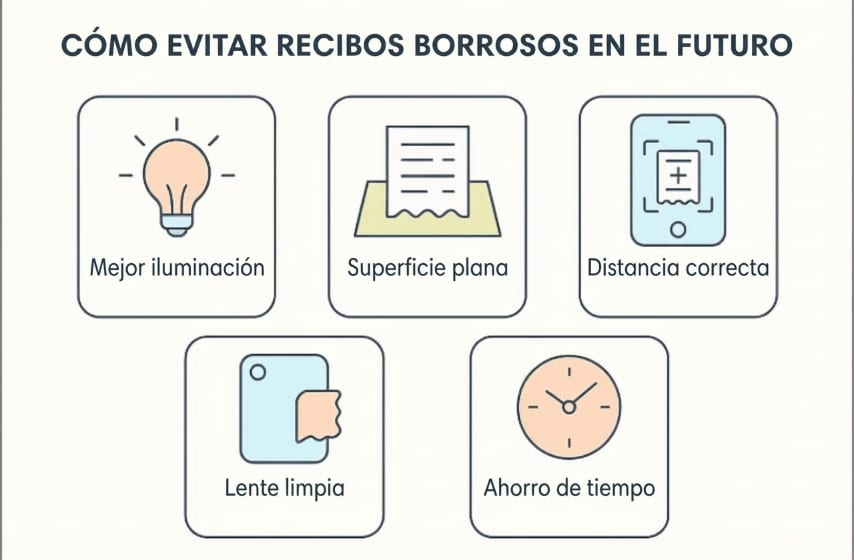
- Busca buena iluminación: Utiliza luz brillante y uniforme para evitar sombras y reflejos. Desactiva el flash directo, ya que los puntos brillantes borran totales y caracteres delgados rápidamente.
- Colócalo sobre una superficie plana: Apoya el recibo sobre una mesa para eliminar arrugas y curvas. Un papel plano asegura líneas de base rectas y facilita tanto la lectura humana como el OCR.
- Mantén la distancia adecuada: Aleja lo suficiente el móvil para capturar los bordes completos, pero lo bastante cerca para obtener texto nítido. Demasiado cerca causa desenfoque; demasiado lejos reduce la resolución.
- Limpia el objetivo de la cámara: Las huellas dactilares y el polvo en el objetivo del móvil reducen el contraste y crean bordes borrosos que imitan el desenfoque. Límpialos antes de fotografiar cualquier documento.
- Usa el modo documento de tu móvil: Muchos smartphones y aplicaciones de escaneo (como la cámara de iOS, Google PhotoScan o CamScanner) tienen un modo específico para documentos que corrige automáticamente la perspectiva, mejora el contraste y recorta los bordes. Úsalo siempre que sea posible.
Capturar bien el recibo desde el principio ahorra tiempo, evita correcciones manuales y reduce los errores de OCR cuando presentas gastos. Una buena foto tarda cinco segundos más; corregir un recibo ilegible puede llevarte varios minutos y, en el peor caso, significar la pérdida del reembolso o la reclamación de garantía.
Conclusión: Cómo recuperar la legibilidad de un recibo borroso
No todos los recibos están perdidos, aunque la foto parezca borrosa a primera vista. Con la secuencia correcta —contraste, reducción de ruido, enfoque y verificación— es posible recuperar totales, fechas y datos del comercio en la mayoría de los casos.
Si necesitas aclarar un recibo borroso para un reembolso, una reclamación de garantía o la declaración de impuestos, enfócate en la legibilidad de los campos clave y compara siempre el resultado con el original antes de presentar cualquier documento. Para una mejora rápida y una exportación fiable a Excel, PDFelement es la herramienta más completa para este tipo de trabajo.

 Prueba online