


Son las once de la noche y tienes delante un extracto bancario en PDF. Necesitas pasar todos los movimientos a una hoja de cálculo antes de que acabe el día, pero al copiar los datos las columnas se descuadran, los montos no cuadran y el formato se rompe continuamente. Lo que necesitas es un archivo CSV limpio y bien estructurado que puedas importar directamente a tu software de contabilidad sin correcciones manuales.
Convertir un extracto bancario (o estado de cuenta bancario) a CSV es la solución más eficiente para transformar documentos estáticos en datos listos para su análisis. En esta guía aprenderás cómo hacerlo correctamente, qué errores evitar y qué herramienta usar para obtener un resultado preciso.
En este artículo
- Por qué el formato CSV es ideal para extractos bancarios
- Qué campos debe incluir un CSV de extracto bancario
- Por qué los PDF bancarios son difíciles de convertir a CSV
- Errores frecuentes al convertir extractos bancarios a CSV
- Cómo convertir un extracto bancario PDF a CSV con PDFelement
- Convertir extractos bancarios escaneados a CSV
- Convertidores gratuitos y en línea: ventajas y riesgos
- Preparar el archivo CSV para importarlo a otros sistemas
- Conclusión
Por qué el formato CSV es ideal para extractos bancarios
Antes de convertir tus registros financieros, conviene entender por qué el CSV es el formato preferido para trabajar con datos de transacciones bancarias. Estas son sus principales ventajas:
- Estructura clara de datos: el CSV organiza cada transacción en filas y columnas bien definidas. Cada campo —fecha, descripción, importe— queda correctamente alineado y es fácil de procesar.
- Compatible con cualquier software: la mayoría de los programas de contabilidad (Holded, Contasimple, Sage, A3, QuickBooks) y hojas de cálculo aceptan importaciones en CSV sin pasos adicionales de conversión.
- Archivo ligero y portátil: al almacenar datos en texto plano, los archivos CSV son más pequeños y rápidos de subir, descargar y compartir que los documentos con formato.
- Fácil de analizar y filtrar: cualquier herramienta de análisis puede leer un CSV de forma inmediata, lo que facilita ordenar movimientos, filtrar por fechas o generar informes financieros.
- Compatible con flujos automatizados: los archivos CSV se integran sin problemas con scripts, APIs y pipelines de datos, lo que hace que la conciliación automática y la contabilización sean mucho más eficientes.
A diferencia de los archivos Excel, el CSV no contiene formato incrustado, macros ni estructuras propietarias, lo que lo hace universalmente compatible entre sistemas operativos, entornos cloud y aplicaciones financieras. El formato CSV carga más rápido, consume menos memoria y no presenta riesgos de corrupción vinculados a versiones específicas de software.
Casos de uso habituales del CSV en la gestión bancaria
- Importación a software de contabilidad: un extracto en CSV puede cargarse directamente en plataformas como Holded, Sage o Contasimple para sincronizar movimientos, categorizar gastos y generar informes sin introducción manual de datos.
- Conciliación bancaria: las empresas usan archivos CSV para cruzar los movimientos registrados con los datos del banco y verificar que los saldos cuadren al cierre de cada período.
- Análisis financiero e informes: los analistas importan los datos de transacciones en hojas de cálculo o herramientas de BI para elaborar resúmenes, análisis de flujo de caja e indicadores de rendimiento.
- Preparación fiscal: los movimientos organizados facilitan el seguimiento de ingresos, la identificación de gastos deducibles y la documentación necesaria para la declaración de la renta o del IVA.
- Auditorías y cumplimiento normativo: los archivos CSV estructurados permiten a los auditores filtrar, ordenar y verificar el historial de transacciones de forma ágil para los controles de cumplimiento.
 100% Seguro | Sin software malicioso |
 Impulsado por IA
Qué campos debe incluir un CSV de extracto bancario
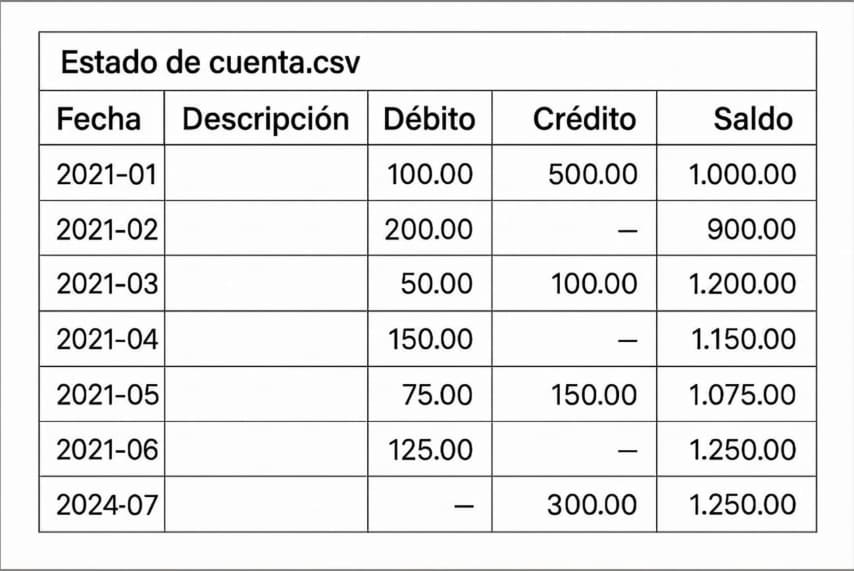
Un archivo CSV bien estructurado es la base para una importación sin errores. Estos son los campos esenciales que debe contener cualquier CSV de extracto bancario o estado de cuenta:
- Fecha: registra la fecha exacta de cada movimiento. Usa un formato consistente —preferiblemente
DD/MM/AAAApara sistemas en español, oAAAA-MM-DDsi el sistema de destino lo requiere— para evitar errores de importación. - Descripción: incluye el detalle de la operación: nombre del comercio, referencia de transferencia o tipo de pago. Facilita la clasificación automática en contabilidad.
- Cargo (débito): importe que sale de la cuenta, expresado como valor numérico positivo en su columna correspondiente.
- Abono (crédito): fondos que entran en la cuenta, separados de los cargos para facilitar la conciliación.
- Saldo: refleja el saldo de la cuenta tras cada operación, lo que permite un seguimiento continuo y una verificación precisa.
Atención: el separador decimal y el delimitador CSV en español
Este es uno de los problemas más frecuentes y menos documentados al trabajar con CSV en sistemas en español. En los países hispanohablantes, la coma (,) se usa como separador decimal (por ejemplo, 1.234,56 €). Esto genera un conflicto directo con el formato CSV estándar, que usa la coma como delimitador de columnas.
Para evitarlo, muchos sistemas europeos y latinoamericanos utilizan el punto y coma (;) como delimitador en lugar de la coma. Si al abrir el CSV en Excel los datos aparecen todos en una sola columna, es muy probable que necesites cambiar el delimitador a punto y coma. Comprueba siempre qué separador espera el software de destino antes de importar.
Por qué el formato importa más que la apariencia
- Reconocimiento preciso de datos: el software lee valores estructurados, no el aspecto visual. Un formato correcto de cifras y fechas garantiza que el sistema interprete bien cada campo.
- Importaciones sin errores: un formato limpio evita decimales mal colocados, fechas interpretadas de forma incorrecta o campos fusionados que provocan fallos en la carga.
- Compatibilidad con la automatización: los scripts y herramientas contables dependen de formatos estandarizados para procesar los datos sin intervención manual.
- Cálculos fiables: los campos de cargo, abono y saldo bien formateados aseguran que las fórmulas y los procesos de conciliación arrojen resultados correctos.
- Consistencia entre plataformas: el formato estándar garantiza que el archivo funcione igual en distintos sistemas operativos y aplicaciones financieras.
100% Seguro | Sin software malicioso | Impulsado por IA
Por qué los PDF bancarios son difíciles de convertir a CSV
Los PDF no están diseñados para el intercambio de datos, sino para la presentación visual. Esa diferencia de propósito es la raíz de la mayoría de los problemas al intentar extraer movimientos bancarios en formato CSV. Estas son las dificultades más habituales:
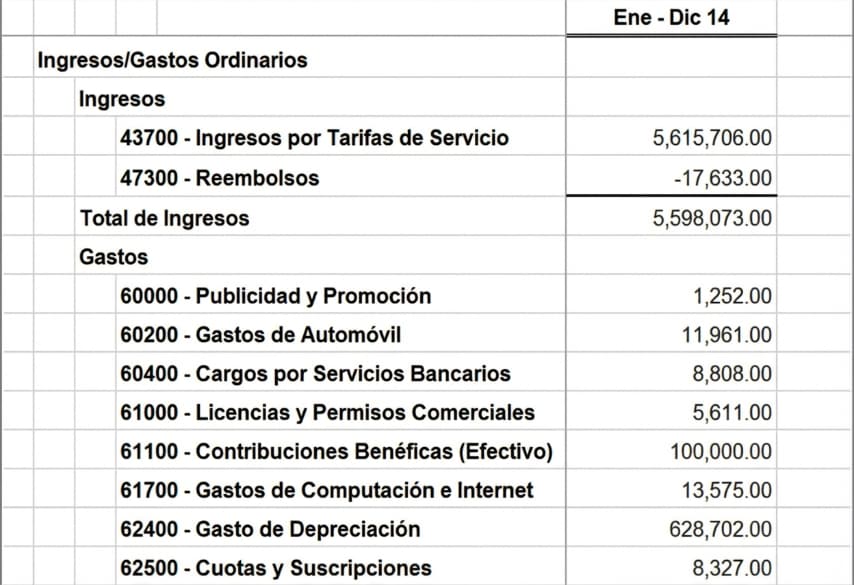
- Datos sin estructura reconocible: las tablas de un PDF se representan visualmente, pero el archivo no las almacena como tablas de datos reales. Cada columna es simplemente texto posicionado en coordenadas.
- Formato inconsistente: fechas, importes y descripciones pueden variar en alineación o estilo de una página a otra, lo que provoca errores durante la extracción.
- Campos fusionados o divididos: algunas entradas combinan varios datos en una sola línea o distribuyen una misma transacción en varias filas, alterando la estructura del CSV resultante.
- Elementos no textuales: logotipos, imágenes o páginas escaneadas no contienen texto legible por máquina y requieren OCR para extraer los datos.
- Prioridad en la presentación, no en los datos: el formato PDF optimiza la legibilidad humana, no la extracción automática, lo que dificulta la conversión sin herramientas especializadas.
Tablas estructuradas vs. diseño visual en un PDF bancario
La diferencia clave entre un CSV bien formado y un PDF bancario es que el primero almacena los datos en una estructura tabular que el software puede leer de forma directa, mientras que el segundo solo muestra información de forma visual. Esta distinción explica por qué la conversión requiere un software que reconozca las tablas y no se limite a extraer texto línea por línea.
| Aspecto | Estructura tabular (CSV) | Diseño visual (PDF) |
| Propósito | Legibilidad por máquina y procesamiento automático | Legibilidad humana y presentación impresa |
| Consistencia de datos | Cada campo ocupa una columna fija y uniforme | Las columnas pueden variar de ancho o posición |
| Automatización | Procesable directamente por scripts y software contable | Difícil de interpretar automáticamente sin corrección |
| Riesgo de error | Bajo: estructura predecible y estandarizada | Alto: celdas fusionadas, espaciado irregular, saltos de página |
100% Seguro | Sin software malicioso | Impulsado por IA
Errores frecuentes al convertir extractos bancarios a CSV
Conocer los problemas más comunes te ayudará a evitarlos y a obtener un archivo CSV limpio desde el primer intento:
- Filas rotas y celdas fusionadas: las transacciones que ocupan varias filas o tienen celdas combinadas suelen desalinear los datos, asignando incorrectamente campos de fecha, descripción o importe.
- Delimitadores incorrectos o ausentes: el uso inconsistente de comas, punto y coma o tabulaciones impide que el software separe bien las columnas. El resultado puede ser un archivo inutilizable sin correcciones manuales.
- Importes negativos mal interpretados: los retiros o cargos pueden leerse como valores positivos si el signo negativo se pierde durante la extracción, lo que genera errores en los saldos y en los cálculos financieros.
- Encabezados repetidos entre páginas: en extractos de varias páginas, las cabeceras de columna suelen repetirse y pueden tratarse por error como una fila de datos, alterando el ordenado y el procesamiento automático.
- Caracteres especiales y codificación: símbolos de moneda (€, $), acentos (á, é, ñ) u otros caracteres especiales pueden corromperse si el archivo no se guarda con la codificación correcta (UTF-8).
Cómo convertir un extracto bancario PDF a CSV con PDFelement
Para obtener un CSV preciso a partir de un extracto bancario en PDF, el método que uses marca la diferencia. Existen dos enfoques principales:
- Conversión con reconocimiento de tablas: detecta y preserva la estructura tabular del PDF. Mantiene el orden de columnas, evita filas rotas y genera un CSV listo para importar directamente. Es el método recomendado.
- Extracción de texto línea por línea: más simple, pero no reconoce los límites de las tablas. Suele desalinear datos y fusionar campos, requiriendo una limpieza manual exhaustiva.
Cuando el extracto está escaneado o guardado como imagen, ninguno de los dos métodos funciona sin antes aplicar OCR, que convierte el contenido visual en texto legible. PDFelement combina ambas capacidades: reconocimiento de tablas y OCR integrado, lo que lo convierte en una solución completa para convertir cualquier tipo de extracto bancario a CSV con precisión.
A diferencia de los conversores genéricos, PDFelement está optimizado para documentos financieros: prioriza la detección de tablas, permite revisar y corregir los datos antes de exportar, y admite tanto extractos digitales como escaneados. El resultado es un CSV estructurado, sin filas rotas y con los campos correctamente alineados.







Pasos para convertir un extracto bancario de PDF a CSV
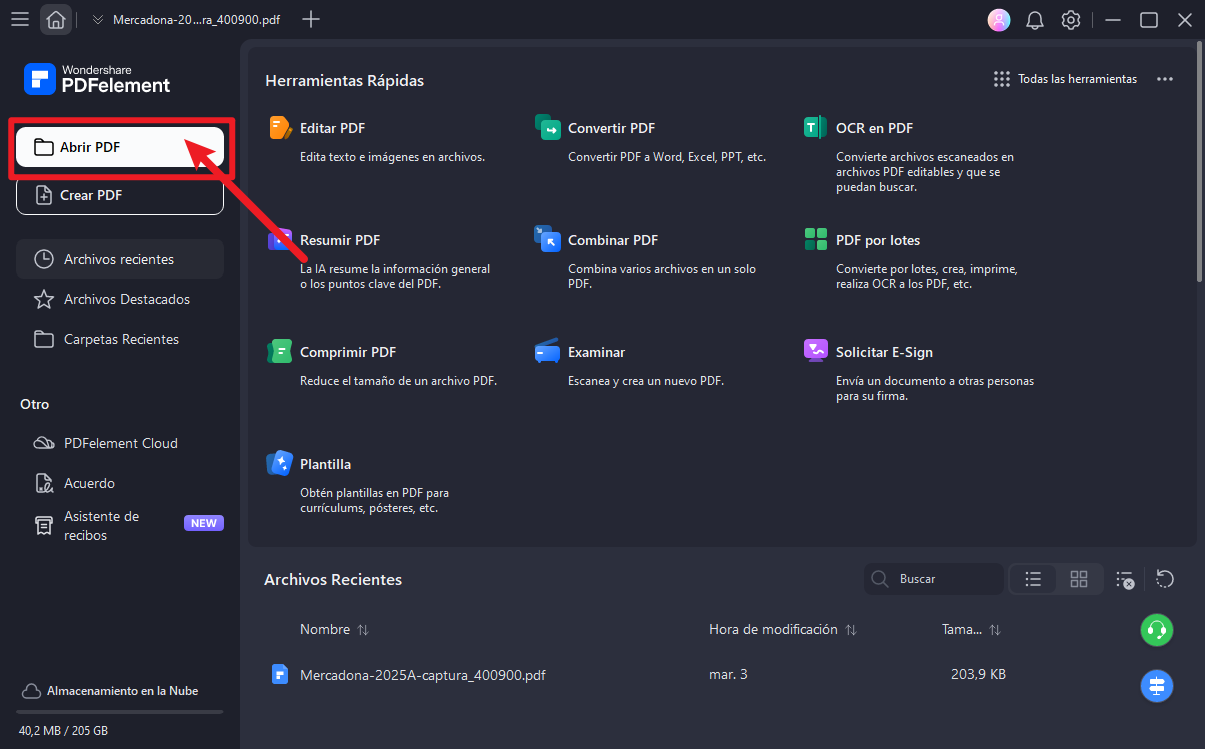
Paso 1Abre el PDF del extracto bancario
Inicia PDFelement y haz clic en "Abrir PDF" para cargar el extracto bancario.
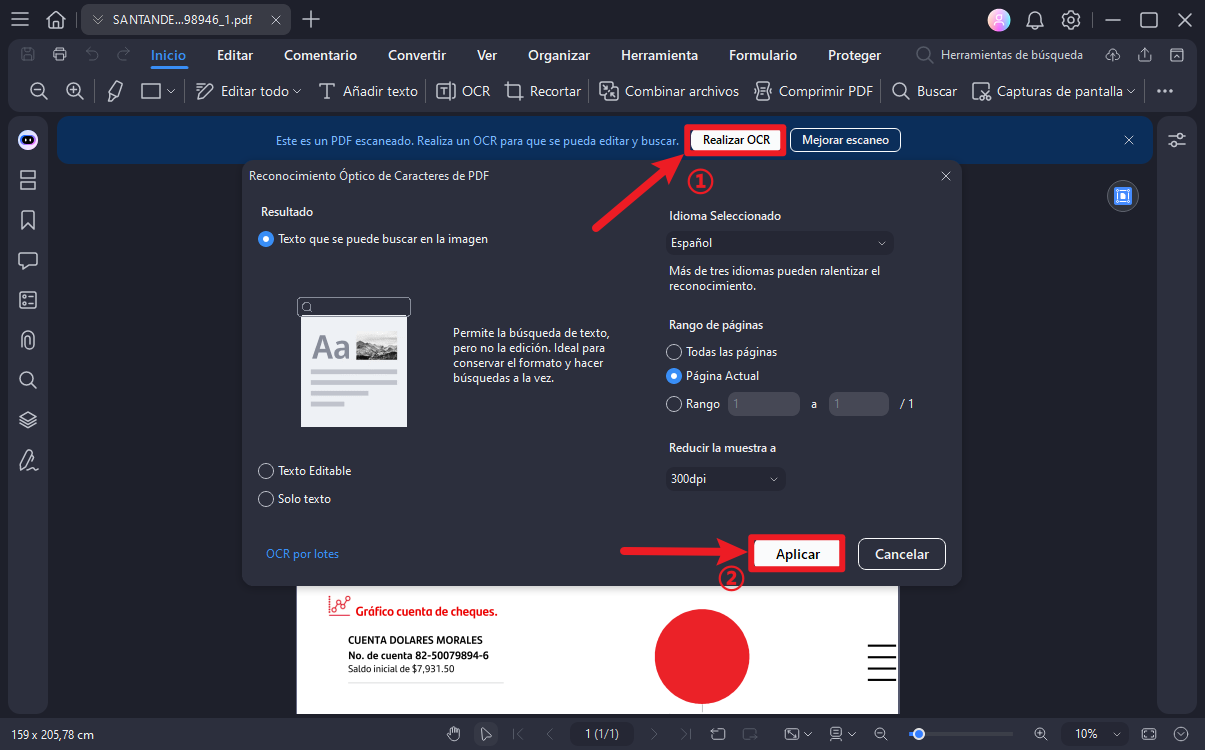
Paso 2Aplica OCR si el documento está escaneado
PDFelement detecta automáticamente si el documento es digital o escaneado. Si está escaneado, aparecerá la opción "Realizar OCR" en la barra superior. Haz clic en ella, selecciona el idioma del documento y el rango de páginas, y pulsa "Aplicar".
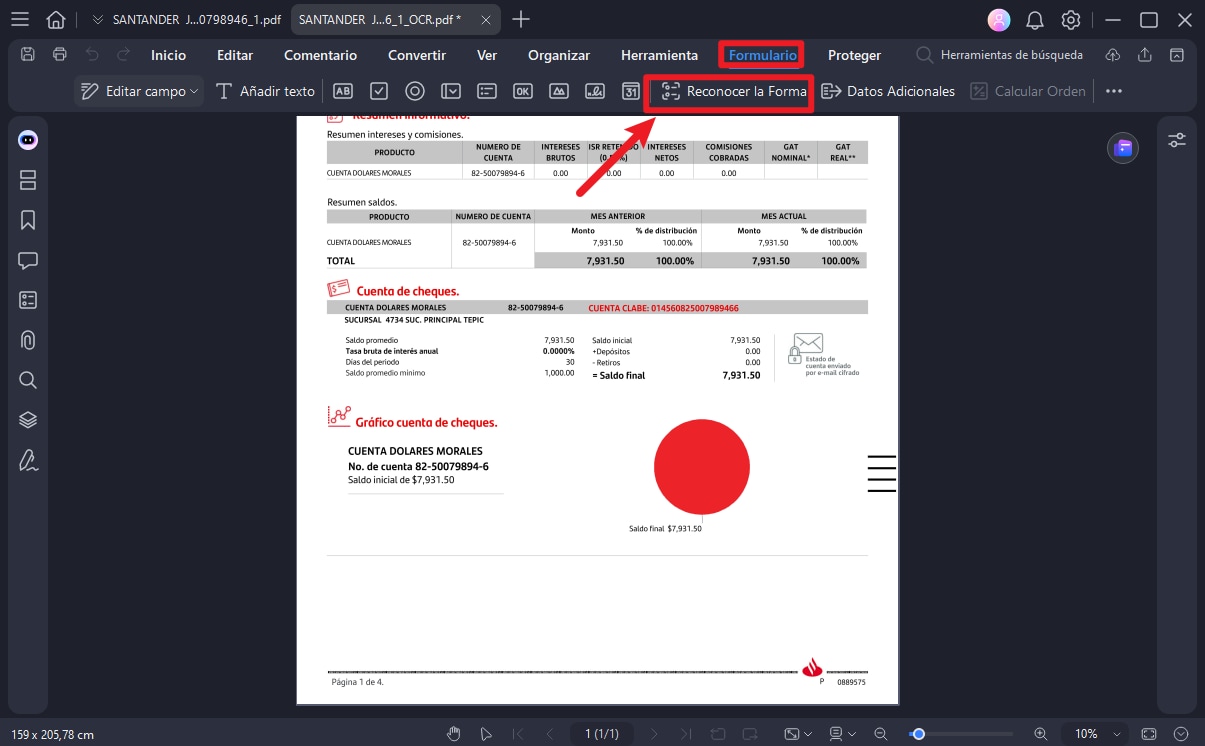
Paso 3Reconoce los campos de la tabla
En la barra de herramientas izquierda, ve a "Herramientas" y selecciona "Reconocer tabla". PDFelement extraerá la estructura tabular y la mostrará en pantalla. Revisa que filas y columnas estén correctamente identificadas.
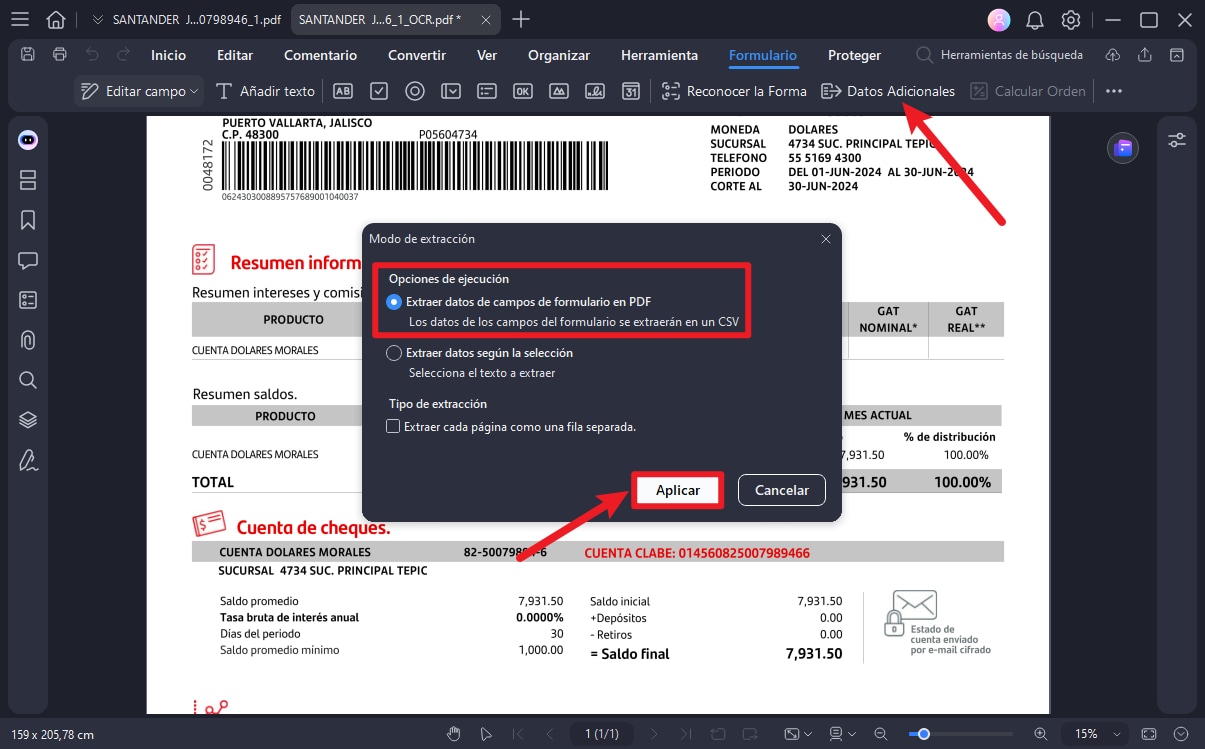
Paso 4Extrae los datos
Ve a "Formulario" en la barra lateral izquierda, haz clic en el icono de tres puntos y selecciona "Extraer datos". Elige CSV como formato de extracción y pulsa "Aplicar".
Paso 5Guarda el archivo CSV
PDFelement generará el archivo CSV con los datos extraídos. Haz clic en "Guardar" para completar el proceso.


Convertir extractos bancarios escaneados a CSV
Los extractos bancarios escaneados presentan un desafío adicional respecto a los PDF digitales: son imágenes, no texto. Para convertirlos en un CSV utilizable, es imprescindible usar OCR para transformar el contenido visual en datos estructurados.
| Característica | Extracto digital (PDF nativo) | Extracto escaneado |
| Tipo de contenido | Texto seleccionable, legible por máquina | Imagen: requiere OCR para extraer el texto |
| Precisión de conversión | Alta, con pocos errores | Menor; frecuentes errores de OCR y problemas de formato |
| Velocidad de procesamiento | Rápida: exportación directa a CSV | Más lenta: requiere escaneo y reconocimiento de texto |
| Fiabilidad del formato | Estructura tabular consistente y fácil de procesar | Solo diseño visual; posibles campos desalineados o fusionados |
Cuándo es necesario el OCR
- Extractos guardados como imagen: si el archivo está en JPG, PNG o es un PDF escaneado, el texto no es directamente legible. El OCR lo convierte en datos procesables.
- Texto impreso o anotaciones manuscritas: algunos extractos incluyen notas impresas o manuscritas. El OCR detecta estos caracteres y los traduce en texto editable.
- Diseños complejos: tablas multicolumna, celdas combinadas o formatos irregulares requieren OCR para mapear correctamente los datos en el CSV.
- Recuperación de extractos históricos: los documentos más antiguos suelen existir solo en formato físico o escaneado. El OCR permite recuperar esos datos para análisis o conciliación.
- Automatización posterior: una vez convertido el escaneo a texto mediante OCR, el CSV resultante puede procesarse automáticamente por cualquier sistema contable.
Cómo mejorar la precisión del OCR antes de exportar con PDFelement
Paso 1Escanea con alta resolución
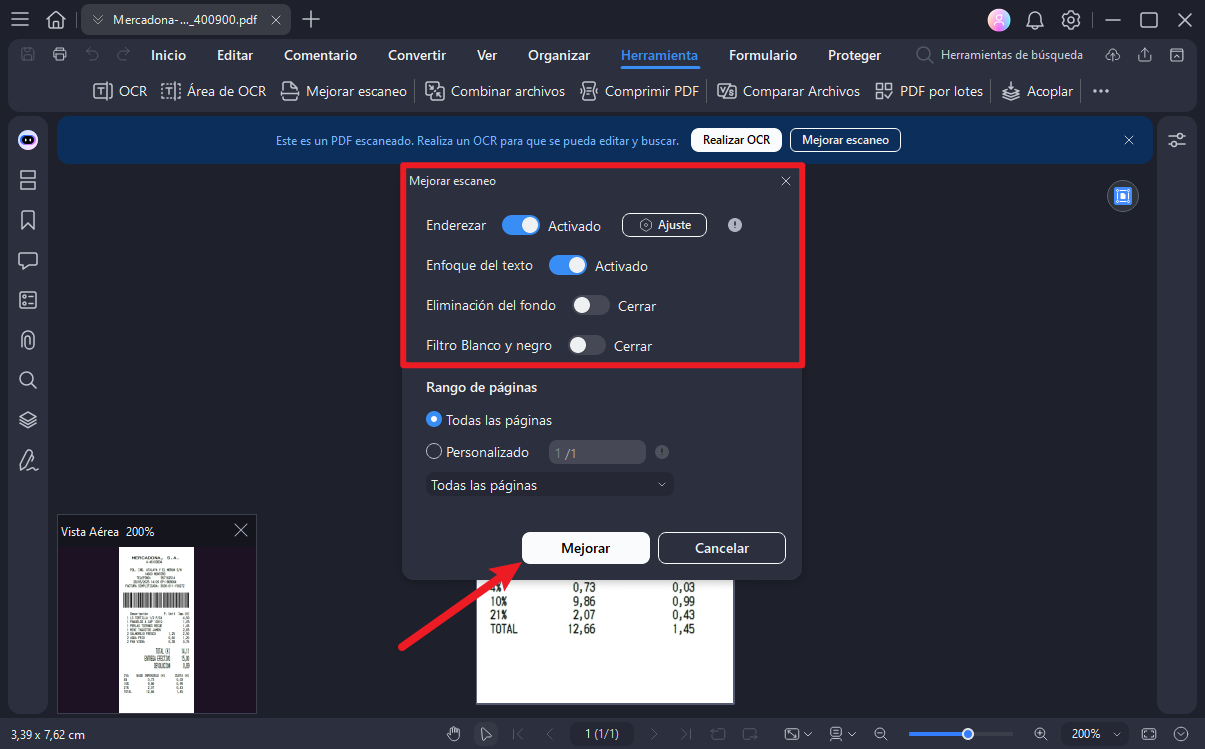
Asegúrate de que el documento esté escaneado con una resolución mínima de 300 DPI y correctamente alineado. Las imágenes nítidas reducen significativamente los errores de reconocimiento. Usa la función de Mejora de escaneo de PDFelement para optimizar la calidad.
Paso 2Selecciona el idioma correcto para el OCR
En la configuración de OCR de PDFelement, elige el idioma del documento (español, en la mayoría de los casos) para maximizar la precisión en el reconocimiento de caracteres, especialmente tildes y la ñ.
Paso 3Activa el reconocimiento de tablas
Usa la función de reconocimiento de tablas para preservar la estructura de filas y columnas y asegurar que las transacciones queden correctamente alineadas en el CSV.
Paso 4Optimización y Verificación de Datos
Para garantizar una exportación limpia, primero recorta los márgenes innecesarios y endereza las páginas; esto evita que el OCR fragmente las filas o interprete sombras como texto.
Acto seguido, utiliza la función de previsualización para corregir manualmente cualquier carácter mal reconocido. Realizar estos ajustes ahora minimizará drásticamente el tiempo de limpieza en tu archivo CSV final.
Convertidores gratuitos y en línea: ventajas y riesgos
Los convertidores en línea pueden ser una opción tentadora para convertir un extracto bancario PDF a CSV de forma gratuita. Sin embargo, antes de usarlos conviene conocer tanto sus beneficios como sus limitaciones.
Ventajas de los convertidores en línea
- Sin instalación: funcionan directamente desde el navegador en cualquier dispositivo, sin necesidad de descargar programas.
- Accesibles desde cualquier lugar: basta con conexión a internet para usarlos, lo que los hace cómodos para un uso puntual.
- Interfaz sencilla: la mayoría tienen flujos de trabajo muy simples que no requieren conocimientos técnicos.
- Rapidez para documentos sencillos: para extractos pequeños o con pocas páginas, la conversión puede completarse en segundos.
- Multiplataforma: compatibles con Windows, macOS y dispositivos móviles.
Limitaciones y riesgos a tener en cuenta
- Riesgo de privacidad: subir un extracto bancario a un servidor externo implica exponer datos financieros sensibles a terceros. Antes de usar cualquier herramienta en línea, verifica su política de privacidad y si cumple con el RGPD (en el caso de usuarios europeos).
- Límites de tamaño de archivo: la mayoría de las herramientas gratuitas restringen el tamaño máximo del PDF, lo que dificulta el procesamiento de extractos de varias páginas.
- Manejo deficiente de tablas complejas: las celdas combinadas, las transacciones de varias líneas o los encabezados repetidos suelen desalinearse o perderse durante la conversión.
- OCR limitado: los extractos escaneados raramente se reconocen con precisión en herramientas gratuitas, lo que genera entradas incompletas o incorrectas.
- Funciones restringidas: las versiones gratuitas suelen carecer de reconocimiento de tablas, procesamiento por lotes o herramientas de corrección de errores.
Preparar el archivo CSV para importarlo a otros sistemas
Antes de importar el CSV a tu software de contabilidad o herramienta financiera, es fundamental verificar que el archivo esté limpio, bien estructurado y sin errores. Una preparación adecuada evita fallos de importación, datos desalineados y problemas en la conciliación.
- Comprueba el número de filas y los totales: verifica que el número de transacciones y los saldos del CSV coincidan con el extracto original para asegurarte de que no faltan ni se duplican entradas.
- Revisa el delimitador y la codificación: confirma que el separador (coma o punto y coma) sea el que espera el sistema de destino, y que el archivo use codificación UTF-8 para evitar que caracteres como tildes o la ñ aparezcan corruptos.
- Elimina encabezados y pies de página innecesarios: las filas extras de cabecera, notas o totales del extracto pueden interferir con la importación automática. Deja solo las filas de transacciones.
- Estandariza los formatos de fecha e importe: usa el formato
DD/MM/AAAAo el que requiera tu sistema, y asegúrate de que los importes no incluyan símbolos de moneda que puedan generar errores. - Verifica el orden de las columnas: confirma que Fecha, Descripción, Cargo, Abono y Saldo aparecen en el orden que espera el sistema de destino.
Por qué puede ser necesaria una limpieza manual
Incluso con una buena herramienta de conversión, es habitual que el CSV resultante necesite algún ajuste. Los conversores automáticos pueden interpretar mal transacciones de varias líneas, combinar celdas de forma incorrecta o dejar encabezados duplicados. Los extractos escaneados, además, pueden contener errores de OCR. Una revisión rápida antes de importar es siempre una buena práctica para garantizar la fiabilidad de tus datos financieros.
Conclusión
Convertir un extracto bancario a CSV no es solo cuestión de cambiar el formato: se trata de preservar la integridad de cada transacción para que tus datos financieros sean fiables, importables y útiles. Para lograrlo, el proceso debe incluir reconocimiento de tablas, gestión del OCR en documentos escaneados y una verificación previa a la importación.
PDFelement simplifica todo este flujo de trabajo: reconoce la estructura del extracto, aplica OCR cuando es necesario, permite corregir errores antes de exportar y genera un archivo CSV limpio y bien estructurado. Si necesitas convertir extractos bancarios —ya sean digitales o escaneados— a CSV de forma regular y con precisión, es una de las soluciones más completas disponibles.

 Prueba online