



Abres un PDF en el móvil y tienes que desplazarte en todas direcciones para leer una sola línea: es la señal de que el documento no está optimizado para pantallas pequeñas. La adaptación automática del contenido PDF se ha vuelto clave para la accesibilidad y para cumplir normas como WCAG 1.4.10, evitando el desplazamiento horizontal y mejorando la lectura en móviles y para personas con baja visión.
Esta guía muestra cómo hacer que un PDF se adapte automáticamente a diferentes tamaños de pantalla manteniendo el texto organizado y legible, y cómo evitar errores típicos de accesibilidad en PDFs escaneados o creados digitalmente.
En este artículo
- ¿Qué es un PDF adaptativo y por qué es importante?
- Diferencia entre PDF adaptativo y zoom - Impacto en Accesibilidad
- Requisitos WCAG 1.4.10 para PDFs accesibles
- Errores comunes que impiden la adaptación de PDFs
- Diagnóstico rápido - ¿Tu PDF puede adaptarse a móviles?
- Preparar PDFs escaneados para adaptación automática
- Cómo funciona técnicamente la adaptación automática de PDF
- Herramientas para crear PDFs adaptativos en escritorio
- Compatibilidad de PDFs adaptativos en Microsoft
- Comportamiento de PDFs adaptativos en Android
- Diseñar PDFs adaptativos desde el origen en InDesign
- Cómo probar la adaptación de PDF Según WCAG 1.4.10
- Conclusión
¿Qué es un PDF adaptativo y por qué es importante?
Un PDF adaptativo o PDF responsive, reorganiza automáticamente su contenido para ajustarse a diferentes anchos de pantalla, manteniendo un orden lógico de lectura para todos los usuarios. Este ajuste automático permite que títulos, párrafos y listas se muestren correctamente sin requerir desplazamiento horizontal en dispositivos pequeños.
Solo los documentos que están correctamente estructurados, etiquetados y organizados pueden adaptarse correctamente en todas las pantallas y dispositivos.
Requisitos técnicos para que un PDF sea adaptativo
Para que un PDF pueda adaptarse correctamente a diferentes pantallas, debe cumplir estos requisitos esenciales:
- Texto real, no imágenes: El contenido debe ser texto seleccionable real para que pueda reorganizarse fácilmente, no fotografías de texto
- Estructura lógica con etiquetas: Los títulos, párrafos y listas deben seguir una jerarquía clara mediante etiquetas semánticas para mantener organización y comprensión adecuadas
- Orden de lectura correcto: Todo el texto y los elementos deben aparecer secuencialmente para coincidir con la forma en que un usuario lee naturalmente el documento
Lo que NO es un PDF adaptativo
Es importante distinguir la verdadera adaptación de contenido de otras funciones:
- Zoom o ampliación: Ampliar solo hace el texto más grande pero no reorganiza el diseño para pantallas pequeñas, requiriendo desplazamiento horizontal
- PDF escaneado sin procesar: Los PDFs escaneados o solo de imagen requieren OCR y etiquetado adecuado para poder adaptarse
- Cambio de tamaño visual: Ajustar el porcentaje de visualización no crea un documento responsive, solo cambia la escala de visualización

Diferencia entre PDF adaptativo y zoom - Impacto en Accesibilidad
Tras haber explicado qué es un PDF adaptativo, veamos cómo se compara con el simple zoom y por qué esta diferencia es crucial para la accesibilidad de documentos en dispositivos móviles.
| Aspecto | PDF Solo con Zoom | PDF Adaptativo (Responsive) |
| Diseño de página | Página fija; solo aumentada de tamaño | El contenido se reorganiza en una columna que cabe en el ancho de pantalla |
| Desplazamiento requerido | Vertical + horizontal (dos direcciones) | Principalmente solo vertical (una dirección) |
| Experiencia en móviles | Difícil de leer; requiere muchos desplazamientos laterales | Se adapta a pantallas estrechas, mucho más fácil de leer |
| Zoom/Ampliación alta (400%) | Las líneas se salen de la pantalla, difícil de seguir | Las líneas se ajustan automáticamente, todo el texto permanece visible |
| Cumplimiento WCAG 1.4.10 | Falla por desplazamiento en dos dimensiones | Cumple con el requisito de desplazamiento en una sola dirección |
| Tecnologías asistivas | Experiencia pobre para lectores de pantalla | Compatible con lectores de pantalla y magnificadores |
 100% Seguro | Sin software malicioso |
 Impulsado por IA
Requisitos WCAG 1.4.10 para PDFs accesibles
WCAG 1.4.10 (Criterio de Éxito de nivel AA) exige que el contenido se muestre sin pérdida de información al visualizarse con un ancho de 320 píxeles CSS. Este ancho coincide aproximadamente con un teléfono móvil en modo vertical y ayuda a los usuarios a leer documentos en pantallas pequeñas. La directriz aplica a todo el contenido digital, incluidos los PDFs, para proporcionar acceso a personas que usan tecnologías asistivas o dispositivos móviles.
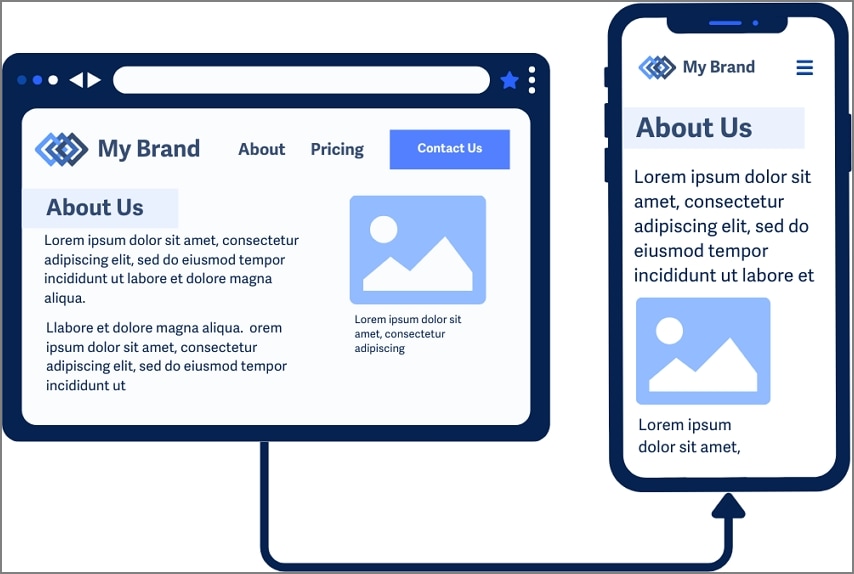
Checklist de cumplimiento WCAG 1.4.10 para PDFs
Para que tu PDF cumpla con los estándares de accesibilidad WCAG 1.4.10, verifica estos requisitos esenciales:
- Sin desplazamiento horizontal: Todo el texto debe caber en la ventana visible cuando el ancho sea de 320 píxeles CSS, para que el lector no tenga que desplazarse lateralmente
- Sin contenido oculto o cortado: Cada párrafo, imagen y elemento debe permanecer completamente visible cuando el documento se adapte a pantallas estrechas
- Interacciones funcionales: Enlaces, botones y otros controles deben seguir funcionando correctamente tras la adaptación del PDF a pantallas más pequeñas
- Solo desplazamiento vertical: Los usuarios deben poder desplazarse únicamente hacia arriba y abajo para acceder al contenido (con excepciones para tablas de datos complejas)
- Sin desplazamiento bidimensional: Los documentos que requieren desplazamiento tanto vertical como horizontal simultáneamente incumplen la WCAG 1.4.10
- Zoom hasta 400% sin pérdida: El contenido debe poder ampliarse hasta 400% manteniendo toda la información accesible
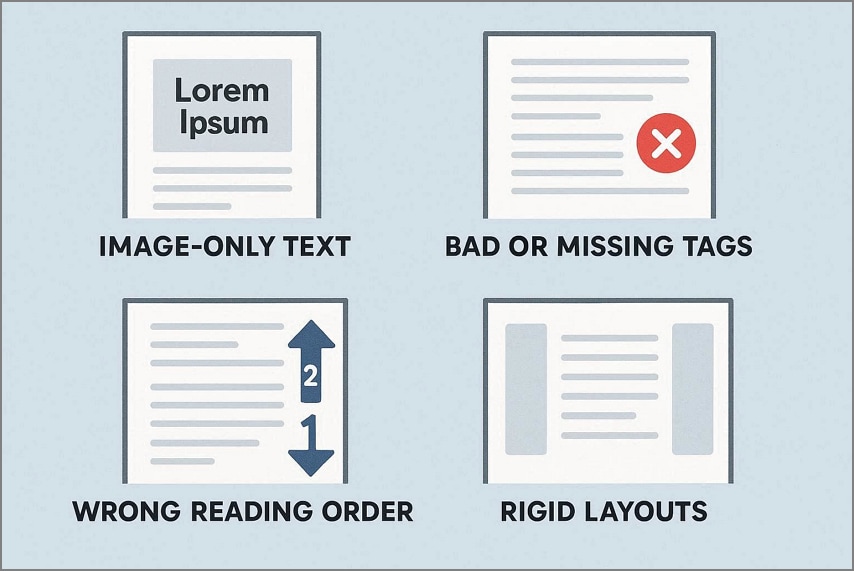
Errores comunes que impiden la adaptación de PDFs
Tras explicar los requisitos WCAG, veamos los problemas más frecuentes que rompen la adaptación automática de PDFs y causan fallos de accesibilidad:
| Problema | Descripción | Impacto en accesibilidad |
| Texto como imagen | El texto está almacenado como imágenes o fotografías de documentos | No se puede adaptar ni redimensionar; inaccesible para tecnologías asistivas |
| Etiquetas ausentes o incorrectas | El PDF carece de etiquetas semánticas o están mal aplicadas | La estructura del PDF no se expone correctamente y la adaptación se vuelve poco fiable |
| Orden de lectura incorrecto | Los elementos no siguen una secuencia lógica en la estructura | El contenido aparece desordenado tras la adaptación, confundiendo a los lectores |
| Diseños rígidos de columnas | Tablas fijas y diseños con múltiples columnas sin flexibilidad | No se adaptan a ventanas estrechas y obligan a desplazamiento horizontal |
| Posicionamiento absoluto | Elementos con posición fija que no pueden moverse | Bloquean el flujo natural del texto y rompen la adaptación |
| Fuentes no incrustadas | Las fuentes no están incluidas en el archivo PDF | Problemas de sustitución de fuentes que afectan legibilidad y diseño |
100% Seguro | Sin software malicioso | Impulsado por IA
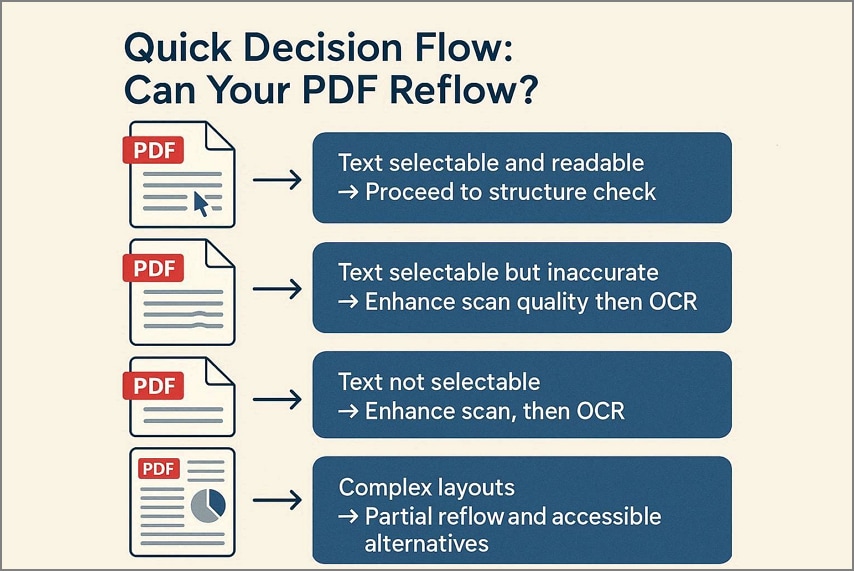
Diagnóstico rápido - ¿Tu PDF puede adaptarse a móviles?
Antes de invertir tiempo en reparar un PDF, usa este flujo de diagnóstico rápido para elegir la estrategia de corrección adecuada según el estado actual de tu documento.
| Caso | Señales que identificas | Acción recomendada |
| Caso 1: Texto seleccionable y legible | • Puedes seleccionar el texto con el cursor • El texto se lee correctamente • No tiene errores obvios de reconocimiento |
Ve directamente a revisar las etiquetas semánticas, los títulos jerárquicos y el orden de lectura para garantizar accesibilidad |
| Caso 2: Texto seleccionable pero inexacto | • El texto es seleccionable pero tiene muchos errores • Caracteres extraños (ej: "rn" en vez de "m") • Palabras fragmentadas o unidas incorrectamente |
Primero mejora la calidad del escaneo usando funciones de mejora de imagen, luego ejecuta OCR nuevamente con cuidado |
| Caso 3: Texto no seleccionable | • No puedes seleccionar nada de texto • El PDF actúa como una imagen completa • Es claramente un documento escaneado |
Proceso completo: Mejorar claridad de imagen → Aplicar OCR → Revisar precisión → Añadir etiquetas → Corregir estructura de lectura |
| Caso 4: Diseños complejos | • Diseños de varias columnas complejas • Tablas densas con muchos datos • Infografías elaboradas • Contenido altamente visual o artístico |
Permite adaptación parcial donde sea posible (texto principal, títulos), pero también ofrece un formato alternativo más sencillo y completamente accesible |
Preparar PDFs escaneados para adaptación automática
Si tu PDF proviene de un escaneo o tiene OCR deficiente, este paso preparatorio es crítico para que todo el trabajo posterior de adaptación no se desperdicie.
Cuándo es necesario mejorar el escaneo antes de adaptar
Debes priorizar la mejora del escaneo en estas situaciones:
- PDF totalmente escaneado: El documento es una fotografía de páginas físicas, así que primero mejora el escaneo hasta que el texto sea limpio y reconocible para OCR
- Resultado OCR inexacto: El reconocimiento de texto genera palabras fragmentadas, caracteres incorrectos o párrafos rotos que impiden la adaptación fluida
- Orden de lectura caótico: Después del OCR, los elementos aparecen desordenados porque el mal reconocimiento provocó una estructura incorrecta
- Fallo en pruebas de adaptación: El PDF no se adapta correctamente en móviles debido a baja calidad del reconocimiento de texto
100% Seguro | Sin software malicioso | Impulsado por IA
Por qué la calidad del escaneo es crítica para la adaptación
La mejora del escaneo no es un paso opcional cuando trabajas con documentos digitalizados. Aquí están las razones técnicas:
- Dependencia total del OCR: La adaptación automática de texto depende completamente de una salida OCR precisa, no solo de cuán nítida se vea cada página escaneada visualmente
- Impacto directo de defectos: Páginas torcidas, sombras, desenfoque y bajo contraste reducen dramáticamente la precisión del OCR y multiplican los errores de reconocimiento
- Estructura de texto rota: Un OCR deficiente genera párrafos fragmentados, saltos de línea aleatorios y palabras unidas que destruyen completamente la adaptación limpia del contenido
- Problemas de orden lógico: Los errores de reconocimiento alteran el orden de lectura natural, haciendo que el PDF adaptado sea confuso y prácticamente inutilizable
- Fallos de cumplimiento WCAG: Estos problemas de OCR causan fallos automáticos en WCAG 1.4.10 porque el contenido no se adapta correctamente ni mantiene una estructura accesible
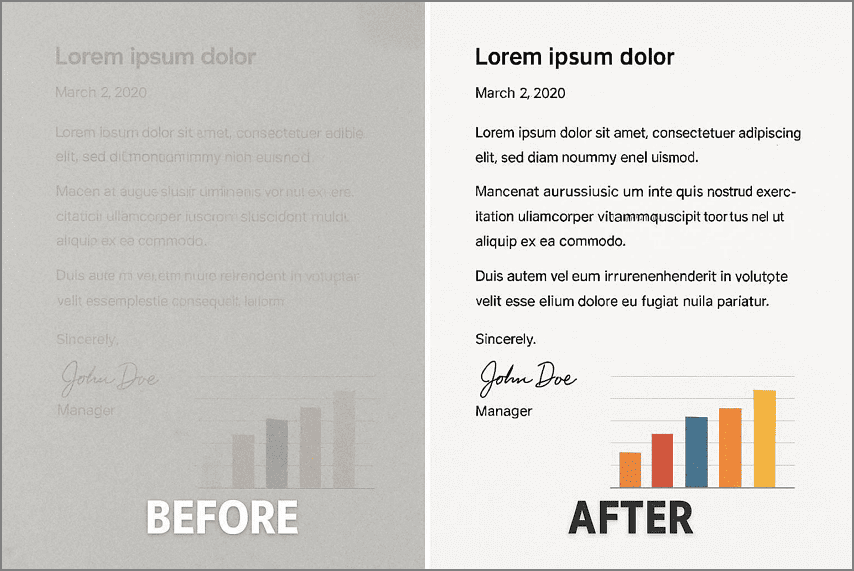
Flujo de trabajo: Mejorar escaneo con PDFelement
Los PDFs escaneados a menudo fallan en los controles de adaptación y accesibilidad porque la inclinación de página y el bajo contraste confunden el reconocimiento de texto. PDFelement ofrece la función de mejorar escaneo que soluciona estos problemas de calidad antes de iniciar los pasos de OCR y adaptación.







Limpiar el escaneo primero mejora la precisión del texto, preserva el orden de lectura correcto y permite un comportamiento de adaptación más fiable en distintos dispositivos. PDFelement ofrece controles precisos para optimizar documentos escaneados:
- Rango de páginas: Aplica las mejoras a todas las páginas o solo a las seleccionadas, según dónde esté el problema de calidad
- Enderezar páginas automático: Detecta y corrige automáticamente la rotación de páginas torcidas, funcionando bien para la mayoría de documentos escaneados
- Ángulo personalizado: Ajusta manualmente la rotación para escaneos que estén inclinados de forma consistente cuando la corrección automática no funcione perfectamente
- Nitidez de texto: Mejora los bordes de los caracteres para que el OCR detecte mejor texto desvanecido, pequeño o poco claro
- Eliminación de fondo: Elimina sombras, manchas y ruido de papel en páginas escaneadas para mejorar drásticamente los resultados de OCR
- Filtro blanco y negro: Convierte páginas escaneadas a alto contraste en blanco y negro, produciendo una detección de texto más limpia y mejores resultados OCR
Pasos para mejorar escaneo y preparar PDF adaptativo
Sigue estos pasos en PDFelement para preparar tu PDF escaneado para adaptación correcta:
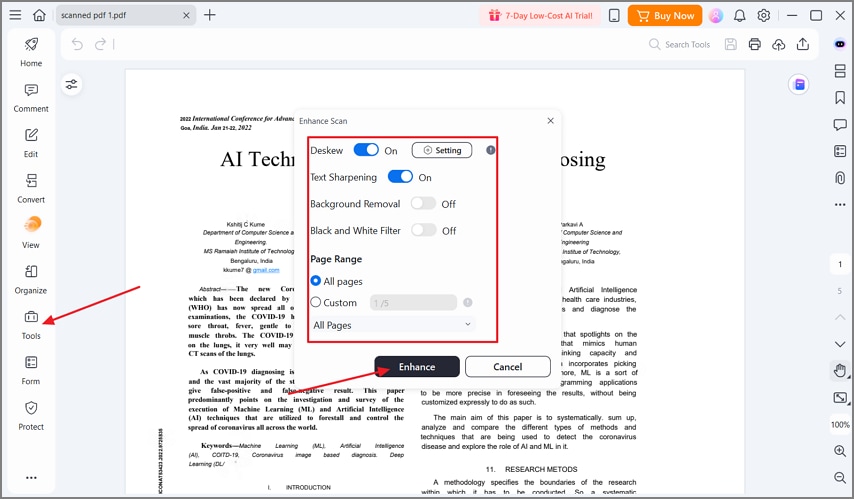
Paso 1Importar PDF y acceder a Mejorar escaneo
Una vez que importes el archivo PDF en PDFelement, presiona la opción "Herramientas" en el menú lateral izquierdo y haz clic en "Mejorar escaneo".
Luego, activa las opciones "Corregir inclinación", "Eliminación de fondo" y "Filtro blanco y negro". Configura el "Rango de páginas" según necesites y presiona el botón "Mejorar".
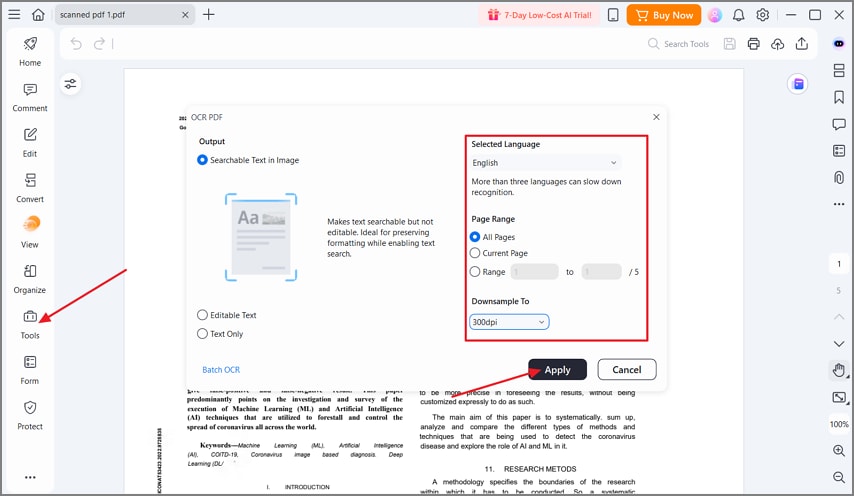
Paso 2Realizar OCR en PDF mejorado
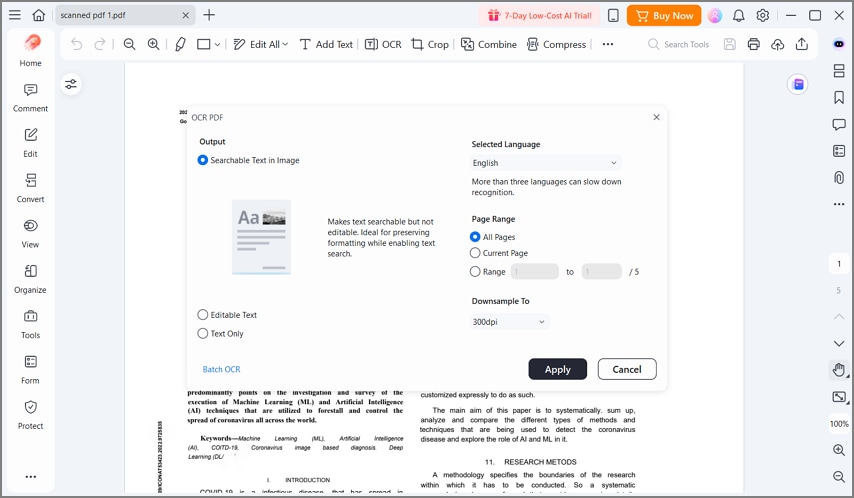
A continuación, presiona la opción "OCR" en la sección Herramientas. En la ventana emergente, establece el "Idioma seleccionado" (español), configura el "Rango de páginas" y haz clic en el botón "Aplicar" para iniciar el proceso OCR.
Esto convertirá el contenido basado en imágenes en texto editable, seleccionable y adaptable.
100% Seguro | Sin software malicioso | Impulsado por IA
Paso 3Verificar orden de lectura lógico
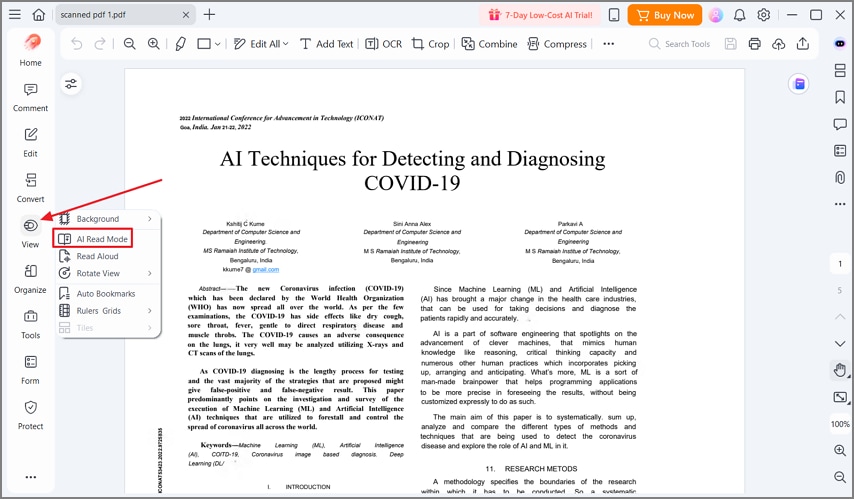
Después de realizar el OCR, presiona la opción "Vista" en la barra superior y luego haz clic en "Modo de lectura por IA" para comprobar que los títulos, párrafos, listas y tablas sigan una secuencia lógica y natural de lectura.
Paso 4Probar adaptación en dispositivo móvil
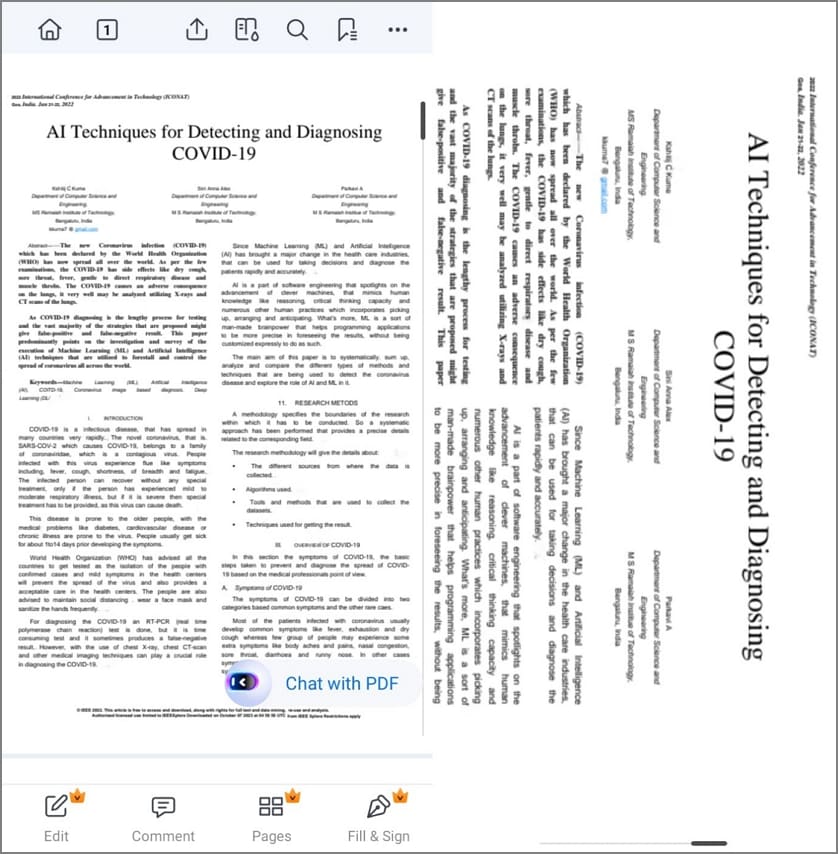
Abre tu PDF en la aplicación móvil de PDFelement y observa cómo se adapta el texto en pantallas estrechas. Confirma que no haya desplazamiento horizontal y verifica que los títulos, párrafos, listas y tablas sigan el orden de lectura adecuado. Utiliza esta misma vista para confirmar que el documento cumple los requisitos de adaptación WCAG 1.4.10.
Cómo funciona técnicamente la adaptación automática de PDF
Para que un PDF pueda adaptarse bien a móviles y lectores de pantalla, no basta con que se vea bien. Depende de cómo esté construido por dentro.
1. Fundamentos de la estructura etiquetada
- Basado en etiquetas, no en el aspecto: la adaptación automática se apoya en etiquetas que describen títulos, párrafos, listas y tablas, no en la apariencia visual de la página.
- Similar a un HTML responsive: cuando las etiquetas están bien definidas, el PDF se comporta de forma parecida a una página web adaptable, permitiendo reorganizar el contenido según el tamaño de pantalla.
- Clave para accesibilidad: esta estructura lógica es la base del PDF adaptativo para lectores de pantalla, apps móviles y otras tecnologías asistivas.
2. Diseño visual vs estructura semántica
- Un PDF puede engañar a la vista: puede verse perfecto en escritorio, pero ser casi inutilizable en modo adaptativo si la estructura interna es pobre.
- Las cajas de texto no marcan el orden: columnas, cuadros de texto y elementos decorativos no definen la jerarquía ni el orden real de lectura.
- Lo que manda son las etiquetas: la verdadera adaptación depende de etiquetas semánticas correctas, no de cómo estén colocados visualmente los elementos.
3. Orden de lectura y comportamiento adaptativo
- La columna vertebral del PDF adaptativo: el orden de lectura se basa en la secuencia de etiquetas dentro del PDF etiquetado.
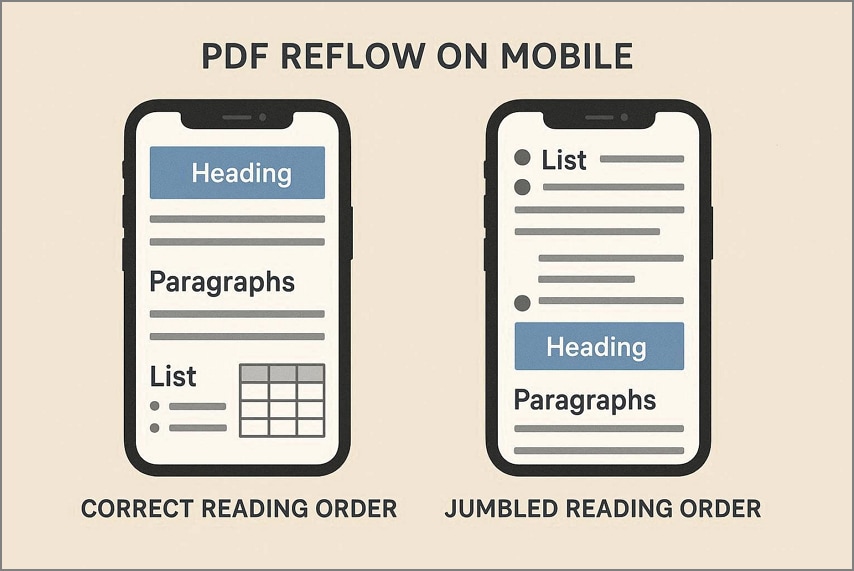
- Linealización del contenido: ese orden define cómo se convierten títulos, párrafos, listas y tablas en un solo flujo continuo para pantallas pequeñas o vistas ampliadas.
- Errores clásicos de adaptación: si las etiquetas están desordenadas, el usuario verá contenido mezclado y confuso aunque la página parezca correcta visualmente.
- Importancia crítica: un orden de lectura lógico es imprescindible para que un PDF adaptativo sea realmente utilizable en distintos dispositivos.
Herramientas para crear PDFs adaptativos en escritorio
El software PDF de escritorio normalmente no ofrece una vista de adaptación automática real en su interfaz, pero desempeña un rol clave al preparar los archivos para que funcionen correctamente en dispositivos móviles.
Wondershare PDFelement se integra en este flujo de trabajo gestionando OCR, limpieza de escaneos, edición de texto y verificación estructural. Estos pasos preparatorios hacen que el PDF se comporte correctamente al abrirse en dispositivos móviles o tecnologías asistivas que aplican las reglas WCAG de adaptación.
Flujo de trabajo típico para preparar PDF adaptativo
Sigue estos pasos prácticos en tu software de escritorio para preparar un PDF para adaptación fiable en entornos móviles:
Paso 1Confirma que el texto sea seleccionable
Verifica que todo el contenido del documento se pueda seleccionar. Si las páginas provienen de escaneos o fotografías, aplica primero la tecnología OCR para convertir las imágenes en texto real y editable.
Paso 2Revisa el orden de lectura
Examina y corrige la secuencia de lectura para asegurar que los párrafos, listas y tablas sigan un orden lógico. Esto es fundamental para que las herramientas de asistencia lean el contenido de forma coherente.
Paso 3Aplica etiquetas estructurales semánticas
Utiliza las herramientas de accesibilidad de escritorio para añadir etiquetas a títulos (H1-H6), párrafos y listas. Estas etiquetas permiten que el documento tenga una estructura jerárquica clara.
Paso 4Realiza pruebas en pantallas estrechas
Verifica el comportamiento del PDF en ventanas reducidas o dispositivos móviles. El texto debe reorganizarse correctamente (reflow) sin necesidad de usar el desplazamiento horizontal para leer.
100% Seguro | Sin software malicioso | Impulsado por IA
PDFelement integra todas estas funciones en una sola interfaz intuitiva, evitando la necesidad de cambiar entre múltiples herramientas especializadas para preparar PDFs adaptativos.
Compatibilidad de PDFs adaptativos en Microsoft
Microsoft proporciona cierto soporte para adaptación de PDF, pero sus capacidades y limitaciones varían significativamente según la aplicación. Comprender estas diferencias ayuda a verificar que los PDFs sigan siendo legibles y accesibles en pantallas pequeñas y tecnologías asistivas. Una preparación adecuada del PDF es esencial para evitar problemas de diseño y mantener un orden lógico de lectura.
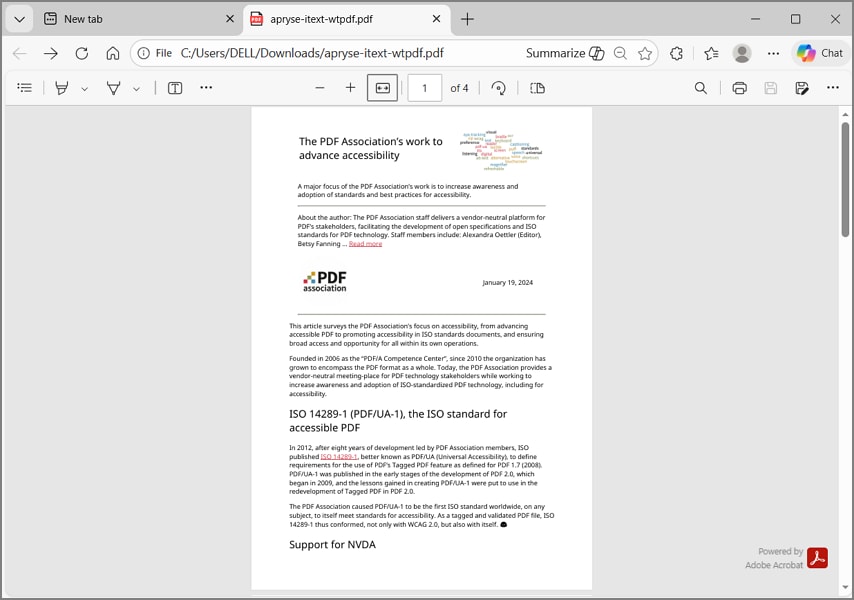
Microsoft Edge: Soporte limitado de adaptación
Microsoft Edge admite adaptación básica para PDFs correctamente etiquetados. Los documentos sin etiquetar no se reorganizan adecuadamente, lo que puede provocar desplazamiento horizontal o contenido desalineado. La adaptación funciona mejor para documentos simples y lectura en pantallas pequeñas.
Características de Edge para PDFs adaptativos:
- Admite adaptación solo para PDFs con etiquetas apropiadas de títulos, párrafos, listas y tablas
- Falla completamente con PDFs sin etiquetar, provocando desplazamiento horizontal y baja legibilidad
- Adecuado principalmente para lectura ligera de documentos simples y bien estructurados en dispositivos móviles
- Capacidades limitadas con diseños complejos, tablas extensas o contenido multi-columna
Microsoft Word: Conversión con pérdida potencial
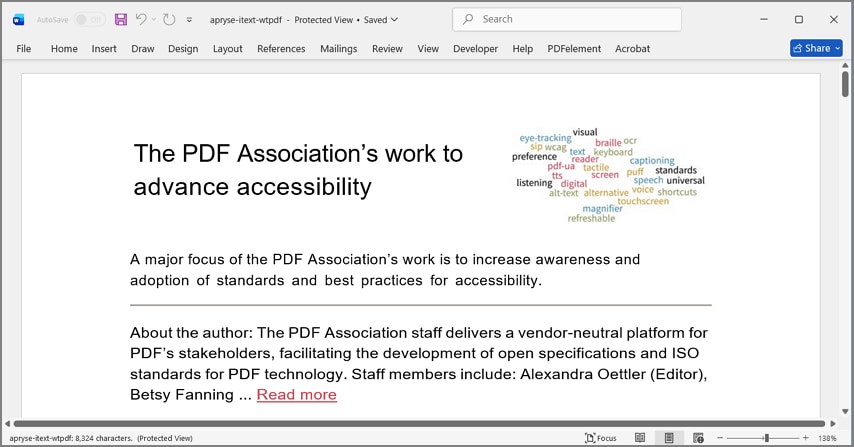
Microsoft Word permite trabajar con PDFs al convertir los documentos a formato Word editable. Esto habilita la adaptación del contenido a distintos anchos de pantalla, pero la conversión puede romper significativamente el diseño, especialmente en tablas, contenidos de varias columnas o páginas con muchos elementos gráficos. A menudo es necesario ajustar manualmente el formato tras la conversión.
Comportamiento de Word con PDFs:
- Convierte PDFs en documentos Word editables que se adaptan automáticamente a anchos de pantalla más estrechos
- El diseño puede romperse durante la conversión, especialmente en tablas complejas, contenido multicolumna o formatos elaborados
- Los usuarios deben ajustar manualmente el texto, tablas o gráficos frecuentemente para restaurar formato y legibilidad adecuados
- Útil cuando necesitas editar el contenido del PDF, no solo visualizarlo
Consideraciones clave para PDFs en Microsoft
Para evitar problemas de accesibilidad y usabilidad al usar herramientas Microsoft para adaptación de PDFs, ten en cuenta estos aspectos:
- Edge funciona mejor con PDFs etiquetados: Los archivos sin etiquetas semánticas fallarán en la adaptación automática
- Word ofrece flexibilidad con riesgos: Proporciona edición flexible pero con alto riesgo de ruptura de diseño, requiriendo ajustes posteriores a la conversión
- Revisión obligatoria de accesibilidad: Para cumplimiento WCAG, siempre revisa el orden de lectura, la visibilidad del contenido y la funcionalidad tras la adaptación
- No apto para diseños complejos: Tanto Edge como Word tienen limitaciones severas con diseños profesionales complejos
Comportamiento de PDFs adaptativos en Android
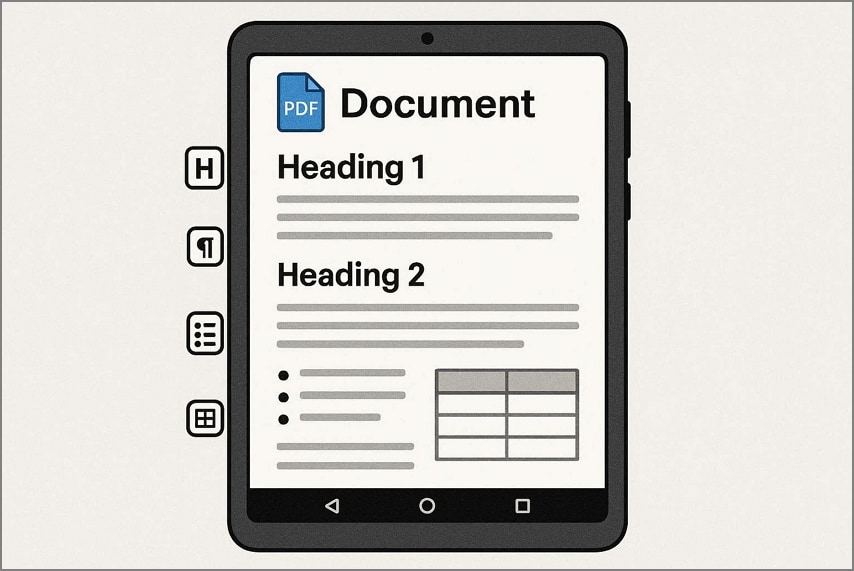
En dispositivos Android, la adaptación automática de PDF depende en gran medida de cuán bien esté etiquetado y estructurado un documento. Los lectores de PDF móviles dependen completamente de las etiquetas semánticas, el orden de lectura y el flujo del texto para adaptar el contenido a pantallas estrechas.
Los PDFs mal estructurados muchas veces obligan a desplazamiento horizontal continuo o muestran el contenido en un orden erróneo, generando problemas graves de accesibilidad y usabilidad.
Mejores prácticas para PDFs adaptativos en Android
Para mejorar el comportamiento de adaptación y la legibilidad móvil en dispositivos Android, sigue estas prácticas esenciales:
- Diseño de columna única: Usa una sola columna continua de texto para que el contenido se adapte suavemente a pantallas pequeñas, sin desplazamiento horizontal
- Etiquetado semántico completo: Aplica todas las etiquetas correctas para títulos (H1-H6), párrafos, listas y tablas, ayudando a la adaptación lógica en móviles
- Jerarquía de títulos clara: Mantén niveles de títulos coherentes y jerárquicos para que los lectores móviles puedan reorganizar el contenido correctamente durante la adaptación
- Flujo de texto flexible: Permite que el texto fluya de manera natural en vez de encerrarlo en contenedores fijos, marcos o elementos decorativos
- Evita posición absoluta: No uses elementos de posición fija que impidan que el contenido se adapte dinámicamente a diferentes anchos de pantalla
- Prueba en múltiples lectores: Verifica el comportamiento en diferentes aplicaciones de lectura de PDF para Android (Adobe, Foxit, Google PDF Viewer, etc.)
Diseñar PDFs adaptativos desde el origen en InDesign
Al diseñar PDFs en Adobe InDesign, crear documentos con estructura adaptativa desde el principio asegura que el contenido se adapte suavemente a pantallas pequeñas sin desplazamiento horizontal. También conserva un orden lógico y claro de lectura, facilitando la navegación de documentos en dispositivos móviles.
Este método proactivo previene problemas comunes de diseño que rompen la adaptación y ayuda a que los PDFs cumplan con los estándares de accesibilidad WCAG 1.4.10 desde su creación.
Prácticas esenciales en InDesign para PDFs adaptativos
Aplica estas prácticas fundamentales de diseño para mantener una estructura lógica y favorecer la adaptación fiable de texto en distintos tamaños de pantalla y dispositivos:
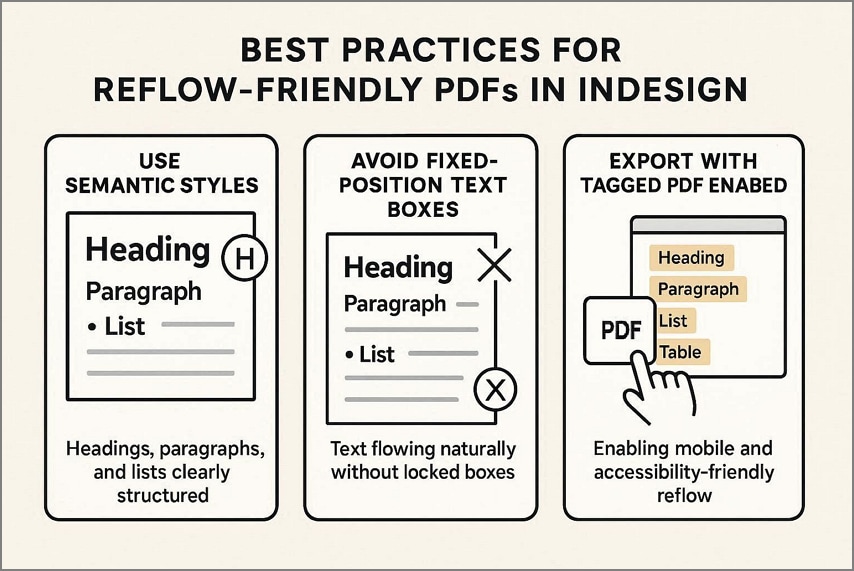
- Usar estilos de párrafo y carácter: Aplica estilos semánticos de títulos, párrafos y listas en vez de dar formato manual al texto para mantener estructura lógica exportable
- Evitar marcos de texto con posición fija: Los marcos de texto con posicionamiento absoluto pueden bloquear el flujo natural del texto, rompiendo la adaptación en pantallas pequeñas
- Configurar orden de artículos correctamente: Usa el panel "Artículos" de InDesign para definir explícitamente el orden de lectura lógico antes de exportar
- Exportar habilitando PDF etiquetado: En las opciones de exportación, activa "Crear PDF etiquetado" para incluir información estructural que permite a aplicaciones móviles reorganizar correctamente el contenido
- Evitar diseños de múltiples columnas complejas: Los diseños de varias columnas pueden no adaptarse bien; considera diseños más simples o proporciona versiones alternativas
Cómo probar la adaptación de PDF Según WCAG 1.4.10
Por último, veamos cómo probar sistemáticamente la adaptación de PDFs para verificar cumplimiento con WCAG 1.4.10 y asegurarnos de que el contenido y la funcionalidad sigan siendo completamente utilizables.
Paso 1Redimensiona al viewport de 320 píxeles CSS
Para comprobar el cumplimiento de la norma WCAG 1.4.10, reduce el área de visualización al equivalente de 320 píxeles CSS de ancho. En un visor de documentos PDF, esto se logra ampliando el zoom al 400% y ajustando el tamaño de la ventana hasta que el contenido se muestre en una sola columna estrecha.
Paso 2Verifica la ausencia de desplazamiento horizontal
Recorre varias páginas del documento y confirma que no sea necesario desplazarse horizontalmente para leer. El texto, los títulos y las imágenes deben reorganizarse automáticamente (reflow) en una sola columna vertical, permitiendo una lectura cómoda mediante el desplazamiento vertical exclusivamente.
Paso 3Valida la integridad del contenido y las funciones
Mientras estés en esta vista estrecha, asegúrate de que:
- Todo el contenido siga presente y completamente legible, sin texto cortado ni superpuesto
- Los enlaces, botones y campos de formulario sigan siendo visibles, accesibles y completamente operables
- El orden de lectura se mantenga lógico y secuencial
- Las imágenes importantes permanezcan visibles (aunque puedan redimensionarse)
- Las tablas de datos se puedan desplazar horizontalmente si es necesario (excepción permitida por WCAG)
| Aspecto a probar | Resultado esperado (Pasa) | Resultado de fallo (Falla) |
| Desplazamiento horizontal | No se requiere en absoluto para contenido general | Necesario desplazamiento lateral para leer texto |
| Visibilidad del contenido | Todo el contenido visible y legible | Contenido cortado, superpuesto u oculto |
| Orden de lectura | Secuencia lógica y natural | Contenido desordenado o mezclado |
| Funcionalidad interactiva | Enlaces y botones accesibles y operables | Controles fuera de alcance o no funcionan |
| Zoom 400% | Contenido se adapta sin pérdida de información | Contenido desaparece o se vuelve inutilizable |
Conclusión
En conclusión, la estructura y el etiquetado adecuados de un PDF determinan completamente cómo se adapta el contenido a distintos tamaños de pantalla y dispositivos. Los PDFs adaptativos mejoran drásticamente la legibilidad y accesibilidad para usuarios móviles, personas con baja visión y quienes utilizan tecnologías asistivas.
El uso de las funciones "Mejorar escaneo" y OCR de PDFelement ayuda a convertir documentos escaneados en texto real adaptable, corregir el orden de lectura y preparar los archivos para adaptación automática correcta que cumpla con WCAG 1.4.10.
Pasos clave para crear PDFs adaptativos:
- Optimiza escaneos con "Mejorar escaneo" antes de OCR para mejor precisión
- Aplica OCR para convertir imágenes de texto en texto real seleccionable
- Añade etiquetas semánticas para títulos, párrafos, listas y tablas
- Verifica orden de lectura usando el modo de lectura por IA
- Prueba en móviles para confirmar adaptación sin desplazamiento horizontal
Siguiendo estos pasos con la creación de PDFs optimizados que se adaptan perfectamente a cualquier dispositivo, mejorando significativamente la experiencia de usuario y garantizando cumplimiento con estándares de accesibilidad web.

 Prueba online