Trabaja de manera más inteligente con la Guía del usuario de PDFelement


-
Editar PDF en Mac
-
Anotar PDF en Mac
-
Rellenar PDF en Mac
-
Organizar PDF en Mac
- Cambiar el tamaño de página de un PDF en Mac
- Agregar páginas a PDF
- Cómo comprimir PDF en Mac
- Recortar página PDF
- Eliminar páginas PDF
- Extraer páginas
- Rotar PDF en Mac
- Dividir páginas PDF
- Comparar PDFs en una Mac
- Establecer el margen de página en Mac
- Recortar PDF por lotes en Mac
- Cómo hacer un sello de página cruzada en Mac
-
Compartir PDF en Mac
-
Convertir PDF en Mac
-
Crear PDF en Mac
-
Abrir PDF en Mac
-
Ver PDF en Mac
-
Cómo empezar en Mac
-
Proteger y firmar PDF en Mac
-
Imprimir PDF en Mac
-
PDF OCR en Mac
-
Combinar PDF en Mac
-
Herramientas de IA para PDF en Mac
- Evaluación y Análisis de Riesgos de IA
- Estudia de forma más inteligente con AI Space
- Tarjeta de conocimiento en Mac
- Conversa con PDF en Mac
- Personalizar instrucciones IA en Mac
- Explicar texto en Mac
- Corregir PDF en Mac
- Reescribir textos en Mac
- Resumir textos en Mac
- Traducir PDF en Mac
- Cambiar modelos de IA en Mac
- Traducción profesional en Mac
- Usa Redacción Inteligente
PDFelement 12
PDFelement 11
PDFelement 10
PDFelement 9
PDFelement 8
Cómo firmar PDFs por lotes en Mac
La función de firma por lotes en PDFelement te permite aplicar firmas digitales o manuscritas a varios PDFs al mismo tiempo. Puedes crear una firma con una nueva identificación y guardarla para su uso posterior. Además, la herramienta también escanea automáticamente la ID digital y extrae la firma de allí.
Puedes firmar múltiples documentos al mismo tiempo utilizando esta función coherente y ahorrar el tiempo y esfuerzo de procesar cada archivo por separado. Para aprender cómo firmar varios documentos a la vez en tu Mac, sigue los pasos mencionados a continuación:
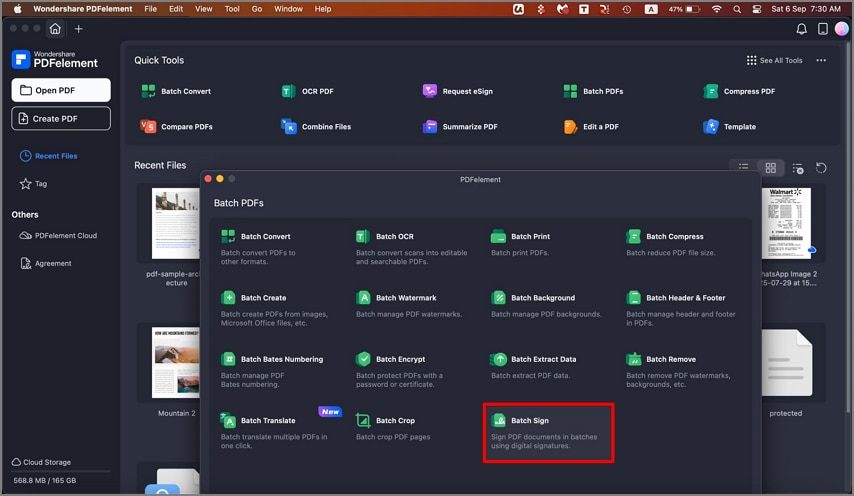
Paso 1. Después de abrir la herramienta en tu dispositivo, dirígete a la página principal y haz clic en la opción "PDF por lotes". En la siguiente ventana pequeña, localiza y haz clic en la opción "Firma por lotes" para comenzar el proceso.
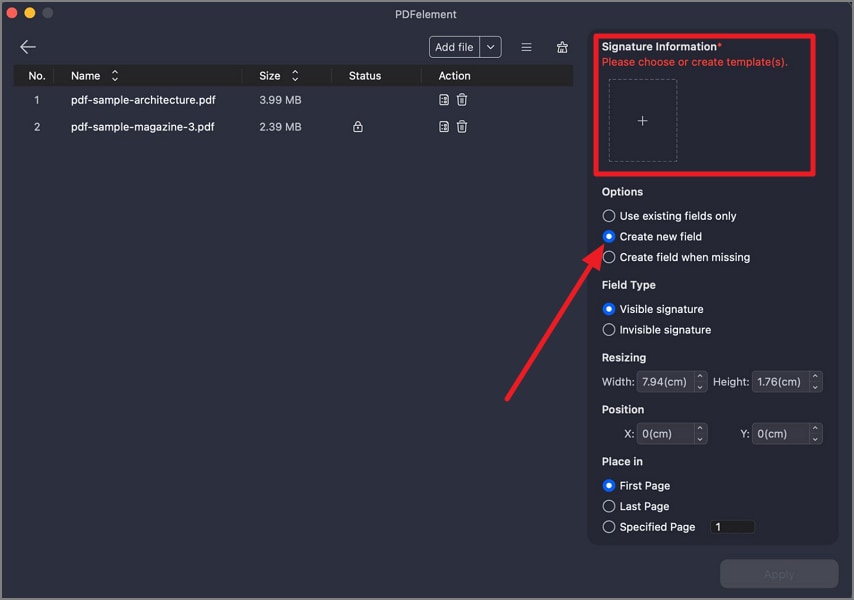
Paso 2. Importa tus archivos PDF usando la opción designada y ve al lado derecho de la interfaz para presionar "Crear nuevo campo." Presiona el ícono "+" para agregar una firma en la sección "Información de la firma".
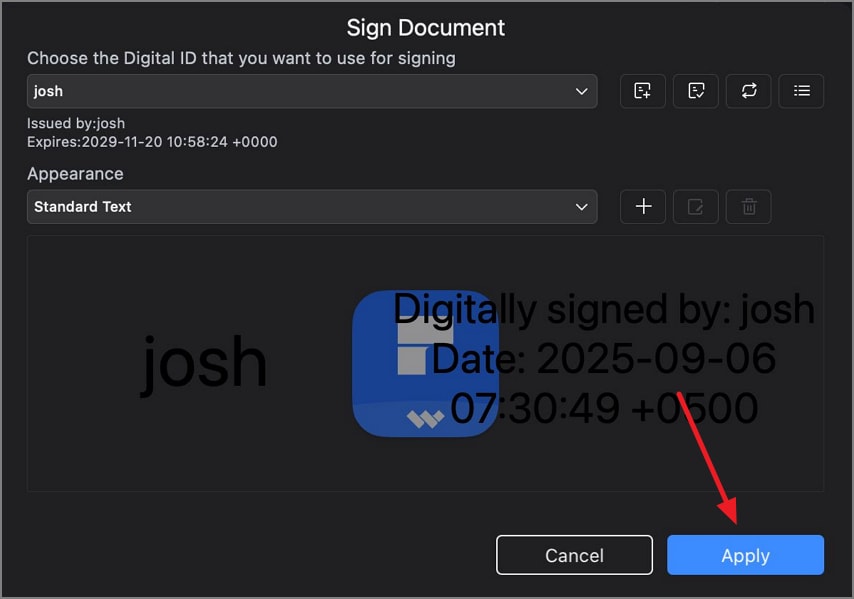
Paso 3. Agrega la nueva ID en la siguiente interfaz, selecciona el estilo de apariencia y pulsa el botón "Aplicar".
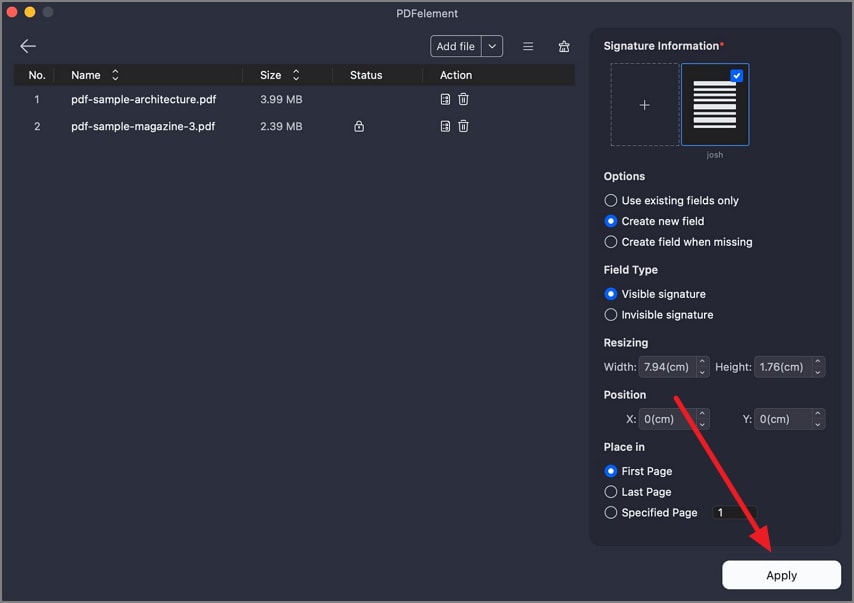
Paso 4. A continuación, ajusta el tamaño y la posición de la firma según tus preferencias usando la opción deseada. Finalmente, presiona el botón "Aplicar" para aplicar la firma a las páginas que seleccionaste.
Artículos relacionados
Artículos destacados
¿Cómo Editar Imágenes PDF en Mac?
Puedes editar fácilmente imágenes PDF en Mac con un eficiente editor de imágenes PDF para Mac. Consíguelo aquí.
Cómo Editar PDF en Illustrator para Mac
¿Quiere editar PDF en Adobe Illustrator para Mac? Siga esta guía y edite un archivo PDF en Illustrator y una alternativa para Mac (compatible con macOS 15 Sequoia).
Cómo agregar imágenes a PDF en Mac (incluido macOS 15 Sequoia)
¿No sabes cómo agregar imágenes a un PDF en Mac? Este tutorial lo guiará a través de todo el proceso de agregar imágenes a archivos PDF en Mac (incluido macOS 15 Sequoia)
Preguntas frecuentes
¿Por Qué el Botón OCR Sigue Inactivo Después de Pagar Por Él?
Esta guía te enseña cómo activar el OCR después de pagarlo.
¿Cuál es la diferencia entre el plan anual y el plan perpetuo para la versión Mac?
Lee esta guía para conocer la diferencia entre el plan anual y el plan perpetuo para la versión Mac.
¿Cómo restablecer la contraseña si la olvidé (licencia iOS)?
Guía para restablecer la contraseña de PDFelement para iOS.