Trabaja de manera más inteligente con la Guía del usuario de PDFelement


-
Editar PDF en Mac
-
Anotar PDF en Mac
-
Rellenar PDF en Mac
-
Organizar PDF en Mac
- Cambiar el tamaño de página de un PDF en Mac
- Agregar páginas a PDF
- Cómo comprimir PDF en Mac
- Recortar página PDF
- Eliminar páginas PDF
- Extraer páginas
- Rotar PDF en Mac
- Dividir páginas PDF
- Comparar PDFs en una Mac
- Establecer el margen de página en Mac
- Recortar PDF por lotes en Mac
- Cómo hacer un sello de página cruzada en Mac
-
Compartir PDF en Mac
-
Convertir PDF en Mac
-
Crear PDF en Mac
-
Abrir PDF en Mac
-
Ver PDF en Mac
-
Cómo empezar en Mac
-
Proteger y firmar PDF en Mac
-
Imprimir PDF en Mac
-
PDF OCR en Mac
-
Combinar PDF en Mac
-
Herramientas de IA para PDF en Mac
- Evaluación y Análisis de Riesgos de IA
- Estudia de forma más inteligente con AI Space
- Tarjeta de conocimiento en Mac
- Conversa con PDF en Mac
- Personalizar instrucciones IA en Mac
- Explicar texto en Mac
- Corregir PDF en Mac
- Reescribir textos en Mac
- Resumir textos en Mac
- Traducir PDF en Mac
- Cambiar modelos de IA en Mac
- Traducción profesional en Mac
- Usa Redacción Inteligente
PDFelement 12
PDFelement 11
PDFelement 10
PDFelement 9
PDFelement 8
Cómo usar el resumen de comentarios en Mac
La función de Resumen de Comentarios de PDFelement organiza todas tus anotaciones en PDF compilando automáticamente comentarios, resaltados y marcas en un resumen claro. Esto elimina la molestia de buscar manualmente en páginas para encontrar opiniones. Aumenta la eficiencia de la colaboración y ayuda a los usuarios a comprender rápidamente toda la información en un formato ordenado y claro. Lee los pasos a continuación para aprender cómo utilizar esta función en PDFelement en tu dispositivo Mac:
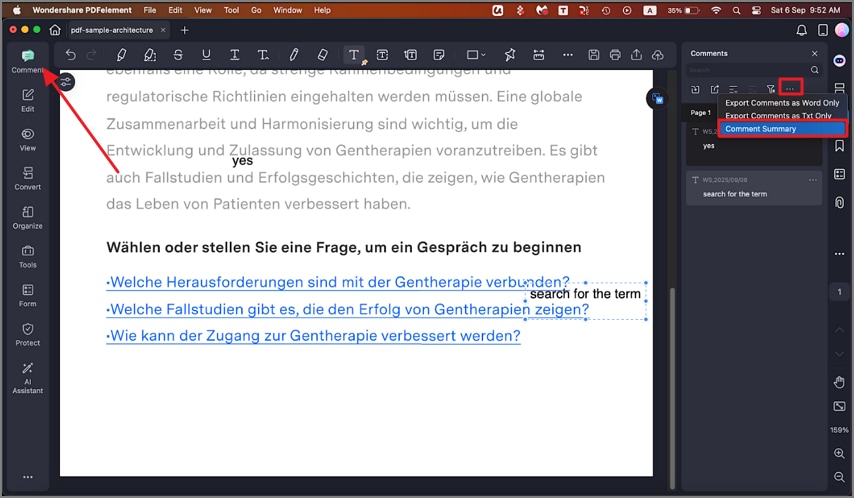
Una vez que hayas accedido a la herramienta en tu dispositivo Mac, abre el PDF para el cual deseas generar el resumen de comentarios. Luego, dirígete a la barra lateral izquierda y haz clic en la opción "Comentarios". Ahora, ve al panel de la derecha y haz clic en el icono de "Tres barras". Busca la opción "Historial de comentarios" y haz clic en ella.
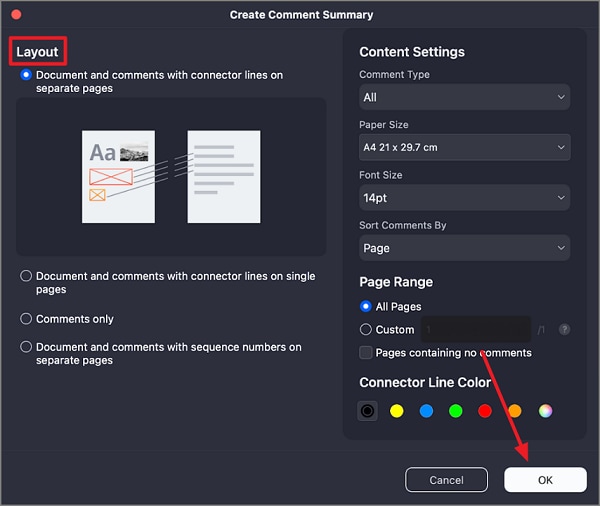
En la ventana siguiente, ajusta el "Diseño" desde la izquierda y luego configura la "Configuración de contenido". Una vez que la configuración esté completada correctamente, pulsa el botón "OK" para comenzar el proceso de generación del historial de comentarios.
Artículos relacionados
Artículos destacados
¿Cómo anotar PDF en Mac? 8 formas de anotación de PDF en macOS [2026]
¿Buscas cómo anotar un PDF en Mac? Encuentra el mejor anotador PDF para Mac, con más funciones que Preview. Anota fácilmente en macOS, incluyendo versiones como macOS Sequoia y otras versiones. Perfecto para anotar PDF en Mac.
Cómo combinar archivos PDF en Mac (Actualizado en 2026)
¿Cómo combinas archivos PDF en una Mac? Este artículo le muestra cómo terminar de fusionar varios archivos PDF en uno en Mac (macOS 11 incluido).
¿Cómo convertir PDF a Word en Mac gratis? 6 métodos [2026]
¿Intentando exportar PDF a Word en Mac? En este artículo se detallan los diversos métodos para transformar archivos PDF en documentos Word en dispositivos Mac. Sigue los pasos para pasar de PDF a Word gratis con herramientas como PDFelement ahora.
Preguntas frecuentes
¿Qué Puedo Hacer si He Hecho un Pedido Erróneo?
Esta guía te permite saber qué hacer cuando haces un pedido equivocado.
¿Cómo Tener la Función OCR?
Esta guía le permite saber cómo obtener la función OCR si no la compró anteriormente.
¿Dónde puedo revisar los detalles del precio de PDFelement para iOS?
Te enseñamos el método para revisar los detalles del producto y comprar PDFelement para iOS.