Trabaja de manera más inteligente con la Guía del usuario de PDFelement


-
Editar PDF en Mac
-
Anotar PDF en Mac
-
Rellenar PDF en Mac
-
Organizar PDF en Mac
- Cambiar el tamaño de página de un PDF en Mac
- Agregar páginas a PDF
- Cómo comprimir PDF en Mac
- Recortar página PDF
- Eliminar páginas PDF
- Extraer páginas
- Rotar PDF en Mac
- Dividir páginas PDF
- Comparar PDFs en una Mac
- Establecer el margen de página en Mac
- Recortar PDF por lotes en Mac
- Cómo hacer un sello de página cruzada en Mac
-
Compartir PDF en Mac
-
Convertir PDF en Mac
-
Crear PDF en Mac
-
Abrir PDF en Mac
-
Ver PDF en Mac
-
Cómo empezar en Mac
-
Proteger y firmar PDF en Mac
-
Imprimir PDF en Mac
-
PDF OCR en Mac
-
Combinar PDF en Mac
-
Herramientas de IA para PDF en Mac
- Evaluación y Análisis de Riesgos de IA
- Estudia de forma más inteligente con AI Space
- Tarjeta de conocimiento en Mac
- Conversa con PDF en Mac
- Personalizar instrucciones IA en Mac
- Explicar texto en Mac
- Corregir PDF en Mac
- Reescribir textos en Mac
- Resumir textos en Mac
- Traducir PDF en Mac
- Cambiar modelos de IA en Mac
- Traducción profesional en Mac
- Usa Redacción Inteligente
PDFelement 12
PDFelement 11
PDFelement 10
PDFelement 9
PDFelement 8
Cómo recortar PDF por lotes en Mac
Con el recorte por lotes en PDFelement, puedes simplificar la edición recortando rangos de páginas o márgenes de varios archivos PDF en una sola operación por lotes. Esto ahorra tiempo y mantiene tus documentos consistentes, especialmente cuando manejas grandes volúmenes. Puedes guardar configuraciones de recorte específicas como preajustes y usarlas instantáneamente después. Sigue los pasos mencionados a continuación para aprender cómo eliminar el área adicional de las páginas simultáneamente en esta herramienta:
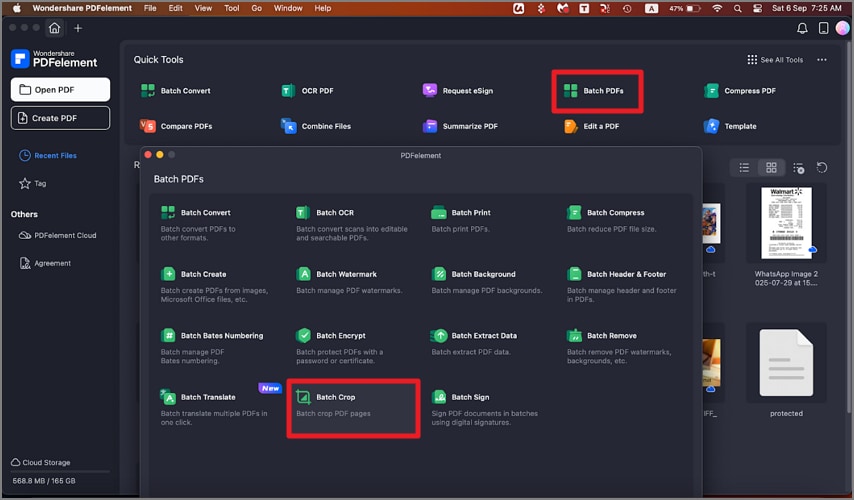
Paso 1. Comienza iniciando la herramienta en tu Mac y pulsa la opción "PDF por lotes" ubicada en la página principal. Ahora, pulsa la opción "Recortar por lotes" en la siguiente interfaz para empezar el proceso.
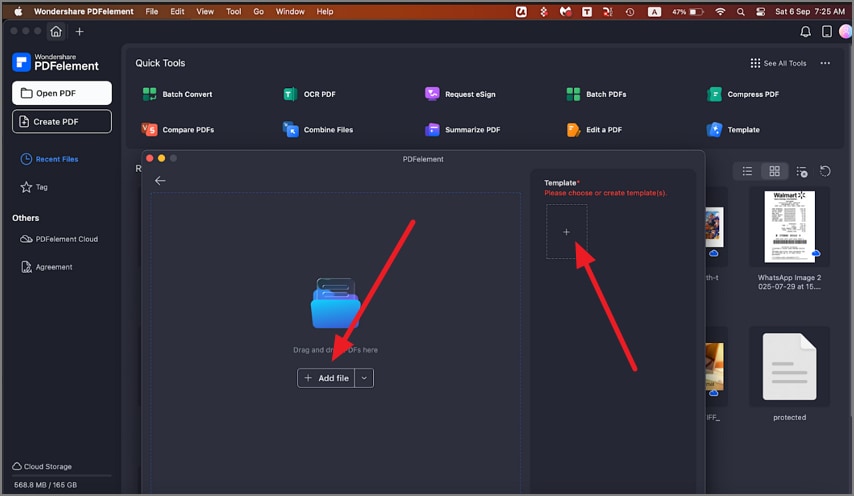
Paso 2. Aquí, añade tus archivos PDF a la interfaz de la herramienta usando la opción "Añadir archivos" o simplemente arrastrando y soltando. Después de importar los archivos, dirígete a la opción "Plantillas" y pulsa el icono "+".
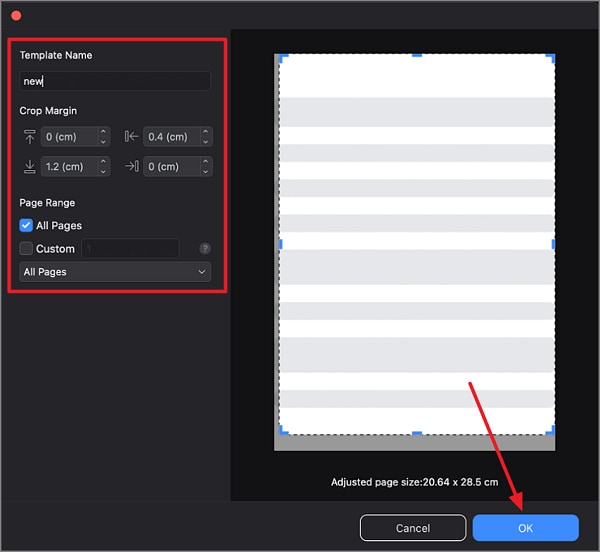
Paso 3. A continuación, especifica la proporción de recorte en los campos designados o arrastra las esquinas de la página dentro de la vista previa. Pulsa el botón "OK" una vez que todas las configuraciones estén listas.
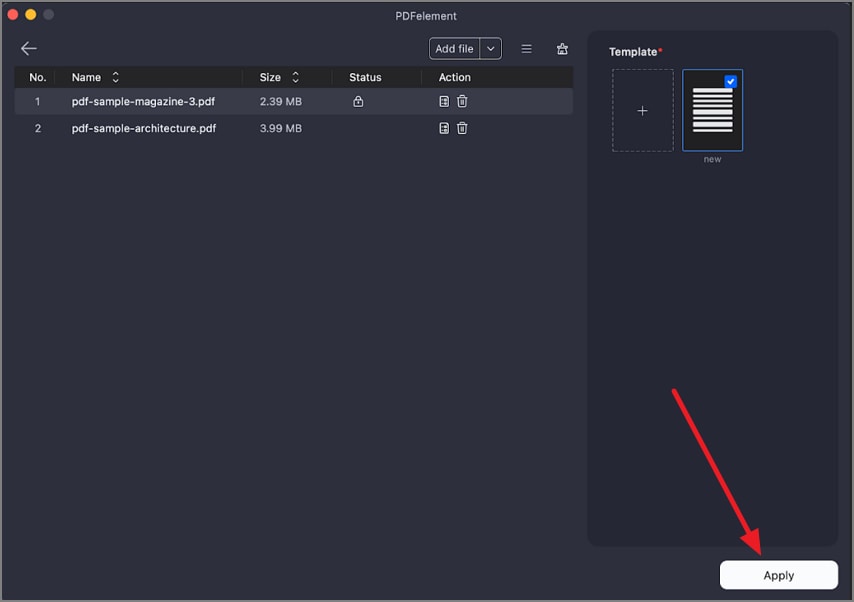
Paso 4. Especifica el nombre del archivo y su destino utilizando las opciones proporcionadas, y pulsa el botón "Aplicar" para que la herramienta recorte. Una vez que los documentos estén recortados exitosamente, se guardarán automáticamente en la carpeta especificada.
Artículos relacionados
Artículos destacados
Cómo combinar archivos PDF en Mac (Actualizado en 2026)
¿Cómo combinas archivos PDF en una Mac? Este artículo le muestra cómo terminar de fusionar varios archivos PDF en uno en Mac (macOS 11 incluido).
Cómo Editar PDF en Illustrator para Mac
¿Quiere editar PDF en Adobe Illustrator para Mac? Siga esta guía y edite un archivo PDF en Illustrator y una alternativa para Mac (compatible con macOS 15 Sequoia).
Cómo Convertir JPG a PDF en Mac
¿No sabe cómo convertir JPG a PDF en su Mac? En este artículo aprenderá a convertir JPG/imagenes a PDF en Mac, incluido macOS 10.14 Mojave.
Preguntas frecuentes
¿Qué es Wondershare ID?
Por favor, lea esta guía para saber qué es Wondershare ID.
¿Cómo activar PDFelement 7 con el código de registro o el número de serie?
Por favor, lea estas preguntas frecuentes acerca de cómo activar PDFelement 7 con el código de registro o el número de serie
¿Cómo descargo e instalo software en iOS?
Guía para descargar e instalar PDFelement para iOS.