Trabaja de manera más inteligente con la Guía del usuario de PDFelement


-
Editar PDF en Mac
-
Anotar PDF en Mac
-
Rellenar PDF en Mac
-
Organizar PDF en Mac
- Cambiar el tamaño de página de un PDF en Mac
- Agregar páginas a PDF
- Cómo comprimir PDF en Mac
- Recortar página PDF
- Eliminar páginas PDF
- Extraer páginas
- Rotar PDF en Mac
- Dividir páginas PDF
- Comparar PDFs en una Mac
- Establecer el margen de página en Mac
- Recortar PDF por lotes en Mac
- Cómo hacer un sello de página cruzada en Mac
-
Compartir PDF en Mac
-
Convertir PDF en Mac
-
Crear PDF en Mac
-
Abrir PDF en Mac
-
Ver PDF en Mac
-
Cómo empezar en Mac
-
Proteger y firmar PDF en Mac
-
Imprimir PDF en Mac
-
PDF OCR en Mac
-
Combinar PDF en Mac
-
Herramientas de IA para PDF en Mac
- Evaluación y Análisis de Riesgos de IA
- Estudia de forma más inteligente con AI Space
- Tarjeta de conocimiento en Mac
- Conversa con PDF en Mac
- Personalizar instrucciones IA en Mac
- Explicar texto en Mac
- Corregir PDF en Mac
- Reescribir textos en Mac
- Resumir textos en Mac
- Traducir PDF en Mac
- Cambiar modelos de IA en Mac
- Traducción profesional en Mac
- Usa Redacción Inteligente
PDFelement 12
PDFelement 11
PDFelement 10
PDFelement 9
PDFelement 8
Cómo traducir PDF en Mac con PDFelement
El Modo de Traducción Profesional de PDFelement garantiza un manejo preciso del contexto, la terminología y el lenguaje especializado. Aunque el proceso puede tardar un poco más, los resultados son altamente precisos y adaptados a industrias específicas. Al perfeccionar la función de traducción por IA, este modo ofrece traducciones superiores y enfocadas en la industria. Considere los pasos que se mencionan a continuación para saber cómo cambiar el idioma del documento en su Mac:
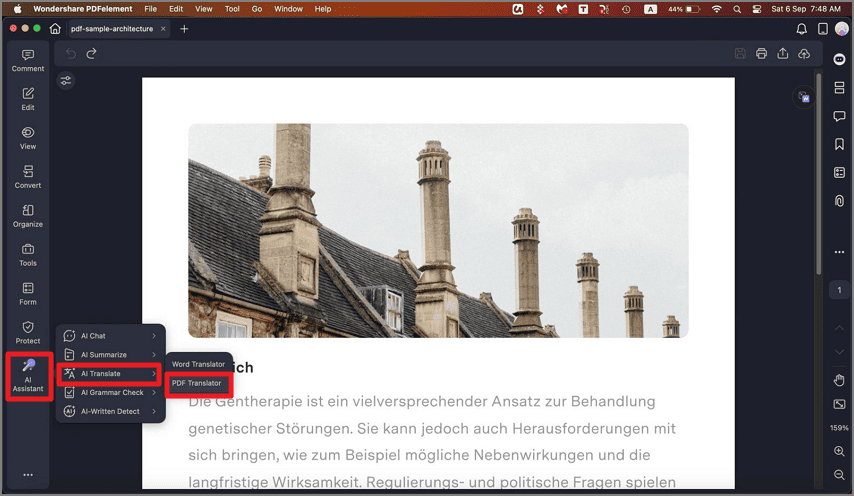
Paso 1. Después de importar su documento PDF en la herramienta, abra la barra lateral a la izquierda y haga clic en la opción "Traducción por IA" tras pulsar "Asistente de IA". En el menú ampliado, seleccione "Traductor de PDF".
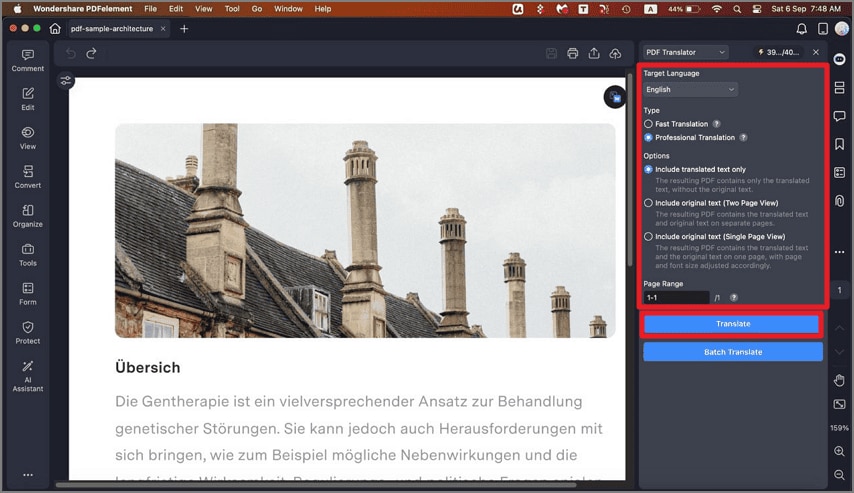
Paso 2. Diríjase al panel de la derecha y elija el "Idioma de destino" y configure otros ajustes. Active la opción "Traducción profesional" y ajuste cualquier otra configuración según sea necesario. Finalmente, haga clic en el botón "Traducir" para iniciar el proceso.
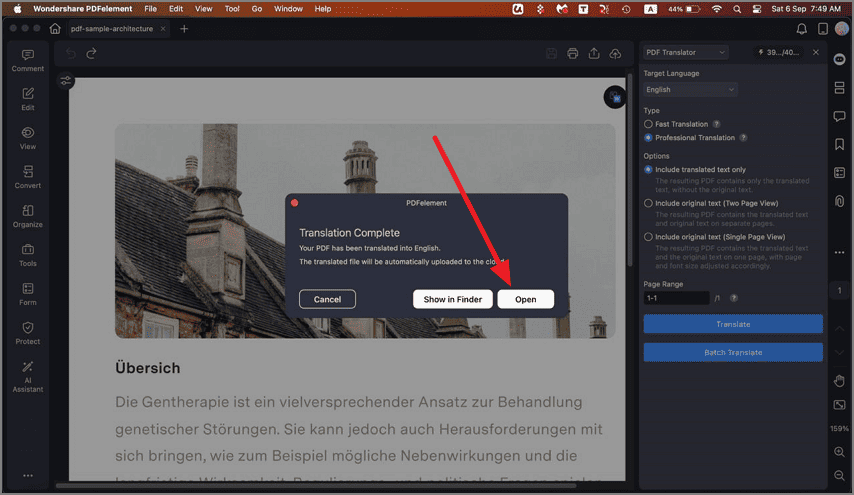
Paso 3. Una vez que la traducción esté completa, revise el documento traducido en su dispositivo haciendo clic en el botón "Abrir".
Artículos relacionados
Artículos destacados
Cómo combinar archivos PDF en Mac (Actualizado en 2026)
¿Cómo combinas archivos PDF en una Mac? Este artículo le muestra cómo terminar de fusionar varios archivos PDF en uno en Mac (macOS 11 incluido).
Cómo Editar PDF en Illustrator para Mac
¿Quiere editar PDF en Adobe Illustrator para Mac? Siga esta guía y edite un archivo PDF en Illustrator y una alternativa para Mac (compatible con macOS 15 Sequoia).
Cómo Convertir JPG a PDF en Mac
¿No sabe cómo convertir JPG a PDF en su Mac? En este artículo aprenderá a convertir JPG/imagenes a PDF en Mac, incluido macOS 10.14 Mojave.
Preguntas frecuentes
Tutorial en video para iniciar sesión y activar PDFelement para Mac
Tutorial en video para iniciar sesión y activar PDFelement para Mac
¿Puedo crear un equipo para administrar mi grupo/empresa/negocio?
Wondershare Document Cloud te permite crear un equipo para administrar tu trabajo de forma sencilla y productiva.
¿Qué Hago Si el Código de Registro No es Válido?
¿Has registrado PDFelement pero te sale un mensaje de error que dice: código de registro no válido? Consigue la solución aquí.