Trabaja de manera más inteligente con la Guía del usuario de PDFelement


-
Editar PDF en Mac
-
Anotar PDF en Mac
-
Rellenar PDF en Mac
-
Organizar PDF en Mac
- Cambiar el tamaño de página de un PDF en Mac
- Agregar páginas a PDF
- Cómo comprimir PDF en Mac
- Recortar página PDF
- Eliminar páginas PDF
- Extraer páginas
- Rotar PDF en Mac
- Dividir páginas PDF
- Comparar PDFs en una Mac
- Establecer el margen de página en Mac
- Recortar PDF por lotes en Mac
- Cómo hacer un sello de página cruzada en Mac
-
Compartir PDF en Mac
-
Convertir PDF en Mac
-
Crear PDF en Mac
-
Abrir PDF en Mac
-
Ver PDF en Mac
-
Cómo empezar en Mac
-
Proteger y firmar PDF en Mac
-
Imprimir PDF en Mac
-
PDF OCR en Mac
-
Combinar PDF en Mac
-
Herramientas de IA para PDF en Mac
- Evaluación y Análisis de Riesgos de IA
- Estudia de forma más inteligente con AI Space
- Tarjeta de conocimiento en Mac
- Conversa con PDF en Mac
- Personalizar instrucciones IA en Mac
- Explicar texto en Mac
- Corregir PDF en Mac
- Reescribir textos en Mac
- Resumir textos en Mac
- Traducir PDF en Mac
- Cambiar modelos de IA en Mac
- Traducción profesional en Mac
- Usa Redacción Inteligente
PDFelement 12
PDFelement 11
PDFelement 10
PDFelement 9
PDFelement 8
Cómo realizar la medición de página en Mac
La actualización de la herramienta de medición en PDFelement permite a los usuarios calcular diversas mediciones simplemente seleccionando el área. Obtienes mediciones precisas de diferentes perímetros especificados en la interfaz de la herramienta. Ofrece la suma automática de múltiples mediciones para que los usuarios puedan obtener totales rápidamente.
Puedes seleccionar múltiples áreas dentro del documento y calcular su distancia, área y otros aspectos sin esfuerzo. Además, puedes cambiar la apariencia de la escala según tus preferencias. Para aprender a usar esta herramienta para medir con precisión dentro de un PDF en tu dispositivo Mac, sigue los pasos mencionados a continuación:
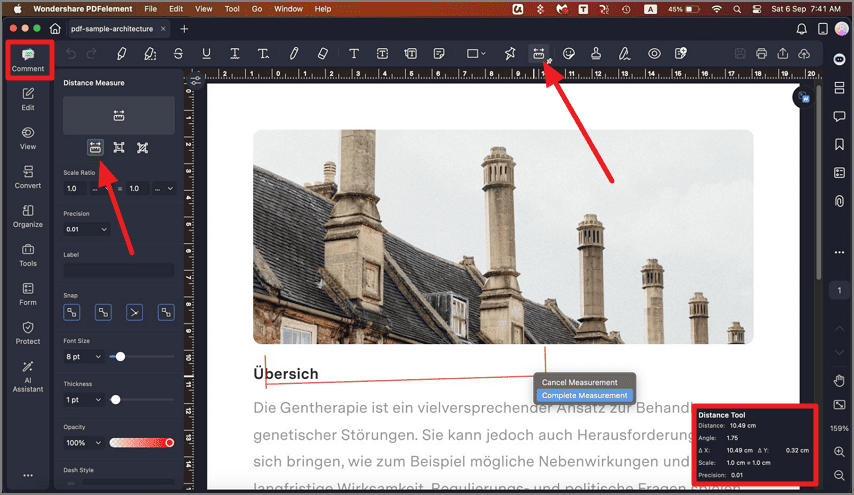
Haz clic en el icono de "Escala de medición" y elige la opción "Distancia" para comenzar a medir distancias. Arrastra el cursor sobre el área donde deseas medir la distancia para hacer la selección. Una vez hecho esto, haz clic derecho y selecciona la opción "Medición completada" para finalizar la medición. La distancia medida aparecerá en la esquina inferior derecha de la interfaz.
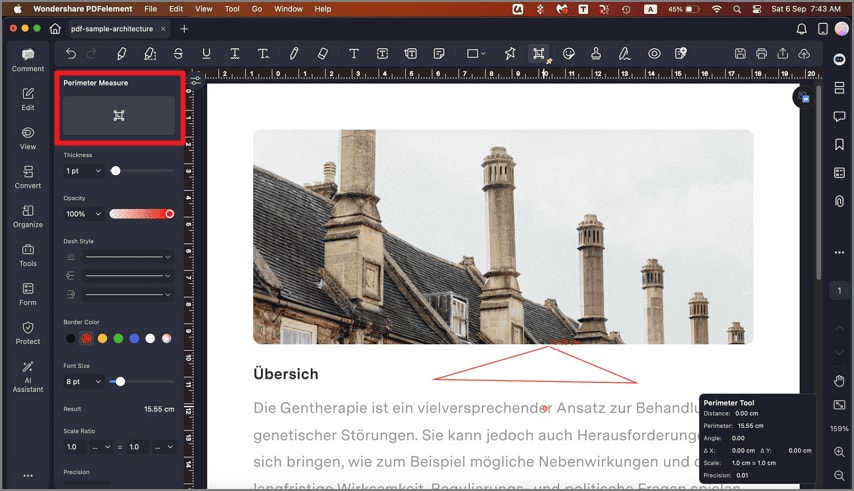
Ahora, accede al panel de la izquierda y selecciona "Perímetro" para calcular el perímetro. Selecciona el área para obtener el resultado calculado en la esquina inferior derecha de la interfaz.
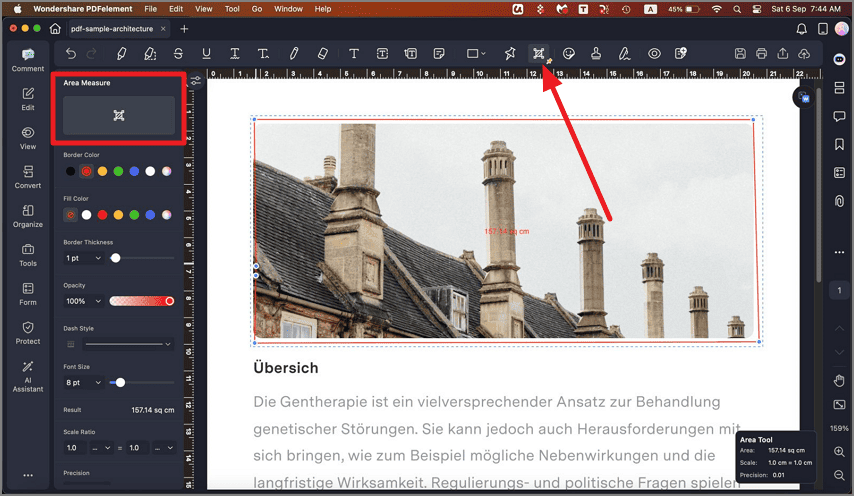
A continuación, calcula la "Medición de área" expandiendo la opción "Escala" desde la barra de herramientas y revisando los resultados calculados desde la esquina inferior derecha.
Artículos relacionados
Artículos destacados
Cómo combinar archivos PDF en Mac (Actualizado en 2026)
¿Cómo combinas archivos PDF en una Mac? Este artículo le muestra cómo terminar de fusionar varios archivos PDF en uno en Mac (macOS 11 incluido).
¿Cómo Convertir HEIF a PNG?
¿Cómo puedo convertir HEIF a PNG? Este artículo te proporcionará dos métodos para ayudarte a convertir de HEIF a PNG.
¿Cómo convertir PDF a Word en Mac gratis? 6 métodos [2026]
¿Intentando exportar PDF a Word en Mac? En este artículo se detallan los diversos métodos para transformar archivos PDF en documentos Word en dispositivos Mac. Sigue los pasos para pasar de PDF a Word gratis con herramientas como PDFelement ahora.
Preguntas frecuentes
¿Cómo restablecer la contraseña si la olvidé (licencia iOS)?
Guía para restablecer la contraseña de PDFelement para iOS.
¿Cómo puedo obtener una prueba gratuita de Wondershare Document Cloud?
Wondershare Document Cloud te permite disfrutar de todas las funciones de forma gratuita. Lee este tutorial para conocer cómo crear una cuenta Wondershare ID para tener acceso a Document Cloud.
Por Qué PDFelement para Mac No Funciona con Archivos en Árabe
Este artículo le permite saber por qué la versión del programa para Mac no funciona con archivos en árabe.