Trabaja de manera más inteligente con la Guía del usuario de PDFelement


Cómo usar AI Space para el aprendizaje inteligente
Índice
PDFelement V13 presenta AI Space, un espacio de trabajo dedicado al aprendizaje que reúne materiales de estudio de diferentes fuentes en un solo lugar. Puedes agregar archivos locales, subtítulos de videos de YouTube, texto copiado o documentos almacenados en PDFelement Cloud. Estos materiales pueden transformarse en tarjetas de memoria, cuestionarios, podcasts, mapas mentales e informes para hacer el estudio y la revisión más efectivos.
Crear un AI Space
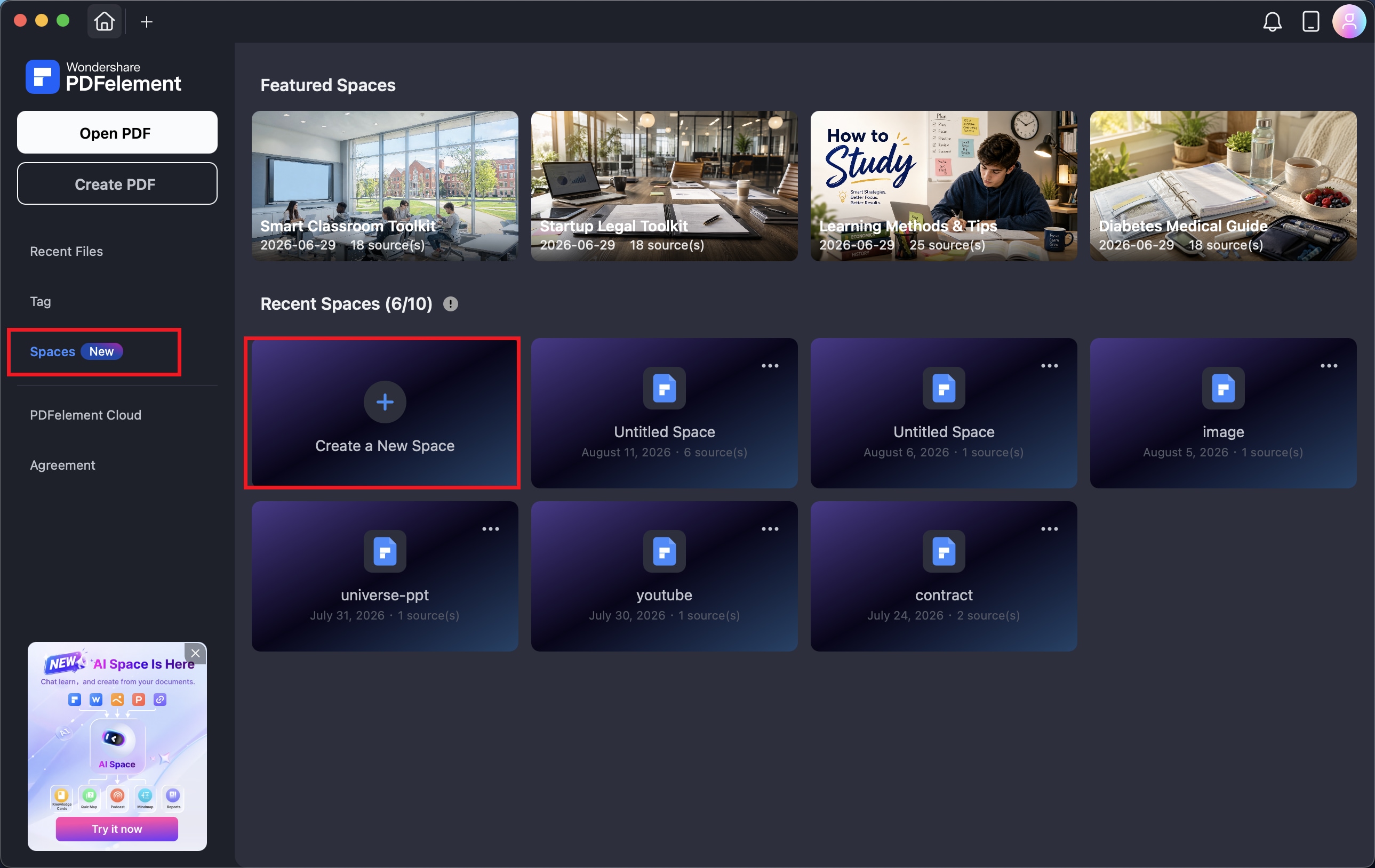
Paso 1. Inicia PDFelement y encuentra Spaces en el menú de navegación. Selecciona Crear un nuevo Space para crear un nuevo espacio de trabajo con los materiales que deseas estudiar.
Paso 2. Con tu nuevo space listo, puedes comenzar a importar materiales de estudio. PDFelement te permite incorporar contenido al space desde varias fuentes, incluyendo tu computadora, YouTube, texto copiado y PDFelement Cloud.
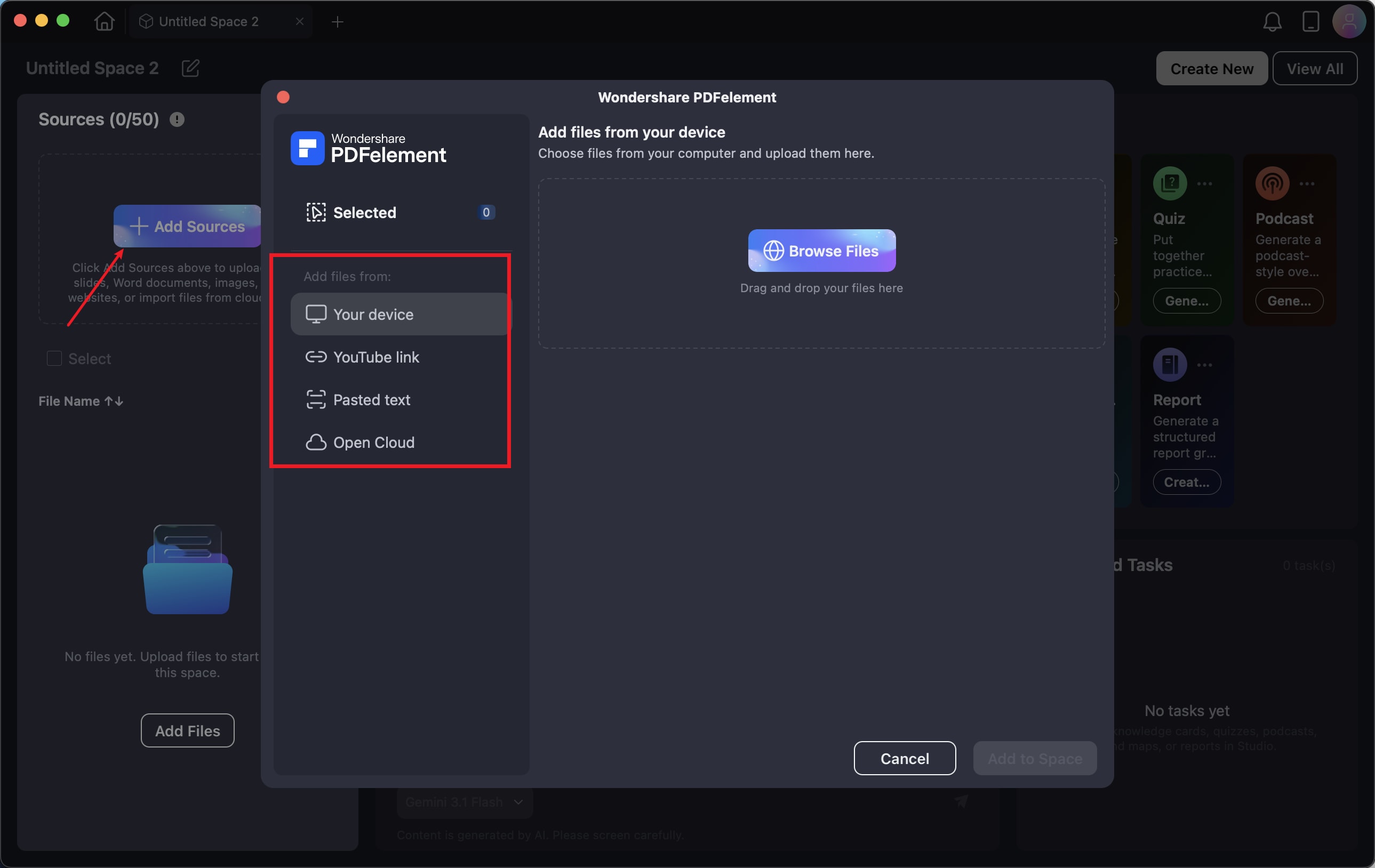
Puedes agregar contenido utilizando cualquiera de los siguientes métodos:
Cargar archivos: Haz clic en Examinar archivos y busca en tu computadora los documentos que deseas agregar. Selecciona los materiales de estudio requeridos e impórtalos al space actual.
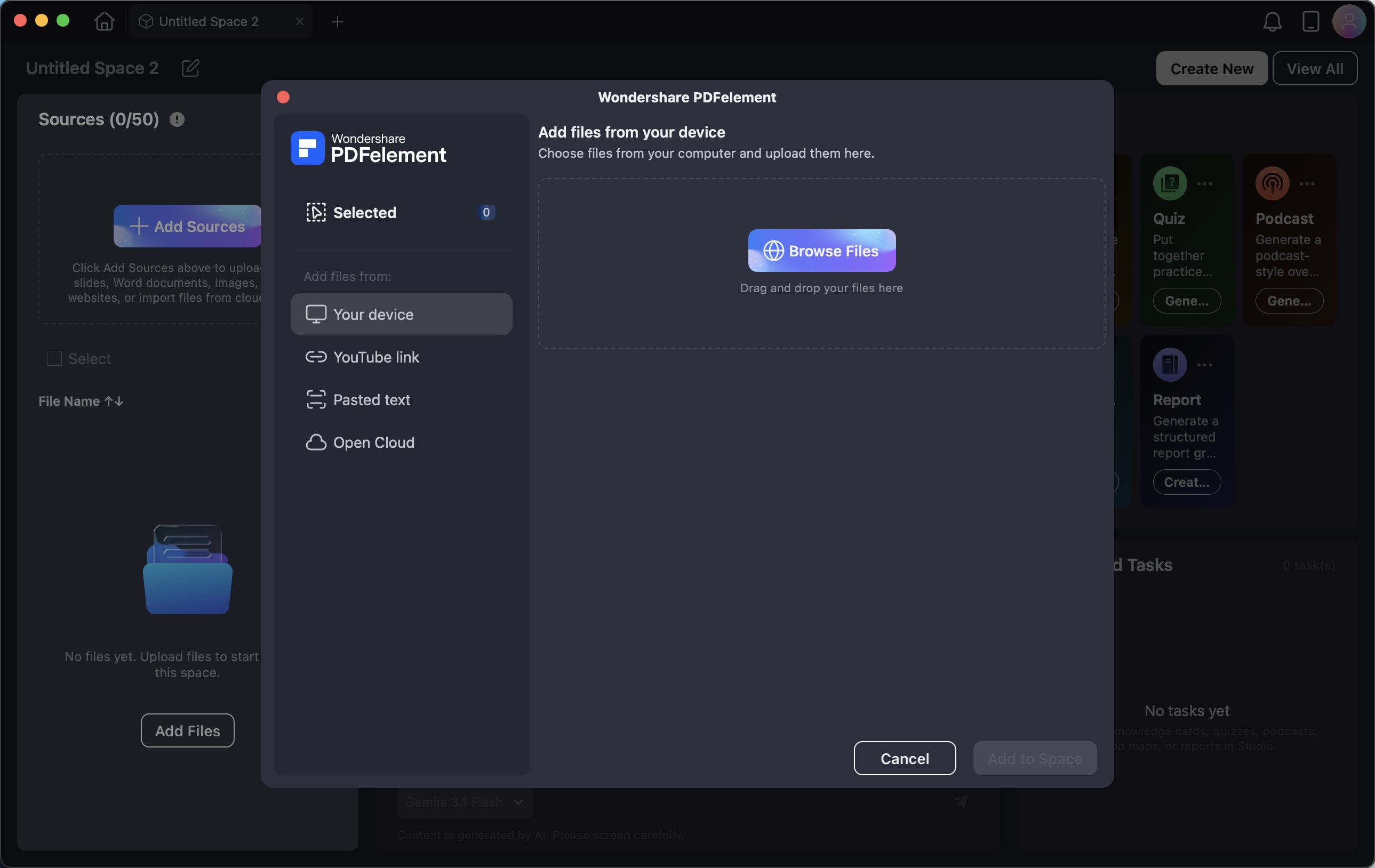
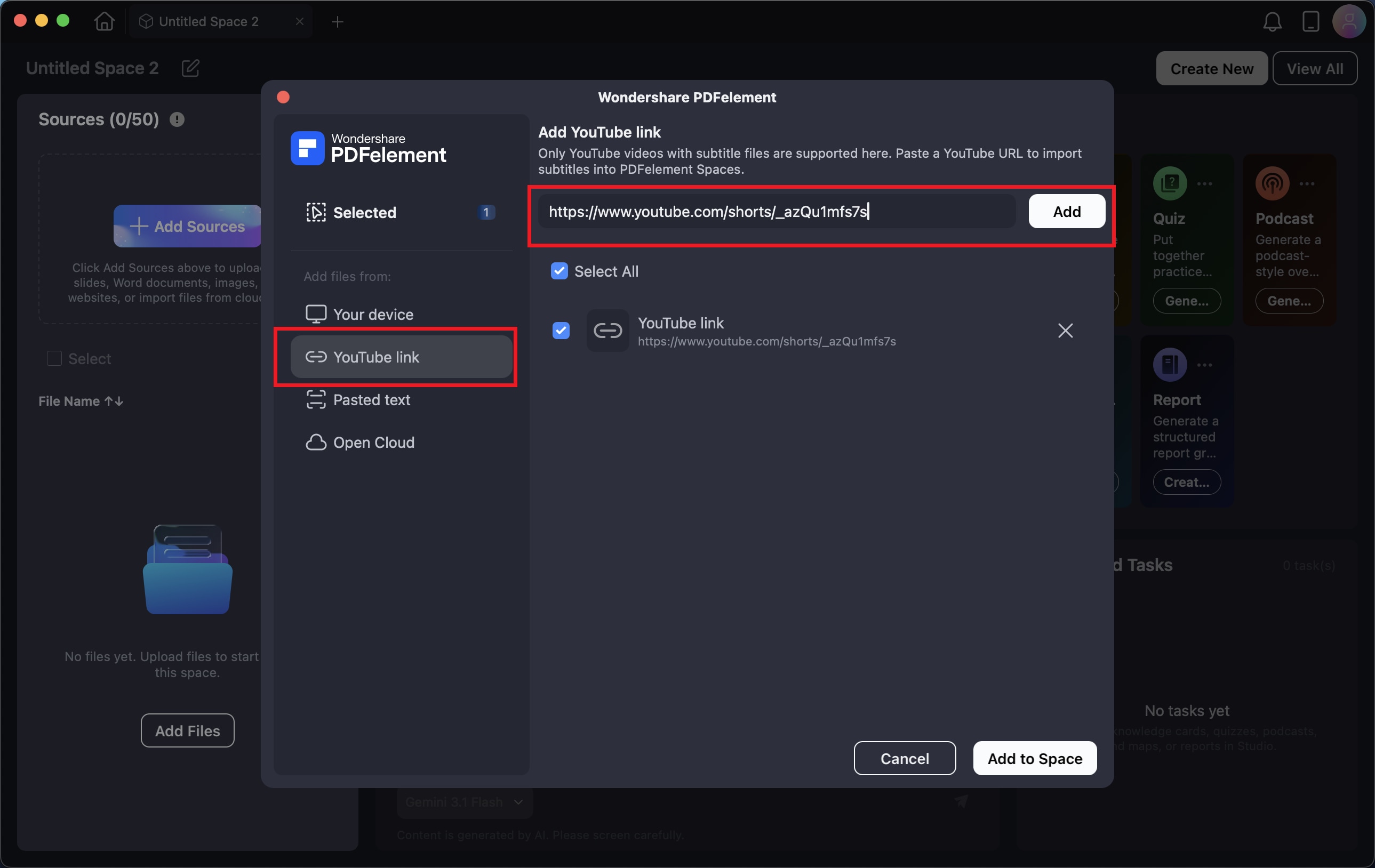
Agregar videos de YouTube: Encuentra el video de YouTube del que deseas aprender y copia su URL. Pega el enlace en el campo de entrada proporcionado y haz clic en Agregar. Si el video tiene subtítulos disponibles, PDFelement los reconocerá y añadirá el texto de los subtítulos a tu space.
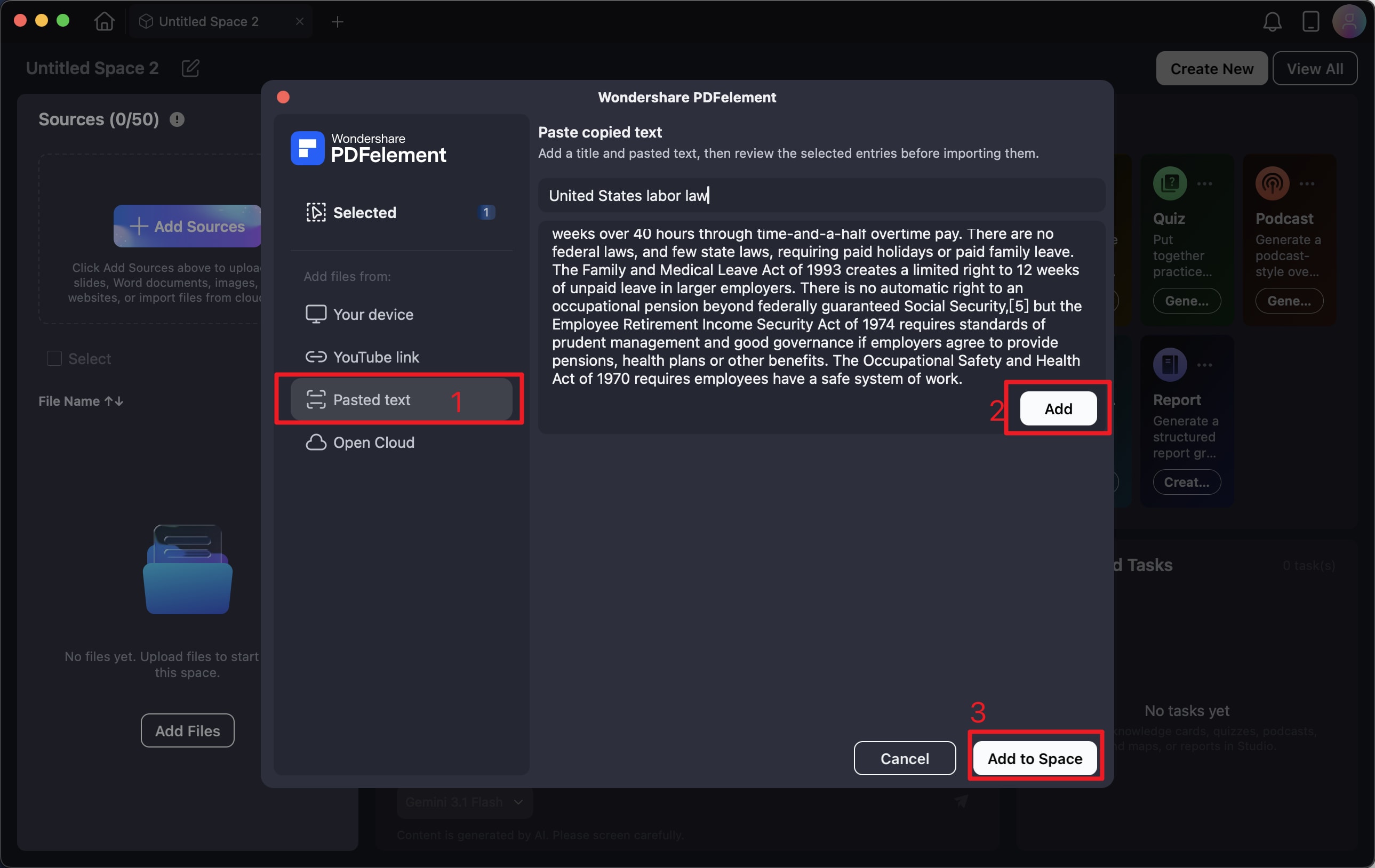
Pegar texto copiado: Primero copia el texto que deseas incluir en tus materiales de estudio. Pégalo en el cuadro de texto, proporciona un nombre para el material y haz clic en Agregar. El texto se guardará entonces en tu space para su uso posterior.
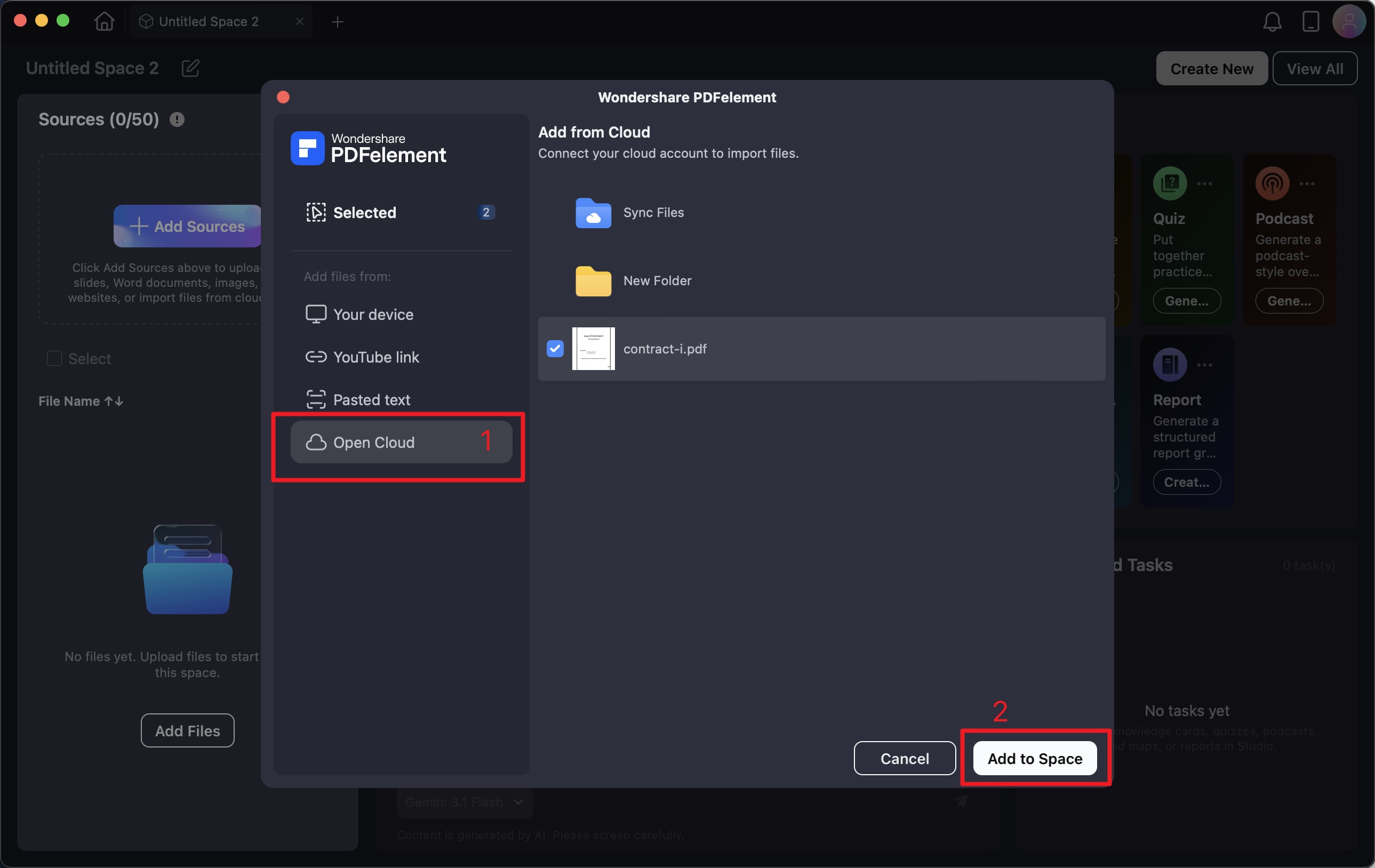
Agregar archivos desde la nube: Selecciona PDFelement Cloud y examina los archivos disponibles en tu almacenamiento en la nube. Elige los documentos que necesitas y agrégalos directamente a tu space, sin necesidad de descargarlos primero a tu computadora.
Una vez importados todos los materiales necesarios, tu AI Space está listo para usar. Puedes seleccionar el contenido en el espacio de trabajo y usarlo para generar tarjetas de memoria, cuestionarios, podcasts, mapas mentales o informes.
Crear tarjetas de memoria a partir de archivos
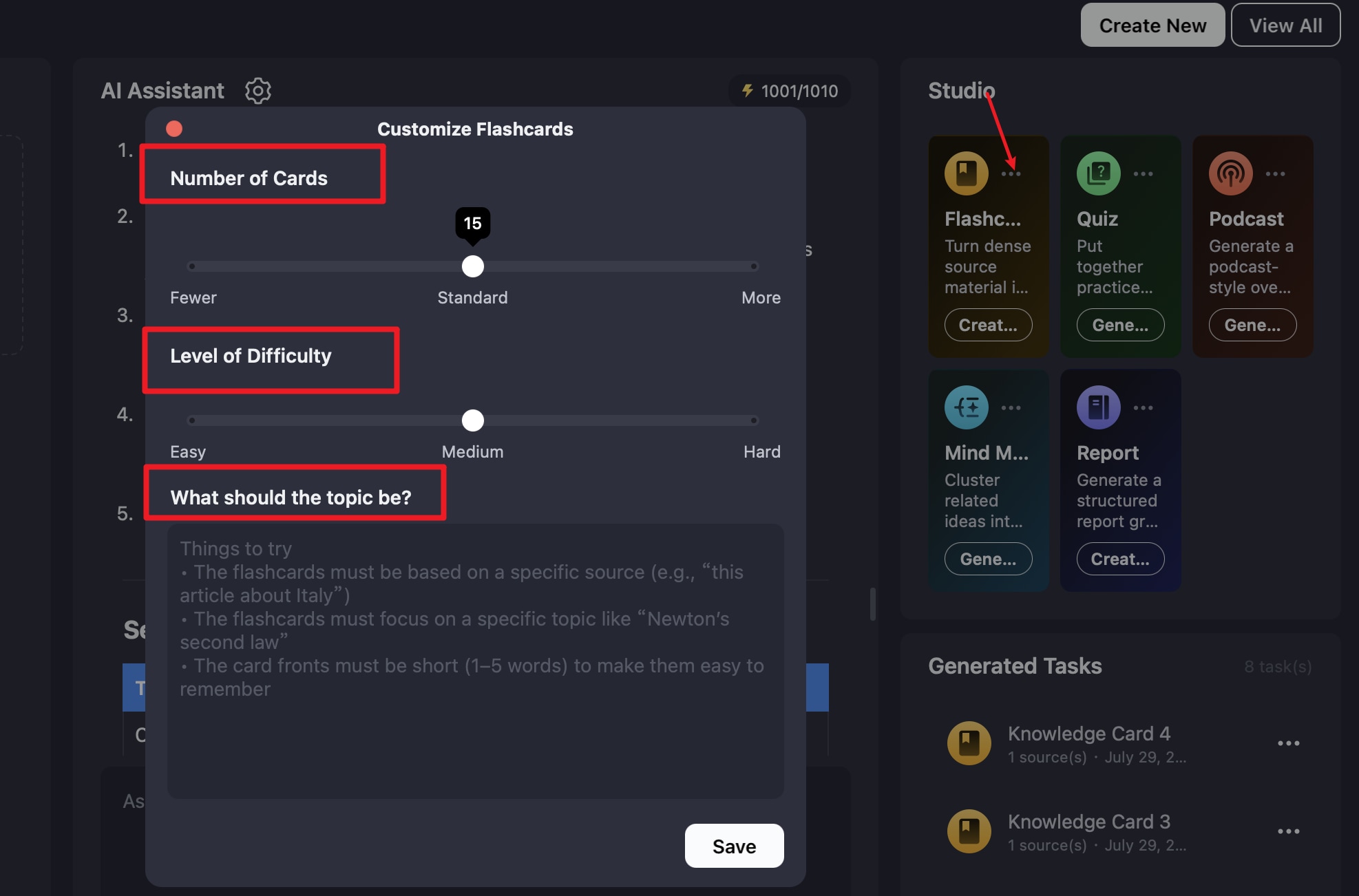
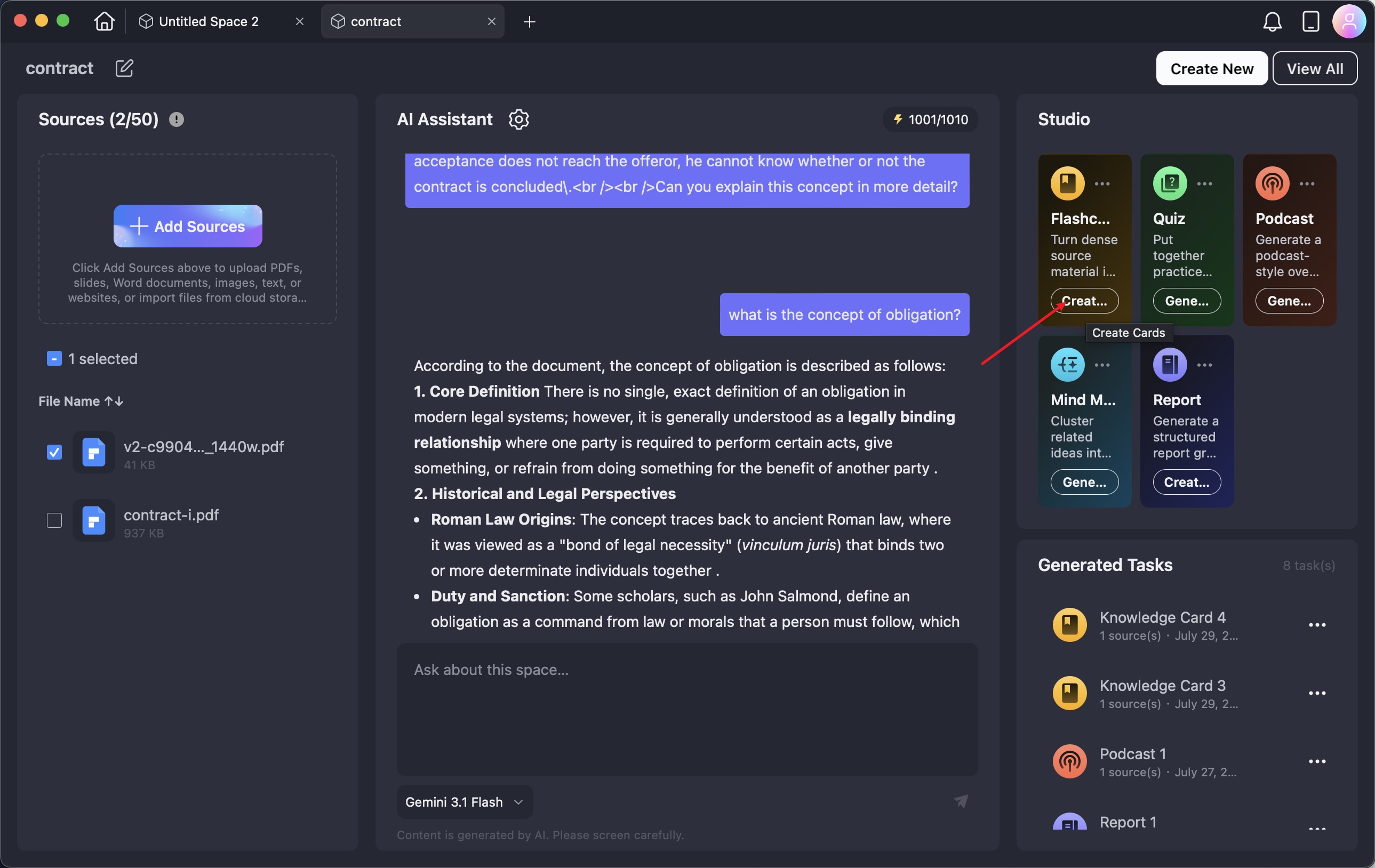
Paso 1. Abre Studio y selecciona Tarjeta de memoria. Antes de generar las tarjetas, haz clic en el icono de tres puntos para acceder a la configuración disponible. Ajusta el número y la dificultad de las tarjetas de memoria según tus necesidades. También puedes ingresar un indicador para decirle a PDFelement qué tema o información específica deben enfatizar las tarjetas.
Paso 2. Una vez configurados los ajustes, elige el contenido fuente del que deseas aprender y haz clic en Crear tarjetas. PDFelement procesará el material seleccionado y generará automáticamente un conjunto de tarjetas de memoria según tus preferencias.
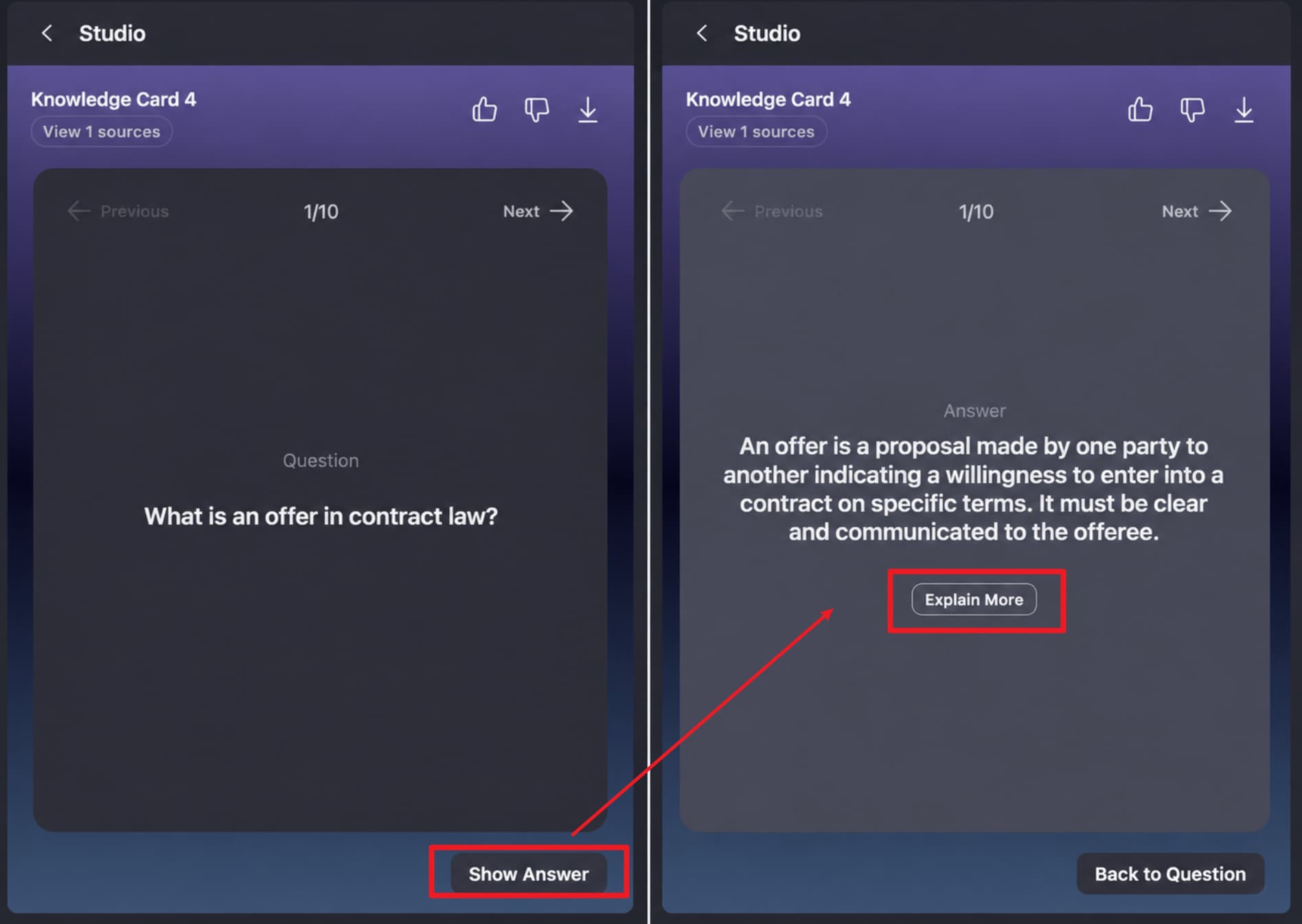
Paso 3. Haz clic en cualquier tarjeta de memoria generada para comenzar a repasar. La pregunta se muestra en el anverso de la tarjeta. Cuando estés listo para verificar la respuesta, haz clic en Mostrar respuesta para revelar el reverso. Si la respuesta requiere más explicación, selecciona Explicar más para obtener información adicional.
Crear cuestionarios a partir de archivos
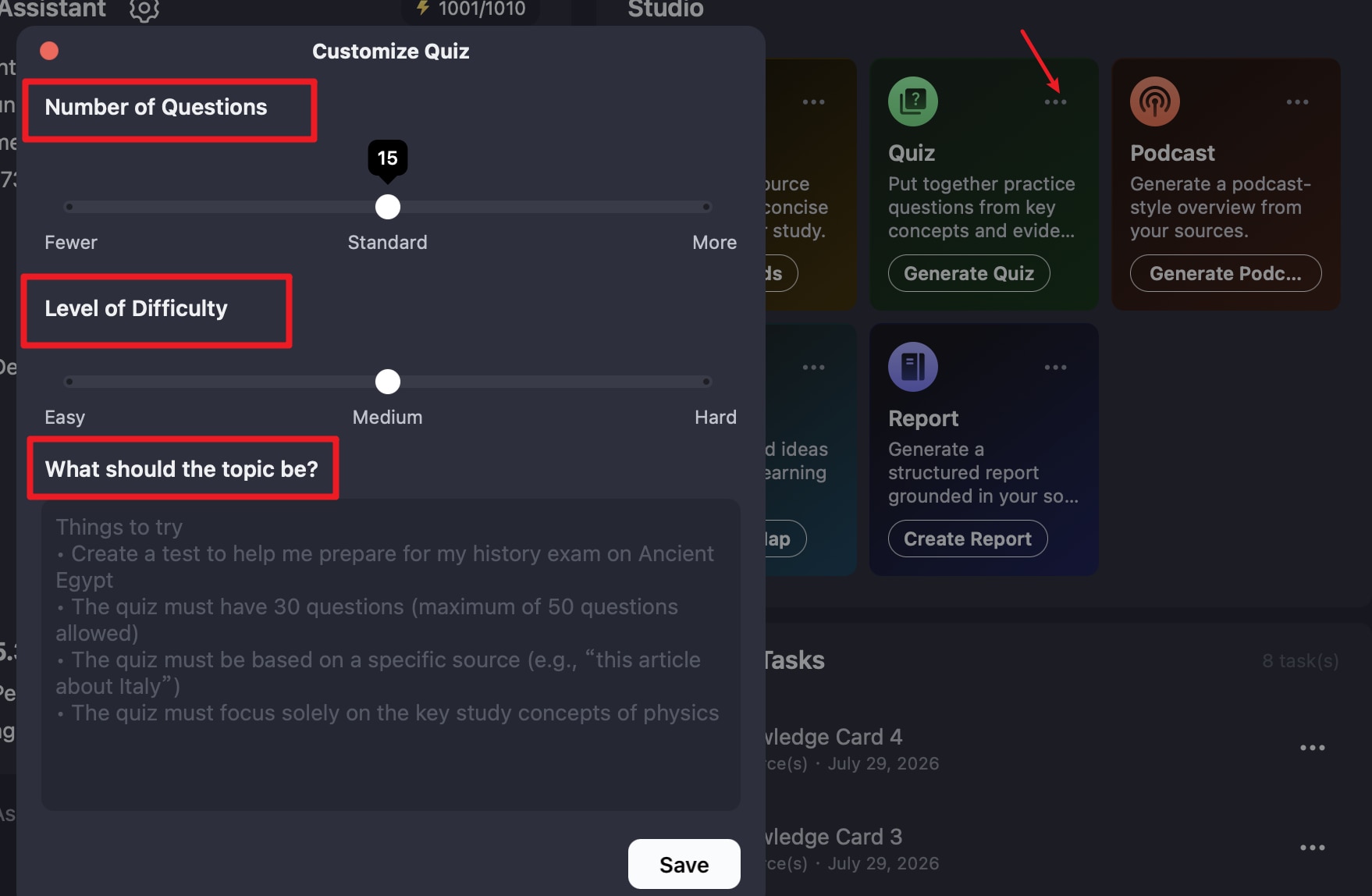
Paso 1. Desde tu AI Space, abre\u00a0Studio y selecciona Cuestionario. Haz clic en icono de tres puntos para abrir la configuración de personalización del cuestionario.
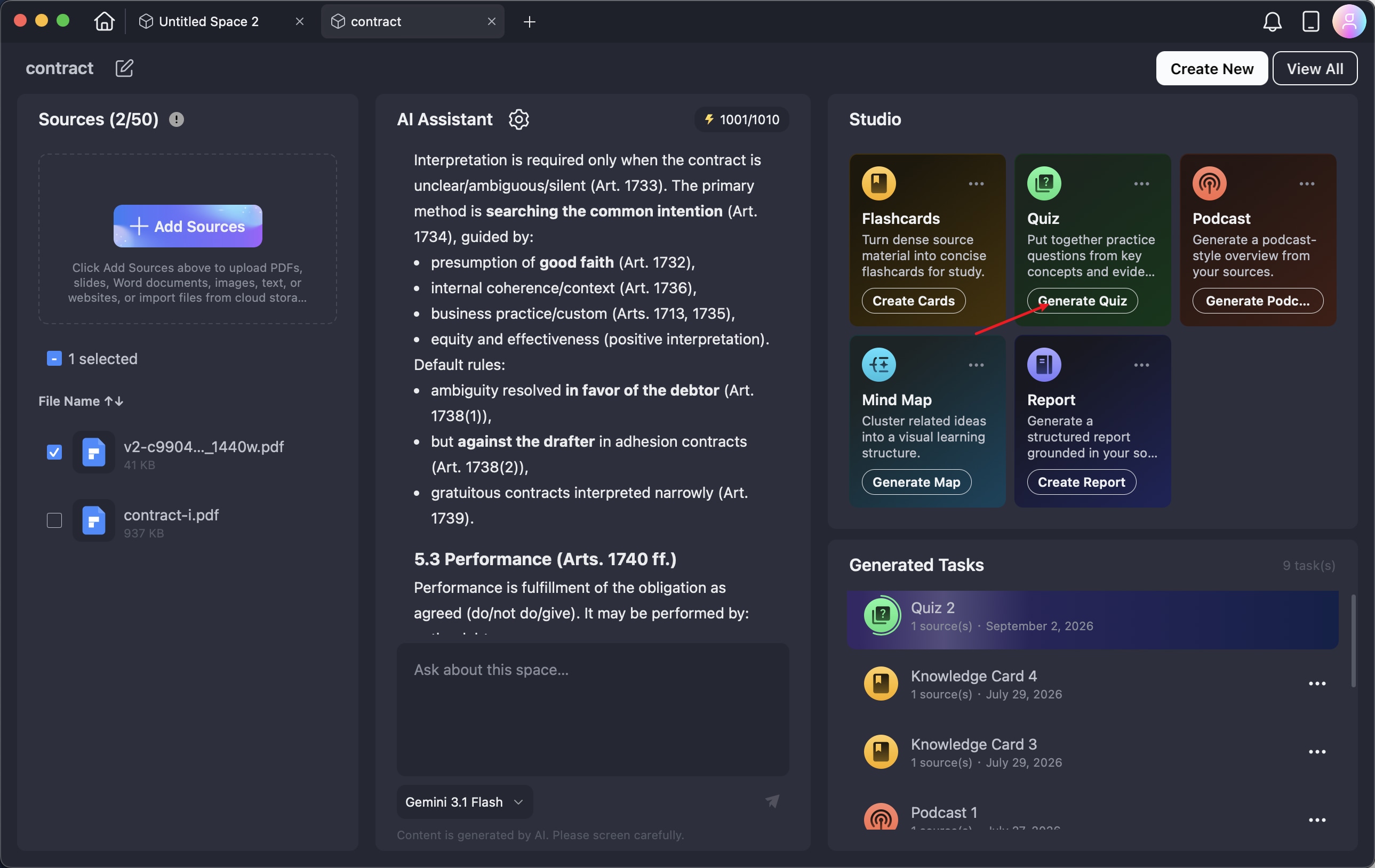
Paso 2. Elige los archivos u otros materiales que deseas usar como fuente. Después de hacer tu selección, haz clic en Generar cuestionario. PDFelement creará el cuestionario según los materiales, el formato y las instrucciones seleccionados.
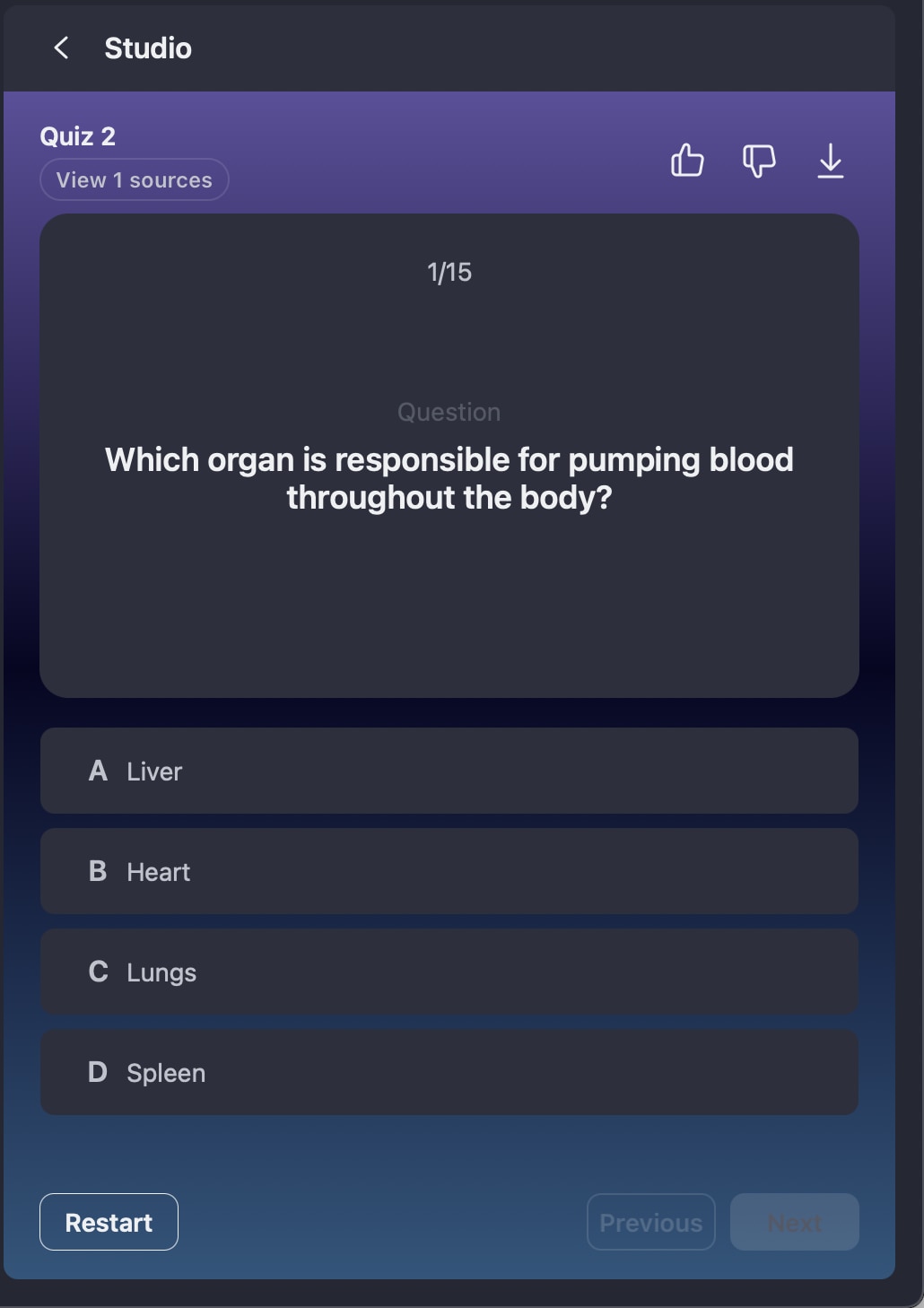
Paso 3. Selecciona el cuestionario generado para comenzar a evaluar tus conocimientos. Lee cada pregunta y elige la respuesta correcta entre las opciones disponibles. Usa Siguiente para pasar a la siguiente pregunta o Anterior para revisar tu respuesta anterior. También puedes hacer clic en Reiniciar para volver a realizar el cuestionario desde el principio.
Generar podcasts a partir de archivos
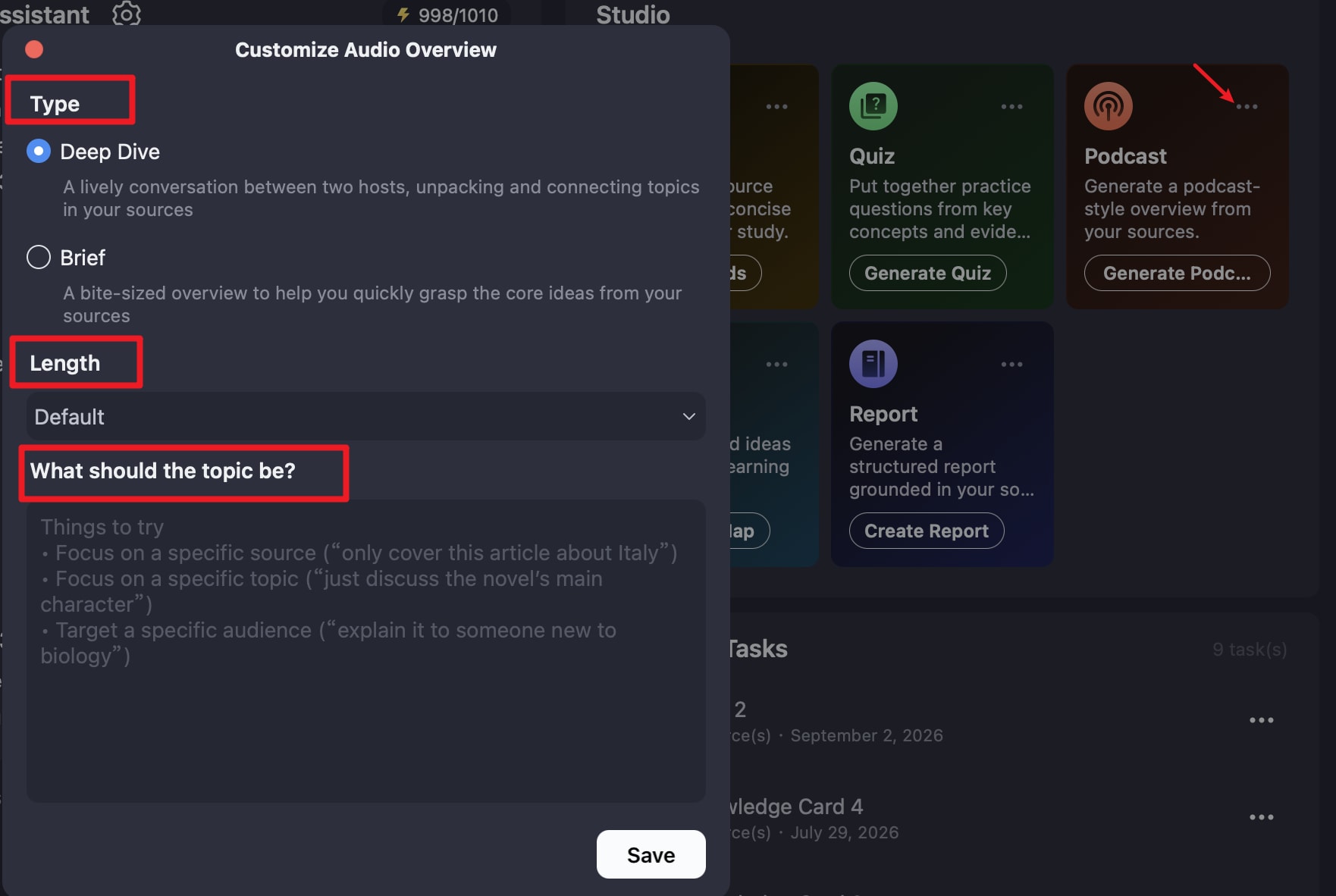
Paso 1. Entra a tu AI Space y navega hasta Studio > Podcasts. Haz clic en icono de tres puntos para abrir la configuración de Podcast.
Selecciona el formato de Podcast que deseas usar: Inmersión profunda or Breve. Inmersión profunda ofrece una discusión conversacional más larga y detallada de los archivos fuente, mientras que Breve se centra en ofrecer un resumen más corto del material. Puedes orientar aún más el contenido generado utilizando indicadores para especificar el tema o el público objetivo.
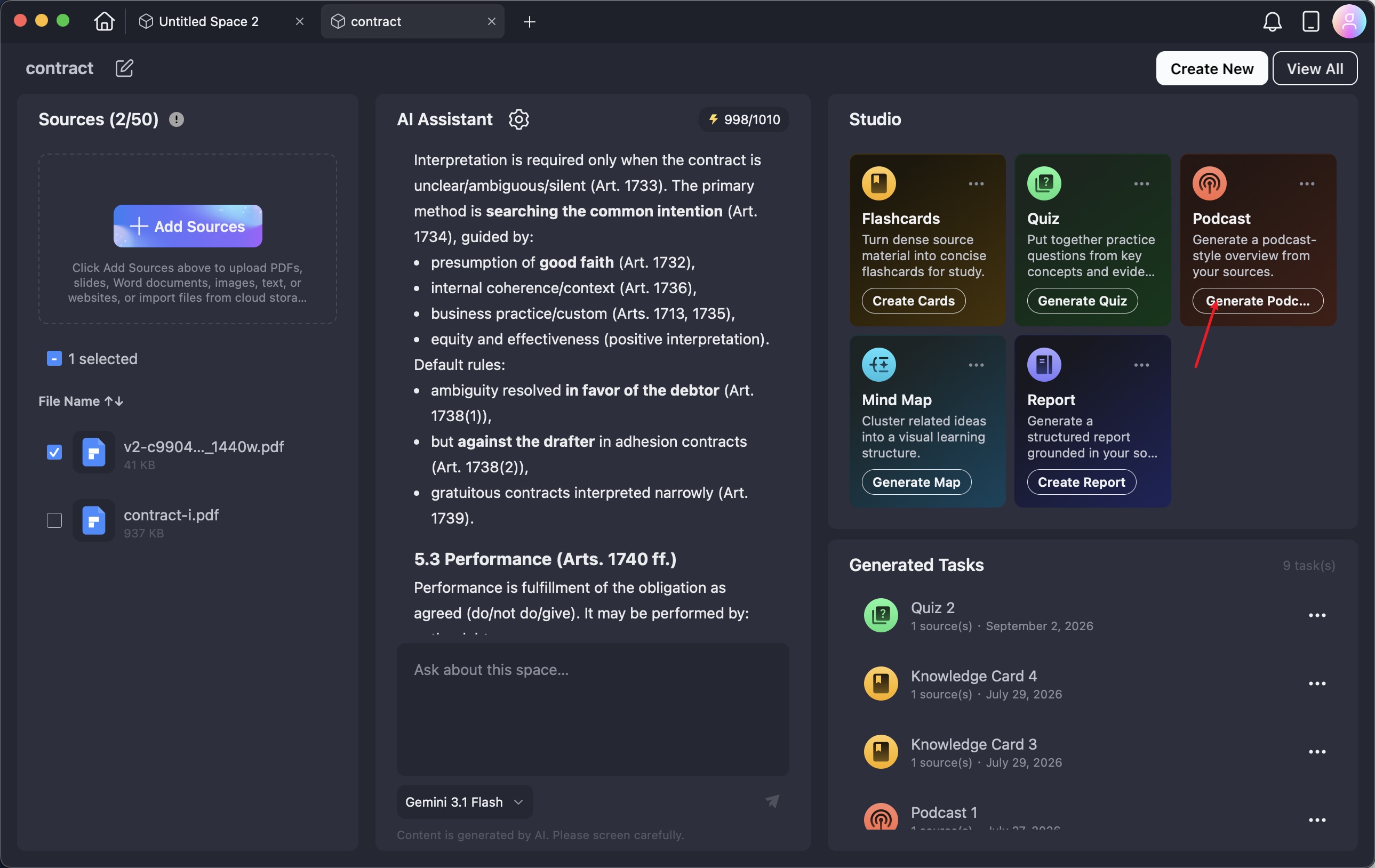
Paso 2. De los materiales disponibles, selecciona los archivos u otras fuentes que deseas incluir en el podcast. Una vez que hayas hecho tu selección, haz clic en Generar podcast. PDFelement creará el podcast utilizando el contenido y la configuración elegidos.
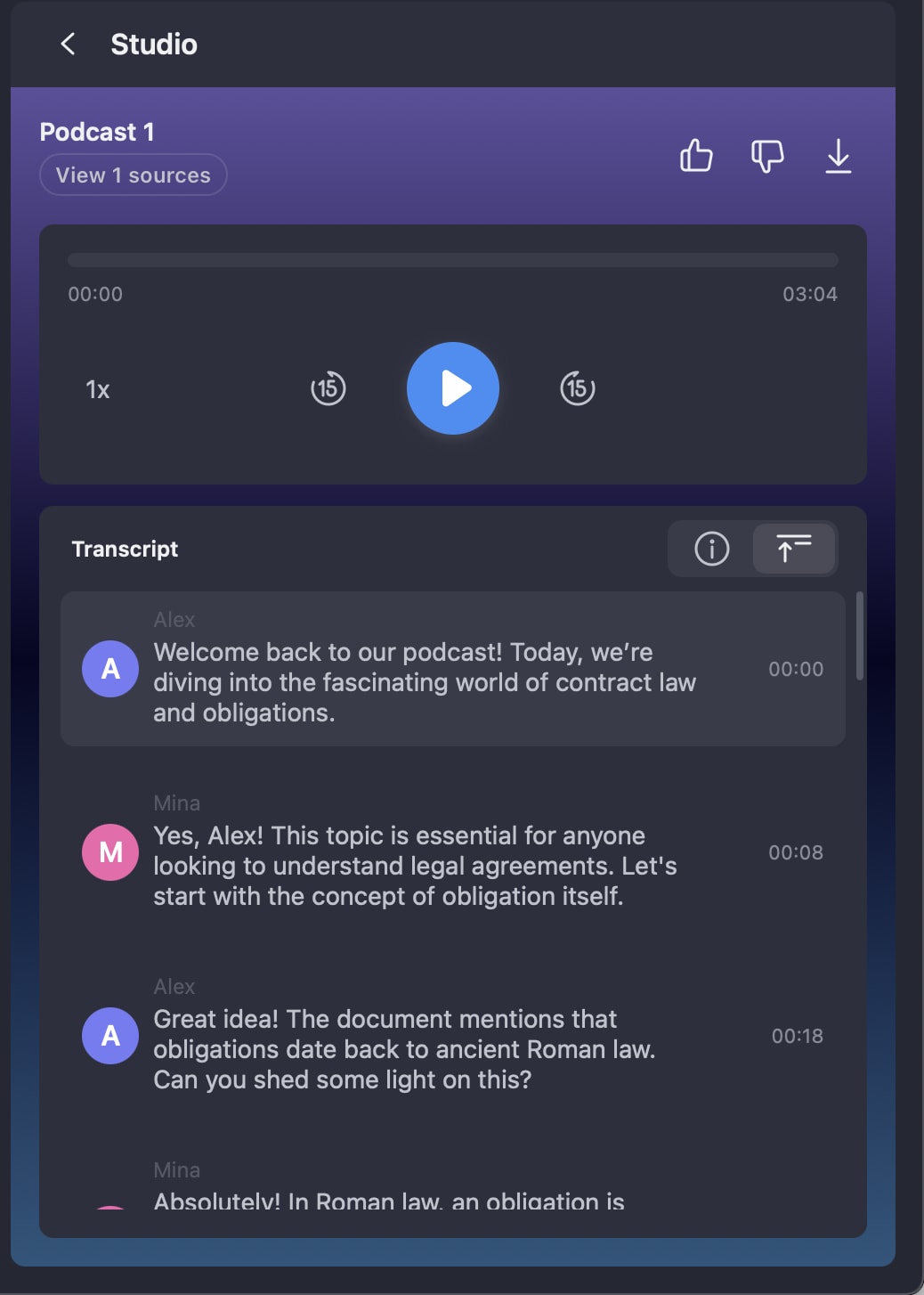
Paso 3. Cuando el podcast esté listo, selecciónalo para iniciar la reproducción. Aparece una transcripción junto al audio, lo que te permite seguir la discusión mientras escuchas. Si deseas conservar el audio para usarlo más adelante, expórtalo como archivo MP3 y escúchalo cuando y donde lo necesites.
Generar mapa mental a partir de archivos
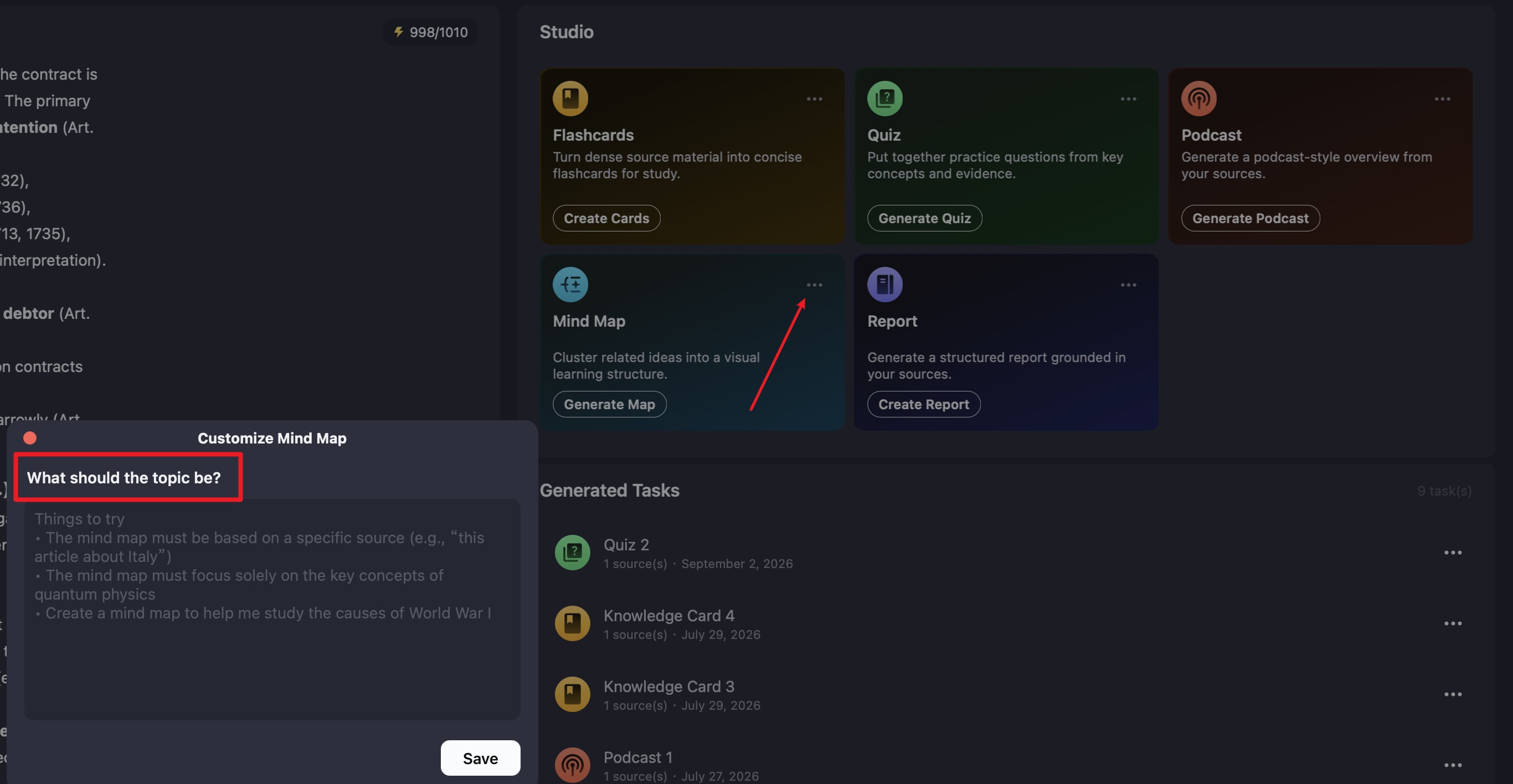
Paso 1. En AI Space, abre Studio y elige Mapa mental. Haz clic en icono de tres puntos para ver la configuración del mapa mental. Luego puedes ingresar un indicador personalizado que describa el tema central, los conceptos importantes o las áreas específicas que deben cubrirse.
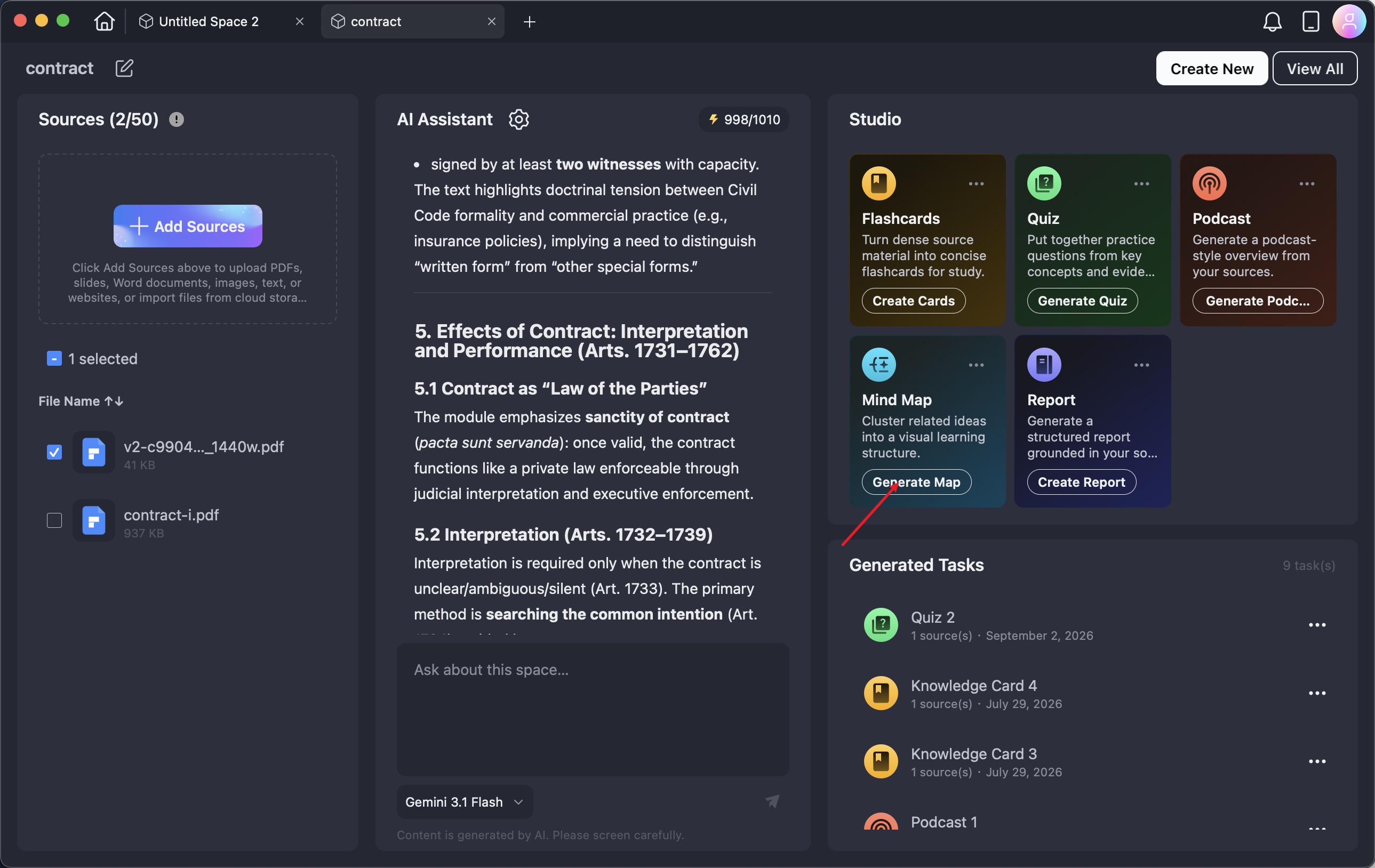
Paso 2. Selecciona los archivos fuente u otros materiales que deseas incluir en el mapa mental. Haz clic en Generar mapa después de hacer tu selección. PDFelement analizará el contenido y organizará sus ideas principales en un mapa mental según tus instrucciones.
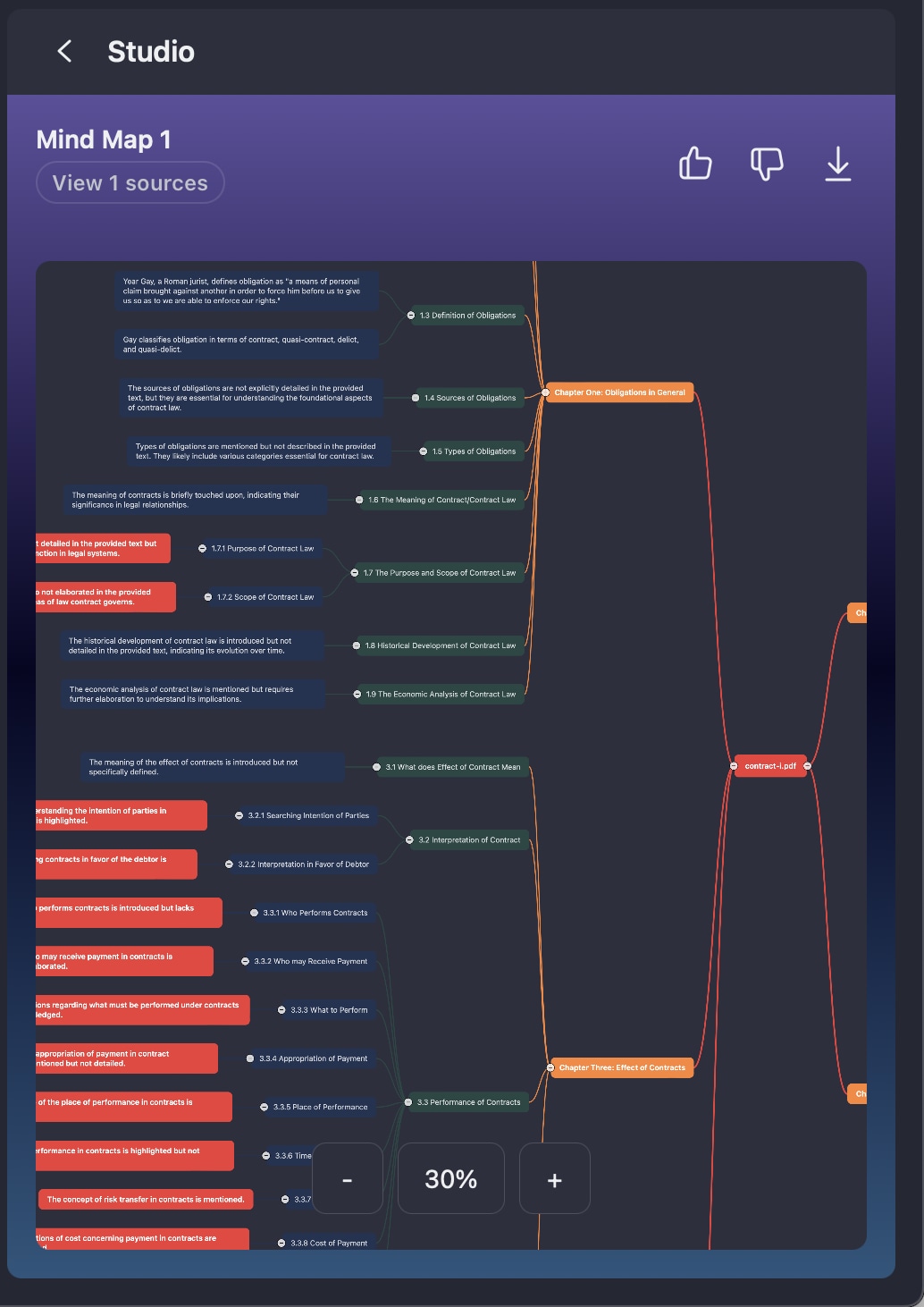
Paso 3. Abra el mapa mental generado para examinar los temas principales, subtemas e información relacionada. Si necesita usar o compartir el resultado fuera de PDFelement, puede exportar el mapa mental como imagen PNG.
Generar informes desde archivos
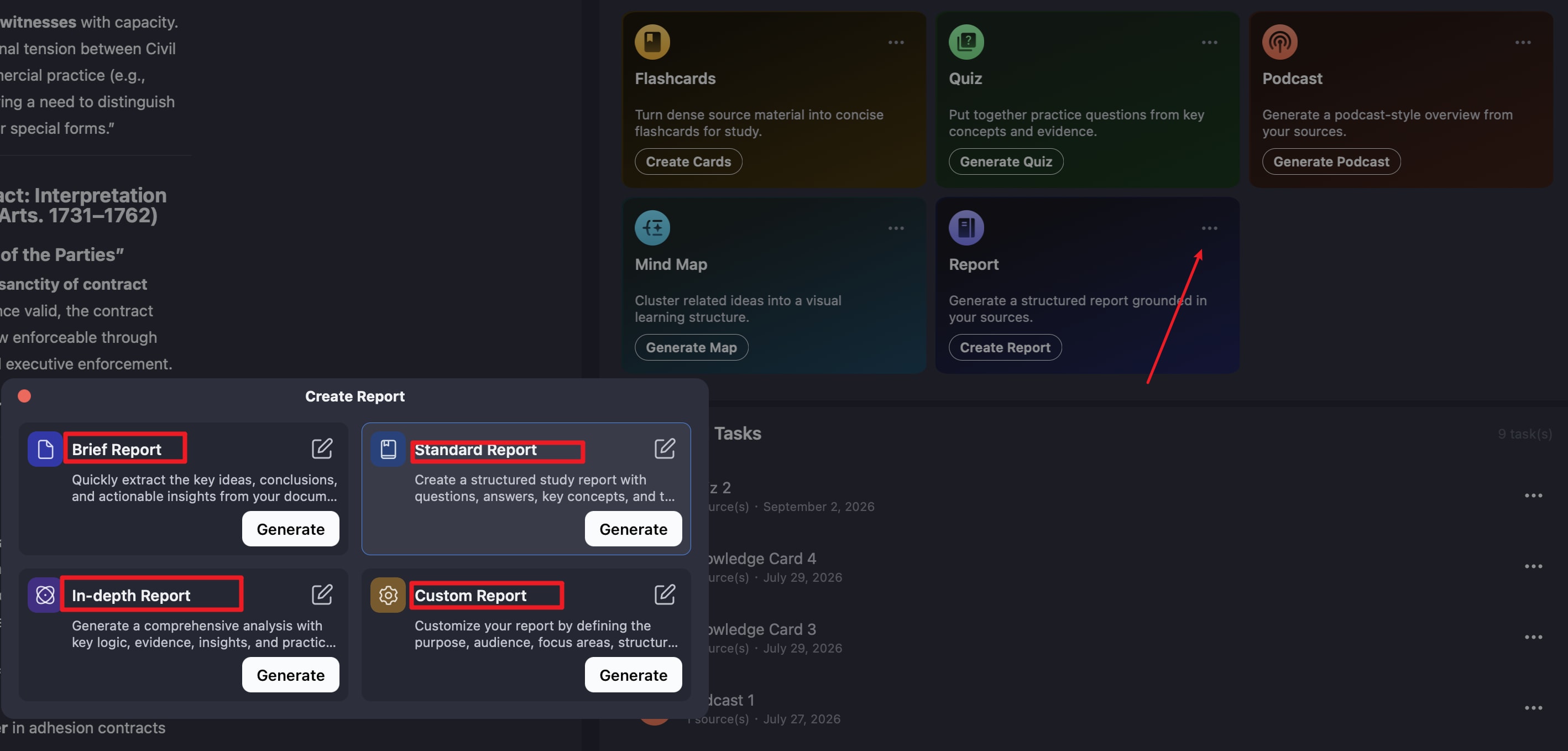
Paso 1.\u00a0Vaya a Studio > Informe dentro de su Espacio de IA y haga clic en icono de tres puntos para abrir la configuración del informe. Elija el formato de informe que mejor se adapte a su propósito:
- Informe breve: Ofrece una breve descripción general de la información esencial, como ideas clave, conclusiones e insights.
- Informe estándar: Proporciona una revisión más completa del material fuente, incluyendo preguntas, respuestas y conceptos importantes.
- Informe detallado: Examina el contenido fuente con mayor detalle, abarcando problemas, argumentos, evidencia de apoyo, malentendidos comunes y otra información relevante.
- Informe personalizado: Le permite especificar el propósito del informe, el público objetivo y las áreas de enfoque.
También puede seleccionar el idioma del informe y usar indicaciones para personalizar aún más el contenido generado.
Paso 2. Revise los materiales disponibles en el panel izquierdo y seleccione los archivos que desea analizar. Luego haga clic en Crear informe. PDFelement procesará el contenido seleccionado y organizará los resultados en un informe estructurado según el tipo de informe elegido.
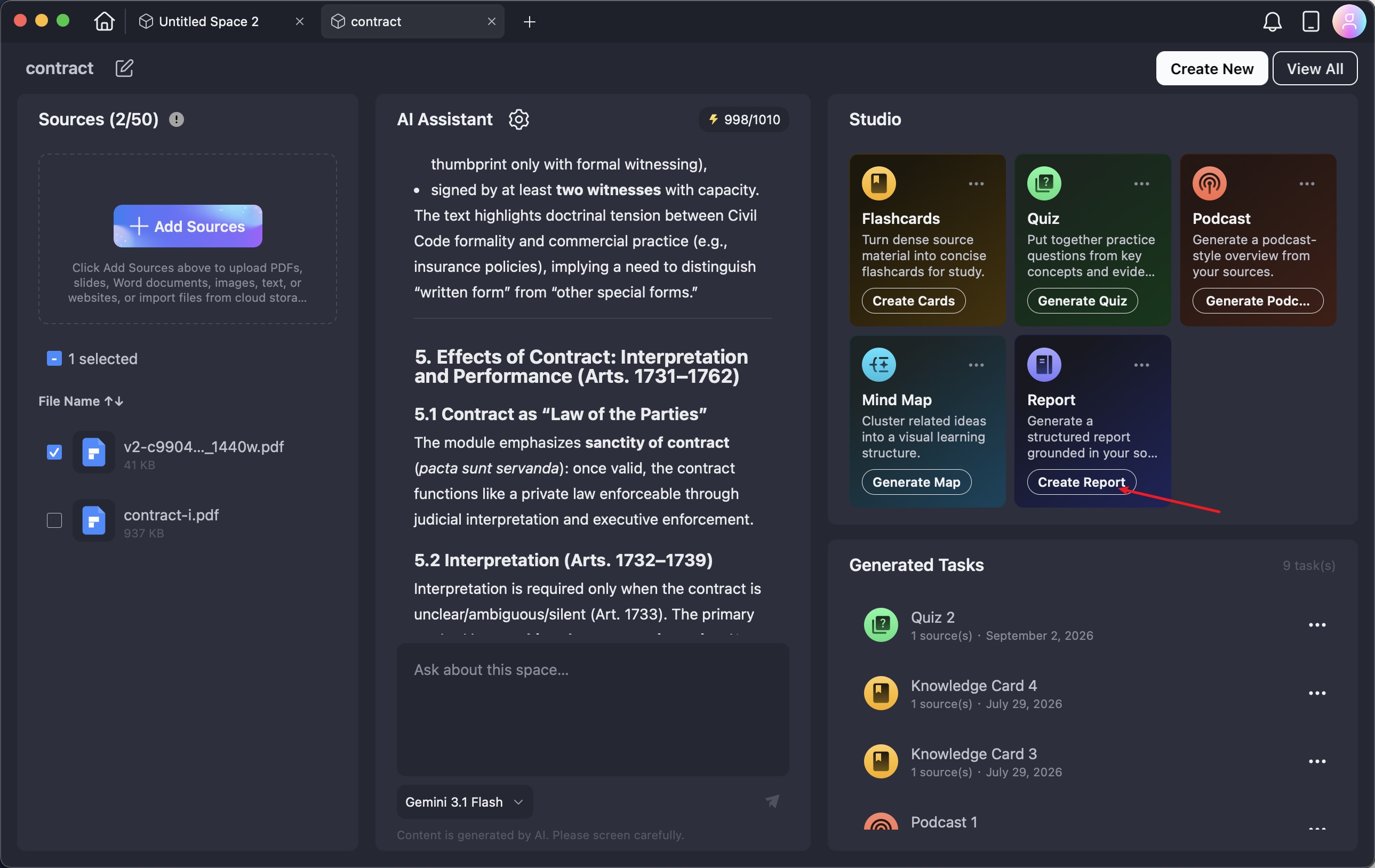
Paso 3. Una vez generado el informe, ábralo para revisar el análisis, los hallazgos y las conclusiones clave. Después de revisar el contenido, puede exportar el informe para conservar una copia para referencia futura o compartirlo con otros.
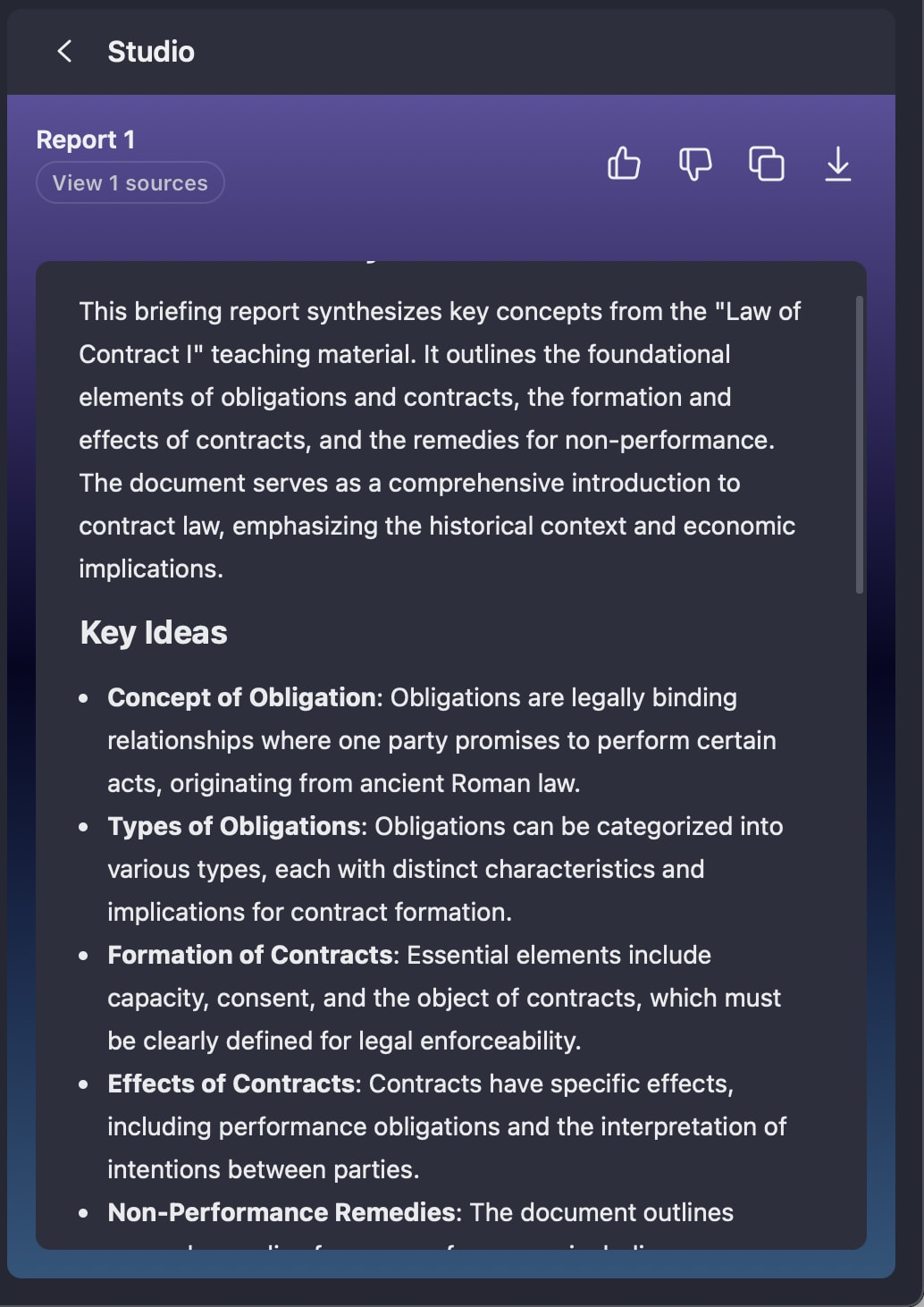
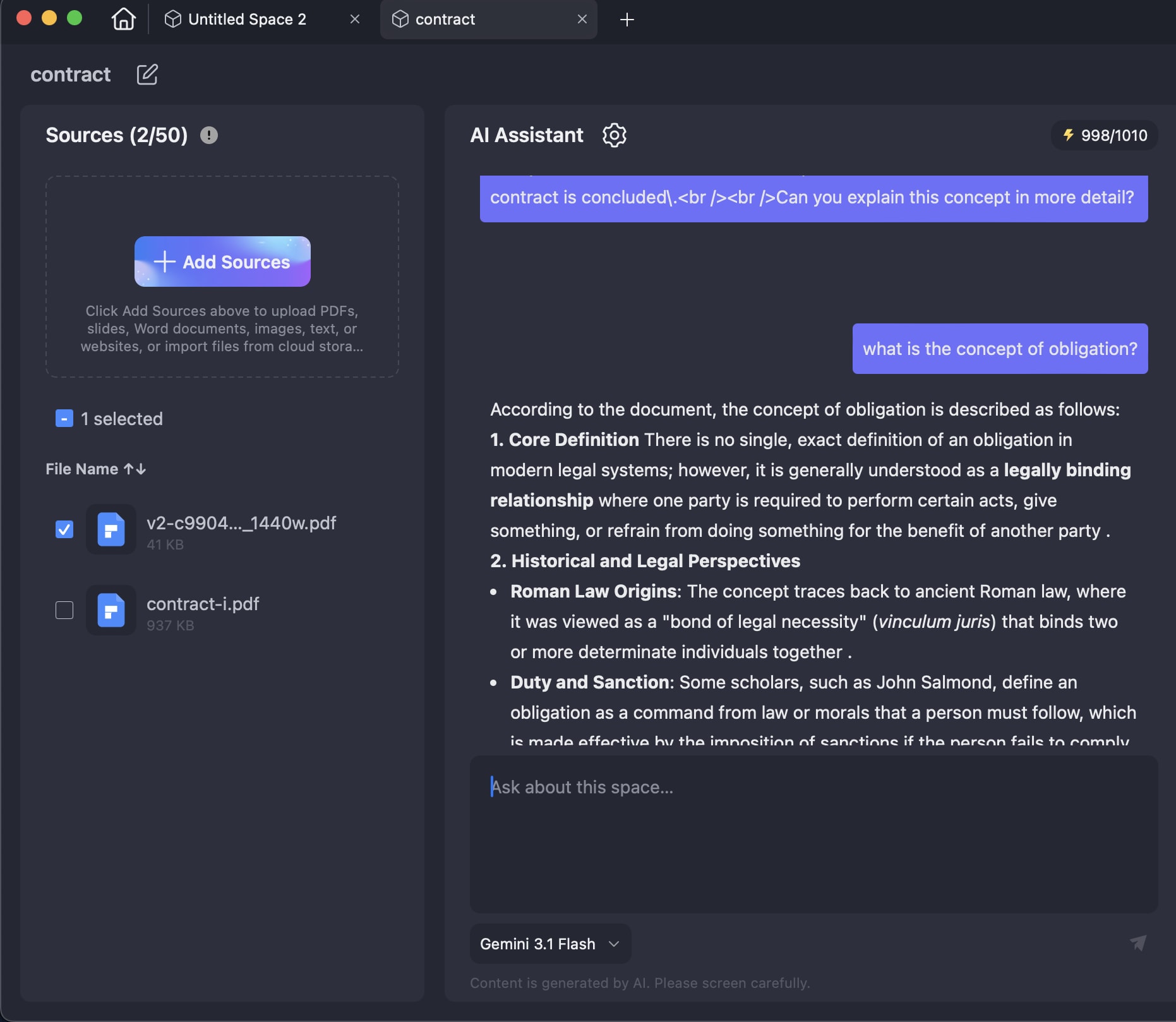
Preguntar sobre el Space
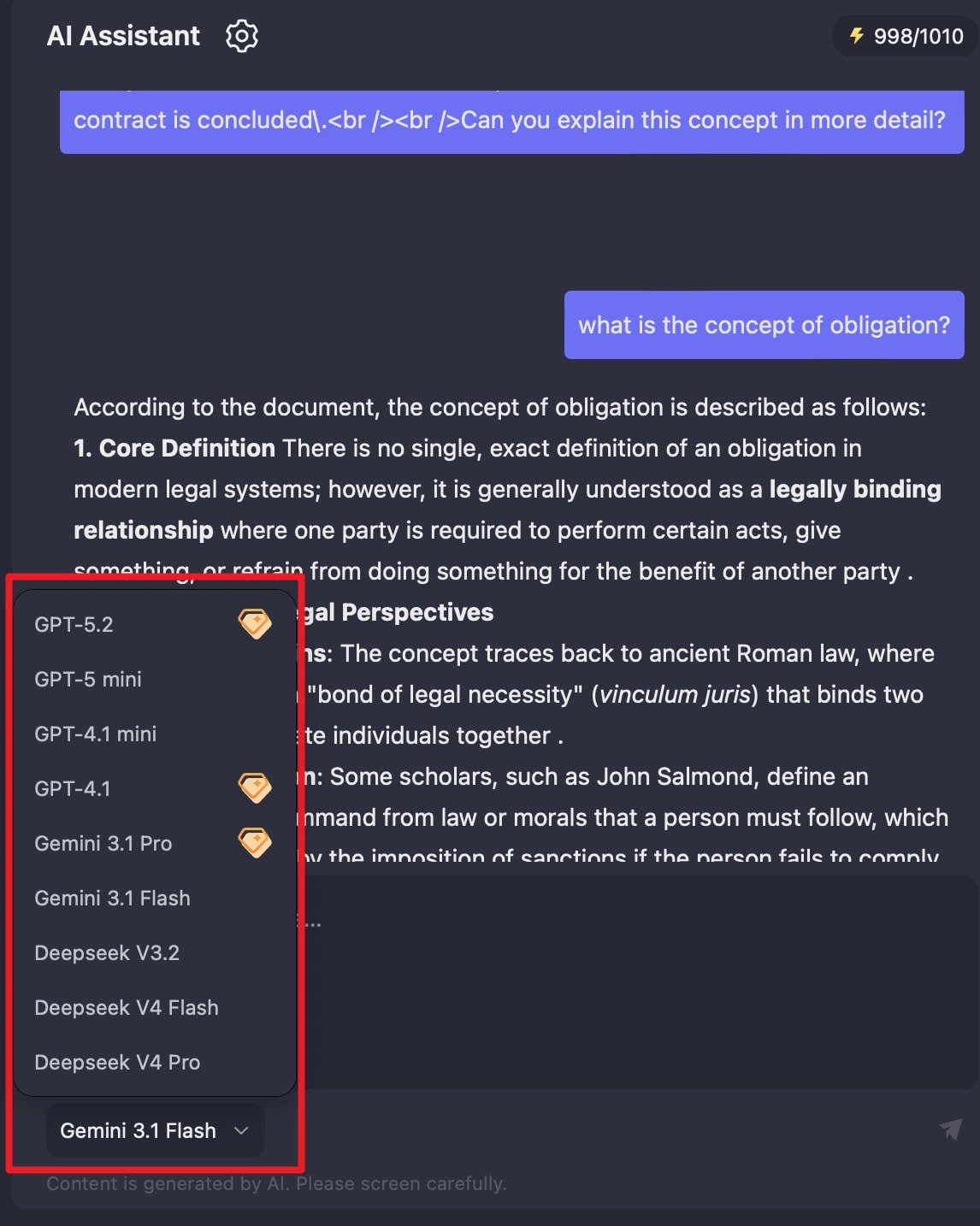
El Espacio de IA también proporciona un asistente de IA integrado para interactuar directamente con los materiales que ha añadido. Después de crear un espacio, el asistente prepara automáticamente una descripción general de su contenido. Luego puede hacer preguntas sobre los materiales, solicitar resúmenes, aclarar conceptos complejos, comparar información de diferentes archivos o buscar detalles específicos.
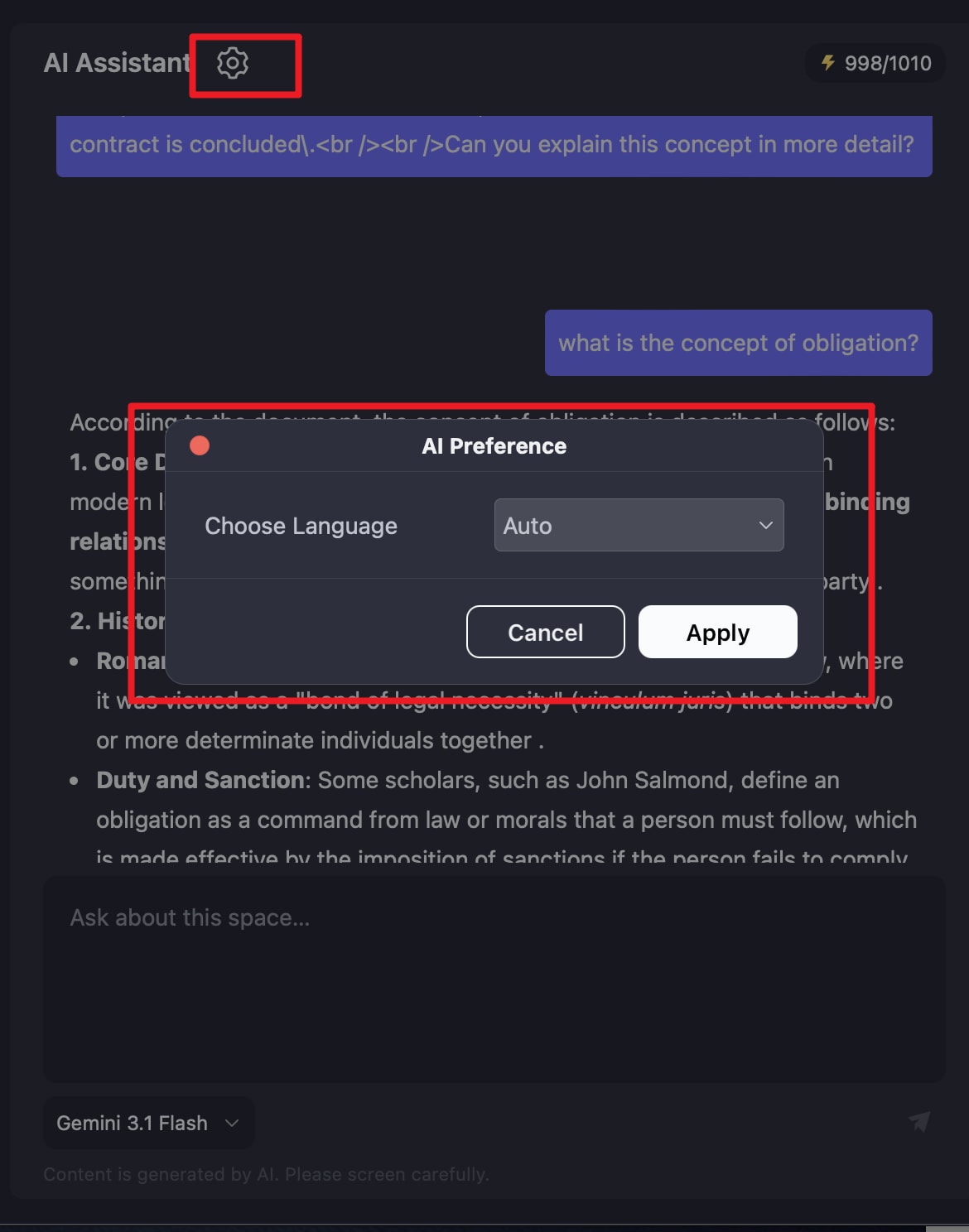
Configurar el idioma de respuesta: Para cambiar el idioma utilizado por el asistente de IA, haga clic en el icono de engranaje y elija su idioma de respuesta preferido. Con soporte para múltiples idiomas, PDFelement le permite interactuar con el asistente en el idioma que mejor le convenga.
Seleccionar modelos de IA: Puede elegir entre varios modelos de IA disponibles en PDFelement, incluyendo ChatGPT, Gemini y DeepSeek. Haga clic en el nombre del modelo seleccionado actualmente para abrir la lista de modelos y, a continuación, seleccione el modelo que desea usar en su conversación.