Trabaja de manera más inteligente con la Guía del usuario de PDFelement


-
Editar PDF en Mac
-
Anotar PDF en Mac
-
Rellenar PDF en Mac
-
Organizar PDF en Mac
- Cambiar el tamaño de página de un PDF en Mac
- Agregar páginas a PDF
- Cómo comprimir PDF en Mac
- Recortar página PDF
- Eliminar páginas PDF
- Extraer páginas
- Rotar PDF en Mac
- Dividir páginas PDF
- Comparar PDFs en una Mac
- Establecer el margen de página en Mac
- Recortar PDF por lotes en Mac
- Cómo hacer un sello de página cruzada en Mac
-
Compartir PDF en Mac
-
Convertir PDF en Mac
-
Crear PDF en Mac
-
Abrir PDF en Mac
-
Ver PDF en Mac
-
Cómo empezar en Mac
-
Proteger y firmar PDF en Mac
-
Imprimir PDF en Mac
-
PDF OCR en Mac
-
Combinar PDF en Mac
-
Herramientas de IA para PDF en Mac
- Evaluación y Análisis de Riesgos de IA
- Estudia de forma más inteligente con AI Space
- Tarjeta de conocimiento en Mac
- Conversa con PDF en Mac
- Personalizar instrucciones IA en Mac
- Explicar texto en Mac
- Corregir PDF en Mac
- Reescribir textos en Mac
- Resumir textos en Mac
- Traducir PDF en Mac
- Cambiar modelos de IA en Mac
- Traducción profesional en Mac
- Usa Redacción Inteligente
PDFelement 12
PDFelement 11
PDFelement 10
PDFelement 9
PDFelement 8
Cómo agregar una pegatina en un PDF en una Mac
Obtienes una amplia colección de sellos y pegatinas listas para usar para mejorar tu PDF al acceder a la biblioteca de pegatinas de PDFelement. Los usuarios pueden añadir fácilmente un elemento divertido y vibrante seleccionando entre una gran variedad de diseños de pegatinas. Además, PDFelement permite la personalización, lo que te permite dibujar, guardar y reutilizar tus propias pegatinas personalizadas como sellos. Aprende cómo agregar pegatinas creativas y sencillas a tus documentos usando PDFelement en tu Mac:
Empieza abriendo tu documento dentro de la interfaz de PDFelement y haz clic en la opción "Comentario" ubicada en la barra lateral izquierda. Después, navega a la barra de herramientas en la parte superior y encuentra el icono de "Biblioteca de anotaciones". Haz clic en este icono y luego elige la opción "Local". Finalmente, selecciona la pegatina que deseas utilizar de las opciones disponibles.
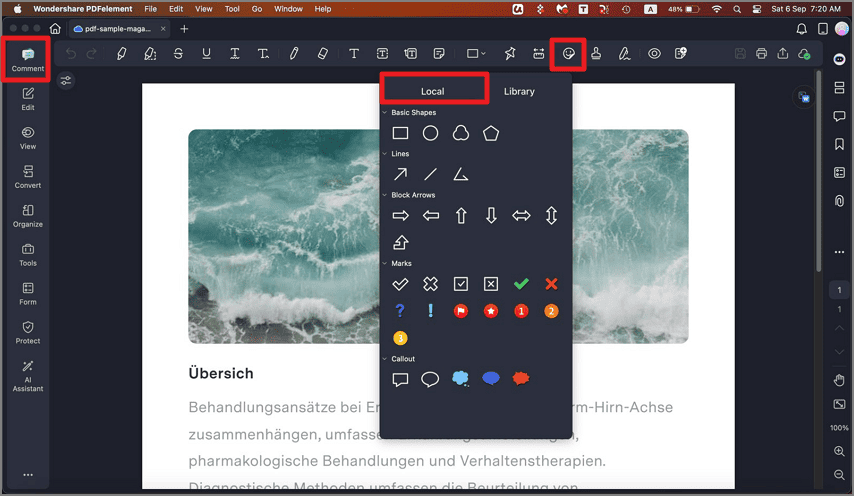
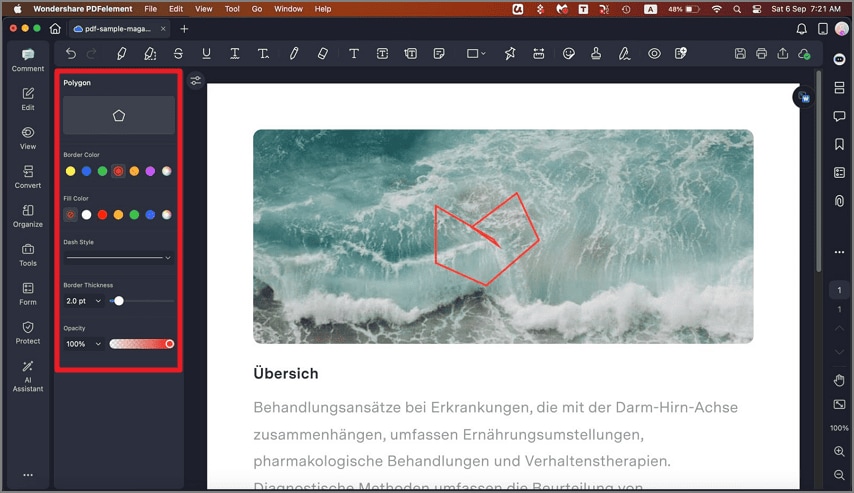
Dibuja la pegatina en la página del documento arrastrando el cursor según tu preferencia. Luego, personaliza la apariencia de la pegatina aplicada abriendo el panel a la izquierda, donde puedes ajustar su tamaño, posición y rotación según tus necesidades.
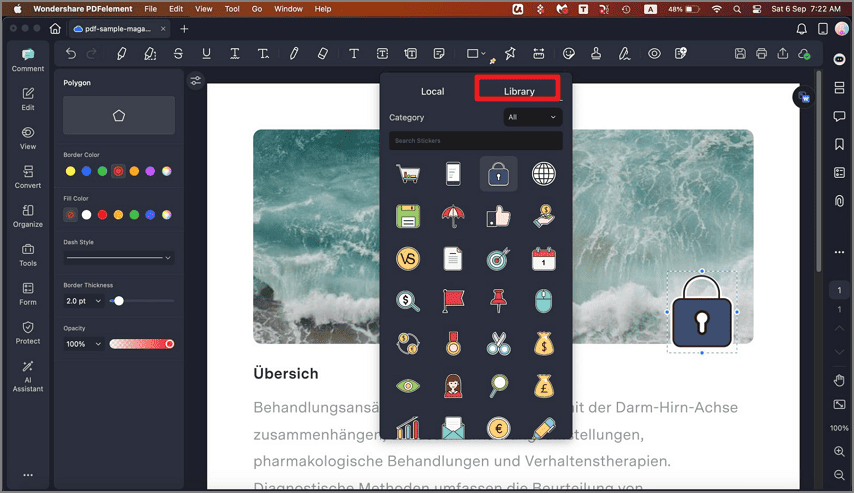
Para agregar más pegatinas avanzadas, ve a la opción "Biblioteca" y elige una "Categoría" del menú expandido. Selecciona la pegatina que prefieras y luego haz clic en el área de la página donde deseas aplicarla. Personaliza su apariencia usando el panel a la izquierda y guarda tus cambios.
Artículos relacionados
Artículos destacados
Cómo combinar archivos PDF en Mac (Actualizado en 2026)
¿Cómo combinas archivos PDF en una Mac? Este artículo le muestra cómo terminar de fusionar varios archivos PDF en uno en Mac (macOS 11 incluido).
Cómo Convertir JPG a PDF en Mac
¿No sabe cómo convertir JPG a PDF en su Mac? En este artículo aprenderá a convertir JPG/imagenes a PDF en Mac, incluido macOS 10.14 Mojave.
¿Cómo convertir PDF a Word en Mac gratis? 6 métodos [2026]
¿Intentando exportar PDF a Word en Mac? En este artículo se detallan los diversos métodos para transformar archivos PDF en documentos Word en dispositivos Mac. Sigue los pasos para pasar de PDF a Word gratis con herramientas como PDFelement ahora.
Preguntas frecuentes
¿Por Qué Sigue Guardándose con Marca de Agua Después de Pagar por el Producto?
Lee esta guía para saber cómo guardar sin marca de agua después de pagar por ello.
Cómo Completo la Activación o Registro
Este artículo le permite saber cómo activar o registrar el programa.
¿Cuál es la Diferencia Entre el Plan Individual y el Plan de Equipo?
Por favor, lea esta guía para conocer la diferencia entre el plan individual y el plan de equipo.