Trabaja de manera más inteligente con la Guía del usuario de PDFelement


-
Editar PDF en Mac
-
Anotar PDF en Mac
-
Rellenar PDF en Mac
-
Organizar PDF en Mac
- Cambiar el tamaño de página de un PDF en Mac
- Agregar páginas a PDF
- Cómo comprimir PDF en Mac
- Recortar página PDF
- Eliminar páginas PDF
- Extraer páginas
- Rotar PDF en Mac
- Dividir páginas PDF
- Comparar PDFs en una Mac
- Establecer el margen de página en Mac
- Recortar PDF por lotes en Mac
- Cómo hacer un sello de página cruzada en Mac
-
Compartir PDF en Mac
-
Convertir PDF en Mac
-
Crear PDF en Mac
-
Abrir PDF en Mac
-
Ver PDF en Mac
-
Cómo empezar en Mac
-
Proteger y firmar PDF en Mac
-
Imprimir PDF en Mac
-
PDF OCR en Mac
-
Combinar PDF en Mac
-
Herramientas de IA para PDF en Mac
- Evaluación y Análisis de Riesgos de IA
- Estudia de forma más inteligente con AI Space
- Tarjeta de conocimiento en Mac
- Conversa con PDF en Mac
- Personalizar instrucciones IA en Mac
- Explicar texto en Mac
- Corregir PDF en Mac
- Reescribir textos en Mac
- Resumir textos en Mac
- Traducir PDF en Mac
- Cambiar modelos de IA en Mac
- Traducción profesional en Mac
- Usa Redacción Inteligente
PDFelement 12
PDFelement 11
PDFelement 10
PDFelement 9
PDFelement 8
PDFelement para Mac permite a los usuarios proteger sus documentos contra infracciones de derechos de autor añadiendo un sello mediante la función de Sello Cruzado de Página. Esta función te permite añadir imágenes en una posición específica en cada página del documento. Puedes especificar la posición y orientación del sello y también elegir en qué página deseas aplicar ese sello.
Paso 1. Cuando el documento se haya importado correctamente, dirige al menú lateral izquierdo y selecciona la opción "Herramientas" desde allí. Ahora, localiza la opción de "Sello Cruzado de Página" y haz clic en ella.
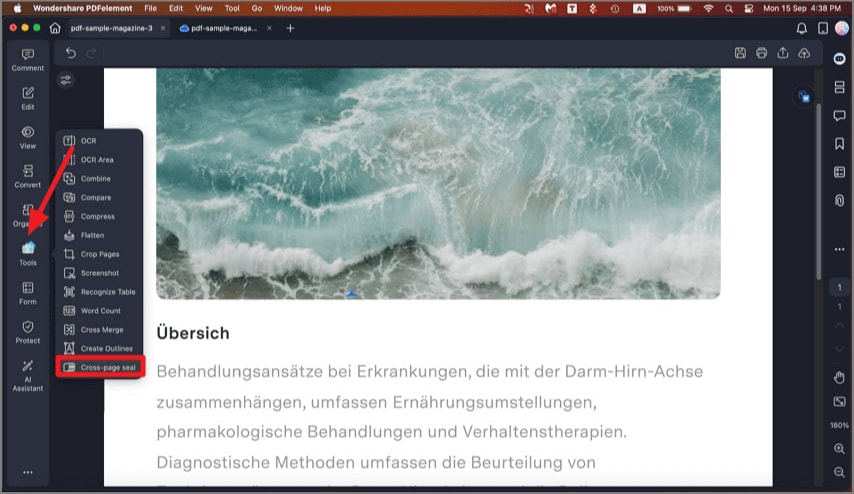
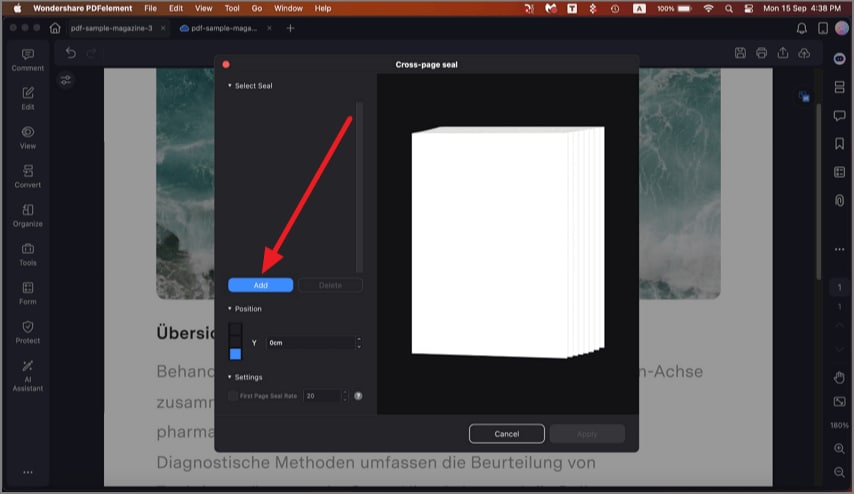
Paso 2. En la siguiente interfaz, haz clic en el botón "Agregar" para añadir la imagen que deseas insertar como sello.
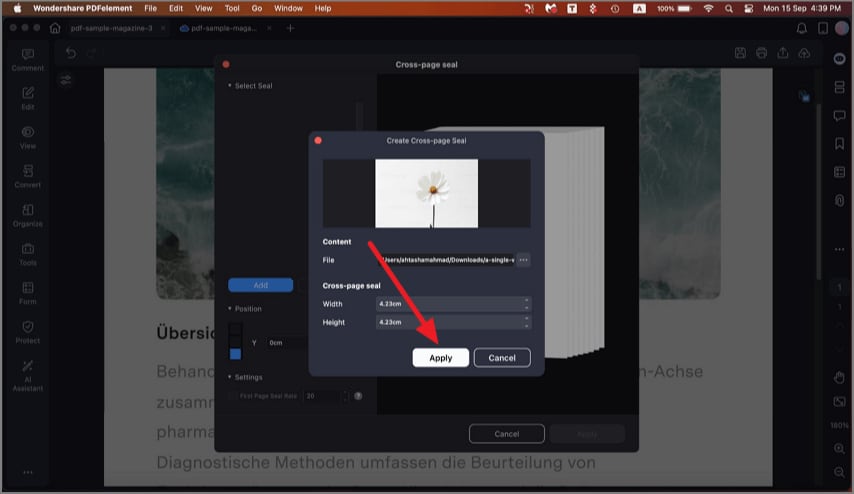
Paso 3. Una vez que el sello se haya añadido, elige la posición y presiona el botón "Aplicar" para guardar satisfactoriamente los resultados.
Artículos relacionados
Artículos destacados
Cómo combinar archivos PDF en Mac (Actualizado en 2026)
¿Cómo combinas archivos PDF en una Mac? Este artículo le muestra cómo terminar de fusionar varios archivos PDF en uno en Mac (macOS 11 incluido).
Cómo agregar imágenes a PDF en Mac (incluido macOS 15 Sequoia)
¿No sabes cómo agregar imágenes a un PDF en Mac? Este tutorial lo guiará a través de todo el proceso de agregar imágenes a archivos PDF en Mac (incluido macOS 15 Sequoia)
Cómo Importar de PDF a Keynote en Mac (incluido macOS 15 Sequoia)
¿Desea importar PDF en Keynote en Mac (incluido macOS 15 Sequoia)? Este artículo le mostrará cómo hacer esto fácilmente.
Preguntas frecuentes
Cómo Cambio de Wondershare PDFelement a Wondershare PDFelement con OCR?
Esta guía te permite saber dónde comprar PDFelement con el plugin OCR.
¿Cómo puedo gestionar los usuarios de la licencia de equipo (versión Mac)?
Lee detenidamente la guía que encontrarás a continuación para saber cómo gestionar a los usuarios.
¿Qué Hago Si No Recibo el Código de Registro Después Hacer el Pedido?
Este artículo te enseña lo que debes hacer si no recibes el código de registro después de la compra.