Trabaja de manera más inteligente con la Guía del usuario de PDFelement


-
Editar PDF en Mac
-
Anotar PDF en Mac
-
Rellenar PDF en Mac
-
Organizar PDF en Mac
- Cambiar el tamaño de página de un PDF en Mac
- Agregar páginas a PDF
- Cómo comprimir PDF en Mac
- Recortar página PDF
- Eliminar páginas PDF
- Extraer páginas
- Rotar PDF en Mac
- Dividir páginas PDF
- Comparar PDFs en una Mac
- Establecer el margen de página en Mac
- Recortar PDF por lotes en Mac
- Cómo hacer un sello de página cruzada en Mac
-
Compartir PDF en Mac
-
Convertir PDF en Mac
-
Crear PDF en Mac
-
Abrir PDF en Mac
-
Ver PDF en Mac
-
Cómo empezar en Mac
-
Proteger y firmar PDF en Mac
-
Imprimir PDF en Mac
-
PDF OCR en Mac
-
Combinar PDF en Mac
-
Herramientas de IA para PDF en Mac
- Evaluación y Análisis de Riesgos de IA
- Estudia de forma más inteligente con AI Space
- Tarjeta de conocimiento en Mac
- Conversa con PDF en Mac
- Personalizar instrucciones IA en Mac
- Explicar texto en Mac
- Corregir PDF en Mac
- Reescribir textos en Mac
- Resumir textos en Mac
- Traducir PDF en Mac
- Cambiar modelos de IA en Mac
- Traducción profesional en Mac
- Usa Redacción Inteligente
PDFelement 12
PDFelement 11
PDFelement 10
PDFelement 9
PDFelement 8
Cómo usar Smart Redact en Mac
Utilizando tecnología de IA, PDFelement Smart Redact detecta y enmascara automáticamente información sensible dentro de los documentos, como nombres, números de identificación y detalles de tarjetas bancarias. Protege eficazmente los datos confidenciales y garantiza el cumplimiento de diferentes estándares internacionales de privacidad como el GDPR. Además, puedes especificar el país para una utilidad de redacción más personalizada. Para aprender cómo redactar automáticamente un archivo, sigue los pasos indicados a continuación:
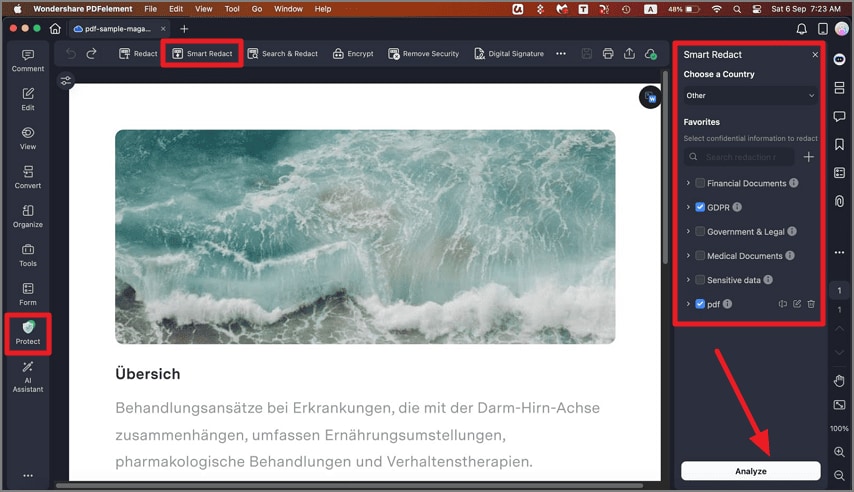
Paso 1. Después de abrir tu PDF en PDFelement, ve a la barra lateral izquierda y haz clic en la opción "Proteger". Luego selecciona "Smart Redact" de la lista. En el panel derecho, despliega el menú y elige tu país, selecciona el estándar de privacidad aplicable y haz clic en el botón "Analizar" en la parte inferior.
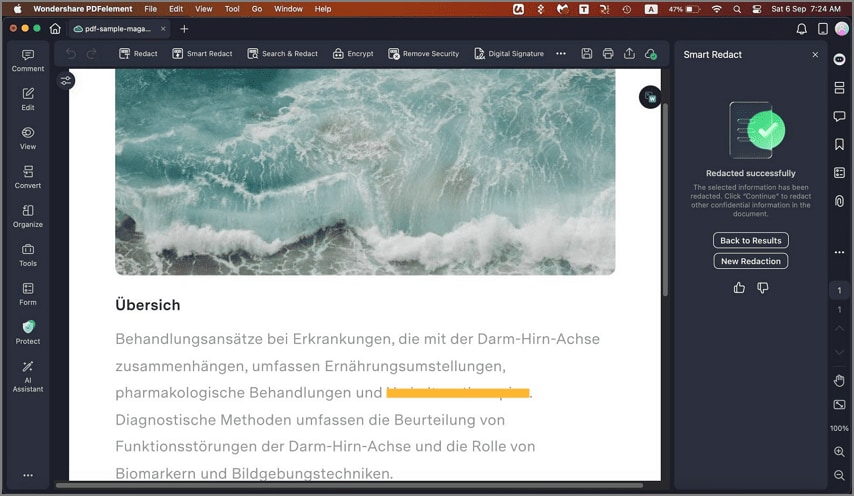
Paso 2. El sistema redactará automáticamente el documento y aparecerá un mensaje de éxito en el lado derecho de la interfaz.
Artículos relacionados
Artículos destacados
¿Cómo Editar Imágenes PDF en Mac?
Puedes editar fácilmente imágenes PDF en Mac con un eficiente editor de imágenes PDF para Mac. Consíguelo aquí.
Cómo Editar PDF en Illustrator para Mac
¿Quiere editar PDF en Adobe Illustrator para Mac? Siga esta guía y edite un archivo PDF en Illustrator y una alternativa para Mac (compatible con macOS 15 Sequoia).
Cómo agregar imágenes a PDF en Mac (incluido macOS 15 Sequoia)
¿No sabes cómo agregar imágenes a un PDF en Mac? Este tutorial lo guiará a través de todo el proceso de agregar imágenes a archivos PDF en Mac (incluido macOS 15 Sequoia)
Preguntas frecuentes
Limitaciones de la Versión de Prueba de Wondershare PDFelement Professional
Esta guía te permite conocer las limitaciones de la versión de prueba de PDFelement Pro.
Por Qué PDFelement para Mac No Funciona con Archivos en Árabe
Este artículo le permite saber por qué la versión del programa para Mac no funciona con archivos en árabe.
¿Qué Hago Si No Recibo el Código de Registro Después Hacer el Pedido?
Este artículo te enseña lo que debes hacer si no recibes el código de registro después de la compra.