Trabaja de manera más inteligente con la Guía del usuario de PDFelement


-
Editar PDF en Mac
-
Anotar PDF en Mac
-
Rellenar PDF en Mac
-
Organizar PDF en Mac
- Cambiar el tamaño de página de un PDF en Mac
- Agregar páginas a PDF
- Cómo comprimir PDF en Mac
- Recortar página PDF
- Eliminar páginas PDF
- Extraer páginas
- Rotar PDF en Mac
- Dividir páginas PDF
- Comparar PDFs en una Mac
- Establecer el margen de página en Mac
- Recortar PDF por lotes en Mac
- Cómo hacer un sello de página cruzada en Mac
-
Compartir PDF en Mac
-
Convertir PDF en Mac
-
Crear PDF en Mac
-
Abrir PDF en Mac
-
Ver PDF en Mac
-
Cómo empezar en Mac
-
Proteger y firmar PDF en Mac
-
Imprimir PDF en Mac
-
PDF OCR en Mac
-
Combinar PDF en Mac
-
Herramientas de IA para PDF en Mac
- Evaluación y Análisis de Riesgos de IA
- Estudia de forma más inteligente con AI Space
- Tarjeta de conocimiento en Mac
- Conversa con PDF en Mac
- Personalizar instrucciones IA en Mac
- Explicar texto en Mac
- Corregir PDF en Mac
- Reescribir textos en Mac
- Resumir textos en Mac
- Traducir PDF en Mac
- Cambiar modelos de IA en Mac
- Traducción profesional en Mac
- Usa Redacción Inteligente
PDFelement 12
PDFelement 11
PDFelement 10
PDFelement 9
PDFelement 8
Cómo personalizar la barra de herramientas en Mac
En Mac, PDFelement permite a los usuarios cambiar entre diferentes modelos de IA para mejorar la interacción con documentos PDF. Al elegir entre varios modelos de lenguaje grande (LLMs), puedes encontrar el que mejor se adapte a tus consultas o al tipo de contenido con el que estás trabajando. Esta flexibilidad garantiza respuestas más precisas y rápidas durante los chats de documentos. Aprende cómo utilizar esta función siguiendo los pasos que se mencionan a continuación:
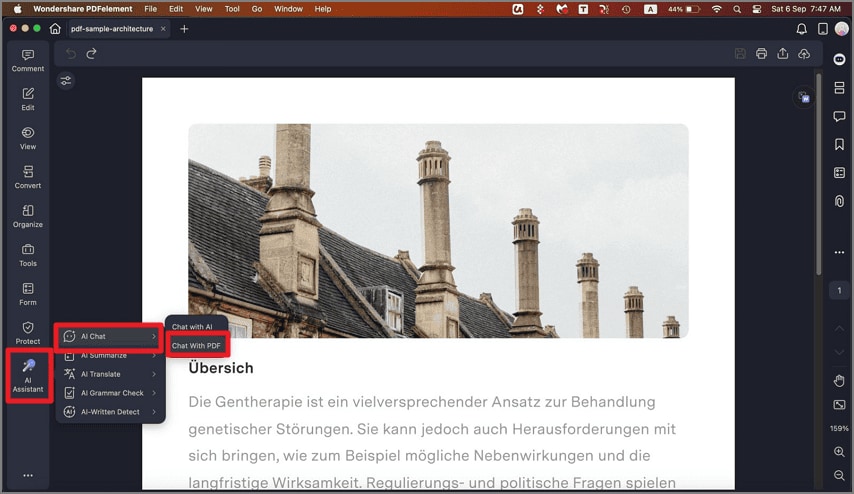
Paso 1. Accede a la barra lateral a la izquierda después de abrir el documento dentro de la interfaz de la herramienta y pulsa la opción "Asistente de IA". Desde el menú desplegado, selecciona "Chat de IA", luego elige la opción "Chatear con PDF".
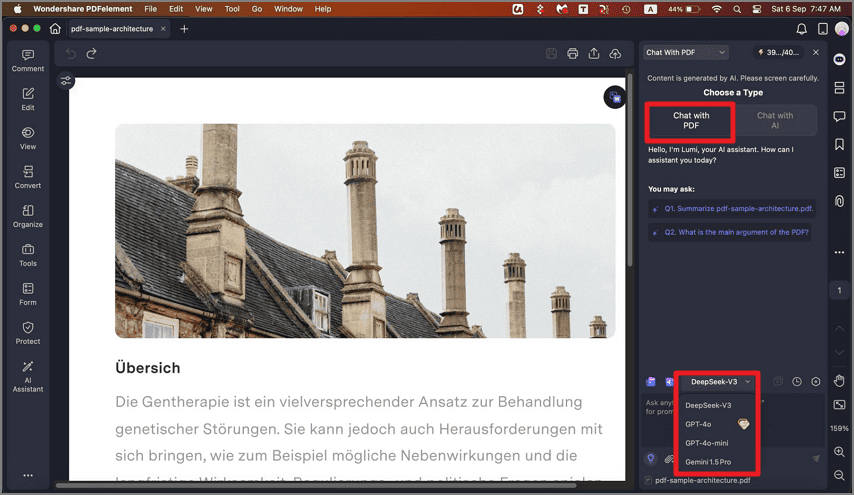
Paso 2. Cuando aparezca la sección "Chatear con PDF" a la derecha, abre el menú "Modelo de IA" ubicado arriba del campo de entrada de texto. Selecciona el modelo de tu preferencia de las opciones disponibles y realiza tu consulta en la interfaz de chat.
Artículos relacionados
Artículos destacados
¿Cómo anotar PDF en Mac? 8 formas de anotación de PDF en macOS [2026]
¿Buscas cómo anotar un PDF en Mac? Encuentra el mejor anotador PDF para Mac, con más funciones que Preview. Anota fácilmente en macOS, incluyendo versiones como macOS Sequoia y otras versiones. Perfecto para anotar PDF en Mac.
¿Cómo Convertir HEIF a PNG?
¿Cómo puedo convertir HEIF a PNG? Este artículo te proporcionará dos métodos para ayudarte a convertir de HEIF a PNG.
Cómo agregar imágenes a PDF en Mac (incluido macOS 15 Sequoia)
¿No sabes cómo agregar imágenes a un PDF en Mac? Este tutorial lo guiará a través de todo el proceso de agregar imágenes a archivos PDF en Mac (incluido macOS 15 Sequoia)
Preguntas frecuentes
¿Por Qué el Botón OCR Sigue Inactivo Después de Pagar Por Él?
Esta guía te enseña cómo activar el OCR después de pagarlo.
¿Cómo Creo un Wondershare ID?
Por favor, lea esta guía para saber cómo crear un Wondershare ID.
¿Cómo Desinstalo PDFelement para Mac?
Lea este artículo para saber cómo desinstalar PDFelement para Mac de forma segura.