Trabaja de manera más inteligente con la Guía del usuario de PDFelement


-
Editar PDF en Mac
-
Anotar PDF en Mac
-
Rellenar PDF en Mac
-
Organizar PDF en Mac
- Cambiar el tamaño de página de un PDF en Mac
- Agregar páginas a PDF
- Cómo comprimir PDF en Mac
- Recortar página PDF
- Eliminar páginas PDF
- Extraer páginas
- Rotar PDF en Mac
- Dividir páginas PDF
- Comparar PDFs en una Mac
- Establecer el margen de página en Mac
- Recortar PDF por lotes en Mac
- Cómo hacer un sello de página cruzada en Mac
-
Compartir PDF en Mac
-
Convertir PDF en Mac
-
Crear PDF en Mac
-
Abrir PDF en Mac
-
Ver PDF en Mac
-
Cómo empezar en Mac
-
Proteger y firmar PDF en Mac
-
Imprimir PDF en Mac
-
PDF OCR en Mac
-
Combinar PDF en Mac
-
Herramientas de IA para PDF en Mac
- Evaluación y Análisis de Riesgos de IA
- Estudia de forma más inteligente con AI Space
- Tarjeta de conocimiento en Mac
- Conversa con PDF en Mac
- Personalizar instrucciones IA en Mac
- Explicar texto en Mac
- Corregir PDF en Mac
- Reescribir textos en Mac
- Resumir textos en Mac
- Traducir PDF en Mac
- Cambiar modelos de IA en Mac
- Traducción profesional en Mac
- Usa Redacción Inteligente
PDFelement 12
PDFelement 11
PDFelement 10
PDFelement 9
PDFelement 8
Cómo personalizar la barra de herramientas en Mac
PDFelement ofrece una barra de herramientas personalizable que ayuda a los usuarios a crear un flujo de trabajo más eficiente y personalizado. Al priorizar y organizar las herramientas que más usas, la barra de herramientas muestra las funciones principales de forma destacada para un acceso rápido y sencillo. Personalizar la barra de herramientas garantiza una experiencia de edición fluida y fácil de usar. Lee los pasos mencionados a continuación para aprender cómo personalizar la configuración de herramientas en PDFelement en Mac:
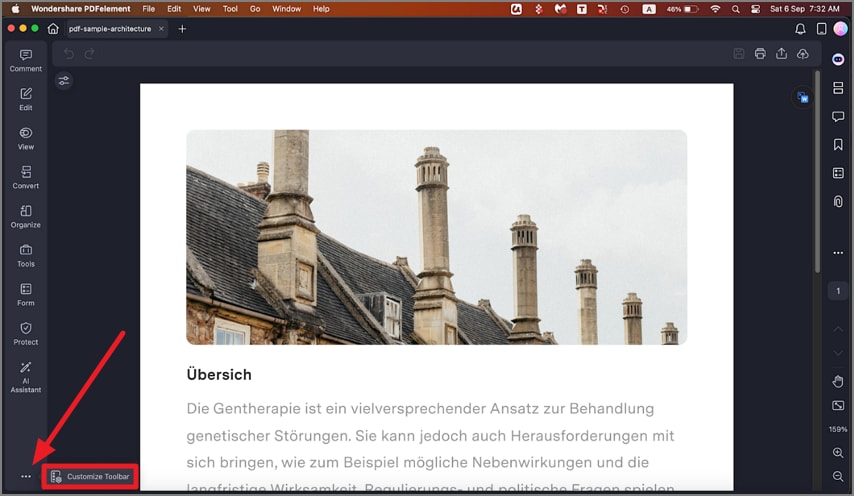
Paso 1. Inicia PDFelement y abre tu documento. Luego, en la esquina inferior izquierda de la interfaz, haz clic en el icono de "Tres puntos" y selecciona "Personalizar barra de herramientas" del menú.
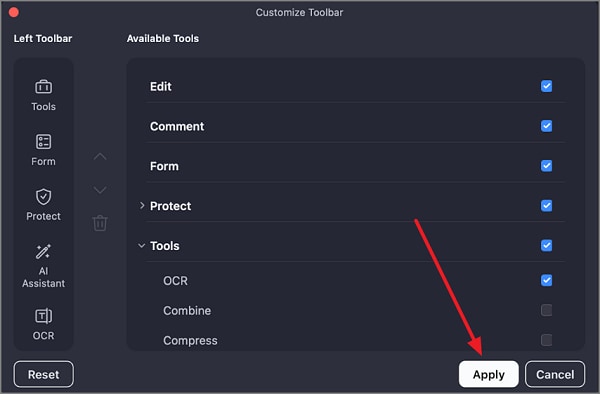
Paso 2. En la lista, marca las casillas junto a las herramientas que deseas agregar a la barra de herramientas. Después de seleccionar las funciones deseadas, haz clic en el botón "Aplicar" en la parte inferior para guardar los cambios.
Artículos relacionados
Artículos destacados
Cómo Editar PDF en Illustrator para Mac
¿Quiere editar PDF en Adobe Illustrator para Mac? Siga esta guía y edite un archivo PDF en Illustrator y una alternativa para Mac (compatible con macOS 15 Sequoia).
Cómo Importar de PDF a Keynote en Mac (incluido macOS 15 Sequoia)
¿Desea importar PDF en Keynote en Mac (incluido macOS 15 Sequoia)? Este artículo le mostrará cómo hacer esto fácilmente.
Cómo Convertir JPG a PDF en Mac
¿No sabe cómo convertir JPG a PDF en su Mac? En este artículo aprenderá a convertir JPG/imagenes a PDF en Mac, incluido macOS 10.14 Mojave.
Preguntas frecuentes
Cómo activar PDFelement 8 para Mac con un código de registro o el número de serie
Lee esta sección de preguntas frecuentes para saber cómo activar PDFelement 8 para Mac con código de registro o número de serie.
¿Cómo Administro Mi Cuenta?
Por favor, lea esta guía para saber cómo administrar mi cuenta.
Cómo Completo la Activación o Registro
Este artículo le permite saber cómo activar o registrar el programa.