Trabaja de manera más inteligente con la Guía del usuario de PDFelement


-
Editar PDF en Mac
-
Anotar PDF en Mac
-
Rellenar PDF en Mac
-
Organizar PDF en Mac
- Cambiar el tamaño de página de un PDF en Mac
- Agregar páginas a PDF
- Cómo comprimir PDF en Mac
- Recortar página PDF
- Eliminar páginas PDF
- Extraer páginas
- Rotar PDF en Mac
- Dividir páginas PDF
- Comparar PDFs en una Mac
- Establecer el margen de página en Mac
- Recortar PDF por lotes en Mac
- Cómo hacer un sello de página cruzada en Mac
-
Compartir PDF en Mac
-
Convertir PDF en Mac
-
Crear PDF en Mac
-
Abrir PDF en Mac
-
Ver PDF en Mac
-
Cómo empezar en Mac
-
Proteger y firmar PDF en Mac
-
Imprimir PDF en Mac
-
PDF OCR en Mac
-
Combinar PDF en Mac
-
Herramientas de IA para PDF en Mac
- Evaluación y Análisis de Riesgos de IA
- Estudia de forma más inteligente con AI Space
- Tarjeta de conocimiento en Mac
- Conversa con PDF en Mac
- Personalizar instrucciones IA en Mac
- Explicar texto en Mac
- Corregir PDF en Mac
- Reescribir textos en Mac
- Resumir textos en Mac
- Traducir PDF en Mac
- Cambiar modelos de IA en Mac
- Traducción profesional en Mac
- Usa Redacción Inteligente
PDFelement 12
PDFelement 11
PDFelement 10
PDFelement 9
PDFelement 8
Esta característica coherente de PDFelement para Mac permite a los usuarios convertir el texto y los objetos de todo el PDF en formas específicas. Ayuda a eliminar la funcionalidad de edición del texto disponible en el PDF, restringiendo las propiedades del documento. El destinatario que no tenga instalada una fuente particular en su dispositivo verá el documento recibido con las mismas propiedades.
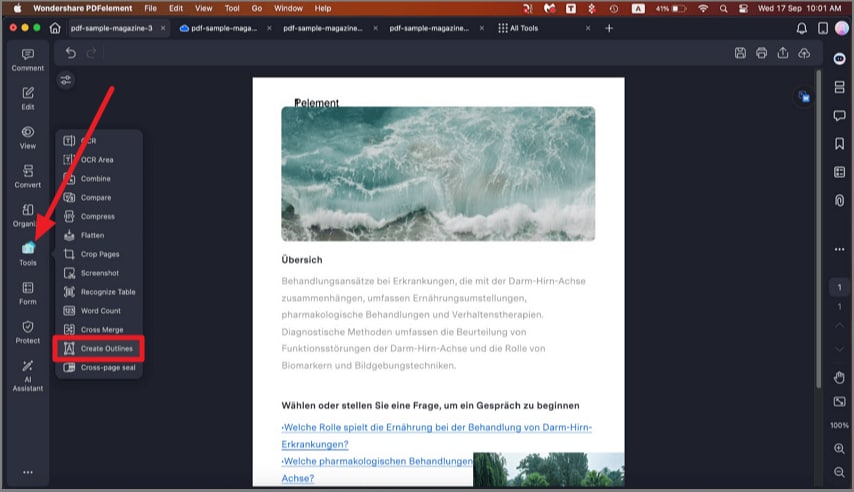
Paso 1. Después de importar el documento a la interfaz de la herramienta, dirígete a la opción "Herramientas" en la barra lateral izquierda. Ahora, localiza la opción "Crear contorno" y haz clic en ella.
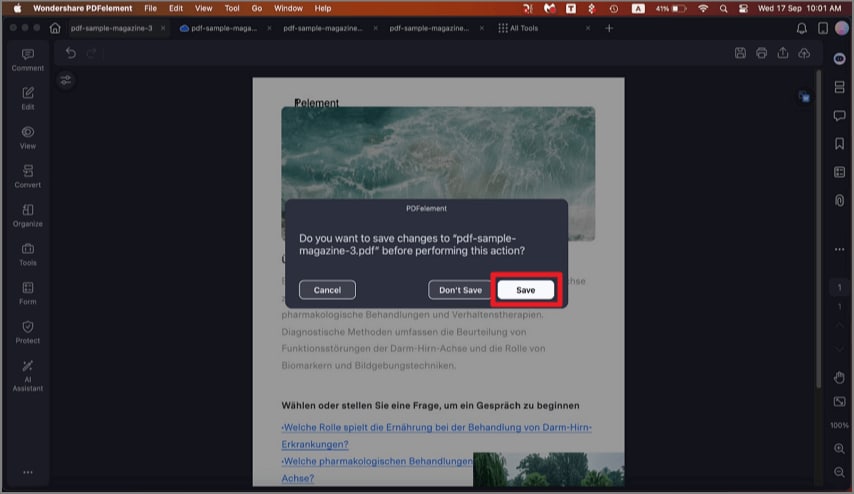
Paso 2. La herramienta te pedirá guardar el contorno como un archivo separado. Haz clic en la opción "Guardar" para continuar. El nuevo archivo PDF se convertirá en objetos vectoriales, que no serán editables.
Artículos relacionados
Artículos destacados
¿Cómo Editar Imágenes PDF en Mac?
Puedes editar fácilmente imágenes PDF en Mac con un eficiente editor de imágenes PDF para Mac. Consíguelo aquí.
¿Cómo Convertir HEIF a PNG?
¿Cómo puedo convertir HEIF a PNG? Este artículo te proporcionará dos métodos para ayudarte a convertir de HEIF a PNG.
Cómo Editar PDF en Illustrator para Mac
¿Quiere editar PDF en Adobe Illustrator para Mac? Siga esta guía y edite un archivo PDF en Illustrator y una alternativa para Mac (compatible con macOS 15 Sequoia).
Preguntas frecuentes
¿Cómo Puedo Comprar el Paquete Multi-Usuario?
Esta guía te ayuda a saber cómo comprar para múltiples usuarios.
¿Cómo crear archivos PDF usando directamente la función de escaneado?
Guía para crear PDF usando la función de escaneo en PDFelement para iOS.
¿Cuáles son las limitaciones de la versión de prueba de PDFelement para iOS?
Te mostramos las diferencias entre la versión de prueba y la de pago.