Trabaja de manera más inteligente con la Guía del usuario de PDFelement


-
Editar PDF en Mac
-
Anotar PDF en Mac
-
Rellenar PDF en Mac
-
Organizar PDF en Mac
- Cambiar el tamaño de página de un PDF en Mac
- Agregar páginas a PDF
- Cómo comprimir PDF en Mac
- Recortar página PDF
- Eliminar páginas PDF
- Extraer páginas
- Rotar PDF en Mac
- Dividir páginas PDF
- Comparar PDFs en una Mac
- Establecer el margen de página en Mac
- Recortar PDF por lotes en Mac
- Cómo hacer un sello de página cruzada en Mac
-
Compartir PDF en Mac
-
Convertir PDF en Mac
-
Crear PDF en Mac
-
Abrir PDF en Mac
-
Ver PDF en Mac
-
Cómo empezar en Mac
-
Proteger y firmar PDF en Mac
-
Imprimir PDF en Mac
-
PDF OCR en Mac
-
Combinar PDF en Mac
-
Herramientas de IA para PDF en Mac
- Evaluación y Análisis de Riesgos de IA
- Estudia de forma más inteligente con AI Space
- Tarjeta de conocimiento en Mac
- Conversa con PDF en Mac
- Personalizar instrucciones IA en Mac
- Explicar texto en Mac
- Corregir PDF en Mac
- Reescribir textos en Mac
- Resumir textos en Mac
- Traducir PDF en Mac
- Cambiar modelos de IA en Mac
- Traducción profesional en Mac
- Usa Redacción Inteligente
PDFelement 12
PDFelement 11
PDFelement 10
PDFelement 9
PDFelement 8
Cómo establecer el margen de página en Mac
La función de margen de página de PDFelement permite a los usuarios configurar o ajustar sin esfuerzo los márgenes de página de forma individual o para todo el documento PDF. Esto ayuda a crear un diseño limpio y organizado que mejora la apariencia del documento y lo prepara para una impresión o un intercambio profesional. Los usuarios pueden especificar valores exactos de margen para cualquier página o aplicar márgenes uniformes a todas las páginas. Siga los pasos indicados en la siguiente sección para establecer los márgenes de las páginas en su documento PDF:
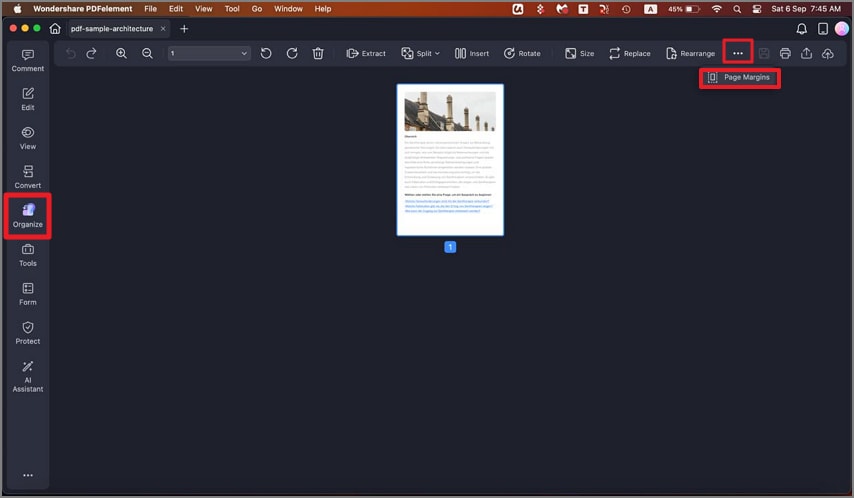
Paso 1. Comience iniciando la herramienta e importando sus archivos PDF en la interfaz de la herramienta. Ahora, acceda a la barra lateral de la izquierda y haga clic en la opción "Organizar" que se encuentra allí. Diríjase a la barra de herramientas superior y presione el icono de "Tres puntos". Seleccione la opción "Margen de página" de la lista expandida haciendo clic en ella.
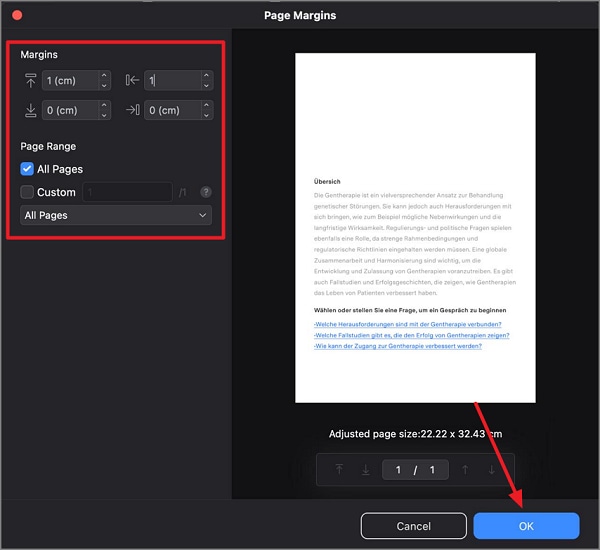
Paso 2. Acceda a la sección izquierda de la ventana siguiente y ajuste las proporciones de los márgenes según sus preferencias. Especifique el "Rango de páginas" para el cual desea ajustar el margen y visualice los cambios en tiempo real. Finalmente, guarde los cambios realizados en el margen del PDF presionando el botón "Aplicar".
Artículos relacionados
Artículos destacados
¿Cómo Convertir HEIF a PNG?
¿Cómo puedo convertir HEIF a PNG? Este artículo te proporcionará dos métodos para ayudarte a convertir de HEIF a PNG.
Cómo agregar imágenes a PDF en Mac (incluido macOS 15 Sequoia)
¿No sabes cómo agregar imágenes a un PDF en Mac? Este tutorial lo guiará a través de todo el proceso de agregar imágenes a archivos PDF en Mac (incluido macOS 15 Sequoia)
¿Cómo convertir PDF a Word en Mac gratis? 6 métodos [2026]
¿Intentando exportar PDF a Word en Mac? En este artículo se detallan los diversos métodos para transformar archivos PDF en documentos Word en dispositivos Mac. Sigue los pasos para pasar de PDF a Word gratis con herramientas como PDFelement ahora.
Preguntas frecuentes
¿Cómo Administro los Usuarios?
Por favor, lea esta guía para saber cómo administrar usuarios.
¿Por qué aparecen marcas de agua agregadas a mi archivo PDF en iOS? ¿Cómo puedo eliminarlas?
Te mostramos la forma de eliminar marcas de agua al editar PDF con PDFelement para iOS.
¿Puedo crear una plantilla reutilizable para firmar electrónicamente?
A veces es necesario volver a utilizar un documento para enviarlo varias veces. En esta página te explicamos cómo crear una plantilla reutilizable.