Trabaja de manera más inteligente con la guía del usuario de PDFelement


-
Cómo Empezar
-
Organizar archivos PDF
- Duplicar Páginas PDF
- Dividir un archivo PDF
- Reemplazar una página en un PDF
- Etiquetas de las páginas en PDF
- Recortar Páginas PDF
- Girar un PDF
- Eliminar páginas de un PDF
- ¿Cómo insertar páginas desde el escáner?
- Comprimir PDF
- Eliminar las páginas en blanco de un PDF
- Conteo de palabras y conteo de páginas en PDF
- Comparar PDFs
- Cambiar el tamaño de las páginas de un PDF
- Recortar PDF por lotes
- Establecer margen de página
- Extraer páginas de un PDF
- Insertar una página en un PDF
- Hacer el sello entre páginas
-
Editar archivos PDF
- ¿Cómo agregar una marca de tiempo a los archivos PDF?
- ¿Cómo agregar texto vertical?
- Importar como capas
- Añadir audios o vídeos a un PDF
- Editar texto PDF
- Verificación ortográfica en PDF
- Editar imágenes
- Editar hipervínculo
- Agregar marca de agua a PDF
- Cambiar el fondo en PDF
- Agrega encabezado o pie de página
- Numeración Bates
- Aplanar PDF
- Añadir números de página a PDF
- Agregar un código QR a un PDF
- Grabación de pantalla de PDF
-
Rellenar formulario PDF
- Cómo establecer la posición del campo de formulario
- Hacer un formulario rellenable manualmente
- Alineación de formularios PDF
- Extraer información de un PDF
- [Bonus] Cómo crear un formulario rellenable en Google Docs
- Lista de campos del formulario de comprobación
- ¿Cómo hacer anotaciones en Google Docs?
- Importar/Exportar datos
- Propiedades de formulario en PDF
- Reconocer carácteres en formularios PDF
- ¿Cómo añadir notas adhesivas a PDF? [Actualizado agto. de 2026]
- Reconocer una tabla en un PDF
- Rellenar formularios PDF
-
Anotar archivos PDF
-
Crear archivos PDF
-
Ver PDF
- Toma capturas de pantalla en un PDF
- ¿Cómo leer un PDF en orden inverso?
- ¿Cómo leer en modo nocturno?
- Vista con reglas y cuadrículas
- Búsquedas en Wikipedia
- Cómo leer un PDF en voz alta
- Cómo utilizar la función "Vista dividida"
- Leer archivos PDF
- Navegar PDF
- Ver varios archivos PDF
- Agregar marcadores a PDF
-
Convertir archivos PDF
-
Compartir archivos PDF
-
Abrir PDF
-
PDF OCR
-
Proteger y firmar PDF
- ¿Cómo aplicar la censura a varias páginas?
- ¿Cómo sincronizar firmas o sellos?
- Cómo poner la firma
- Cómo negarse a firmar
- Cómo descargar el documento firmado
- Enviar PDF para obtener firmas electrónicas
- Protege PDF con contraseña
- Redactar PDFs
- Firma por lote
- Crear contornos para texto
- Firmar PDF en Windows
-
Imprimir archivos PDF
-
Combinar archivos PDF
-
Herramientas de IA para PDF
- ¿Cómo traducir archivos PDF por lotes?
- ¿Cómo obtener una traducción lado a lado?
- ¿Cómo utilizar la edición inteligente de imágenes?
- Cómo utilizar la edición inteligente de imágenes
- Personalizar el Asistente de IA
- Cómo chatear con varios PDF
- Tarjetas de conocimiento
- Cómo generar imágenes con IA
- Corrector gramatical de PDF
- Traducir PDF
- Resumir varios PDF
- ChatGPT AI Asistente de lectura
- Detector de contenido IA
- Personalizar instrucciones IA
- Explicar contenido y código
- Convertir PDF a Markdown
- Corregir PDF
- Resumir PDF
- Reescribir PDF
- Cambiar modelos de IA
- Documento de Redacción Inteligente
- Resumir un PDF a un mapa mental
PDFelement 12
PDFelement 11
PDFelement 10
PDFelement 9
PDFelement 8
Cómo agregar una plantilla de impresión
Esta función en PDFelement le permite guardar la configuración de impresión preferida como plantillas para usar en el futuro. Puede ajustar diferentes atributos según sus preferencias y utilizarlos más tarde fácilmente al guardarlos como plantillas. Para aprender cómo agregar una plantilla de impresión, lea los pasos mencionados a continuación:
Paso 1
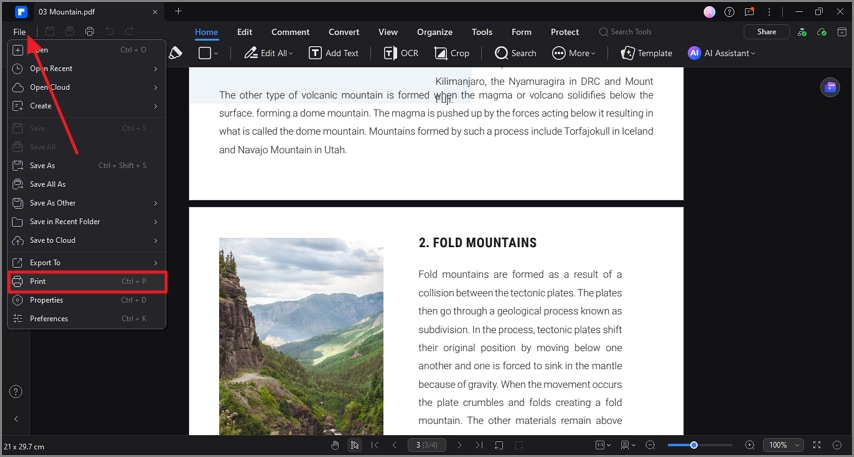
Comience el proceso iniciando la herramienta e importando su documento en ella. Luego, haga clic en el ícono de "Tres barras" y seleccione "Imprimir" de la lista habilitada.
Paso 2
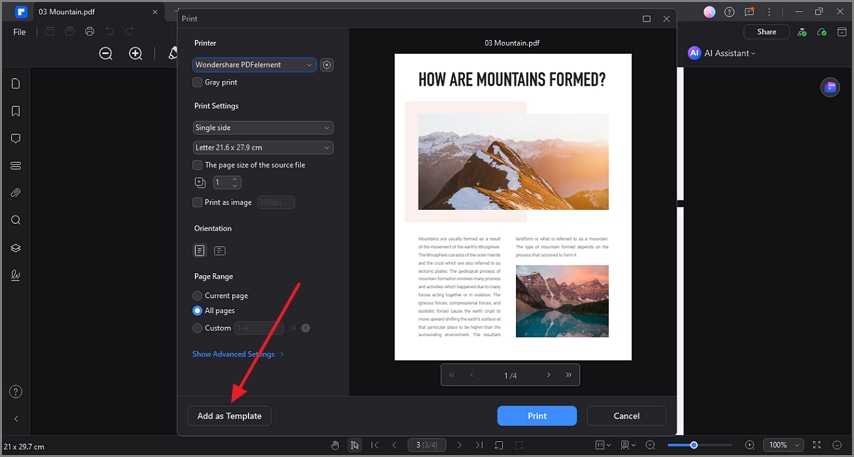
En la siguiente interfaz, configure la configuración de impresión y presione "Agregar como plantilla" en la esquina inferior izquierda. Nombre la plantilla y presione el botón "OK" para guardar exitosamente los cambios realizados.
Artículos relacionados
Artículos destacados
Qué es el Europass CV y cómo crear un exitoso en 2026
Descubre qué es el Europass Curriculum Vitae, cómo hacer un CV Europass gratis paso a paso, y edítalo fácilmente con plantillas y ejemplos en PDFelement.
Cómo guardar una página web como PDF en Android: Guía completa
¿Tienes problemas con los formatos y documentos en HTML? Revisa las instrucciones para descubrir los secretos y acceder al diálogo de impresión en tu celular Android y guardar una página web como PDF en Android.
Los 5 Mejores Sitios Web para Descargar eBooks Gratuitos para Nook
Libros Gratis para Nook: ¿Dónde descargar libros gratis para Nook? Este artículo te da 5 sitios web para descargar libros gratis para Nook.
Preguntas frecuentes
¿Por qué aparecen marcas de agua agregadas a mi archivo PDF en iOS? ¿Cómo puedo eliminarlas?
Te mostramos la forma de eliminar marcas de agua al editar PDF con PDFelement para iOS.
¿Puedo Hacer Revisión Ortográfica al Editar PDF?
Esta página le permite saber cómo usar la función de revisión ortográfica.
¿Qué Hago Si el Código de Registro No es Válido?
¿Has registrado PDFelement pero te sale un mensaje de error que dice: código de registro no válido? Consigue la solución aquí.