Trabaja de manera más inteligente con la guía del usuario de PDFelement


-
Cómo Empezar
-
Organizar archivos PDF
- Duplicar Páginas PDF
- Dividir un archivo PDF
- Reemplazar una página en un PDF
- Etiquetas de las páginas en PDF
- Recortar Páginas PDF
- Girar un PDF
- Eliminar páginas de un PDF
- ¿Cómo insertar páginas desde el escáner?
- Comprimir PDF
- Eliminar las páginas en blanco de un PDF
- Conteo de palabras y conteo de páginas en PDF
- Comparar PDFs
- Cambiar el tamaño de las páginas de un PDF
- Recortar PDF por lotes
- Establecer margen de página
- Extraer páginas de un PDF
- Insertar una página en un PDF
- Hacer el sello entre páginas
-
Editar archivos PDF
- ¿Cómo agregar una marca de tiempo a los archivos PDF?
- ¿Cómo agregar texto vertical?
- Importar como capas
- Añadir audios o vídeos a un PDF
- Editar texto PDF
- Verificación ortográfica en PDF
- Editar imágenes
- Editar hipervínculo
- Agregar marca de agua a PDF
- Cambiar el fondo en PDF
- Agrega encabezado o pie de página
- Numeración Bates
- Aplanar PDF
- Añadir números de página a PDF
- Agregar un código QR a un PDF
- Grabación de pantalla de PDF
-
Rellenar formulario PDF
- Cómo establecer la posición del campo de formulario
- Hacer un formulario rellenable manualmente
- Alineación de formularios PDF
- Extraer información de un PDF
- [Bonus] Cómo crear un formulario rellenable en Google Docs
- Lista de campos del formulario de comprobación
- ¿Cómo hacer anotaciones en Google Docs?
- Importar/Exportar datos
- Propiedades de formulario en PDF
- Reconocer carácteres en formularios PDF
- ¿Cómo añadir notas adhesivas a PDF? [Actualizado agto. de 2026]
- Reconocer una tabla en un PDF
- Rellenar formularios PDF
-
Anotar archivos PDF
-
Crear archivos PDF
-
Ver PDF
- Toma capturas de pantalla en un PDF
- ¿Cómo leer un PDF en orden inverso?
- ¿Cómo leer en modo nocturno?
- Vista con reglas y cuadrículas
- Búsquedas en Wikipedia
- Cómo leer un PDF en voz alta
- Cómo utilizar la función "Vista dividida"
- Leer archivos PDF
- Navegar PDF
- Ver varios archivos PDF
- Agregar marcadores a PDF
-
Convertir archivos PDF
-
Compartir archivos PDF
-
Abrir PDF
-
PDF OCR
-
Proteger y firmar PDF
- ¿Cómo aplicar la censura a varias páginas?
- ¿Cómo sincronizar firmas o sellos?
- Cómo poner la firma
- Cómo negarse a firmar
- Cómo descargar el documento firmado
- Enviar PDF para obtener firmas electrónicas
- Protege PDF con contraseña
- Redactar PDFs
- Firma por lote
- Crear contornos para texto
- Firmar PDF en Windows
-
Imprimir archivos PDF
-
Combinar archivos PDF
-
Herramientas de IA para PDF
- ¿Cómo traducir archivos PDF por lotes?
- ¿Cómo obtener una traducción lado a lado?
- ¿Cómo utilizar la edición inteligente de imágenes?
- Cómo utilizar la edición inteligente de imágenes
- Personalizar el Asistente de IA
- Cómo chatear con varios PDF
- Tarjetas de conocimiento
- Cómo generar imágenes con IA
- Corrector gramatical de PDF
- Traducir PDF
- Resumir varios PDF
- ChatGPT AI Asistente de lectura
- Detector de contenido IA
- Personalizar instrucciones IA
- Explicar contenido y código
- Convertir PDF a Markdown
- Corregir PDF
- Resumir PDF
- Reescribir PDF
- Cambiar modelos de IA
- Documento de Redacción Inteligente
- Resumir un PDF a un mapa mental
PDFelement 12
PDFelement 11
PDFelement 10
PDFelement 9
PDFelement 8
Cómo recortar PDF por lotes
La función de Recorte por Lotes te permite recortar rangos de páginas o márgenes de múltiples archivos PDF al mismo tiempo, ahorrando tiempo y asegurando la coherencia en los documentos. Puedes seleccionar las páginas o los márgenes que deseas recortar, aplicar la configuración a todos los PDFs seleccionados y procesarlos en una sola operación. Esta función eficiente ayuda a gestionar grandes volúmenes de PDFs eliminando áreas no deseadas en varios archivos. Lee los pasos a continuación para saber cómo utilizar la función de recorte por lotes en PDF:
Paso 1
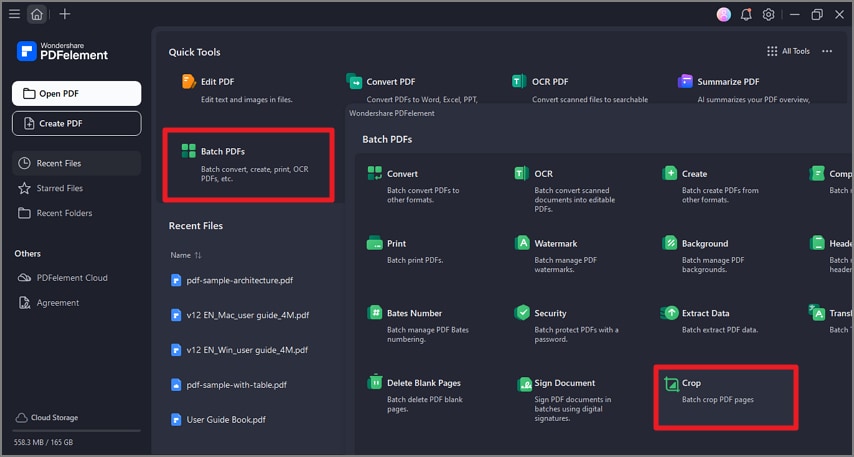
Después de abrir la herramienta en tu dispositivo Windows, localiza la opción “Batch PDFs” en la página de inicio. Luego, encuentra la opción “Crop” en la siguiente ventana y haz clic en ella.
Paso 2
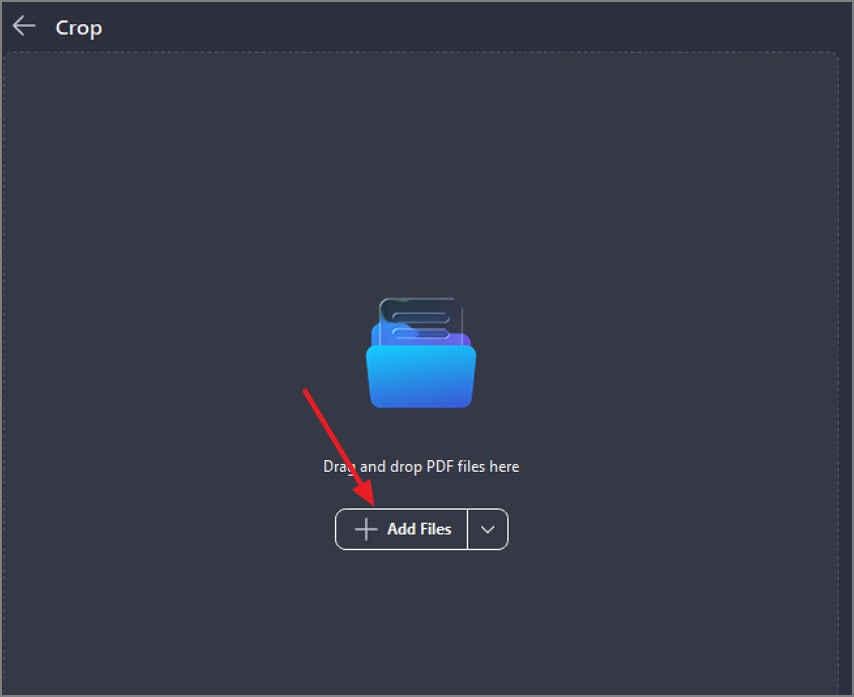
En la siguiente interfaz, agrega varios documentos a la herramienta utilizando el botón “Add Files”.
Paso 3
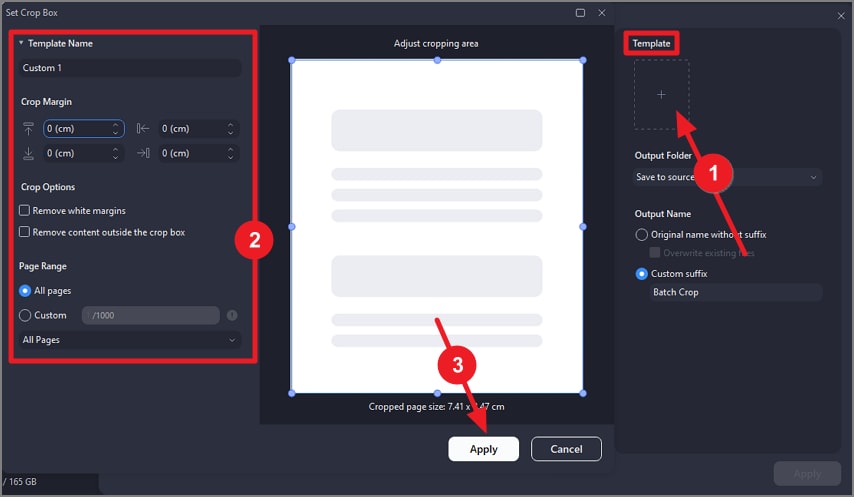
Una vez que los archivos estén agregados, haz clic en la opción “Template” a la derecha y especifica los ajustes de recorte como “Margin”, “Page Range” y “Crop Option”. Puedes recortar el documento manualmente arrastrando las esquinas de la página en la vista previa. Presiona el botón “Apply” que se encuentra en la parte inferior para guardar los cambios realizados.
Paso 4
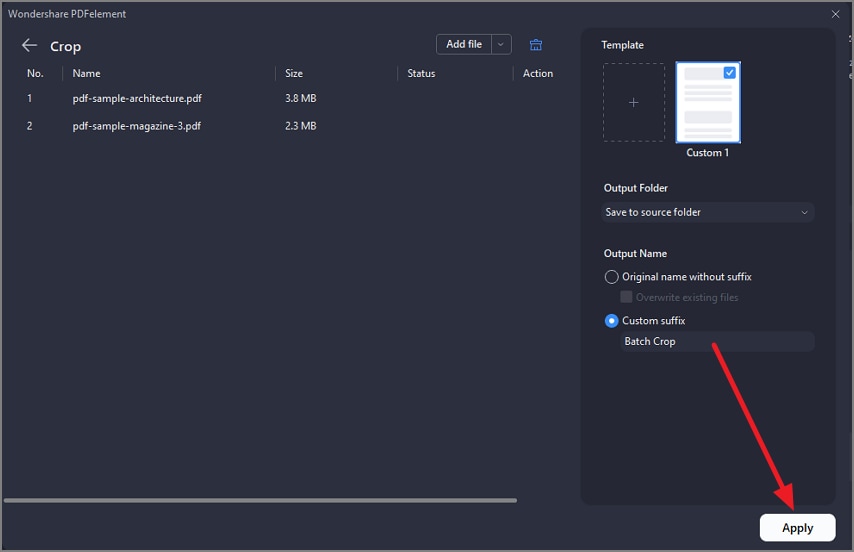
Especifica la carpeta de destino y el nombre del nuevo archivo accediendo a las opciones de la derecha y haciendo clic en el botón “Apply”. Los documentos recortados se guardarán automáticamente en la ubicación especificada en tu dispositivo.
Artículos relacionados
Artículos destacados
Reseña: mejores conversores PPT a PDF para archivos de gran tamaño
Conoce los mejores 7 conversores de PDF a PPT que mejoran la gestión de archivos de gran tamaños. Mejora tus presentaciones sin problemas consultando nuestra reseña detallada y nuestras recomendaciones.
¿Cómo Convertir un PDF en un Archivo de Audio?
¿Es posible convertir un archivo PDF en audio? Sí. En este artículo, te detallaremos un convertidor de audio para PDF ideal que puede ayudarte a conseguirlo de forma eficaz.
Solucionado: ¿Los hipervínculos no funcionan en PDF? [2026]
¿Quieres saber por qué los hipervínculos no funcionan en PDF? En este artículo, te explica las razones y también ofrece las soluciones cuando los enlaces de PDF no funcionan.
Preguntas frecuentes
¿Por Qué Se Añaden Marcas de Agua en Mi Archivo PDF? ¿Cómo Puedo Eliminarlas?
Esta guía te ayuda a saber cómo quitar las marcas de agua agregadas por la versión de prueba.
¿Qué es Wondershare ID (Licencia Mac)?
ID de Wondershare, versión Mac, WSID
¿Cómo puedo recibir el código de registro después de la compra?
Guía sobre cómo recibir el código de registro después de la compra.