Trabaja de manera más inteligente con la guía del usuario de PDFelement


-
Cómo Empezar
-
Organizar archivos PDF
- Duplicar Páginas PDF
- Dividir un archivo PDF
- Reemplazar una página en un PDF
- Etiquetas de las páginas en PDF
- Recortar Páginas PDF
- Girar un PDF
- Eliminar páginas de un PDF
- ¿Cómo insertar páginas desde el escáner?
- Comprimir PDF
- Eliminar las páginas en blanco de un PDF
- Conteo de palabras y conteo de páginas en PDF
- Comparar PDFs
- Cambiar el tamaño de las páginas de un PDF
- Recortar PDF por lotes
- Establecer margen de página
- Extraer páginas de un PDF
- Insertar una página en un PDF
- Hacer el sello entre páginas
-
Editar archivos PDF
- ¿Cómo agregar una marca de tiempo a los archivos PDF?
- ¿Cómo agregar texto vertical?
- Importar como capas
- Añadir audios o vídeos a un PDF
- Editar texto PDF
- Verificación ortográfica en PDF
- Editar imágenes
- Editar hipervínculo
- Agregar marca de agua a PDF
- Cambiar el fondo en PDF
- Agrega encabezado o pie de página
- Numeración Bates
- Aplanar PDF
- Añadir números de página a PDF
- Agregar un código QR a un PDF
- Grabación de pantalla de PDF
-
Rellenar formulario PDF
- Cómo establecer la posición del campo de formulario
- Hacer un formulario rellenable manualmente
- Alineación de formularios PDF
- Extraer información de un PDF
- [Bonus] Cómo crear un formulario rellenable en Google Docs
- Lista de campos del formulario de comprobación
- ¿Cómo hacer anotaciones en Google Docs?
- Importar/Exportar datos
- Propiedades de formulario en PDF
- Reconocer carácteres en formularios PDF
- ¿Cómo añadir notas adhesivas a PDF? [Actualizado agto. de 2026]
- Reconocer una tabla en un PDF
- Rellenar formularios PDF
-
Anotar archivos PDF
-
Crear archivos PDF
-
Ver PDF
- Toma capturas de pantalla en un PDF
- ¿Cómo leer un PDF en orden inverso?
- ¿Cómo leer en modo nocturno?
- Vista con reglas y cuadrículas
- Búsquedas en Wikipedia
- Cómo leer un PDF en voz alta
- Cómo utilizar la función "Vista dividida"
- Leer archivos PDF
- Navegar PDF
- Ver varios archivos PDF
- Agregar marcadores a PDF
-
Convertir archivos PDF
-
Compartir archivos PDF
-
Abrir PDF
-
PDF OCR
-
Proteger y firmar PDF
- ¿Cómo aplicar la censura a varias páginas?
- ¿Cómo sincronizar firmas o sellos?
- Cómo poner la firma
- Cómo negarse a firmar
- Cómo descargar el documento firmado
- Enviar PDF para obtener firmas electrónicas
- Protege PDF con contraseña
- Redactar PDFs
- Firma por lote
- Crear contornos para texto
- Firmar PDF en Windows
-
Imprimir archivos PDF
-
Combinar archivos PDF
-
Herramientas de IA para PDF
- ¿Cómo traducir archivos PDF por lotes?
- ¿Cómo obtener una traducción lado a lado?
- ¿Cómo utilizar la edición inteligente de imágenes?
- Cómo utilizar la edición inteligente de imágenes
- Personalizar el Asistente de IA
- Cómo chatear con varios PDF
- Tarjetas de conocimiento
- Cómo generar imágenes con IA
- Corrector gramatical de PDF
- Traducir PDF
- Resumir varios PDF
- ChatGPT AI Asistente de lectura
- Detector de contenido IA
- Personalizar instrucciones IA
- Explicar contenido y código
- Convertir PDF a Markdown
- Corregir PDF
- Resumir PDF
- Reescribir PDF
- Cambiar modelos de IA
- Documento de Redacción Inteligente
- Resumir un PDF a un mapa mental
PDFelement 12
PDFelement 11
PDFelement 10
PDFelement 9
PDFelement 8
Cómo reconocer una tabla en un PDF en Windows
Esta funcionalidad coherente de PDFelement permite a los usuarios reconocer automáticamente la cantidad de tablas en un documento. Puedes seleccionar las tablas reconocidas y realizar diferentes acciones, como copiar toda la tabla. Además, puedes guardar la tabla seleccionada como archivos PDF separados para acceder a ellos al instante.
Abrir el PDF y reconocer la tabla
Después de iniciar correctamente la herramienta, abre tu documento PDF que contiene una tabla, habilita la sección “Herramientas” desde la barra lateral izquierda y presiona la opción “Reconocer tabla”.
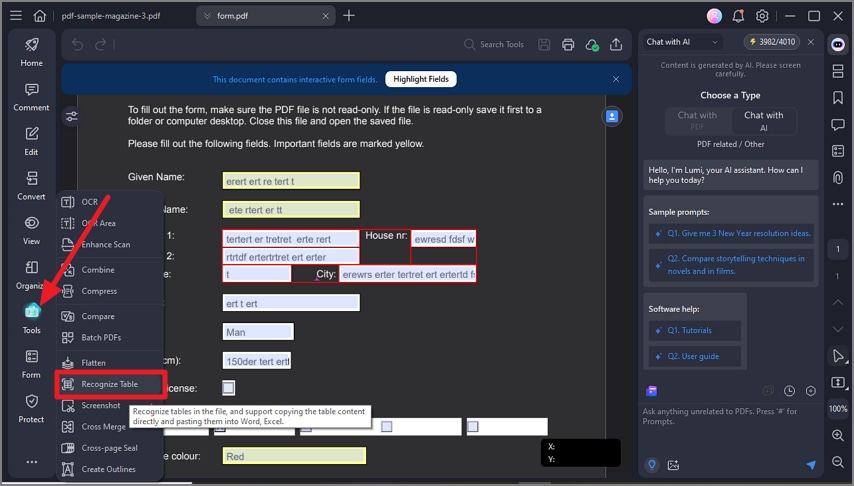
Ir a la tabla seleccionada
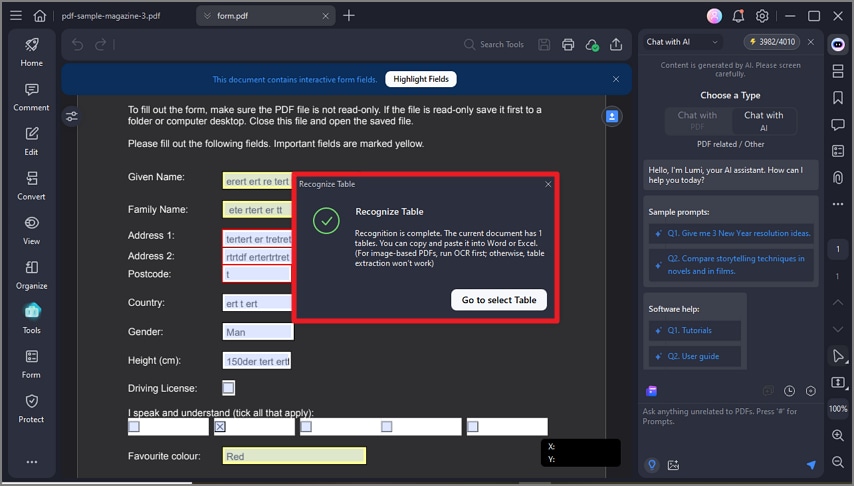
- Una vez que presiones la opción “Reconocer tabla”, la herramienta comenzará a analizar tu documento y detectará todas las tablas que contiene.
- En el pequeño cuadro de diálogo se mencionará el número de tablas. Haz clic en “Ir a seleccionar tabla” para elegir la tabla de tu preferencia y realizar más acciones sobre ella.
Artículos relacionados
Artículos destacados
Qué es el Europass CV y cómo crear un exitoso en 2026
Descubre qué es el Europass Curriculum Vitae, cómo hacer un CV Europass gratis paso a paso, y edítalo fácilmente con plantillas y ejemplos en PDFelement.
Cómo abrir un archivo PDF dañado paso a paso
Aprende qué hacer si un archivo PDF dañado no se abre: verifica el problema, prueba otro lector, intenta repararlo y recupera su contenido.
¿Cómo Crear Tarjetas de Navidad y Tarjetas de Año Nuevo 2026?
¿Cómo crear tarjetas de navidad y tarjetas de año nuevo 2026? En este artículo, te enseñaremos a crear maravillosas tarjetas navideñas para que regales a tus seres queridos estas navidades.
Preguntas frecuentes
¿Cómo Puedo Comprar el Paquete Multi-Usuario?
Esta guía te ayuda a saber cómo comprar para múltiples usuarios.
¿Cómo restablecer mi contraseña si la olvidé (Licencia Mac)?
Lee esta guía para saber cómo restablecer tu contraseña.
¿Cómo activar y registrarse?
Soluciones al problema que impide registrar y activar PDFelement para iOS.