Trabaja de manera más inteligente con la guía del usuario de PDFelement


-
Cómo Empezar
-
Organizar archivos PDF
- Duplicar Páginas PDF
- Dividir un archivo PDF
- Reemplazar una página en un PDF
- Etiquetas de las páginas en PDF
- Recortar Páginas PDF
- Girar un PDF
- Eliminar páginas de un PDF
- ¿Cómo insertar páginas desde el escáner?
- Comprimir PDF
- Eliminar las páginas en blanco de un PDF
- Conteo de palabras y conteo de páginas en PDF
- Comparar PDFs
- Cambiar el tamaño de las páginas de un PDF
- Recortar PDF por lotes
- Establecer margen de página
- Extraer páginas de un PDF
- Insertar una página en un PDF
- Hacer el sello entre páginas
-
Editar archivos PDF
- ¿Cómo agregar una marca de tiempo a los archivos PDF?
- ¿Cómo agregar texto vertical?
- Importar como capas
- Añadir audios o vídeos a un PDF
- Editar texto PDF
- Verificación ortográfica en PDF
- Editar imágenes
- Editar hipervínculo
- Agregar marca de agua a PDF
- Cambiar el fondo en PDF
- Agrega encabezado o pie de página
- Numeración Bates
- Aplanar PDF
- Añadir números de página a PDF
- Agregar un código QR a un PDF
- Grabación de pantalla de PDF
-
Rellenar formulario PDF
- Cómo establecer la posición del campo de formulario
- Hacer un formulario rellenable manualmente
- Alineación de formularios PDF
- Extraer información de un PDF
- [Bonus] Cómo crear un formulario rellenable en Google Docs
- Lista de campos del formulario de comprobación
- ¿Cómo hacer anotaciones en Google Docs?
- Importar/Exportar datos
- Propiedades de formulario en PDF
- Reconocer carácteres en formularios PDF
- ¿Cómo añadir notas adhesivas a PDF? [Actualizado agto. de 2026]
- Reconocer una tabla en un PDF
- Rellenar formularios PDF
-
Anotar archivos PDF
-
Crear archivos PDF
-
Ver PDF
- Toma capturas de pantalla en un PDF
- ¿Cómo leer un PDF en orden inverso?
- ¿Cómo leer en modo nocturno?
- Vista con reglas y cuadrículas
- Búsquedas en Wikipedia
- Cómo leer un PDF en voz alta
- Cómo utilizar la función "Vista dividida"
- Leer archivos PDF
- Navegar PDF
- Ver varios archivos PDF
- Agregar marcadores a PDF
-
Convertir archivos PDF
-
Compartir archivos PDF
-
Abrir PDF
-
PDF OCR
-
Proteger y firmar PDF
- ¿Cómo aplicar la censura a varias páginas?
- ¿Cómo sincronizar firmas o sellos?
- Cómo poner la firma
- Cómo negarse a firmar
- Cómo descargar el documento firmado
- Enviar PDF para obtener firmas electrónicas
- Protege PDF con contraseña
- Redactar PDFs
- Firma por lote
- Crear contornos para texto
- Firmar PDF en Windows
-
Imprimir archivos PDF
-
Combinar archivos PDF
-
Herramientas de IA para PDF
- ¿Cómo traducir archivos PDF por lotes?
- ¿Cómo obtener una traducción lado a lado?
- ¿Cómo utilizar la edición inteligente de imágenes?
- Cómo utilizar la edición inteligente de imágenes
- Revisión de Riesgos de la IA
- Estudia en AI Space | Inteligencia Artificial
- Personalizar el Asistente de IA
- Cómo chatear con varios PDF
- Tarjetas de conocimiento
- Cómo generar imágenes con IA
- Corrector gramatical de PDF
- Traducir PDF
- Resumir varios PDF
- ChatGPT AI Asistente de lectura
- Detector de contenido IA
- Personalizar instrucciones IA
- Explicar contenido y código
- Convertir PDF a Markdown
- Corregir PDF
- Resumir PDF
- Reescribir PDF
- Cambiar modelos de IA
- Documento de Redacción Inteligente
- Resumir un PDF a un mapa mental
PDFelement 12
PDFelement 11
PDFelement 10
PDFelement 9
PDFelement 8
Revisar contratos con IA
PDFelement Agreement Copilot utiliza IA para analizar contratos, identificar riesgos potenciales y sugerir revisiones. También conecta la revisión de contratos con herramientas para editar, comparar, traducir, redactar, censurar y firmar documentos PDF.
Paso 1
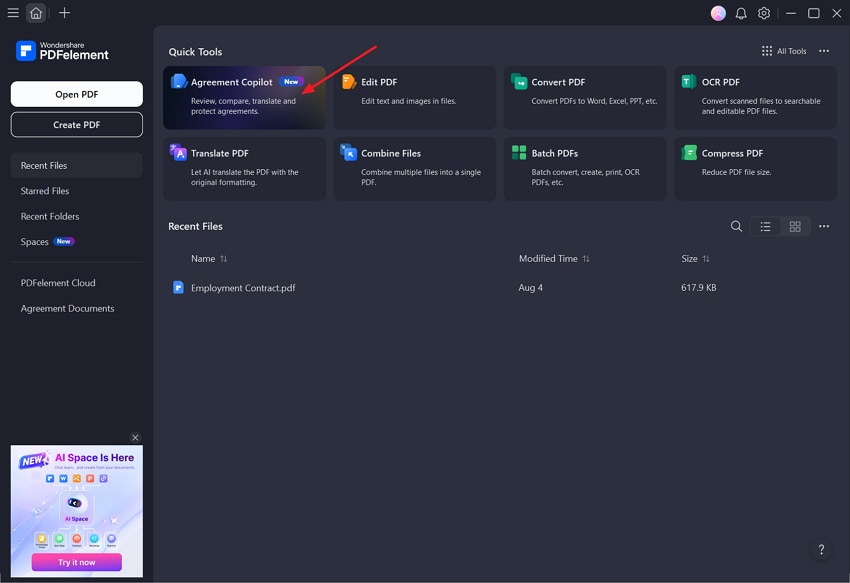
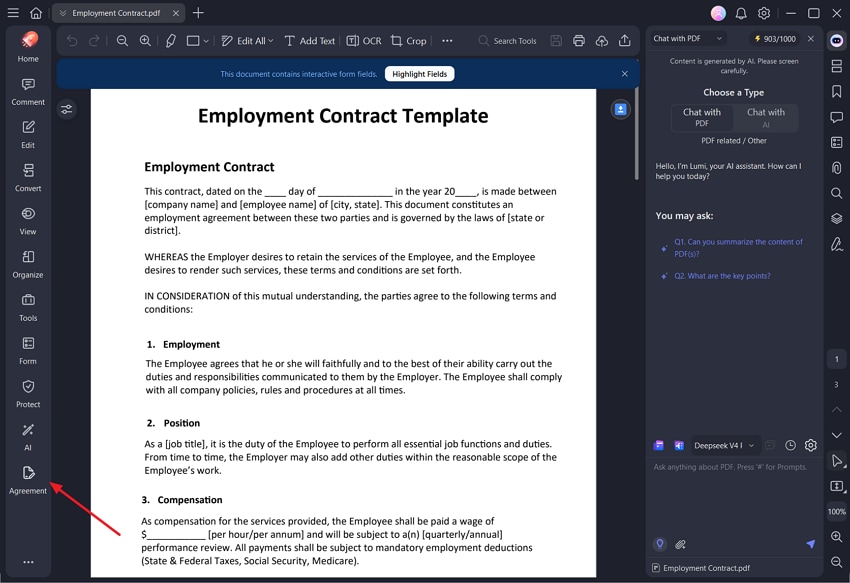
Puede acceder a Agreement Copilot de cualquiera de las siguientes maneras:
Desde la pantalla de inicio de PDFelement, abra Agreement Copilot.
Abra un contrato en PDFelement y, a continuación, seleccione Acuerdo en la barra lateral izquierda.
Paso 2
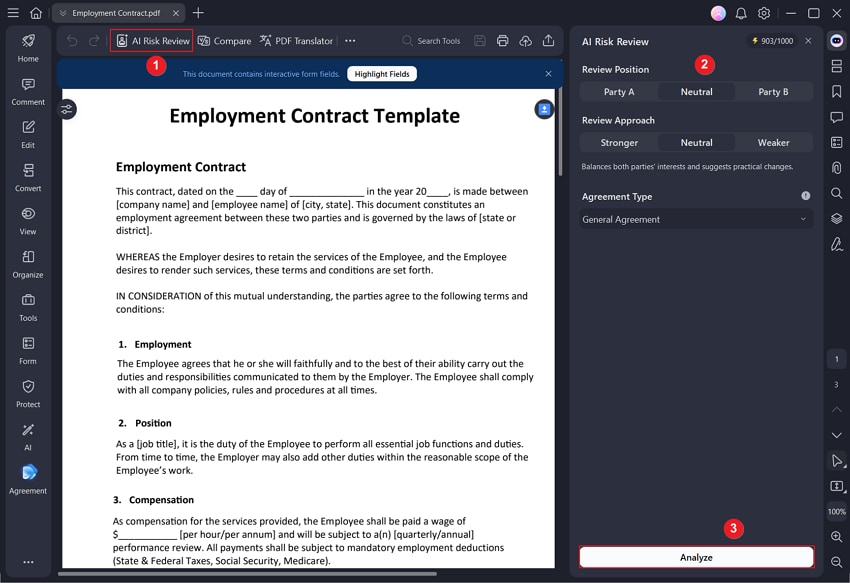
En Agreement Copilot, haga clic en Revisión de riesgos con IA. Configure la revisión según sus necesidades:
- Su posición: Especifique qué parte representa en el acuerdo.
- Enfoque de revisión: Elija cómo desea que PDFelement evalúe el contrato.
- Tipo de acuerdo: Seleccione el tipo de contrato que se va a revisar.
Después de confirmar la configuración, haga clic en Analizar.
Paso 3
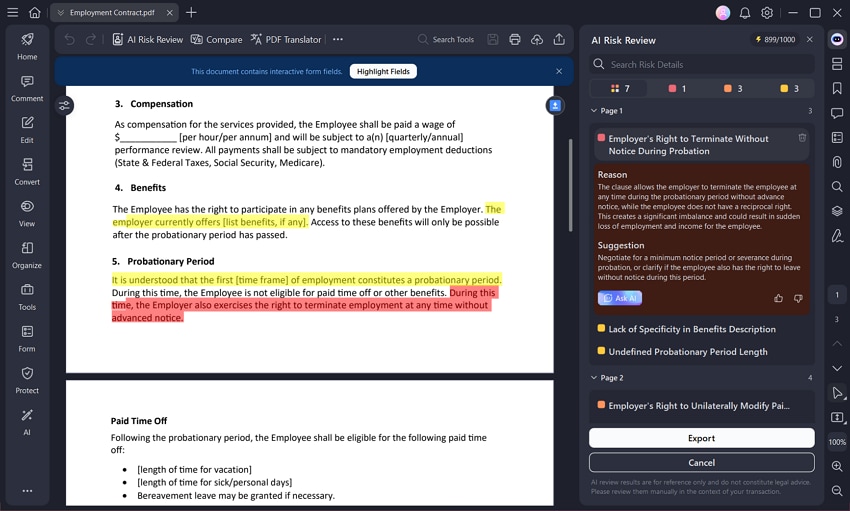
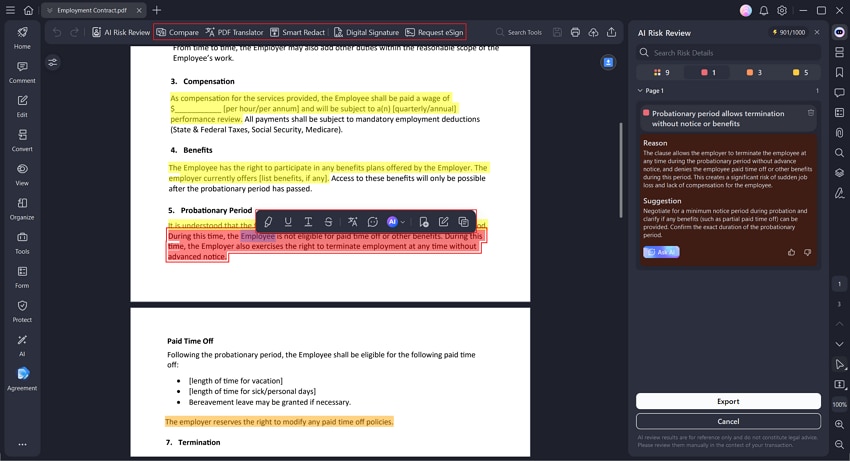
PDFelement genera un informe de revisión del contrato y clasifica los riesgos potenciales como Alto, Medio, o Bajo.
Para cada cláusula marcada, puede revisar el motivo por el que puede presentar un riesgo y ver una revisión sugerida. Haga clic en un elemento marcado para ir directamente a la cláusula correspondiente en el contrato original. Si necesita contexto adicional, haga clic en Preguntar a la IA para solicitar una explicación más detallada.
Paso 4
Utilice los resultados de la revisión para actualizar el contrato según sea necesario. Agreement Copilot también proporciona herramientas que le permiten:
- Editar el texto del contrato
- Traducir el documento
- Comparar diferentes versiones del contrato
- Censurar información confidencial
- Agregar firmas al PDF
Artículos relacionados
Artículos destacados
¿Cómo Subir un PDF a Google Drive?
El almacenamiento en la nube como Google Drive es bastante común para compartir documentos entre personas. Este artículo explica cómo subir un PDF a Google Drive.
Diferencias Importantes entre Acroforms y Formularios XFA
¿Cuál es la diferencia entre Acroforms vs Formularios XFA? Este artículo le muestra las diferencias más importantes entre Acroforms y Formularios XFA.
Los 5 Mejores Sitios Web para Descargar eBooks Gratuitos para Nook
Libros Gratis para Nook: ¿Dónde descargar libros gratis para Nook? Este artículo te da 5 sitios web para descargar libros gratis para Nook.
Preguntas frecuentes
¿Por qué Me Pide Comprar el OCR Otra Vez?
Este artículo te permite saber qué hacer si te pide que compres el OCR de nuevo.
¿Qué Puedo Hacer si He Hecho un Pedido Erróneo?
Esta guía te permite saber qué hacer cuando haces un pedido equivocado.
¿Cómo Tener la Función OCR?
Esta guía le permite saber cómo obtener la función OCR si no la compró anteriormente.